> ## Documentation Index
> Fetch the complete documentation index at: https://craft-support.mintlify.site/llms.txt
> Use this file to discover all available pages before exploring further.
# Fichiers et liens
> Attachez des fichiers, créez des liens et intégrez des aperçus de liens enrichis dans vos Documents.
Craft vous permet d'attacher des fichiers et de créer des aperçus de liens enrichis qui rendent vos Documents plus informatifs et visuellement attractifs.
## Pièces jointes
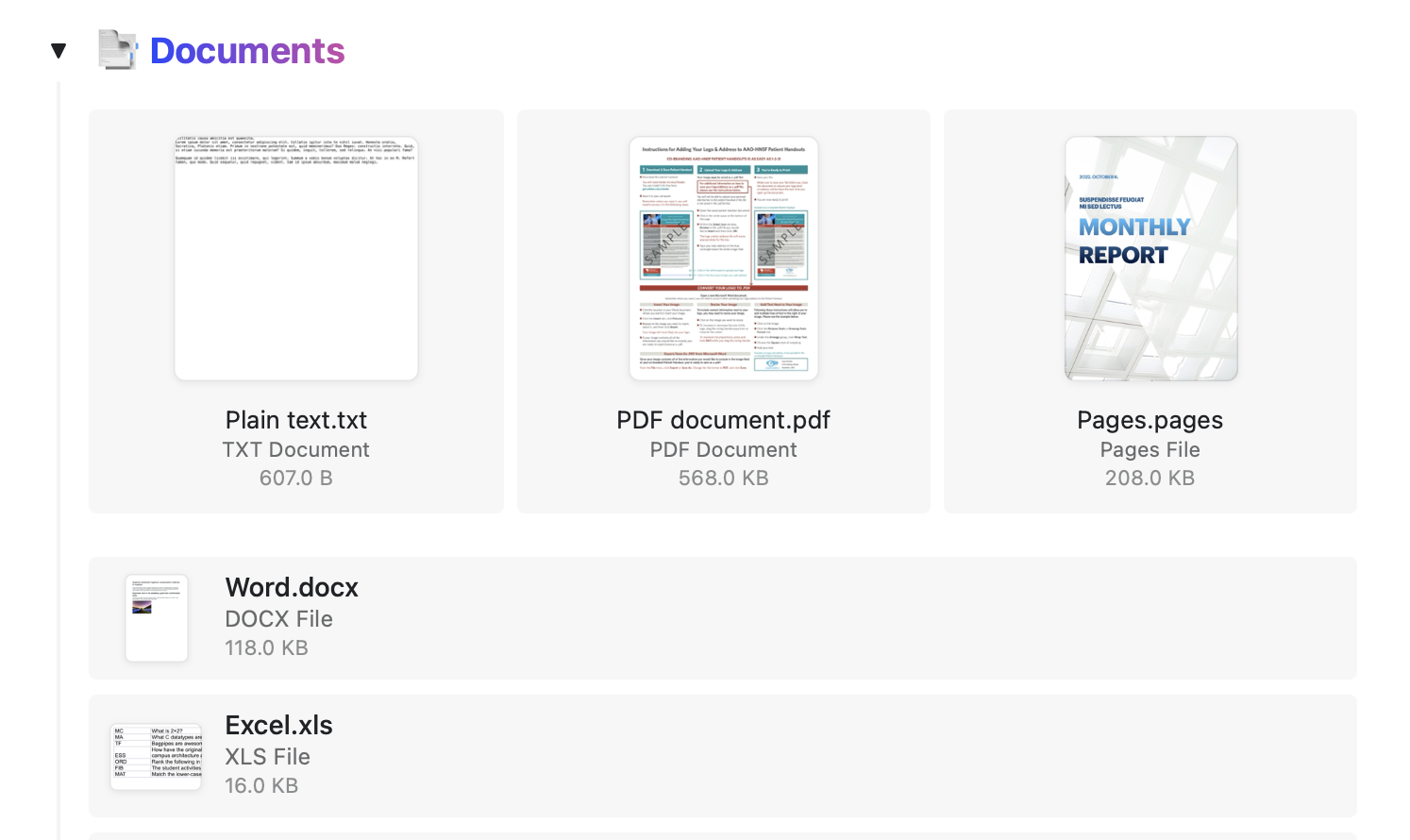
Vous pouvez téléverser tout type de fichier dans un Document Craft - fichiers Word, PDF, feuilles de calcul Excel, et plus encore.
 ### Ouverture des fichiers
Les Documents modifiables tels que les fichiers Word, PDF ou Excel peuvent être ouverts directement depuis Craft. Les fichiers s'ouvrent dans leurs applications respectives.
Les fichiers s'ouvrent dans un onglet séparé de votre navigateur.
Il n'est actuellement pas possible d'ouvrir des fichiers Document depuis l'application Craft pour Windows.
Craft n'enregistrera pas les modifications apportées à un Document que vous ouvrez depuis l'application. Pour conserver vos modifications, enregistrez le document modifié sur votre appareil après avoir effectué vos changements.
## Liens
Craft gère les liens de manière puissante, avec des aperçus enrichis automatiques et des options de personnalisation.
### Liens enrichis automatiques
Lorsque vous collez un lien dans un Bloc vide, Craft crée automatiquement un lien enrichi avec une miniature, un titre et une description.
### Ouverture des fichiers
Les Documents modifiables tels que les fichiers Word, PDF ou Excel peuvent être ouverts directement depuis Craft. Les fichiers s'ouvrent dans leurs applications respectives.
Les fichiers s'ouvrent dans un onglet séparé de votre navigateur.
Il n'est actuellement pas possible d'ouvrir des fichiers Document depuis l'application Craft pour Windows.
Craft n'enregistrera pas les modifications apportées à un Document que vous ouvrez depuis l'application. Pour conserver vos modifications, enregistrez le document modifié sur votre appareil après avoir effectué vos changements.
## Liens
Craft gère les liens de manière puissante, avec des aperçus enrichis automatiques et des options de personnalisation.
### Liens enrichis automatiques
Lorsque vous collez un lien dans un Bloc vide, Craft crée automatiquement un lien enrichi avec une miniature, un titre et une description.
 ### Mise en page des liens
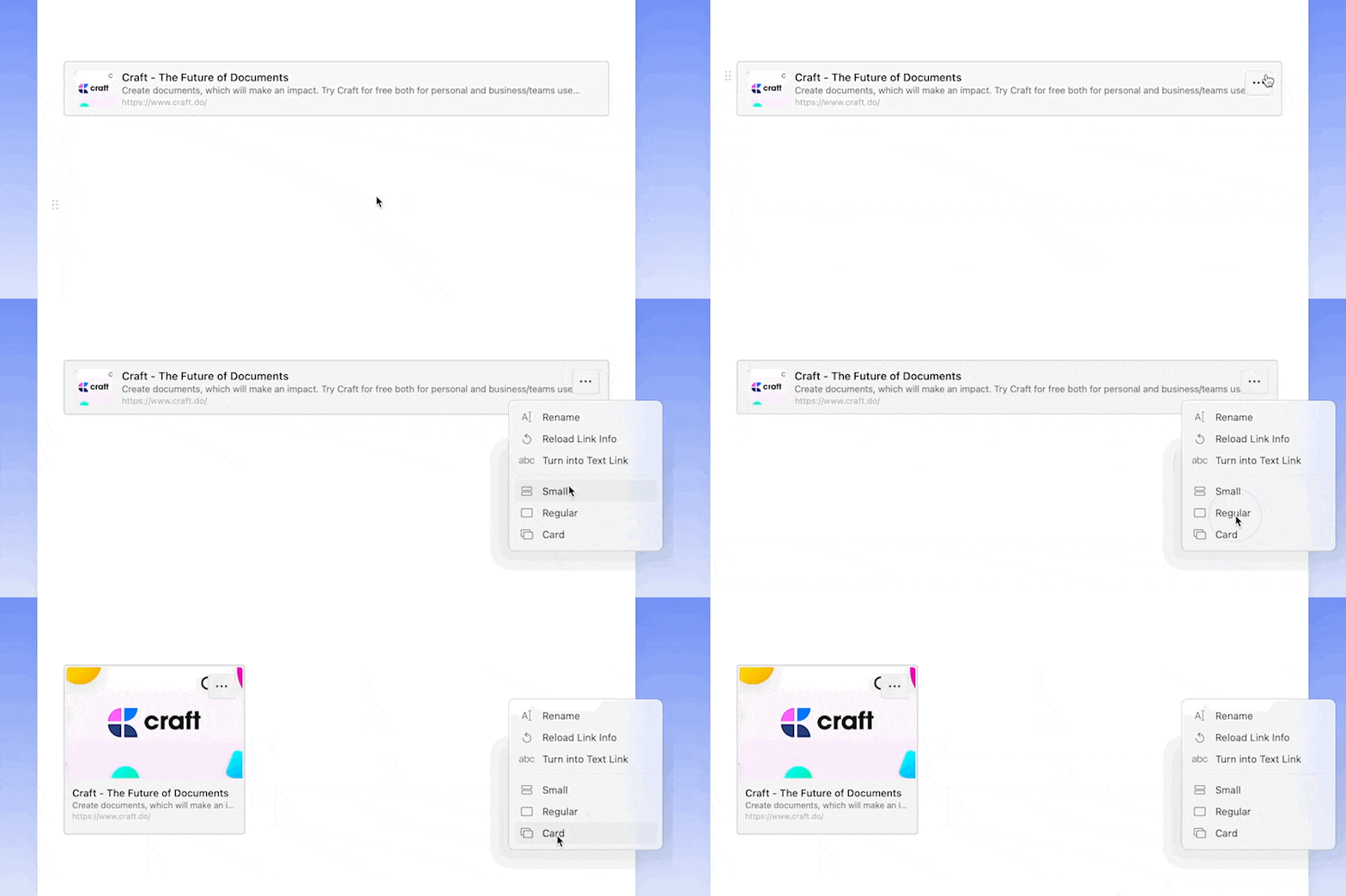
Modifiez l'apparence visuelle des liens enrichis en utilisant le three-dot menu. Choisissez parmi trois mises en page :
* **Small** - Aperçu compact
* **Regular** - Taille standard avec miniature
* **Card** - Mise en page pleine largeur
### Mise en page des liens
Modifiez l'apparence visuelle des liens enrichis en utilisant le three-dot menu. Choisissez parmi trois mises en page :
* **Small** - Aperçu compact
* **Regular** - Taille standard avec miniature
* **Card** - Mise en page pleine largeur
 ### Personnalisation des liens
Modifiez le titre et la description des liens enrichis pour les rendre plus pertinents pour votre contenu. Utilisez le three-dot menu pour personnaliser ces champs.
### Personnalisation des liens
Modifiez le titre et la description des liens enrichis pour les rendre plus pertinents pour votre contenu. Utilisez le three-dot menu pour personnaliser ces champs.
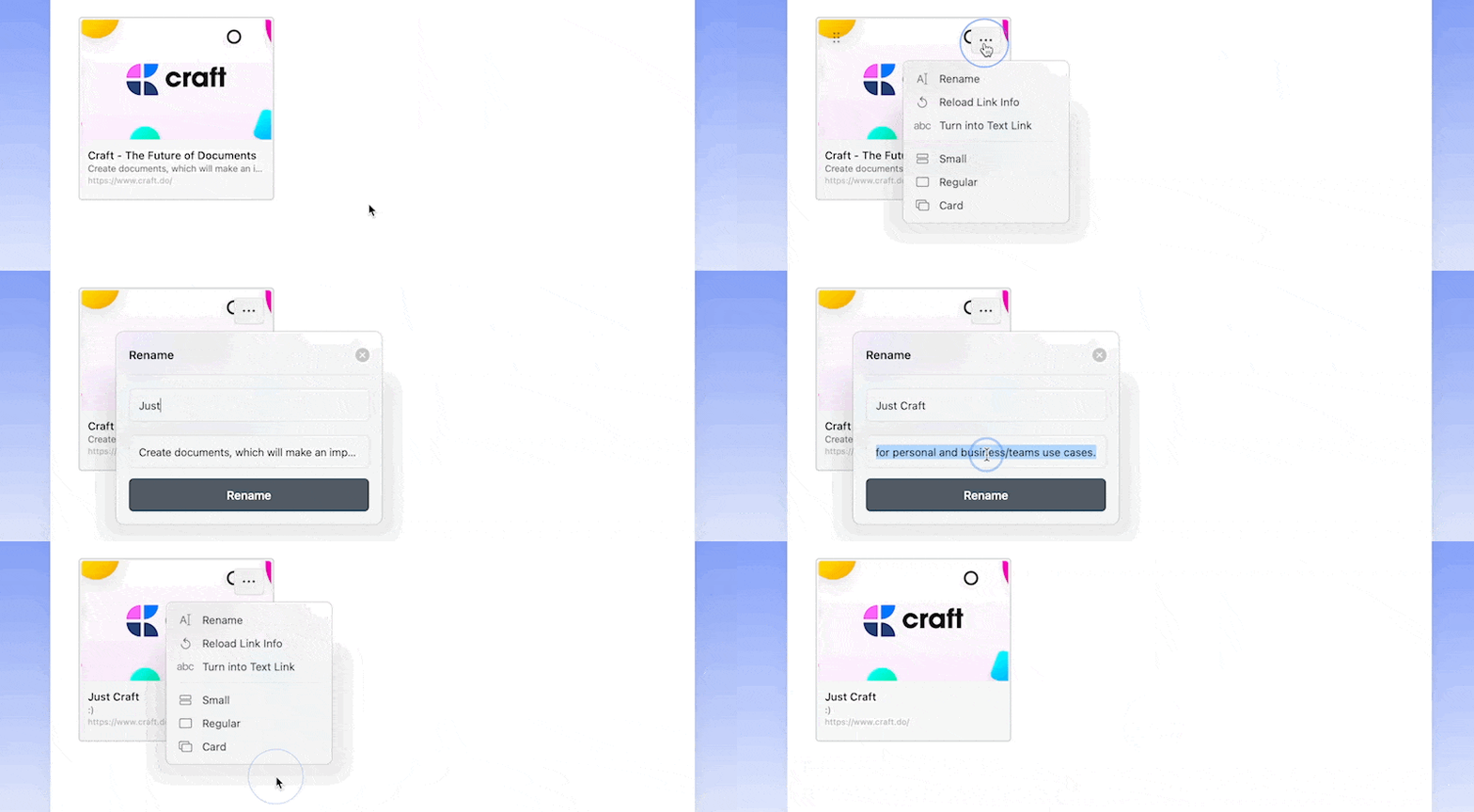 Pour réinitialiser un lien enrichi à son titre et sa description d'origine, sélectionnez **Reload Link Info** dans le three-dot menu.
 ### Empêcher les liens enrichis
Si vous préférez des liens en texte brut, vous pouvez empêcher Craft de créer automatiquement des liens enrichis :
* Insérez le lien au milieu d'une phrase
* Press la barre d'espace avant de coller le lien dans un Bloc vide
* Convertissez un lien enrichi en texte en utilisant le three-dot menu
### Empêcher les liens enrichis
Si vous préférez des liens en texte brut, vous pouvez empêcher Craft de créer automatiquement des liens enrichis :
* Insérez le lien au milieu d'une phrase
* Press la barre d'espace avant de coller le lien dans un Bloc vide
* Convertissez un lien enrichi en texte en utilisant le three-dot menu
 ### Créer des liens texte
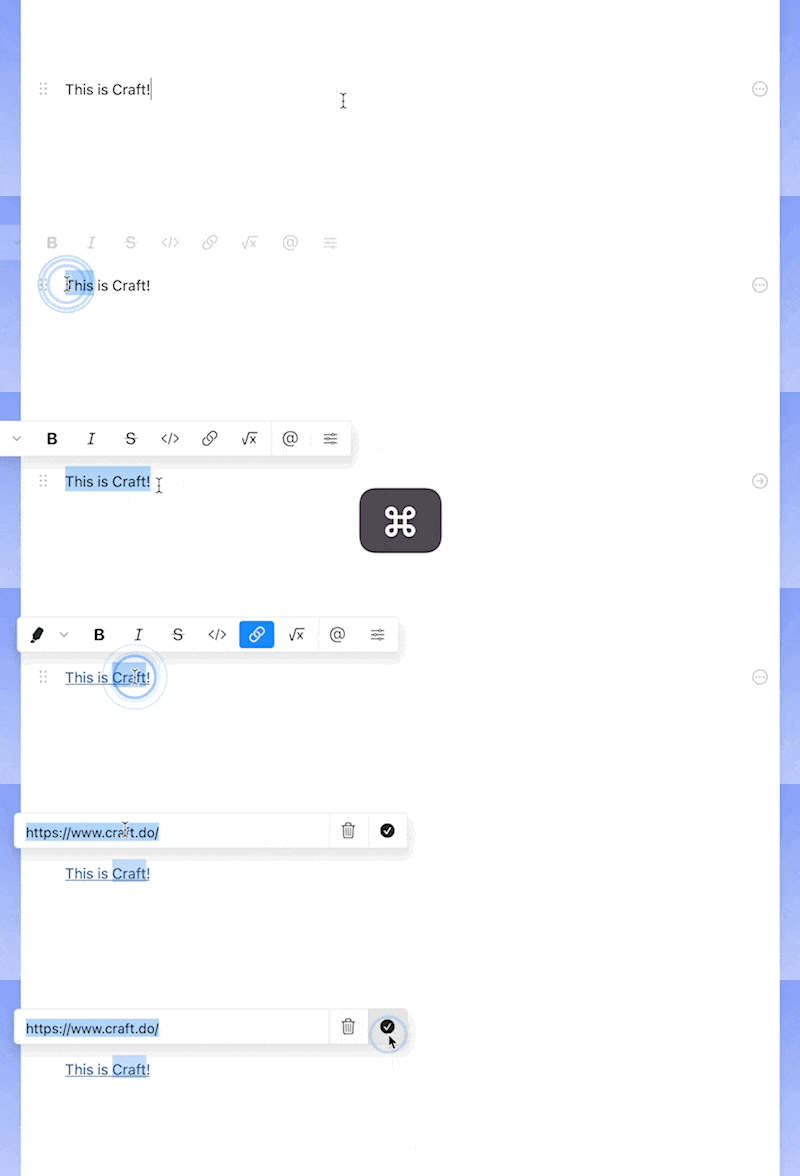
Collez un lien dans du texte sélectionné en utilisant `Cmd+V` (macOS) ou `Ctrl+V` (Windows) pour le transformer instantanément en lien intégré.
### Créer des liens texte
Collez un lien dans du texte sélectionné en utilisant `Cmd+V` (macOS) ou `Ctrl+V` (Windows) pour le transformer instantanément en lien intégré.
 ### Personnalisation de la couleur des liens
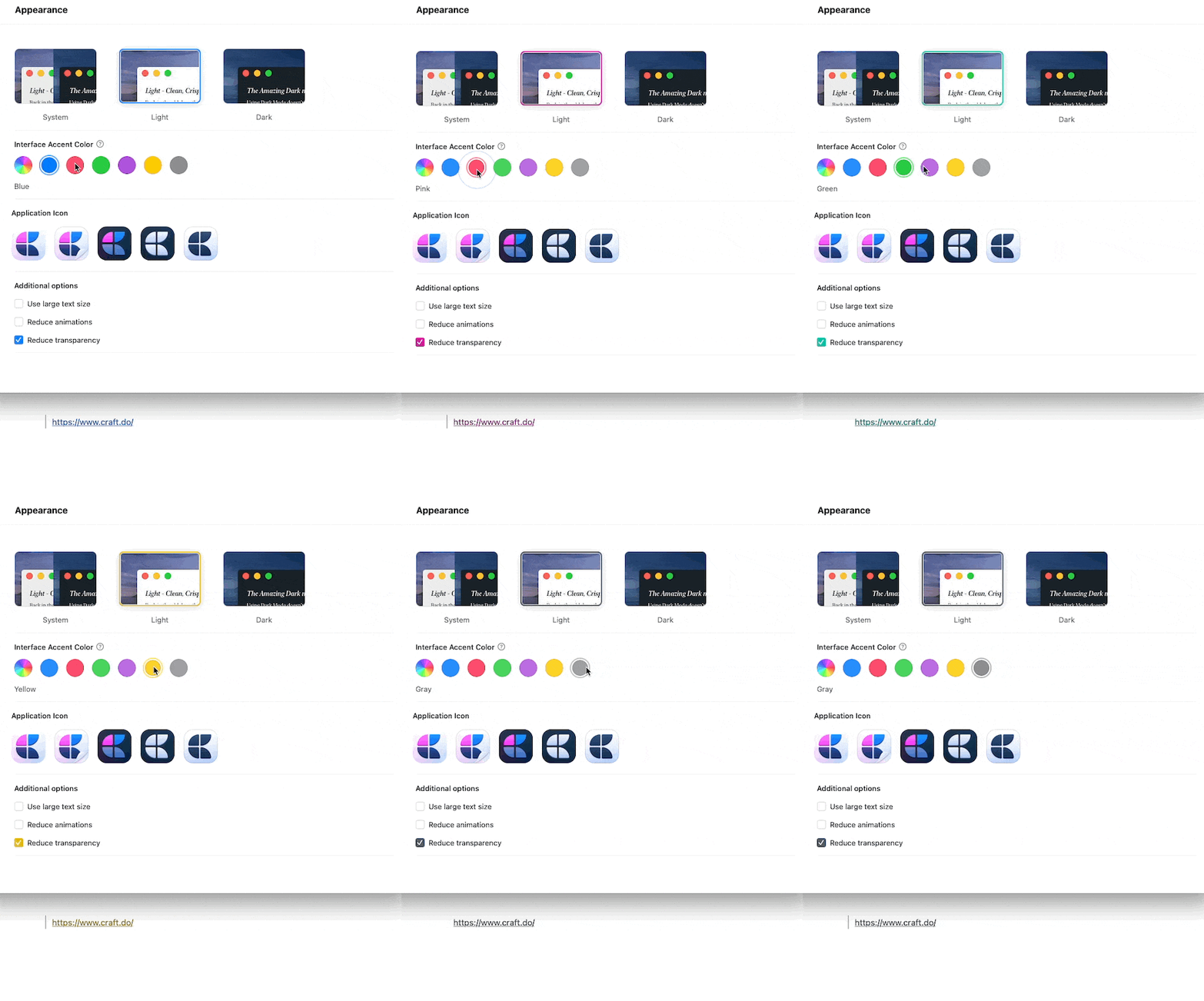
Modifiez la couleur des liens texte en allant dans **Account → Preferences → Appearance → Accent color**.
### Personnalisation de la couleur des liens
Modifiez la couleur des liens texte en allant dans **Account → Preferences → Appearance → Accent color**.
 Craft pour Windows ne crée pas actuellement de liens enrichis automatiquement. Les liens apparaissent comme des liens texte standard.
## Conversion entre les types de liens
Vous pouvez facilement convertir les liens enrichis en liens texte et inversement :
* **Rich to text** - Utilisez le three-dot menu et sélectionnez **Change to Text Link**
* **Text to rich** - Right-click sur un lien en texte brut et sélectionnez **Change to Preview Link**
Pour convertir un lien texte en aperçu enrichi, le lien doit être placé seul, sans autre texte dans le paragraphe.
Craft pour Windows ne crée pas actuellement de liens enrichis automatiquement. Les liens apparaissent comme des liens texte standard.
## Conversion entre les types de liens
Vous pouvez facilement convertir les liens enrichis en liens texte et inversement :
* **Rich to text** - Utilisez le three-dot menu et sélectionnez **Change to Text Link**
* **Text to rich** - Right-click sur un lien en texte brut et sélectionnez **Change to Preview Link**
Pour convertir un lien texte en aperçu enrichi, le lien doit être placé seul, sans autre texte dans le paragraphe.