> ## Documentation Index
> Fetch the complete documentation index at: https://craft-support.mintlify.site/llms.txt
> Use this file to discover all available pages before exploring further.
# Mise en forme
> Maîtrisez la mise en forme du texte dans Craft grâce à la barre de mise en forme, au menu slash, à Markdown et aux raccourcis clavier.
Craft vous propose plusieurs façons de mettre en forme votre texte, de la barre de mise en forme visuelle aux commandes Markdown au clavier. Que vous préfériez cliquer, taper ou combiner les deux, il existe une méthode adaptée à votre style.
## Mise en forme du texte, des blocs et des pages
Cette section traite de la **mise en forme du texte** : les styles en ligne et les éléments spéciaux appliqués au texte lui-même. Elle s'inscrit aux côtés de deux autres niveaux de style dans Craft :
* **Mise en forme du texte** (cette section) – Styles en ligne comme le gras, l'italique et le surlignage, ainsi que des éléments spéciaux comme les dates, les emojis et les liens
* **Mise en forme des blocs** – Éléments structurels comme les titres, les listes, les citations et les blocs de code (voir [Blocs et pages](/fr/write-and-edit/blocks-and-pages))
* **Style de page** – Design visuel incluant les couleurs, les arrière-plans et les polices (voir [Style](/fr/write-and-edit/styling))
## Quatre façons de mettre en forme le texte
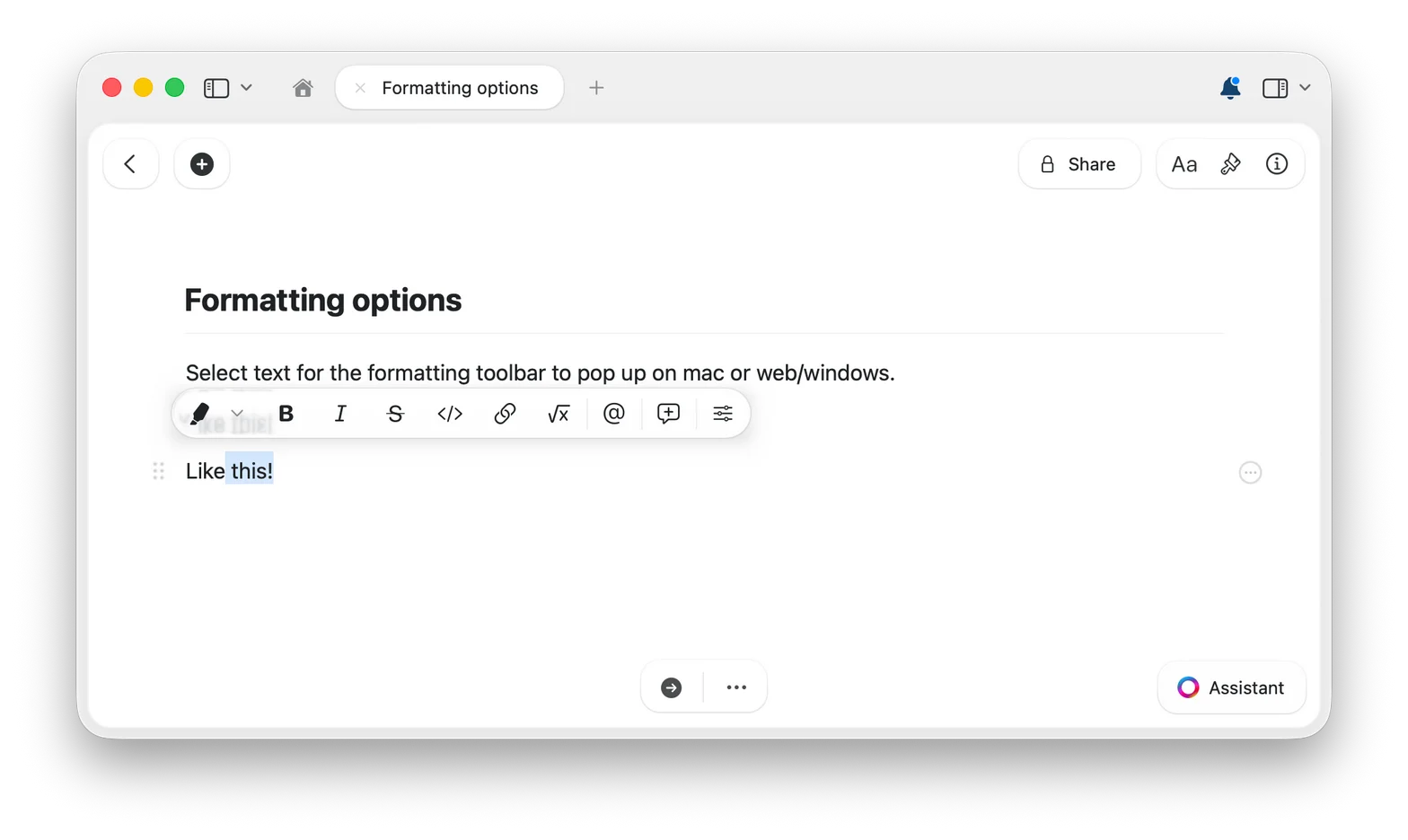
Sélectionnez n'importe quel texte et la barre de mise en forme apparaît, avec des options pour le gras, l'italique, le surlignage, les liens et plus encore. La méthode la plus visuelle : rien à mémoriser.
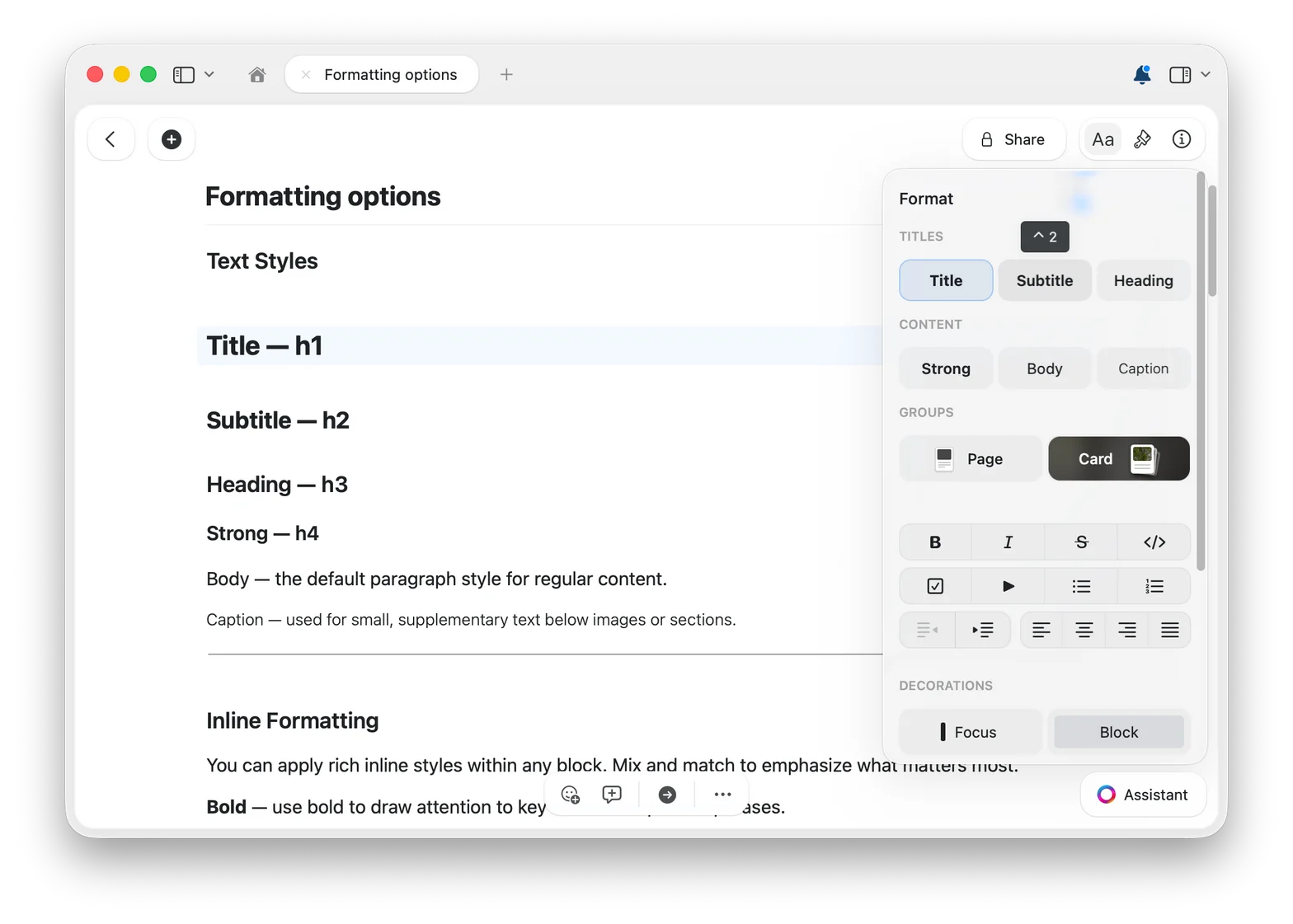
 Pour retrouver tous les styles de texte et de bloc au même endroit, ouvrez le **panneau Format** avec le bouton `Aa` en haut à droite.
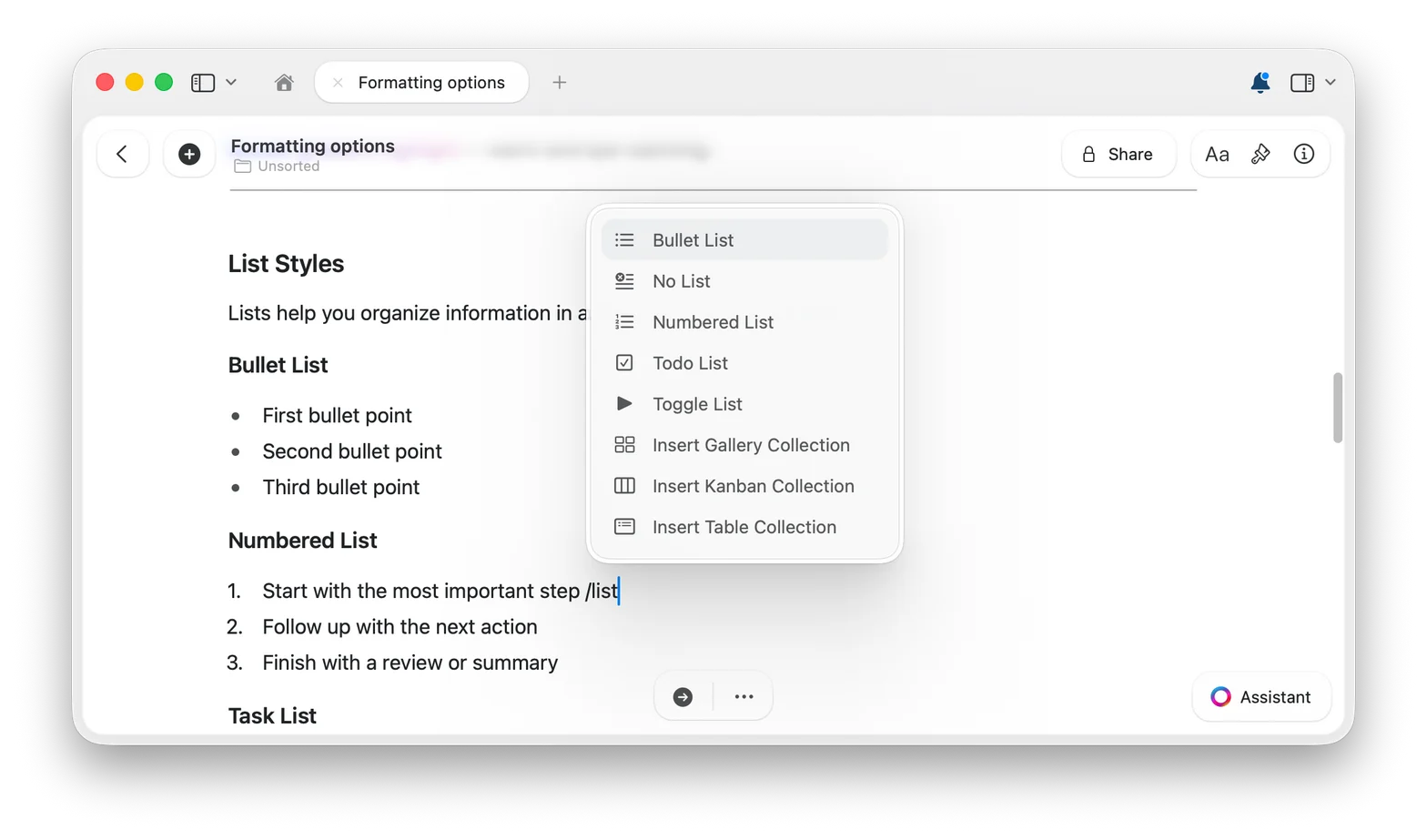
 Tapez `/` pour ouvrir le menu de commandes, puis continuez à taper pour filtrer le style ou l'action dont vous avez besoin. Un excellent moyen de découvrir tout ce que Craft sait faire.
 [En savoir plus sur le menu slash](/fr/write-and-edit/formatting/slash-menu)
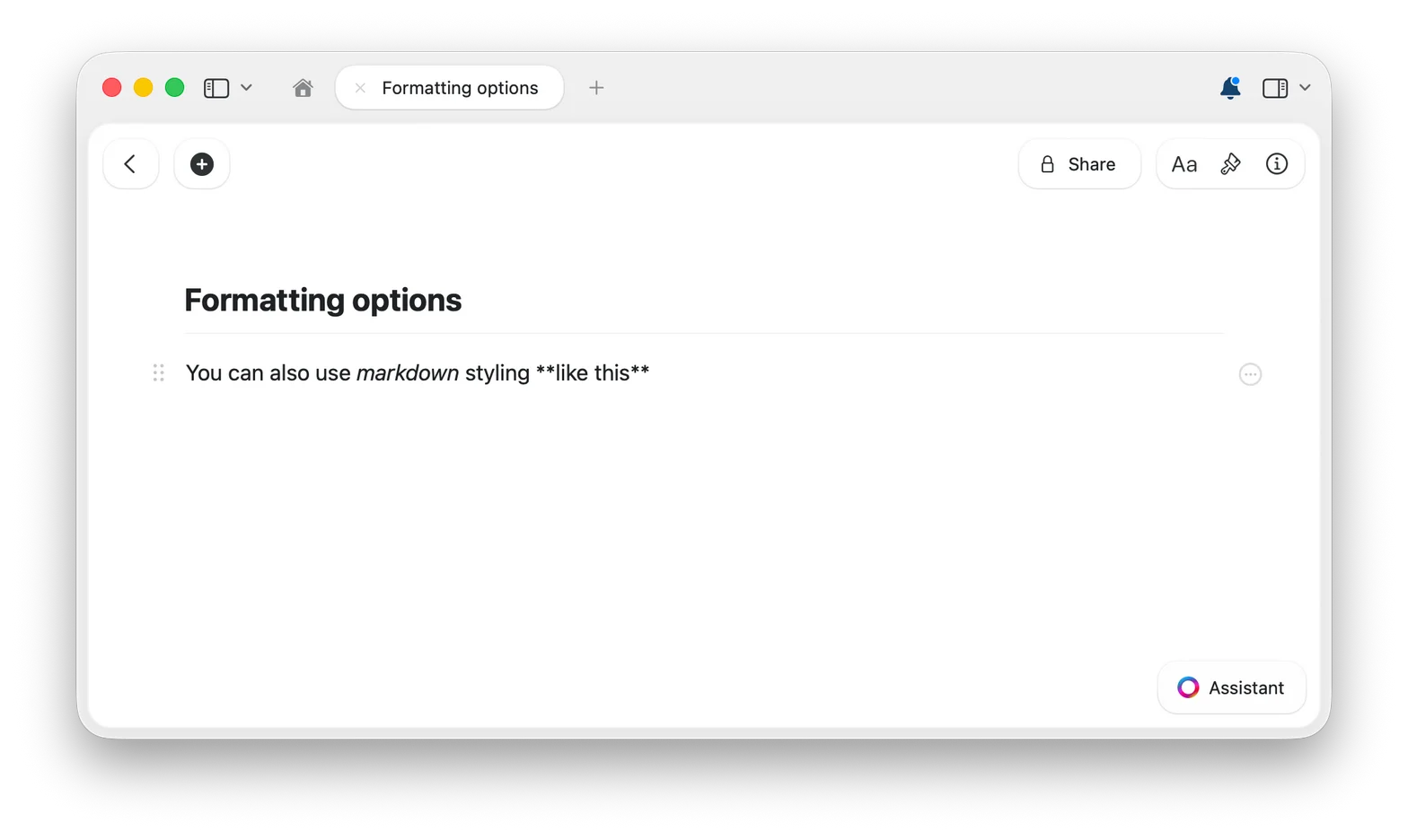
Utilisez la syntaxe Markdown que vous connaissez déjà pendant que vous écrivez : tapez `**texte en gras**` et le texte devient **texte en gras** dès que vous fermez les astérisques.
[En savoir plus sur le menu slash](/fr/write-and-edit/formatting/slash-menu)
Utilisez la syntaxe Markdown que vous connaissez déjà pendant que vous écrivez : tapez `**texte en gras**` et le texte devient **texte en gras** dès que vous fermez les astérisques.
 [Voir tous les raccourcis Markdown](/fr/write-and-edit/formatting/markdown-shortcuts)
Les commandes rapides comme `Cmd+B` pour le gras ou `Cmd+I` pour l'italique sont la méthode la plus rapide une fois mémorisées.
[Voir tous les raccourcis Markdown](/fr/write-and-edit/formatting/markdown-shortcuts)
Les commandes rapides comme `Cmd+B` pour le gras ou `Cmd+I` pour l'italique sont la méthode la plus rapide une fois mémorisées.
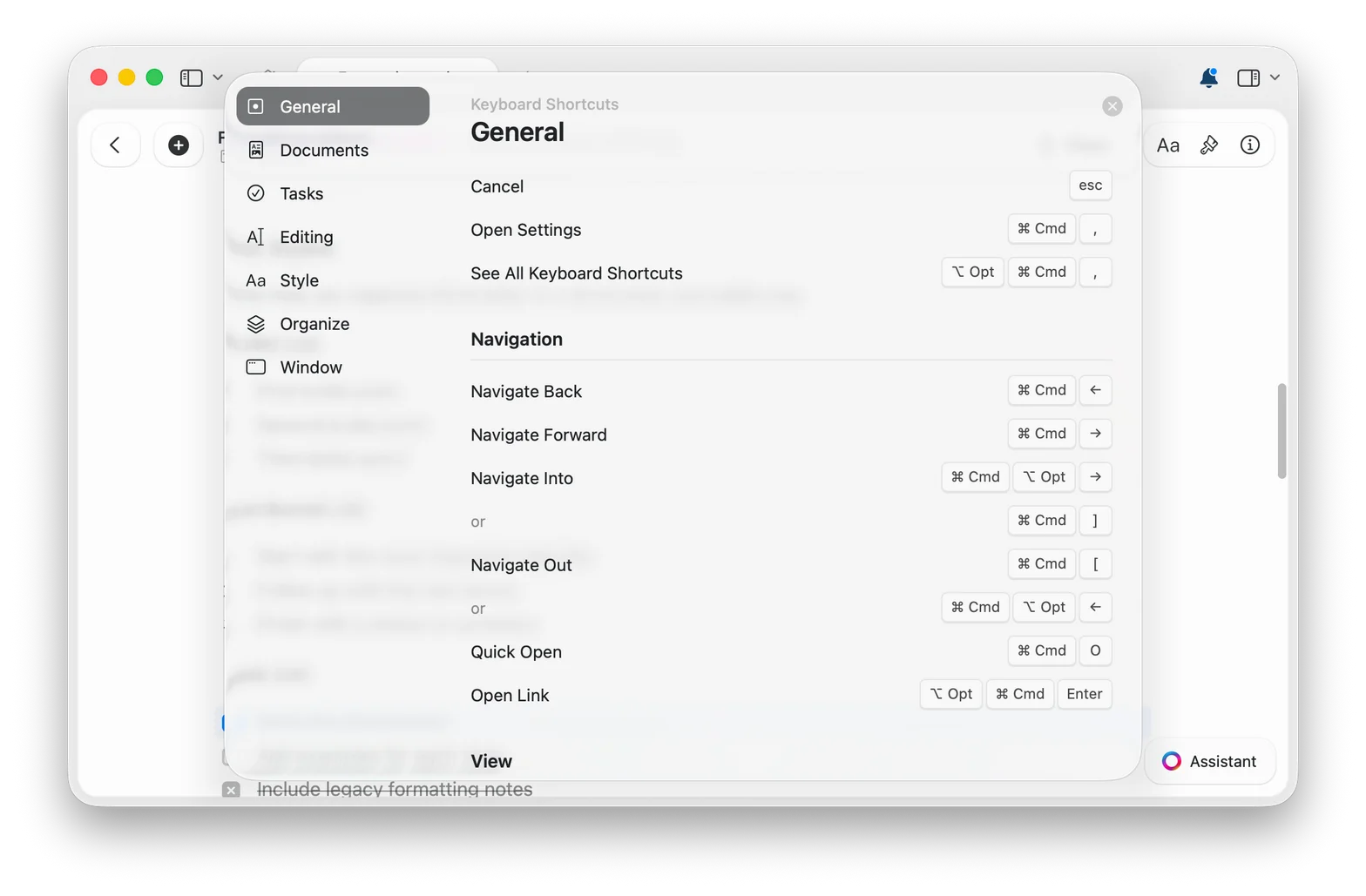 [Parcourir tous les raccourcis clavier](/fr/introduction/shortcuts)
Les quatre méthodes fonctionnent ensemble : combinez-les selon ce que vous faites. Pour un aperçu détaillé des méthodes au clavier, consultez [Méthodes de style rapides](/fr/write-and-edit/formatting/quick-styling).
## Toutes les fonctionnalités de mise en forme
Configurez la vérification orthographique dans 34 langues, globalement ou par document
Mettez en forme le texte pendant que vous écrivez grâce à la syntaxe Markdown
Accédez à toutes les fonctionnalités sans quitter votre clavier
Recherchez et remplacez du texte dans vos documents
Entourez le texte sélectionné de crochets, de parenthèses ou d'accolades
Insérez des badges de date liés aux notes quotidiennes
Insérez un emoji en tapant `:` suivi de son nom
Mettez en forme la notation mathématique, les formules et les notes de bas de page
Combinez raccourcis, Markdown et menu slash pour gagner en rapidité
Rédigez des équations en notation LaTeX, en ligne ou sous forme de blocs autonomes
[Parcourir tous les raccourcis clavier](/fr/introduction/shortcuts)
Les quatre méthodes fonctionnent ensemble : combinez-les selon ce que vous faites. Pour un aperçu détaillé des méthodes au clavier, consultez [Méthodes de style rapides](/fr/write-and-edit/formatting/quick-styling).
## Toutes les fonctionnalités de mise en forme
Configurez la vérification orthographique dans 34 langues, globalement ou par document
Mettez en forme le texte pendant que vous écrivez grâce à la syntaxe Markdown
Accédez à toutes les fonctionnalités sans quitter votre clavier
Recherchez et remplacez du texte dans vos documents
Entourez le texte sélectionné de crochets, de parenthèses ou d'accolades
Insérez des badges de date liés aux notes quotidiennes
Insérez un emoji en tapant `:` suivi de son nom
Mettez en forme la notation mathématique, les formules et les notes de bas de page
Combinez raccourcis, Markdown et menu slash pour gagner en rapidité
Rédigez des équations en notation LaTeX, en ligne ou sous forme de blocs autonomes