> ## Documentation Index
> Fetch the complete documentation index at: https://craft-support.mintlify.site/llms.txt
> Use this file to discover all available pages before exploring further.
# Ajout de dates
> Insérez des badges de date qui renvoient aux Notes quotidiennes pour des références temporelles rapides dans vos documents.
Les badges de date dans Craft ont une double fonction : ils indiquent des repères temporels dans votre contenu et créent un lien direct vers la page Notes quotidiennes correspondant à cette date.
## Insérer des dates
Vous pouvez ajouter des dates de plusieurs manières :
### Utilisation du menu Slash
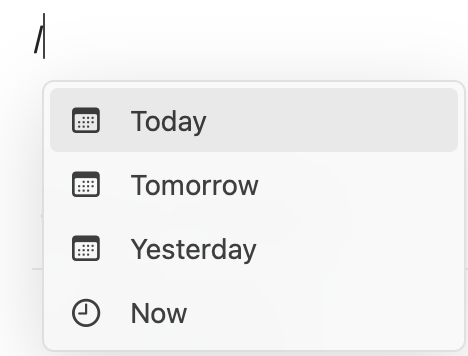
Tapez `/` puis :
* Tapez **Date & Time** pour accéder au sélecteur de date
* Tapez des expressions en langage naturel comme **Aujourd'hui**, **Demain** ou **Hier**
* Tapez le nom du mois suivi du jour (par ex., **15 décembre**)
 ### Utilisation du symbole @
Pour des dates spécifiques, tapez `@` suivi de la date au format **YYYY.MM.DD** :
### Utilisation du symbole @
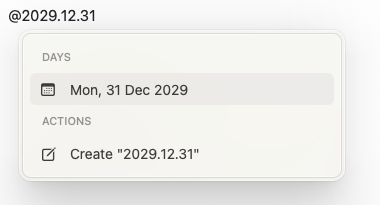
Pour des dates spécifiques, tapez `@` suivi de la date au format **YYYY.MM.DD** :
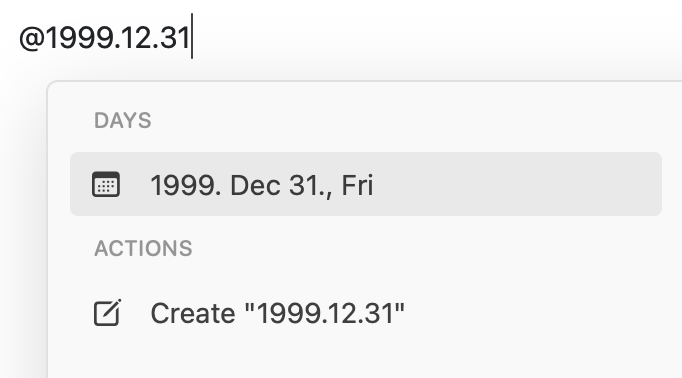 Le sélecteur de date s'ouvrira, vous permettant de sélectionner ou d'ajuster la date :
 ## Badges de date et Notes quotidiennes
Chaque badge de date est aussi un lien cliquable vers la page [Notes quotidiennes](/fr/plan-and-do/daily-notes) correspondante. Cliquez sur n'importe quel badge de date pour :
* Consulter le contenu existant pour cette date
* Ajouter de nouvelles notes ou Tâches
* Naviguer dans vos Notes quotidiennes
Les badges de date se connectent automatiquement aux Notes quotidiennes, ce qui facilite la référence et la navigation dans le contenu temporel de votre espace de travail.
## Badges de date et Notes quotidiennes
Chaque badge de date est aussi un lien cliquable vers la page [Notes quotidiennes](/fr/plan-and-do/daily-notes) correspondante. Cliquez sur n'importe quel badge de date pour :
* Consulter le contenu existant pour cette date
* Ajouter de nouvelles notes ou Tâches
* Naviguer dans vos Notes quotidiennes
Les badges de date se connectent automatiquement aux Notes quotidiennes, ce qui facilite la référence et la navigation dans le contenu temporel de votre espace de travail.