> ## Documentation Index
> Fetch the complete documentation index at: https://craft-support.mintlify.site/llms.txt
> Use this file to discover all available pages before exploring further.
# Vérification orthographique et corrections
> Configurez la vérification orthographique dans 34 langues pour vos Documents dans Craft.
Craft prend en charge la vérification orthographique pour 34 langues afin de vous aider à repérer les fautes d'orthographe dans vos Documents. Vous pouvez définir une langue par défaut globalement dans les Préférences, ou la modifier pour des Documents spécifiques.
## Paramètres globaux de vérification orthographique
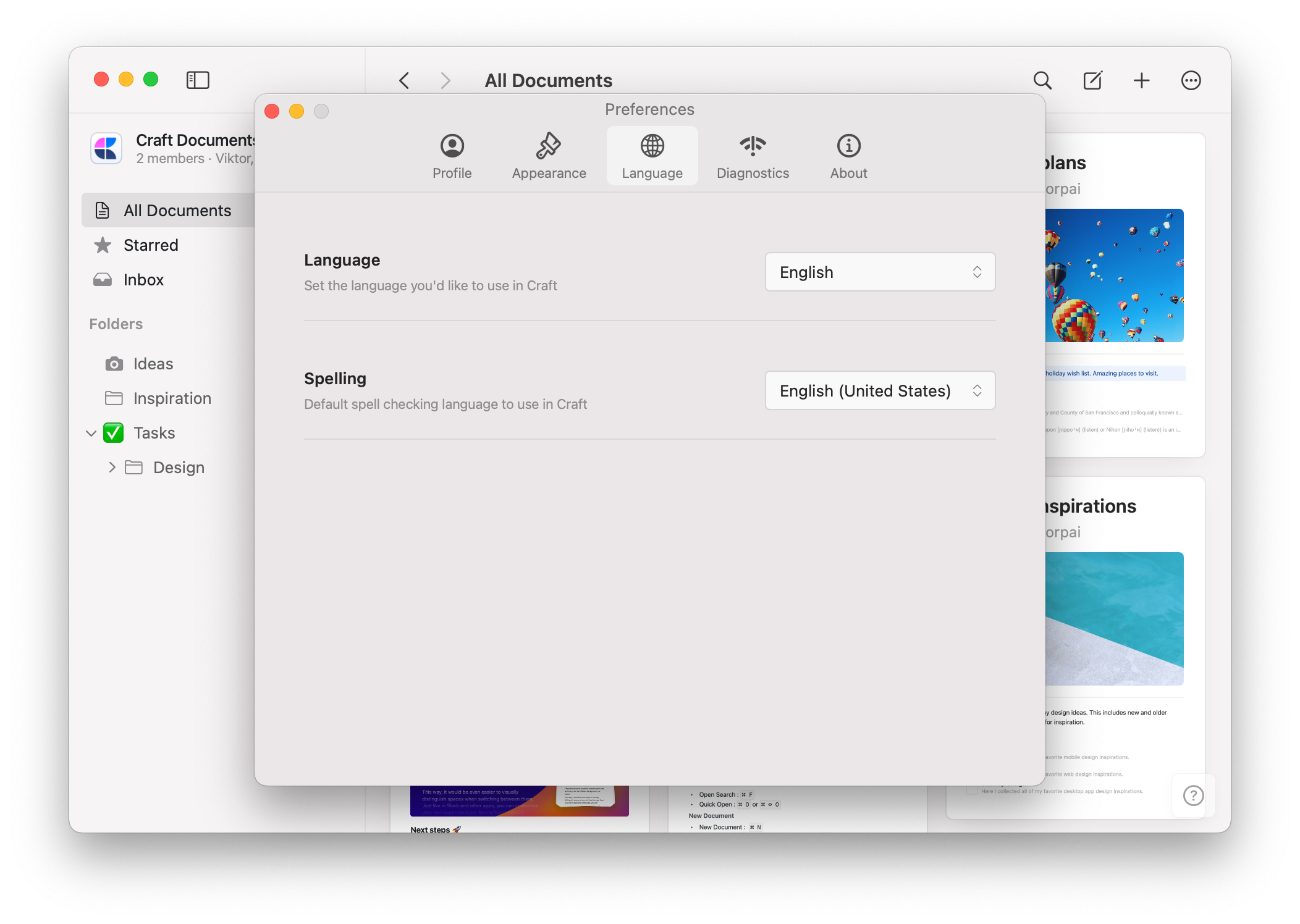
Allez dans **Préférences** (cliquez sur votre avatar en haut à gauche), sélectionnez l'onglet **Langue**, puis choisissez votre langue préférée dans le menu déroulant **Orthographe**.
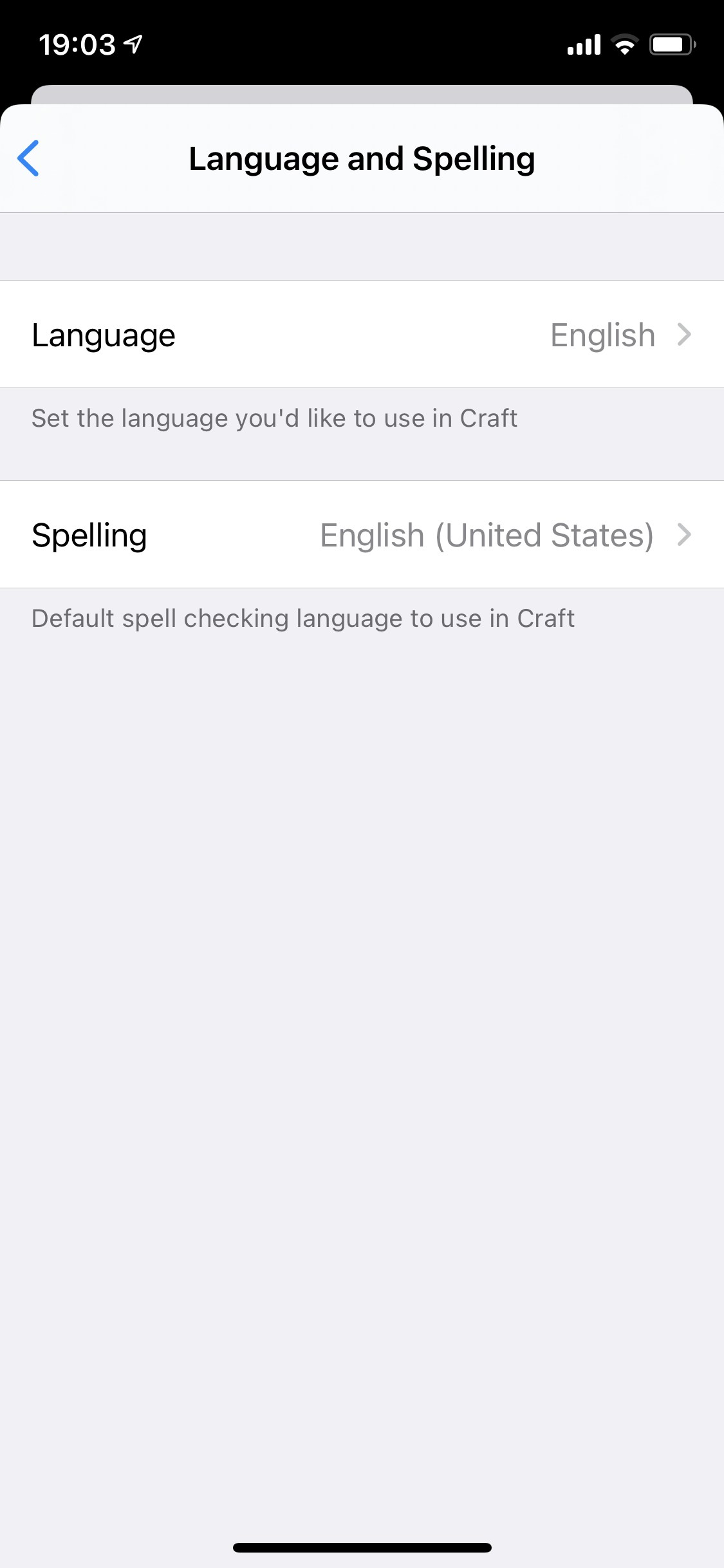
 Touchez votre avatar en bas à droite, sélectionnez **Préférences**, puis touchez **Langue et Orthographe**. Choisissez votre langue préférée dans le menu déroulant **Orthographe**.
 ## Vérification orthographique par Document
Pour modifier la langue de vérification orthographique d'un Document spécifique :
Ouvrez le Document, puis cherchez l'option **Orthographe** dans la barre latérale gauche sous l'onglet **Info** (4e onglet), en dessous de **Emplacement**.
## Vérification orthographique par Document
Pour modifier la langue de vérification orthographique d'un Document spécifique :
Ouvrez le Document, puis cherchez l'option **Orthographe** dans la barre latérale gauche sous l'onglet **Info** (4e onglet), en dessous de **Emplacement**.
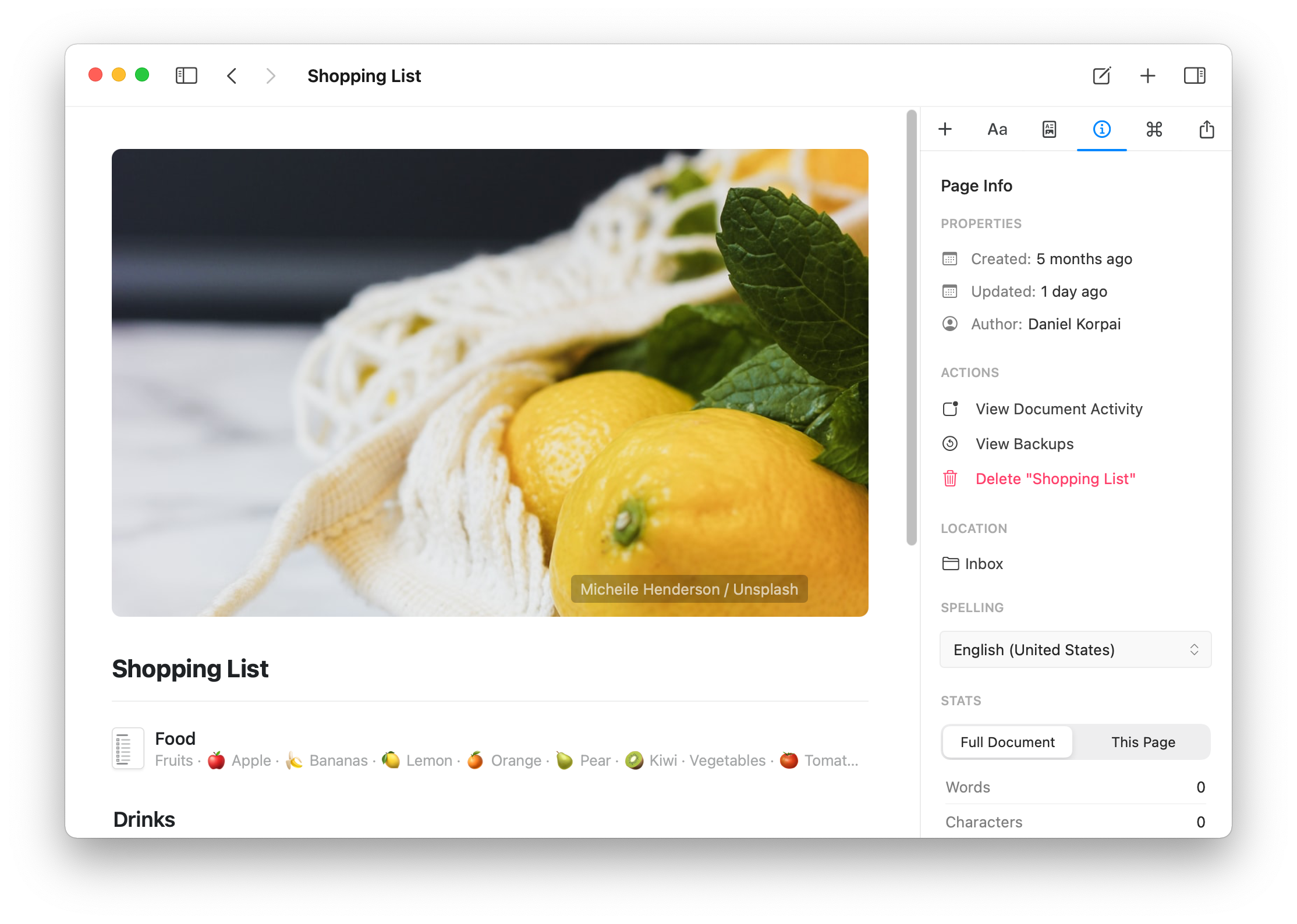 Les paramètres de vérification orthographique au niveau du Document se configurent dans le panneau d'information du Document. Touchez le bouton d'information pour y accéder.
Le réglage au niveau du Document est idéal lorsque vous devez écrire dans différentes langues au sein de votre espace de travail.
## Gestion des mots appris
Craft délègue la vérification orthographique au système d'exploitation et ne possède pas son propre dictionnaire. Les mots appris sont stockés et gérés au niveau du système, et non dans Craft.
Lorsque le vérificateur orthographique signale un mot correctement orthographié, vous pouvez apprendre au système à le reconnaître. Une fois appris, le mot ne sera plus souligné dans Craft ni dans aucune autre application utilisant le même vérificateur orthographique du système.
### Apprendre un mot
Faites un clic droit sur le mot souligné et sélectionnez **Apprendre l'orthographe** dans le menu contextuel. Le mot est ajouté au dictionnaire du système partagé par toutes les applications macOS.
Appuyez sur le mot souligné pour ouvrir la barre de suggestions, puis appuyez sur **Apprendre l'orthographe**. Le mot est ajouté au dictionnaire du système utilisé par toutes les applications iOS.
### Désapprendre un mot
Si vous avez appris par erreur un mot mal orthographié, vous pouvez le supprimer.
Ouvrez le Terminal et exécutez :
```
open ~/Library/Spelling/LocalDictionary
```
Cela ouvre le fichier dans TextEdit. Supprimez le mot indésirable (un mot par ligne), enregistrez et redémarrez Craft.
Appuyez sur le mot, puis appuyez sur **Désapprendre l'orthographe** dans la barre de suggestions.
Si vous souhaitez réinitialiser tous les mots appris en une seule fois, accédez à **Réglages** iOS → **Général** → **Transférer ou réinitialiser l'iPhone** → **Réinitialiser** → **Réinitialiser le dictionnaire du clavier**.
Si la synchronisation iCloud du clavier est activée (**Réglages → Compte Apple → iCloud → Afficher tout** → **iCloud Drive**, puis vérifiez si le clavier se synchronise), les mots appris précédemment peuvent être restaurés depuis iCloud après une réinitialisation. Désactivez la synchronisation iCloud du clavier avant de réinitialiser le dictionnaire si vous souhaitez repartir de zéro.
Les paramètres de vérification orthographique au niveau du Document se configurent dans le panneau d'information du Document. Touchez le bouton d'information pour y accéder.
Le réglage au niveau du Document est idéal lorsque vous devez écrire dans différentes langues au sein de votre espace de travail.
## Gestion des mots appris
Craft délègue la vérification orthographique au système d'exploitation et ne possède pas son propre dictionnaire. Les mots appris sont stockés et gérés au niveau du système, et non dans Craft.
Lorsque le vérificateur orthographique signale un mot correctement orthographié, vous pouvez apprendre au système à le reconnaître. Une fois appris, le mot ne sera plus souligné dans Craft ni dans aucune autre application utilisant le même vérificateur orthographique du système.
### Apprendre un mot
Faites un clic droit sur le mot souligné et sélectionnez **Apprendre l'orthographe** dans le menu contextuel. Le mot est ajouté au dictionnaire du système partagé par toutes les applications macOS.
Appuyez sur le mot souligné pour ouvrir la barre de suggestions, puis appuyez sur **Apprendre l'orthographe**. Le mot est ajouté au dictionnaire du système utilisé par toutes les applications iOS.
### Désapprendre un mot
Si vous avez appris par erreur un mot mal orthographié, vous pouvez le supprimer.
Ouvrez le Terminal et exécutez :
```
open ~/Library/Spelling/LocalDictionary
```
Cela ouvre le fichier dans TextEdit. Supprimez le mot indésirable (un mot par ligne), enregistrez et redémarrez Craft.
Appuyez sur le mot, puis appuyez sur **Désapprendre l'orthographe** dans la barre de suggestions.
Si vous souhaitez réinitialiser tous les mots appris en une seule fois, accédez à **Réglages** iOS → **Général** → **Transférer ou réinitialiser l'iPhone** → **Réinitialiser** → **Réinitialiser le dictionnaire du clavier**.
Si la synchronisation iCloud du clavier est activée (**Réglages → Compte Apple → iCloud → Afficher tout** → **iCloud Drive**, puis vérifiez si le clavier se synchronise), les mots appris précédemment peuvent être restaurés depuis iCloud après une réinitialisation. Désactivez la synchronisation iCloud du clavier avant de réinitialiser le dictionnaire si vous souhaitez repartir de zéro.