> ## Documentation Index
> Fetch the complete documentation index at: https://craft-support.mintlify.site/llms.txt
> Use this file to discover all available pages before exploring further.
# Formules mathématiques
> Rédigez des équations mathématiques en notation LaTeX — en ligne dans votre texte ou sous forme de blocs de formules autonomes.
Craft prend en charge la notation mathématique LaTeX, des simples indices aux équations multilignes les plus complexes. Les formules s'affichent nativement sur toutes les plateformes et ont le même rendu dans l'éditeur, dans les aperçus de blocs et dans les exports.
Il existe deux façons d'utiliser les formules : les **formules en bloc** pour les équations autonomes, et les **formules en ligne** pour les mathématiques intégrées à votre texte.
## Formules en bloc
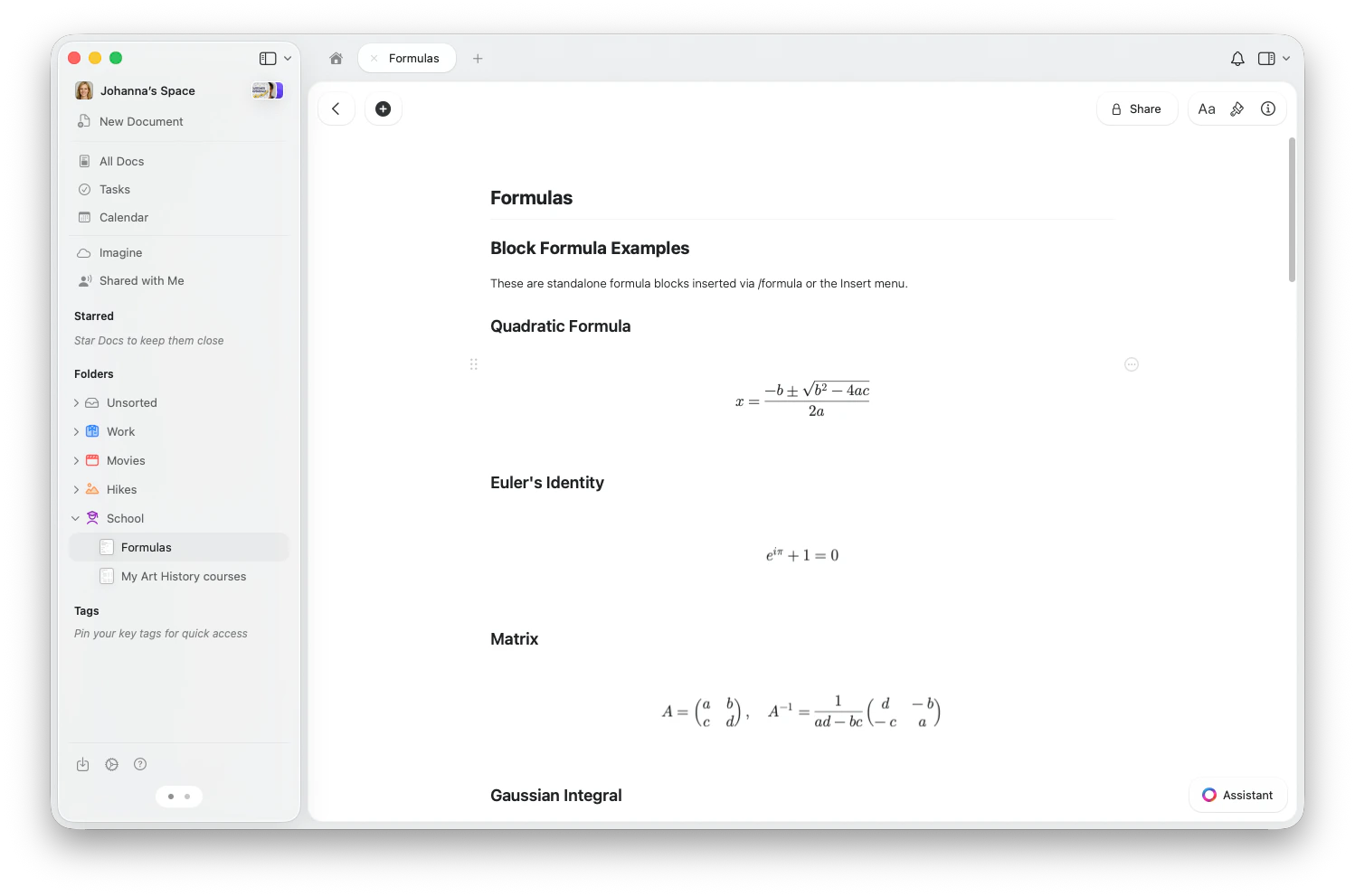
Les formules en bloc sont des équations autonomes qui s'affichent centrées sur leur propre ligne. Elles sont idéales pour les équations importantes, les démonstrations et les expressions multilignes.
 ### Insérer une formule en bloc
* Tapez `/formula` et sélectionnez **Insérer une formule (TeX)** dans le menu slash
* Ou ouvrez le **menu Insérer** dans la barre d'outils et choisissez **Formule (TeX)**
* Appuyez sur **+** dans la barre d'outils et choisissez **Formule (TeX)**
* Ou tapez `/formula` et sélectionnez-la dans le menu slash
* Tapez `/formula` et sélectionnez **Insérer une formule (TeX)** dans le menu slash
* Ou utilisez le **menu Insérer** dans la barre latérale et choisissez **Formule (TeX)**
### Modifier une formule en bloc
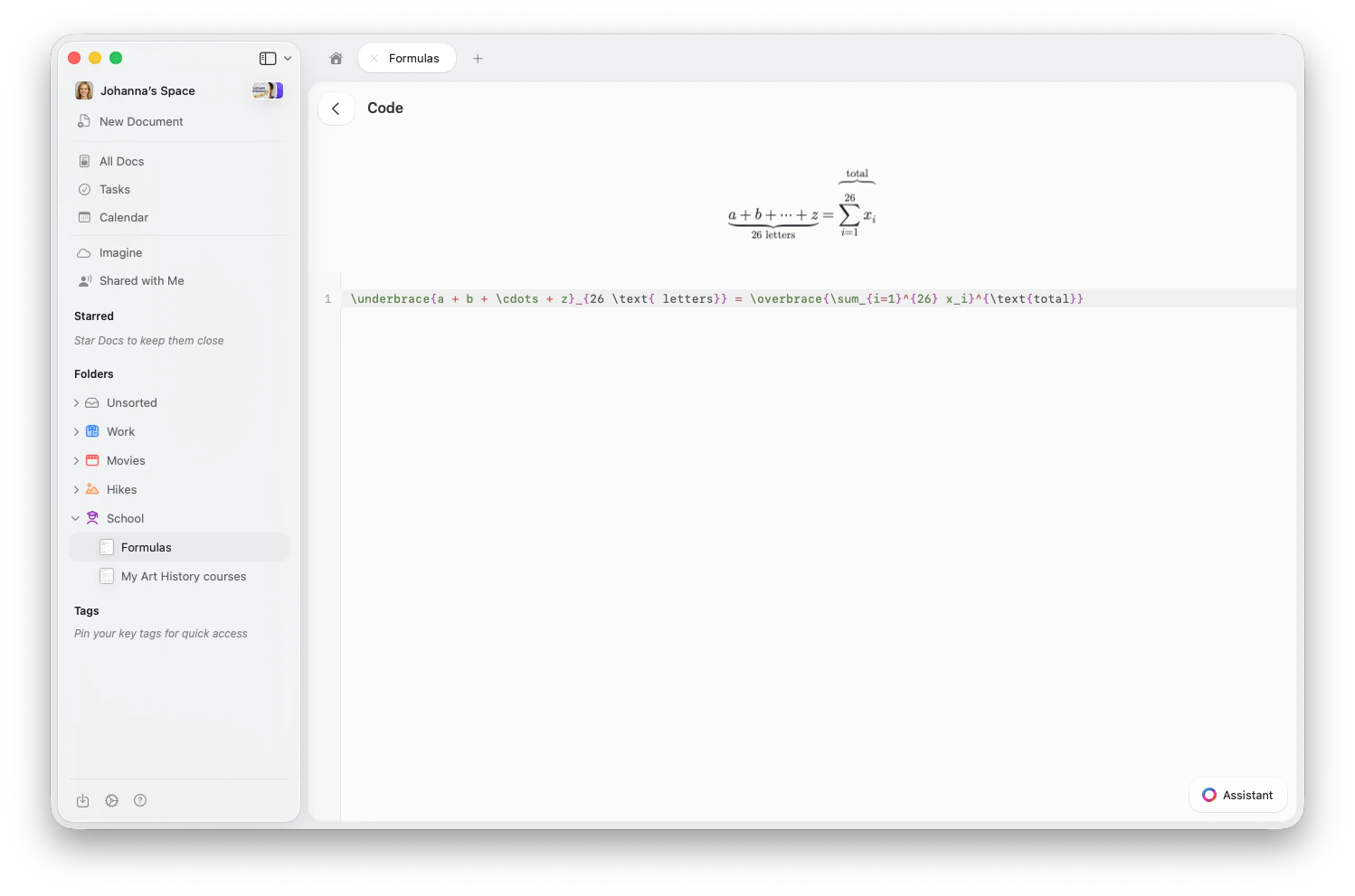
Cliquez sur une formule en bloc pour ouvrir l'éditeur de formules. Saisissez votre code LaTeX dans le champ de saisie — la formule rendue se met à jour en temps réel au-dessus.
### Insérer une formule en bloc
* Tapez `/formula` et sélectionnez **Insérer une formule (TeX)** dans le menu slash
* Ou ouvrez le **menu Insérer** dans la barre d'outils et choisissez **Formule (TeX)**
* Appuyez sur **+** dans la barre d'outils et choisissez **Formule (TeX)**
* Ou tapez `/formula` et sélectionnez-la dans le menu slash
* Tapez `/formula` et sélectionnez **Insérer une formule (TeX)** dans le menu slash
* Ou utilisez le **menu Insérer** dans la barre latérale et choisissez **Formule (TeX)**
### Modifier une formule en bloc
Cliquez sur une formule en bloc pour ouvrir l'éditeur de formules. Saisissez votre code LaTeX dans le champ de saisie — la formule rendue se met à jour en temps réel au-dessus.
 ## Formules en ligne
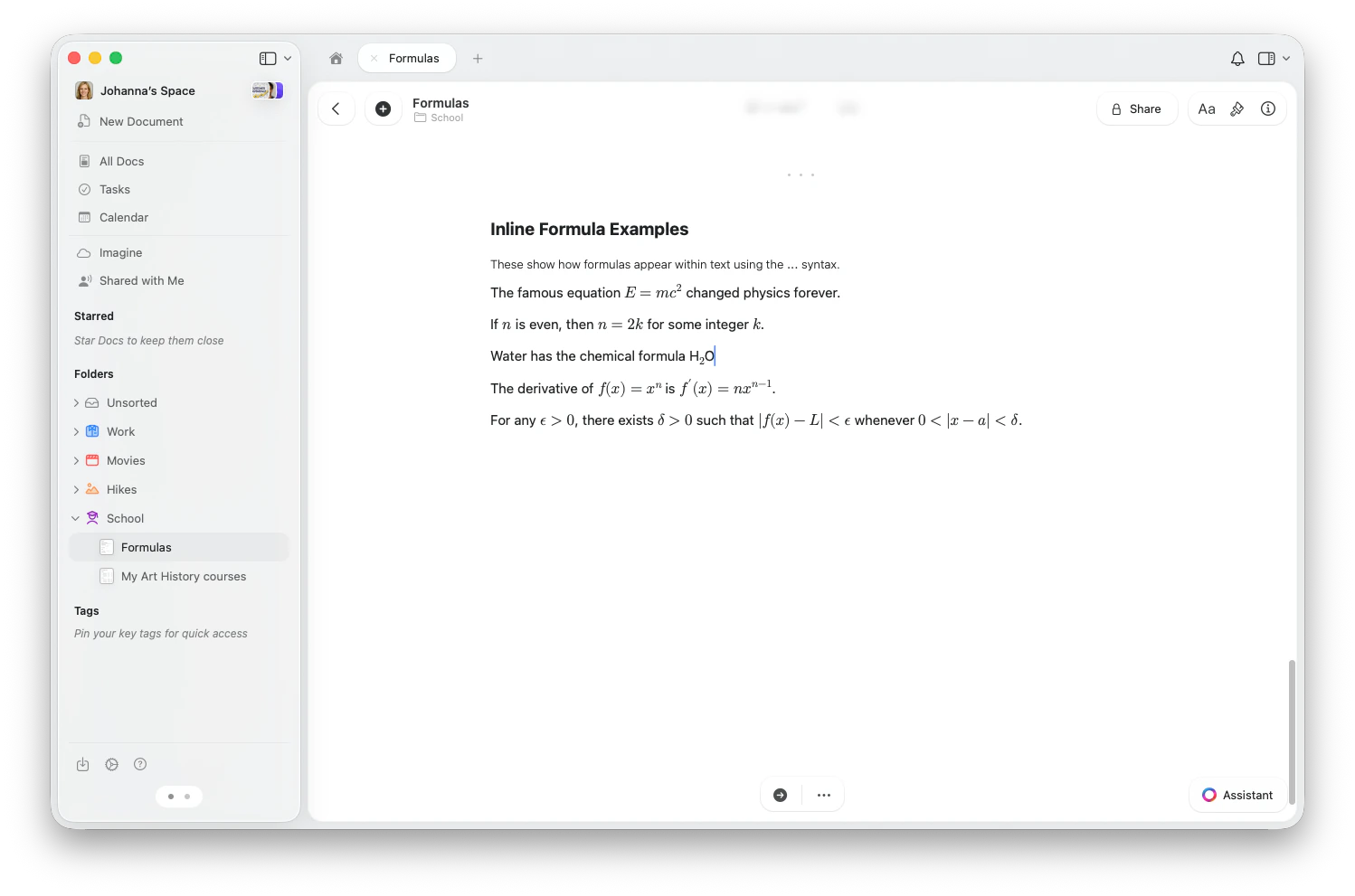
Les formules en ligne s'affichent au sein de votre texte, ce qui permet de faire référence à des variables, des expressions et de courtes équations sans interrompre la lecture.
## Formules en ligne
Les formules en ligne s'affichent au sein de votre texte, ce qui permet de faire référence à des variables, des expressions et de courtes équations sans interrompre la lecture.
 Pour insérer une formule en ligne :
1. Tapez `$$` pour ouvrir l'éditeur de formules
2. Saisissez votre notation LaTeX (ex. : `E = mc^2`)
3. Tapez `$$` à nouveau pour fermer et afficher la formule
Utilisez les formules en ligne pour les variables et les expressions courtes au sein des phrases. Utilisez les formules en bloc pour les équations importantes autonomes, les démonstrations ou tout ce qui s'étend sur plusieurs lignes.
## Référence rapide LaTeX
Voici les commandes LaTeX les plus couramment utilisées dans Craft.
### Mathématiques de base
| Ce que vous voulez | LaTeX | Résultat |
| ------------------ | ---------------------------- | ---------- |
| Fraction | `\frac{a}{b}` | a/b |
| Racine carrée | `\sqrt{x}` | √x |
| Racine n-ième | `\sqrt[3]{x}` | ∛x |
| Exposant | `x^2` | x² |
| Indice | `x_i` | xᵢ |
| Les deux | `x_i^2` | xᵢ² |
| Lettre grecque | `\alpha, \beta, \pi, \Sigma` | α, β, π, Σ |
| Infini | `\infty` | ∞ |
### Opérateurs et relations
| Ce que vous voulez | LaTeX |
| --------------------------- | --------------------- |
| Somme | `\sum_{i=1}^{n}` |
| Produit | `\prod_{i=1}^{n}` |
| Intégrale | `\int_a^b` |
| Limite | `\lim_{x \to \infty}` |
| Différent de | `\neq` |
| Inférieur/supérieur ou égal | `\leq, \geq` |
| Approximativement | `\approx` |
| Plus ou moins | `\pm` |
### Structures
Utilisez `\begin{pmatrix}...\end{pmatrix}` pour les matrices entre parenthèses, ou `bmatrix` pour les crochets :
```
\begin{pmatrix} a & b \\ c & d \end{pmatrix}
```
Autres types de matrices : `vmatrix` (barres verticales), `Vmatrix` (doubles barres), `Bmatrix` (accolades).
```
f(x) = \begin{cases} x & \text{if } x \geq 0 \\ -x & \text{if } x < 0 \end{cases}
```
Utilisez `align*` pour aligner les équations au niveau du symbole `&` :
```
\begin{align*}
(a + b)^2 &= (a + b)(a + b) \\
&= a^2 + 2ab + b^2
\end{align*}
```
Utilisez `\begin{array}{lcr}` avec des spécificateurs d'alignement de colonnes (l, c, r) et `\\` pour les lignes :
```
\begin{array}{c|c}
x & f(x) \\ \hline
0 & 1 \\
1 & 2
\end{array}
```
### Décorations
* `\cancel{x}` — barre diagonale
* `\bcancel{x}` — barre diagonale inverse
* `\xcancel{x}` — barre en X
* `\boxed{expression}` — encadrer un résultat
* `\overbrace{a+b+c}^{\text{label}}` — accolade au-dessus
* `\underbrace{a+b+c}_{\text{label}}` — accolade en dessous
* `\overrightarrow{AB}` — flèche au-dessus (droite)
* `\overleftarrow{AB}` — flèche au-dessus (gauche)
Flèches qui s'étirent pour s'adapter à leurs étiquettes :
* `\xrightarrow[\text{below}]{\text{above}}` — flèche droite avec étiquettes
* `\xleftarrow{\text{label}}` — flèche gauche
* `\xRightarrow{}` — double flèche droite
* `\xleftrightarrow{}` — flèche bidirectionnelle
Ajustez manuellement la taille des délimiteurs :
* `\big( \Big( \bigg( \Bigg(` — tailles croissantes de parenthèses
* Fonctionne avec tous les types de délimiteurs : `()`, `[]`, `\{\}`, `|`, `\|`
### Couleurs
Ajoutez de la couleur à des parties de vos formules :
* `\color{blue}{x+y}` — colorer une sous-expression
* `\textcolor{red}{x}` — colorer du texte
* `\colorbox{yellow}{expression}` — fond coloré
Des commandes de couleur abrégées sont également disponibles : `\red{x}`, `\blue{x}`, `\green{x}`, `\purple{x}`, et d'autres encore.
Couleurs nommées prises en charge : red, blue, green, cyan, magenta, yellow, orange, purple, brown, black, white, gray, teal, pink, olive, violet.
### Notations spécialisées
Craft inclut des commandes de notation physique intégrées :
* `\abs{x}` — valeur absolue
* `\norm{x}` — norme
* `\dd{x}` — différentielle
* `\dv{f}{x}` — dérivée totale
* `\pdv{f}{x}` — dérivée partielle
* `\grad`, `\curl`, `\divergence`, `\cross` — opérateurs de calcul vectoriel
* `\vb{F}` — vecteur en gras
* `\bra{\psi}` — bra ⟨ψ|
* `\ket{\phi}` — ket |φ⟩
* `\braket{\psi | \phi}` — produit scalaire ⟨ψ|φ⟩
Accès rapide aux ensembles courants en caractères gras du tableau noir :
* `\R` — nombres réels ℝ
* `\N` — nombres naturels ℕ
* `\Z` — entiers ℤ
* `\Q` — rationnels ℚ
* `\C` — nombres complexes ℂ
Ou utilisez `\mathbb{X}` pour n'importe quelle lettre.
Définissez des commandes réutilisables au sein d'une formule en utilisant la syntaxe standard des macros TeX :
```
\def\RR{\mathbb{R}}
\def\norm#1{\left\| #1 \right\|}
f: \RR \to \RR, \quad \norm{x} < 1
```
Vous pouvez également utiliser la syntaxe `\newcommand{\cmd}[n]{definition}`.
### Étiquettes d'équations
Étiquetez les équations avec `\tag{n}` :
```
E = mc^2 \tag{1}
```
Utilisez `\tag*{text}` pour des étiquettes sans parenthèses, ou `\notag` pour supprimer la numérotation dans les environnements alignés.
## Exemples
Voici quelques formules courantes pour vous aider à démarrer :
| Formule | LaTeX |
| -------------------- | ----------------------------------------------------- |
| Formule quadratique | `x = \frac{-b \pm \sqrt{b^2 - 4ac}}{2a}` |
| Identité d'Euler | `e^{i\pi} + 1 = 0` |
| Intégrale gaussienne | `\int_{-\infty}^{\infty} e^{-x^2} dx = \sqrt{\pi}` |
| Série de Bâle | `\sum_{n=1}^{\infty} \frac{1}{n^2} = \frac{\pi^2}{6}` |
| Coefficient binomial | `\binom{n}{k} = \frac{n!}{k!(n-k)!}` |
| Formule chimique | `2\text{H}_2 + \text{O}_2 \to 2\text{H}_2\text{O}` |
Mise en forme rapide des indices et exposants avec des formules en ligne
Insérer et mettre en forme des blocs de code avec coloration syntaxique
Mettez en forme votre texte avec des raccourcis de style Markdown, y compris les équations en ligne
Pour insérer une formule en ligne :
1. Tapez `$$` pour ouvrir l'éditeur de formules
2. Saisissez votre notation LaTeX (ex. : `E = mc^2`)
3. Tapez `$$` à nouveau pour fermer et afficher la formule
Utilisez les formules en ligne pour les variables et les expressions courtes au sein des phrases. Utilisez les formules en bloc pour les équations importantes autonomes, les démonstrations ou tout ce qui s'étend sur plusieurs lignes.
## Référence rapide LaTeX
Voici les commandes LaTeX les plus couramment utilisées dans Craft.
### Mathématiques de base
| Ce que vous voulez | LaTeX | Résultat |
| ------------------ | ---------------------------- | ---------- |
| Fraction | `\frac{a}{b}` | a/b |
| Racine carrée | `\sqrt{x}` | √x |
| Racine n-ième | `\sqrt[3]{x}` | ∛x |
| Exposant | `x^2` | x² |
| Indice | `x_i` | xᵢ |
| Les deux | `x_i^2` | xᵢ² |
| Lettre grecque | `\alpha, \beta, \pi, \Sigma` | α, β, π, Σ |
| Infini | `\infty` | ∞ |
### Opérateurs et relations
| Ce que vous voulez | LaTeX |
| --------------------------- | --------------------- |
| Somme | `\sum_{i=1}^{n}` |
| Produit | `\prod_{i=1}^{n}` |
| Intégrale | `\int_a^b` |
| Limite | `\lim_{x \to \infty}` |
| Différent de | `\neq` |
| Inférieur/supérieur ou égal | `\leq, \geq` |
| Approximativement | `\approx` |
| Plus ou moins | `\pm` |
### Structures
Utilisez `\begin{pmatrix}...\end{pmatrix}` pour les matrices entre parenthèses, ou `bmatrix` pour les crochets :
```
\begin{pmatrix} a & b \\ c & d \end{pmatrix}
```
Autres types de matrices : `vmatrix` (barres verticales), `Vmatrix` (doubles barres), `Bmatrix` (accolades).
```
f(x) = \begin{cases} x & \text{if } x \geq 0 \\ -x & \text{if } x < 0 \end{cases}
```
Utilisez `align*` pour aligner les équations au niveau du symbole `&` :
```
\begin{align*}
(a + b)^2 &= (a + b)(a + b) \\
&= a^2 + 2ab + b^2
\end{align*}
```
Utilisez `\begin{array}{lcr}` avec des spécificateurs d'alignement de colonnes (l, c, r) et `\\` pour les lignes :
```
\begin{array}{c|c}
x & f(x) \\ \hline
0 & 1 \\
1 & 2
\end{array}
```
### Décorations
* `\cancel{x}` — barre diagonale
* `\bcancel{x}` — barre diagonale inverse
* `\xcancel{x}` — barre en X
* `\boxed{expression}` — encadrer un résultat
* `\overbrace{a+b+c}^{\text{label}}` — accolade au-dessus
* `\underbrace{a+b+c}_{\text{label}}` — accolade en dessous
* `\overrightarrow{AB}` — flèche au-dessus (droite)
* `\overleftarrow{AB}` — flèche au-dessus (gauche)
Flèches qui s'étirent pour s'adapter à leurs étiquettes :
* `\xrightarrow[\text{below}]{\text{above}}` — flèche droite avec étiquettes
* `\xleftarrow{\text{label}}` — flèche gauche
* `\xRightarrow{}` — double flèche droite
* `\xleftrightarrow{}` — flèche bidirectionnelle
Ajustez manuellement la taille des délimiteurs :
* `\big( \Big( \bigg( \Bigg(` — tailles croissantes de parenthèses
* Fonctionne avec tous les types de délimiteurs : `()`, `[]`, `\{\}`, `|`, `\|`
### Couleurs
Ajoutez de la couleur à des parties de vos formules :
* `\color{blue}{x+y}` — colorer une sous-expression
* `\textcolor{red}{x}` — colorer du texte
* `\colorbox{yellow}{expression}` — fond coloré
Des commandes de couleur abrégées sont également disponibles : `\red{x}`, `\blue{x}`, `\green{x}`, `\purple{x}`, et d'autres encore.
Couleurs nommées prises en charge : red, blue, green, cyan, magenta, yellow, orange, purple, brown, black, white, gray, teal, pink, olive, violet.
### Notations spécialisées
Craft inclut des commandes de notation physique intégrées :
* `\abs{x}` — valeur absolue
* `\norm{x}` — norme
* `\dd{x}` — différentielle
* `\dv{f}{x}` — dérivée totale
* `\pdv{f}{x}` — dérivée partielle
* `\grad`, `\curl`, `\divergence`, `\cross` — opérateurs de calcul vectoriel
* `\vb{F}` — vecteur en gras
* `\bra{\psi}` — bra ⟨ψ|
* `\ket{\phi}` — ket |φ⟩
* `\braket{\psi | \phi}` — produit scalaire ⟨ψ|φ⟩
Accès rapide aux ensembles courants en caractères gras du tableau noir :
* `\R` — nombres réels ℝ
* `\N` — nombres naturels ℕ
* `\Z` — entiers ℤ
* `\Q` — rationnels ℚ
* `\C` — nombres complexes ℂ
Ou utilisez `\mathbb{X}` pour n'importe quelle lettre.
Définissez des commandes réutilisables au sein d'une formule en utilisant la syntaxe standard des macros TeX :
```
\def\RR{\mathbb{R}}
\def\norm#1{\left\| #1 \right\|}
f: \RR \to \RR, \quad \norm{x} < 1
```
Vous pouvez également utiliser la syntaxe `\newcommand{\cmd}[n]{definition}`.
### Étiquettes d'équations
Étiquetez les équations avec `\tag{n}` :
```
E = mc^2 \tag{1}
```
Utilisez `\tag*{text}` pour des étiquettes sans parenthèses, ou `\notag` pour supprimer la numérotation dans les environnements alignés.
## Exemples
Voici quelques formules courantes pour vous aider à démarrer :
| Formule | LaTeX |
| -------------------- | ----------------------------------------------------- |
| Formule quadratique | `x = \frac{-b \pm \sqrt{b^2 - 4ac}}{2a}` |
| Identité d'Euler | `e^{i\pi} + 1 = 0` |
| Intégrale gaussienne | `\int_{-\infty}^{\infty} e^{-x^2} dx = \sqrt{\pi}` |
| Série de Bâle | `\sum_{n=1}^{\infty} \frac{1}{n^2} = \frac{\pi^2}{6}` |
| Coefficient binomial | `\binom{n}{k} = \frac{n!}{k!(n-k)!}` |
| Formule chimique | `2\text{H}_2 + \text{O}_2 \to 2\text{H}_2\text{O}` |
Mise en forme rapide des indices et exposants avec des formules en ligne
Insérer et mettre en forme des blocs de code avec coloration syntaxique
Mettez en forme votre texte avec des raccourcis de style Markdown, y compris les équations en ligne