> ## Documentation Index
> Fetch the complete documentation index at: https://craft-support.mintlify.site/llms.txt
> Use this file to discover all available pages before exploring further.
# Médias
> Ajoutez et gérez des images, vidéos, fichiers audio et contenus riches dans vos Documents.
Craft vous permet d'insérer des photos, des vidéos et des fichiers audio depuis votre appareil photo, votre photothèque, vos fichiers ou depuis Unsplash. Les médias s'affichent magnifiquement dans vos Documents, et Craft les organise automatiquement dans la mise en page la plus adaptée.
## Insertion de médias
Ajoutez des médias à vos Documents en utilisant le menu slash, le bouton plus ou en faisant glisser-déposer.
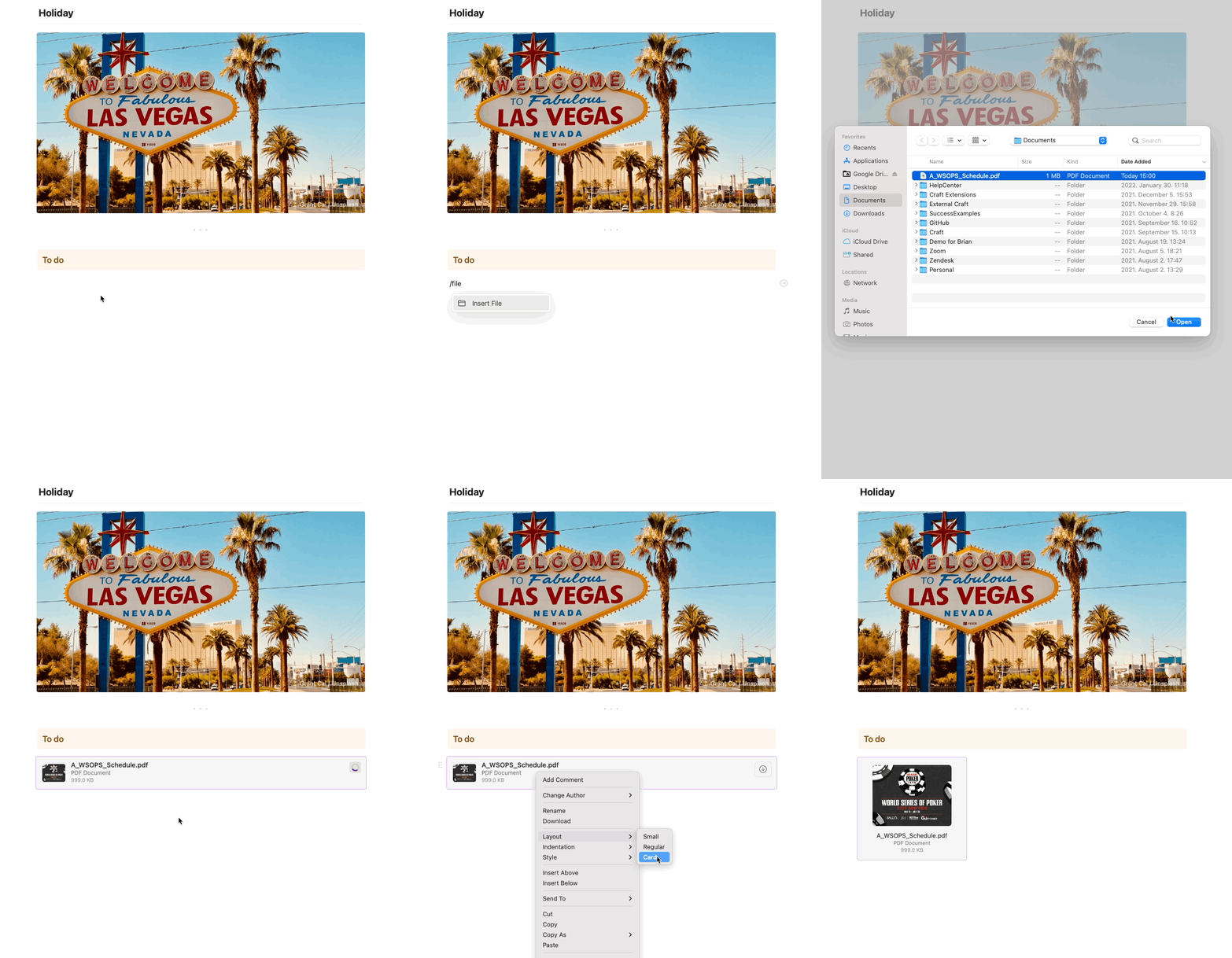
Tapez `/` et sélectionnez le type de média souhaité dans le menu. Vous pouvez aussi glisser-déposer des images dans l'application Mac depuis vos dossiers ou depuis n'importe quel site Web.
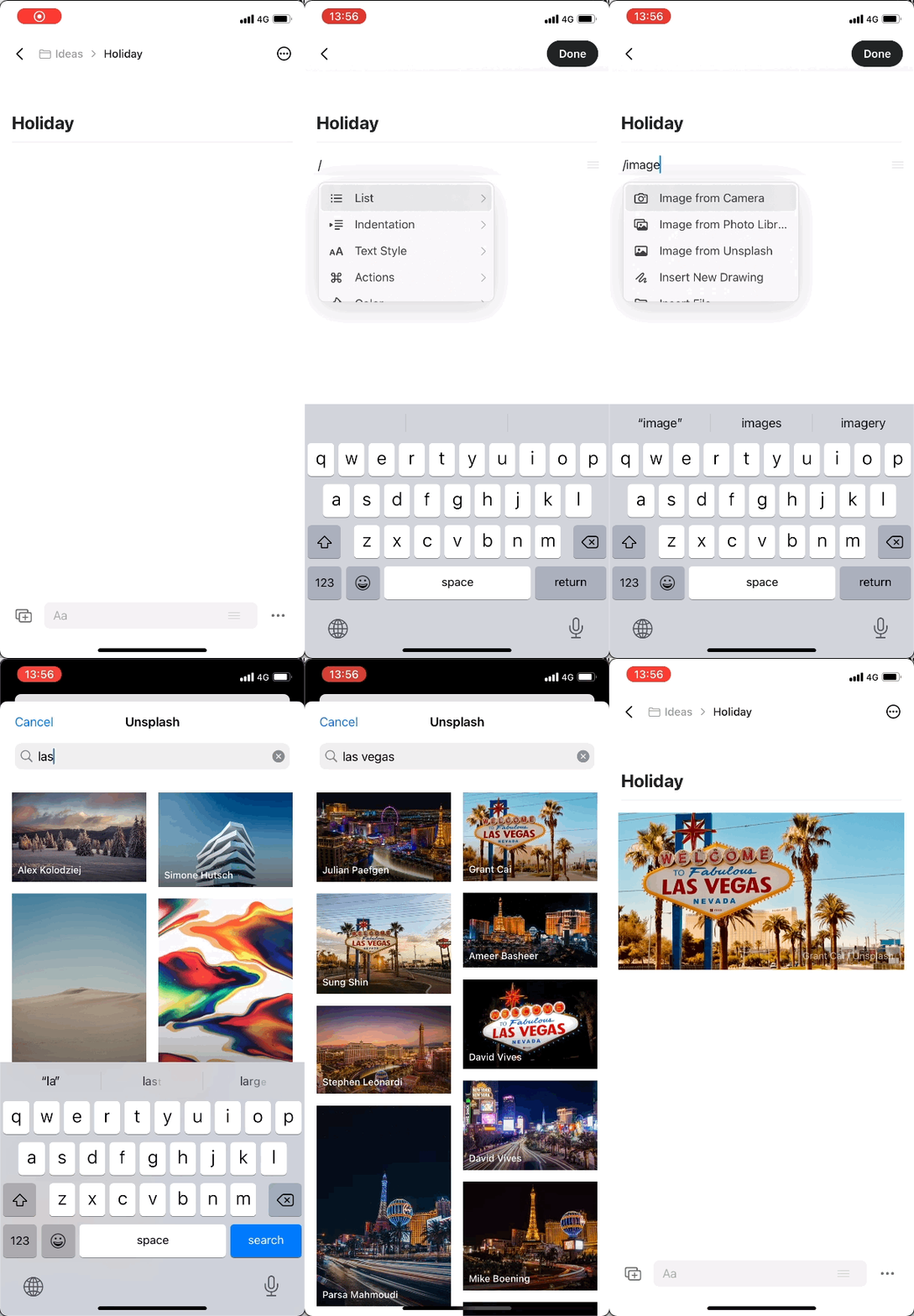
 Tapez `/` pendant l'édition et sélectionnez l'option souhaitée dans le menu. Vous pouvez aussi Tap le bouton **+** en bas à gauche pour afficher la liste des options.
 Utilisez le symbole slash, l'onglet d'insertion, ou faites glisser-déposer un fichier média dans votre Document.
Pour les images d'en-tête, nous recommandons une taille de 1200 x 630 pour un affichage optimal.
## Images
Craft conserve la qualité originale de vos images. L'ouverture d'une image en aperçu (en tapant ou en double-cliquant) affiche toujours la pleine qualité, tout comme le téléchargement de l'image depuis Craft.
Utilisez le symbole slash, l'onglet d'insertion, ou faites glisser-déposer un fichier média dans votre Document.
Pour les images d'en-tête, nous recommandons une taille de 1200 x 630 pour un affichage optimal.
## Images
Craft conserve la qualité originale de vos images. L'ouverture d'une image en aperçu (en tapant ou en double-cliquant) affiche toujours la pleine qualité, tout comme le téléchargement de l'image depuis Craft.
 ### Formats d'image pris en charge
Craft prend en charge tous les formats d'image courants, notamment :
* **PNG, JPEG, GIF** – Formats traditionnels pour le web
* **WebP** – Format web moderne avec meilleure compression
* **AVIF** (Advanced Video Image Format) – Format de nouvelle génération avec compression supérieure
* **SVG** – Graphiques vectoriels (conservés en tant que données vectorielles, affichés comme des attachment blocks)
* **HEIC** – Format natif iOS (lorsqu'il est téléchargé depuis iOS/Mac)
**Avantages d'AVIF :**
* Jusqu'à 50 % de taille de fichier en moins par rapport au JPEG
* Meilleure qualité à des tailles de fichier réduites
* Idéal pour les Documents contenant de nombreuses images, réduisant l'utilisation de stockage
**.webp** et **.heic** importés via les apps Web ou Windows peuvent apparaître comme des attachment blocks. Pour une compatibilité maximale sur toutes les plateformes, utilisez plutôt les formats PNG ou JPEG.
### Disposition automatique
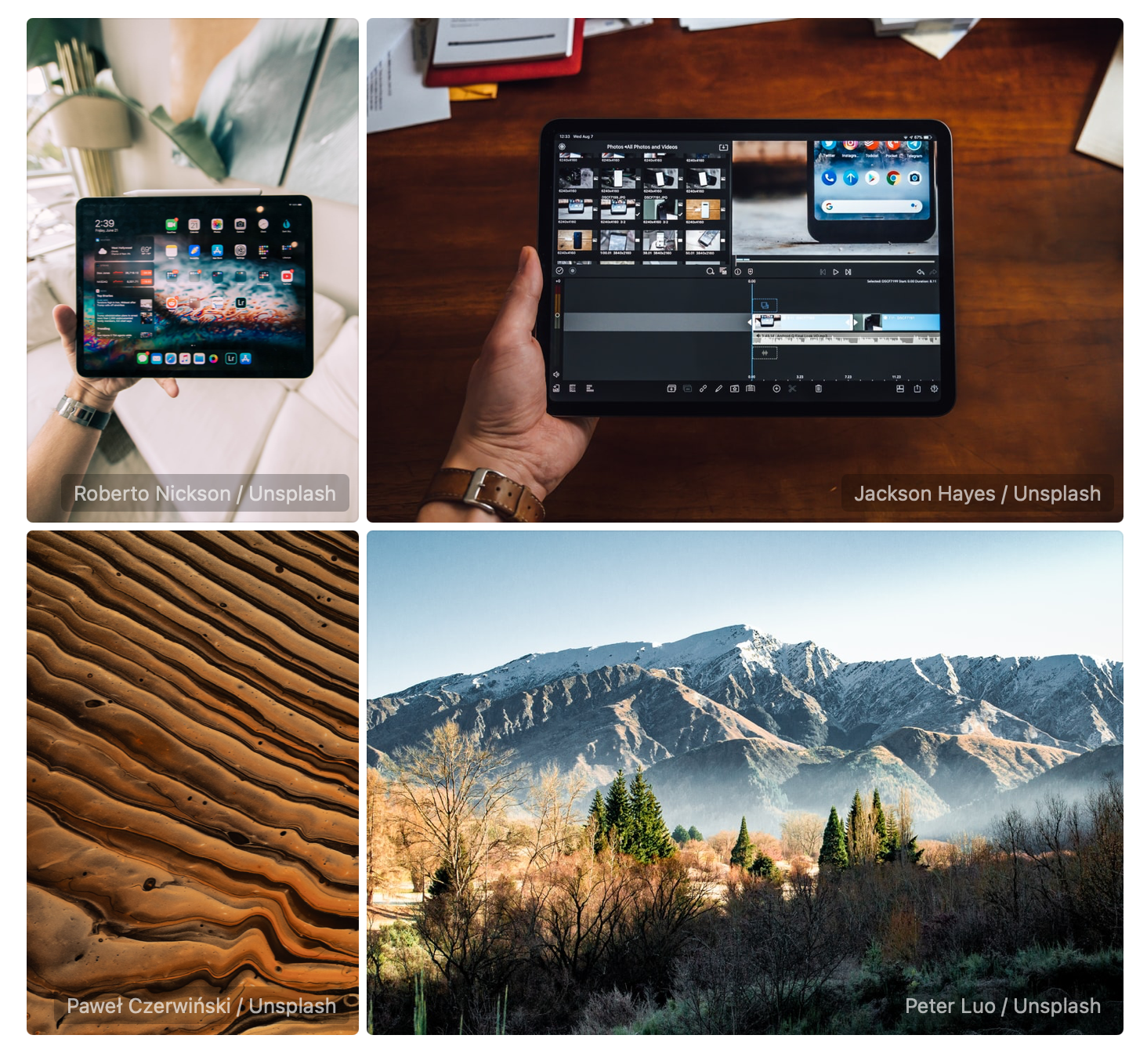
Craft organise de façon intelligente les images de tailles similaires côte à côte lorsque vous les placez. La vignette dans votre Document peut avoir une résolution plus basse pour préserver les performances de l'app, mais la qualité originale est toujours conservée.
### Réorganiser les images
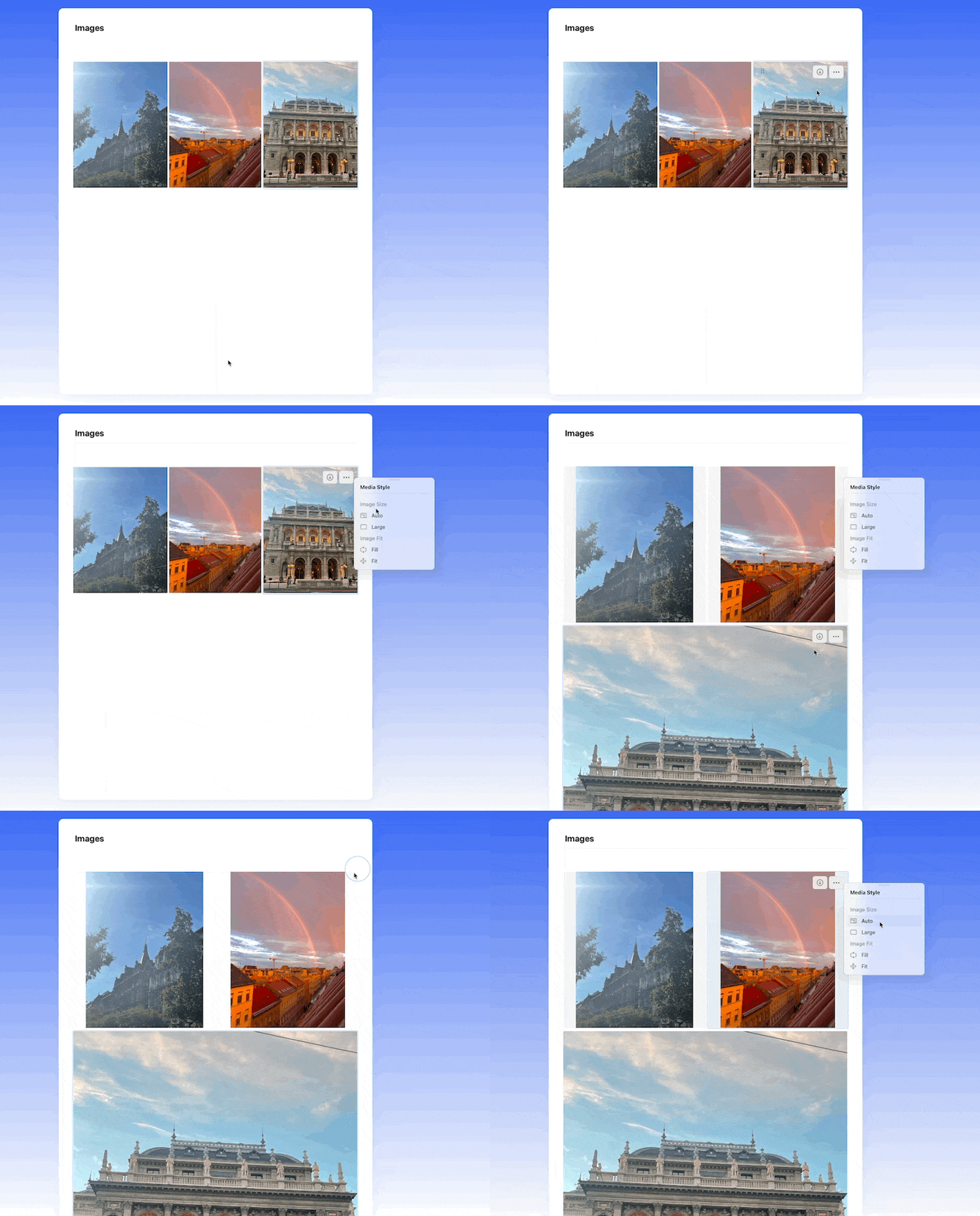
Pour réorganiser des images automatiquement groupées, vous pouvez :
* Les déplacer vers d'autres blocks dans le Document
* Changer la configuration "Image Size" de "Auto" à "Large" dans le three-dot menu
### Formats d'image pris en charge
Craft prend en charge tous les formats d'image courants, notamment :
* **PNG, JPEG, GIF** – Formats traditionnels pour le web
* **WebP** – Format web moderne avec meilleure compression
* **AVIF** (Advanced Video Image Format) – Format de nouvelle génération avec compression supérieure
* **SVG** – Graphiques vectoriels (conservés en tant que données vectorielles, affichés comme des attachment blocks)
* **HEIC** – Format natif iOS (lorsqu'il est téléchargé depuis iOS/Mac)
**Avantages d'AVIF :**
* Jusqu'à 50 % de taille de fichier en moins par rapport au JPEG
* Meilleure qualité à des tailles de fichier réduites
* Idéal pour les Documents contenant de nombreuses images, réduisant l'utilisation de stockage
**.webp** et **.heic** importés via les apps Web ou Windows peuvent apparaître comme des attachment blocks. Pour une compatibilité maximale sur toutes les plateformes, utilisez plutôt les formats PNG ou JPEG.
### Disposition automatique
Craft organise de façon intelligente les images de tailles similaires côte à côte lorsque vous les placez. La vignette dans votre Document peut avoir une résolution plus basse pour préserver les performances de l'app, mais la qualité originale est toujours conservée.
### Réorganiser les images
Pour réorganiser des images automatiquement groupées, vous pouvez :
* Les déplacer vers d'autres blocks dans le Document
* Changer la configuration "Image Size" de "Auto" à "Large" dans le three-dot menu
 Il n'est pas encore possible de recadrer ou d'éditer les images téléchargées directement dans Craft.
### Vue galerie
Double-cliquez sur une image (ou touchez-la sur les appareils tactiles) pour l'ouvrir dans la visionneuse de galerie. La visionneuse occupe toute la fenêtre de l'app (ou l'onglet du navigateur) et contient toutes les images de votre document, ce qui vous permet de les parcourir les unes après les autres sans faire défiler la page. Les images placées sur des sous-pages ne sont pas incluses.
Il n'est pas encore possible de recadrer ou d'éditer les images téléchargées directement dans Craft.
### Vue galerie
Double-cliquez sur une image (ou touchez-la sur les appareils tactiles) pour l'ouvrir dans la visionneuse de galerie. La visionneuse occupe toute la fenêtre de l'app (ou l'onglet du navigateur) et contient toutes les images de votre document, ce qui vous permet de les parcourir les unes après les autres sans faire défiler la page. Les images placées sur des sous-pages ne sont pas incluses.
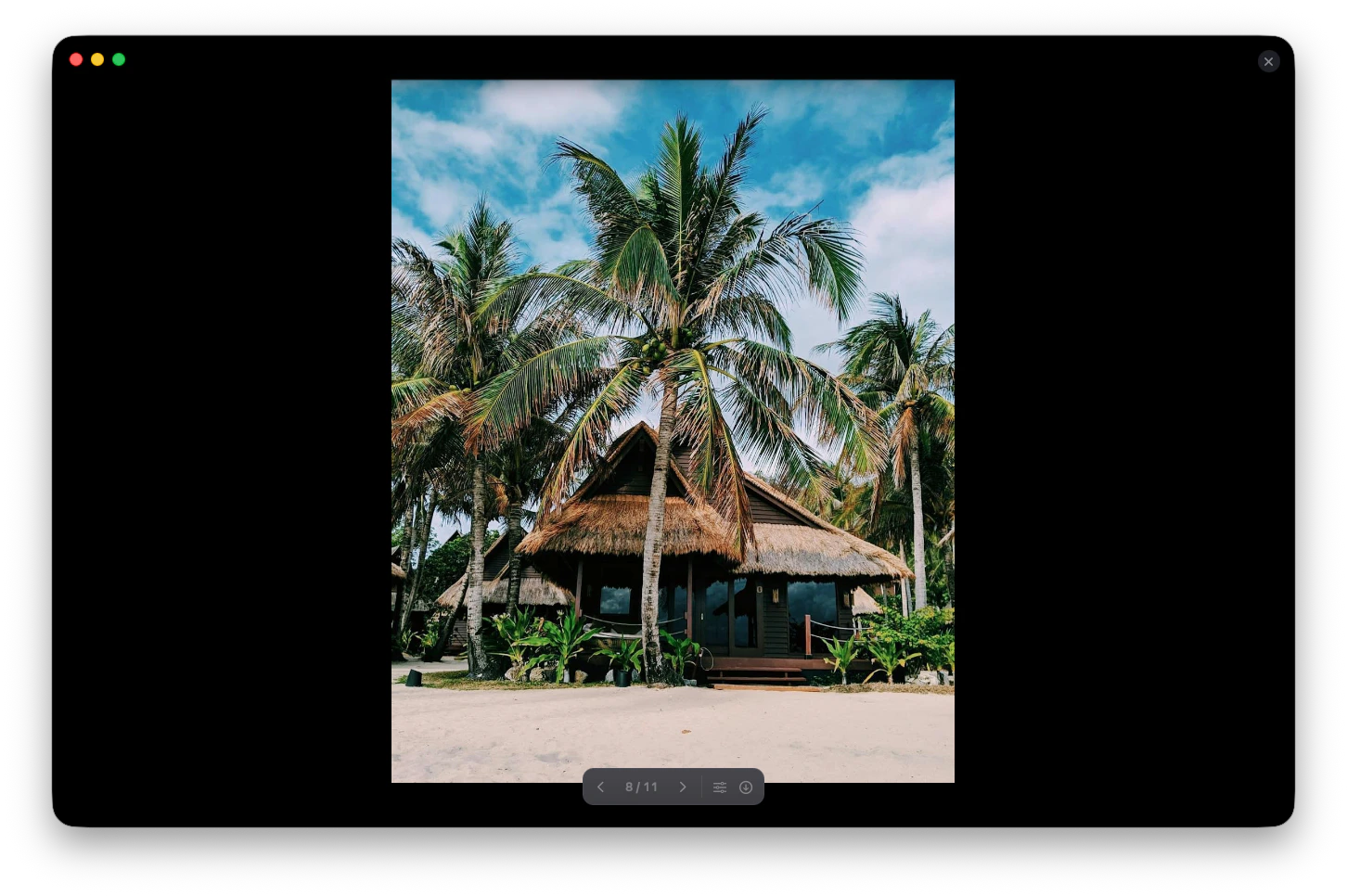 Utilisez les flèches et le compteur en bas de la visionneuse pour passer d'une image à l'autre, et téléchargez sur votre appareil l'image que vous consultez.
Sur macOS, la visionneuse propose aussi une option de modification qui ouvre l'image dans Aperçu, où vous pouvez l'annoter ou l'ajuster. Lorsque vous enregistrez vos modifications, la version modifiée est renvoyée vers Craft.
Enregistrer une image modifiée écrase l'original dans votre document, et cette action est irréversible. Dupliquez d'abord l'image si vous souhaitez conserver la version non modifiée.
## Vidéos
Craft ne convertit ni ne compresse les fichiers vidéo – la qualité originale est préservée. Vous pouvez télécharger n'importe quel format vidéo dans un Document Craft.
### Formats vidéo
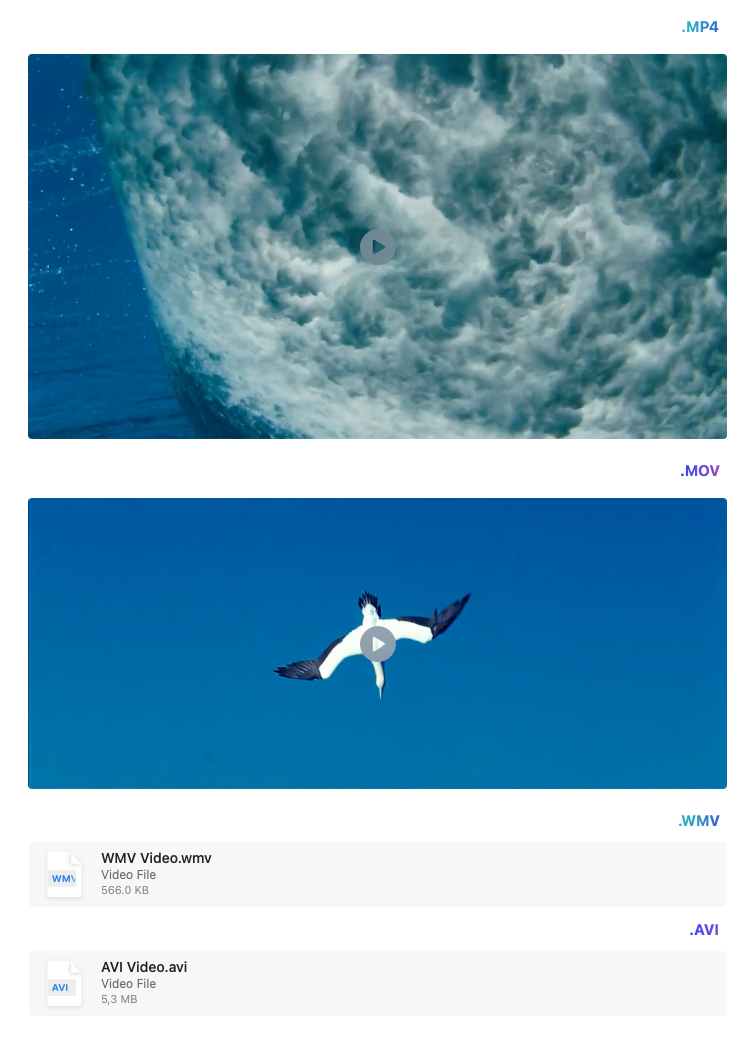
* **Aperçus pris en charge** : les fichiers *.mp4* et *.mov* affichent une vignette d'aperçu
* **Attachment blocks** : d'autres formats comme *.avi*, *.wmv* et les formats moins courants s'affichent comme des attachment blocks standards
Utilisez les flèches et le compteur en bas de la visionneuse pour passer d'une image à l'autre, et téléchargez sur votre appareil l'image que vous consultez.
Sur macOS, la visionneuse propose aussi une option de modification qui ouvre l'image dans Aperçu, où vous pouvez l'annoter ou l'ajuster. Lorsque vous enregistrez vos modifications, la version modifiée est renvoyée vers Craft.
Enregistrer une image modifiée écrase l'original dans votre document, et cette action est irréversible. Dupliquez d'abord l'image si vous souhaitez conserver la version non modifiée.
## Vidéos
Craft ne convertit ni ne compresse les fichiers vidéo – la qualité originale est préservée. Vous pouvez télécharger n'importe quel format vidéo dans un Document Craft.
### Formats vidéo
* **Aperçus pris en charge** : les fichiers *.mp4* et *.mov* affichent une vignette d'aperçu
* **Attachment blocks** : d'autres formats comme *.avi*, *.wmv* et les formats moins courants s'affichent comme des attachment blocks standards
 ### Lecture des vidéos
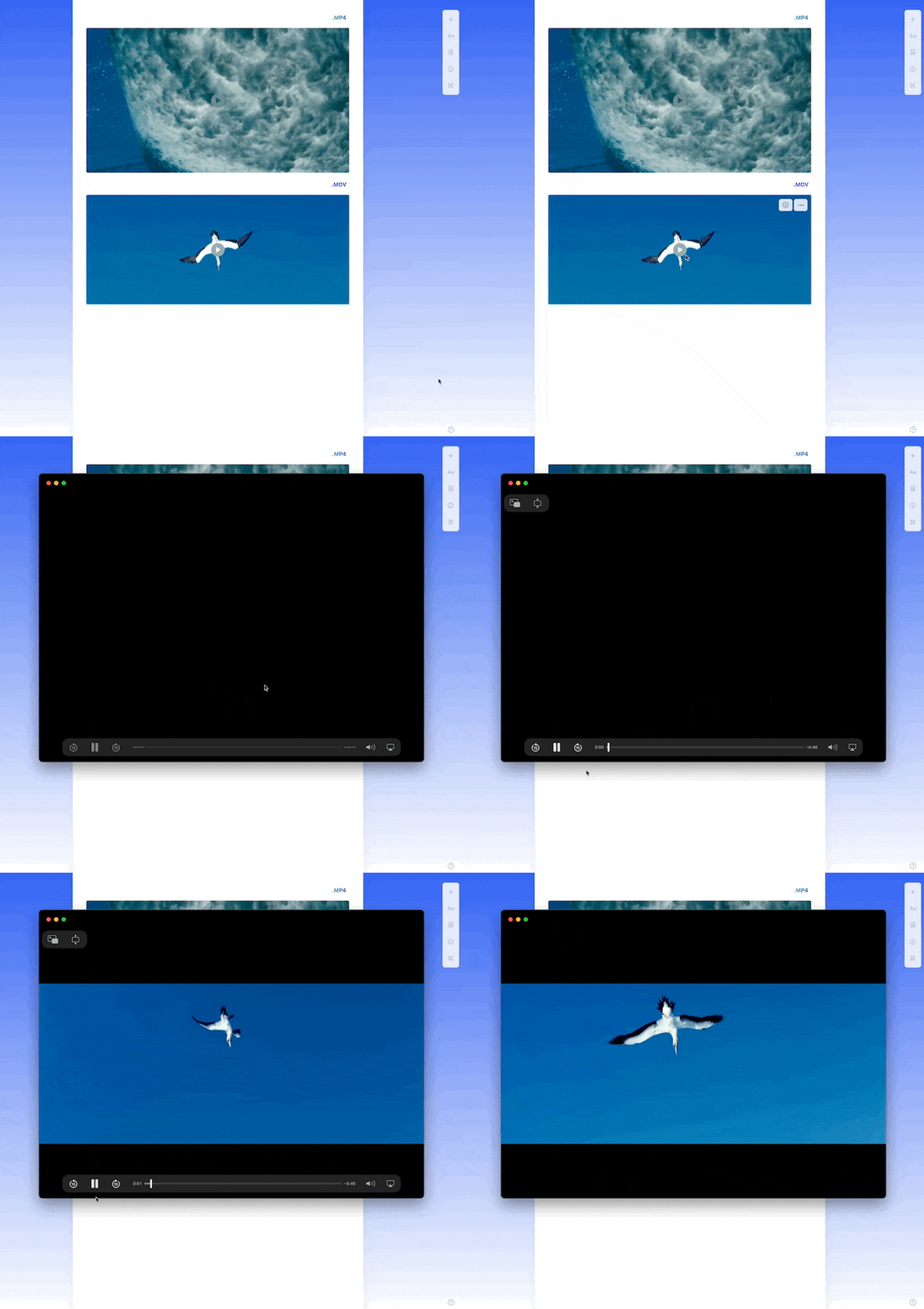
Les vidéos avec vignettes d'aperçu s'ouvrent dans un lecteur intégré à Craft. Les vidéos affichées en tant qu'attachment blocks doivent être téléchargées au préalable et lues avec un programme compatible.
### Lecture des vidéos
Les vidéos avec vignettes d'aperçu s'ouvrent dans un lecteur intégré à Craft. Les vidéos affichées en tant qu'attachment blocks doivent être téléchargées au préalable et lues avec un programme compatible.
 Craft ne propose pas encore la possibilité d'intégrer des vidéos depuis des plateformes externes comme YouTube ou Vimeo.
## Fichiers audio
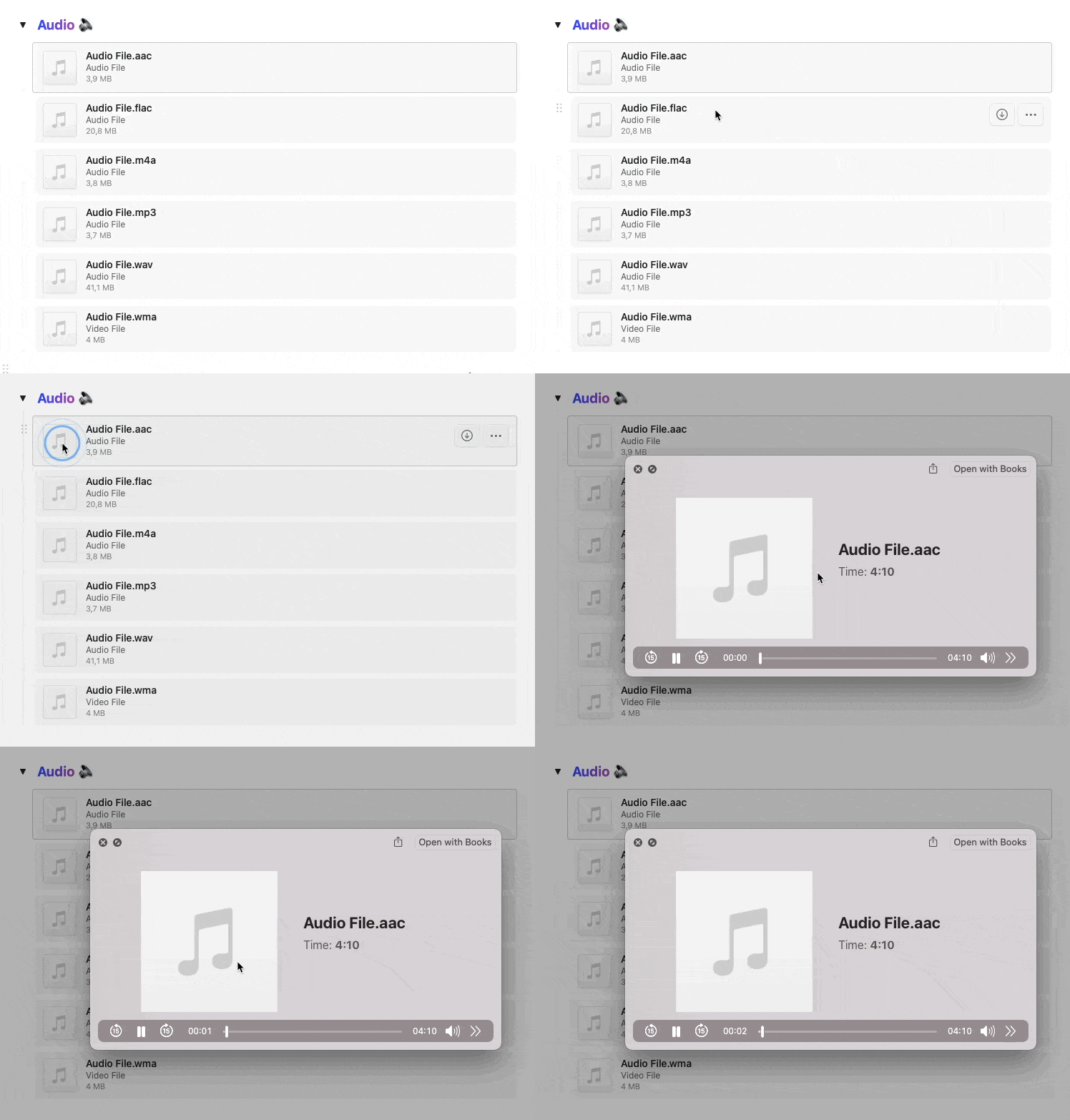
Les fichiers audio s'affichent comme des attachment blocks standard dans vos Documents. Lorsque vous cliquez ou tapez sur un fichier audio, il s'ouvre dans une fenêtre de lecteur distincte.
Craft ne propose pas encore la possibilité d'intégrer des vidéos depuis des plateformes externes comme YouTube ou Vimeo.
## Fichiers audio
Les fichiers audio s'affichent comme des attachment blocks standard dans vos Documents. Lorsque vous cliquez ou tapez sur un fichier audio, il s'ouvre dans une fenêtre de lecteur distincte.
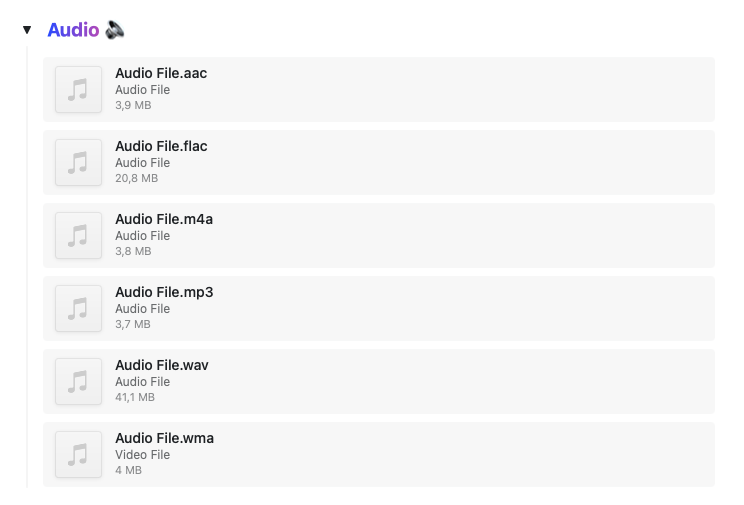 Le lecteur audio propose des commandes de lecture pour votre contenu audio.
 ## Intégration Unsplash
Craft s'intègre à Unsplash, vous donnant accès à des millions de photos gratuites et de haute qualité. Lors de l'insertion d'une image, choisissez l'option Unsplash pour parcourir et rechercher des photos professionnelles directement dans Craft.
Ceci est particulièrement utile pour :
* Images d'en-tête
* Inspiration visuelle
* Documents au rendu professionnel
* Présentations et pages publiées
## Image Playground
Sur les appareils disposant d'Apple Intelligence (iOS 18.2+, macOS 15.2+), vous pouvez générer des images personnalisées directement dans Craft grâce à Image Playground. Créez des images générées par IA à partir de descriptions textuelles en styles Animation, Illustration ou Sketch – parfait pour le brainstorming visuel, les images de remplacement et les projets créatifs.
[En savoir plus sur Image Playground](/fr/write-and-edit/image-playground)
## Intégration Unsplash
Craft s'intègre à Unsplash, vous donnant accès à des millions de photos gratuites et de haute qualité. Lors de l'insertion d'une image, choisissez l'option Unsplash pour parcourir et rechercher des photos professionnelles directement dans Craft.
Ceci est particulièrement utile pour :
* Images d'en-tête
* Inspiration visuelle
* Documents au rendu professionnel
* Présentations et pages publiées
## Image Playground
Sur les appareils disposant d'Apple Intelligence (iOS 18.2+, macOS 15.2+), vous pouvez générer des images personnalisées directement dans Craft grâce à Image Playground. Créez des images générées par IA à partir de descriptions textuelles en styles Animation, Illustration ou Sketch – parfait pour le brainstorming visuel, les images de remplacement et les projets créatifs.
[En savoir plus sur Image Playground](/fr/write-and-edit/image-playground)