> ## Documentation Index
> Fetch the complete documentation index at: https://craft-support.mintlify.site/llms.txt
> Use this file to discover all available pages before exploring further.
# Styles de l'application
> Appliquez le style de votre Document à l'interface de l'app pour une expérience plus immersive et cohérente.
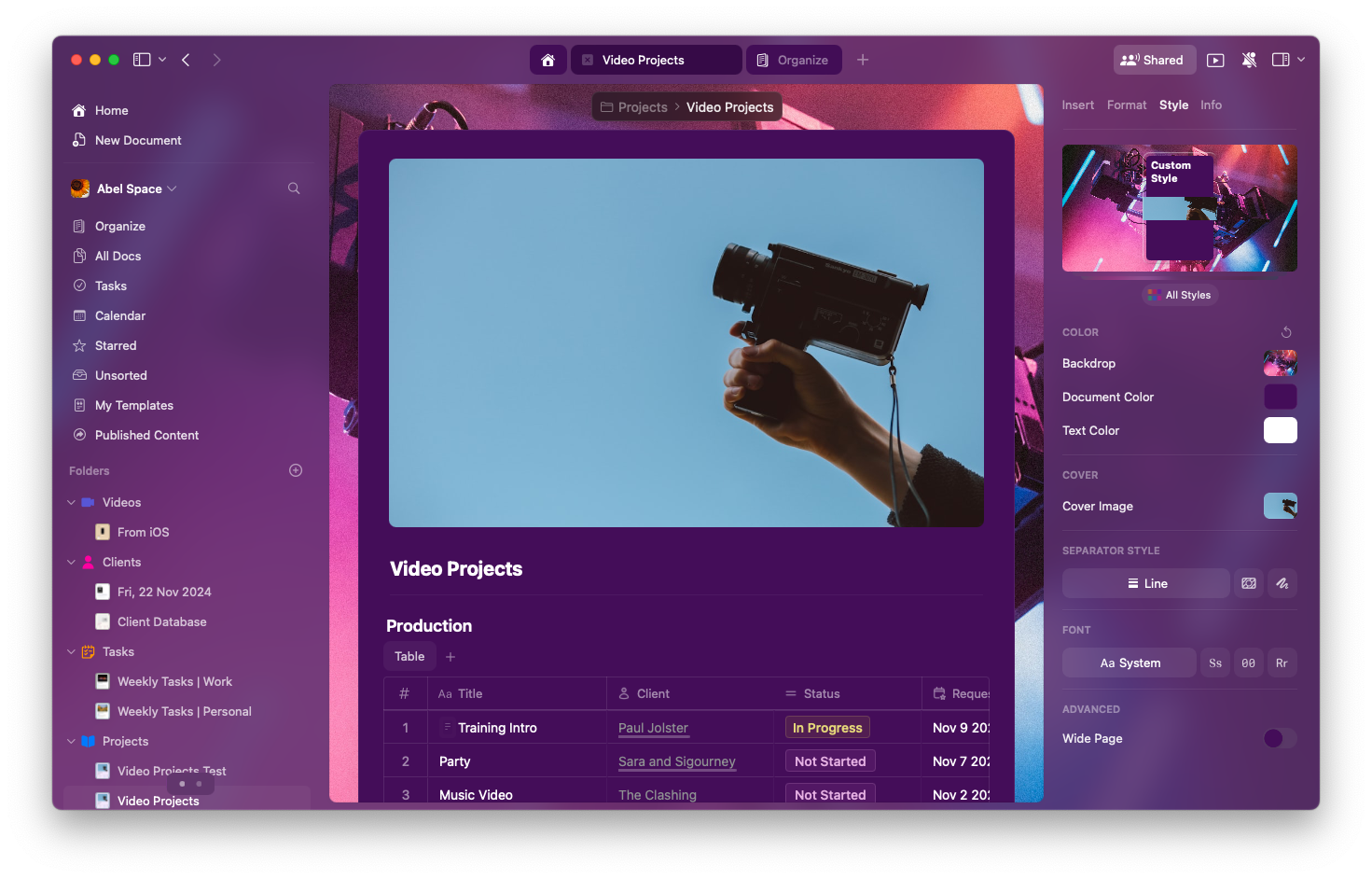
Styles de l'application intègre les couleurs de votre Document à l'interface environnante de l'app, créant une expérience d'édition plus unifiée et immersive. Lorsqu'il est activé, la sidebar, le toolbar et d'autres éléments de l'interface reflètent le thème de votre Document.
## Qu'est-ce que les Styles de l'application ?
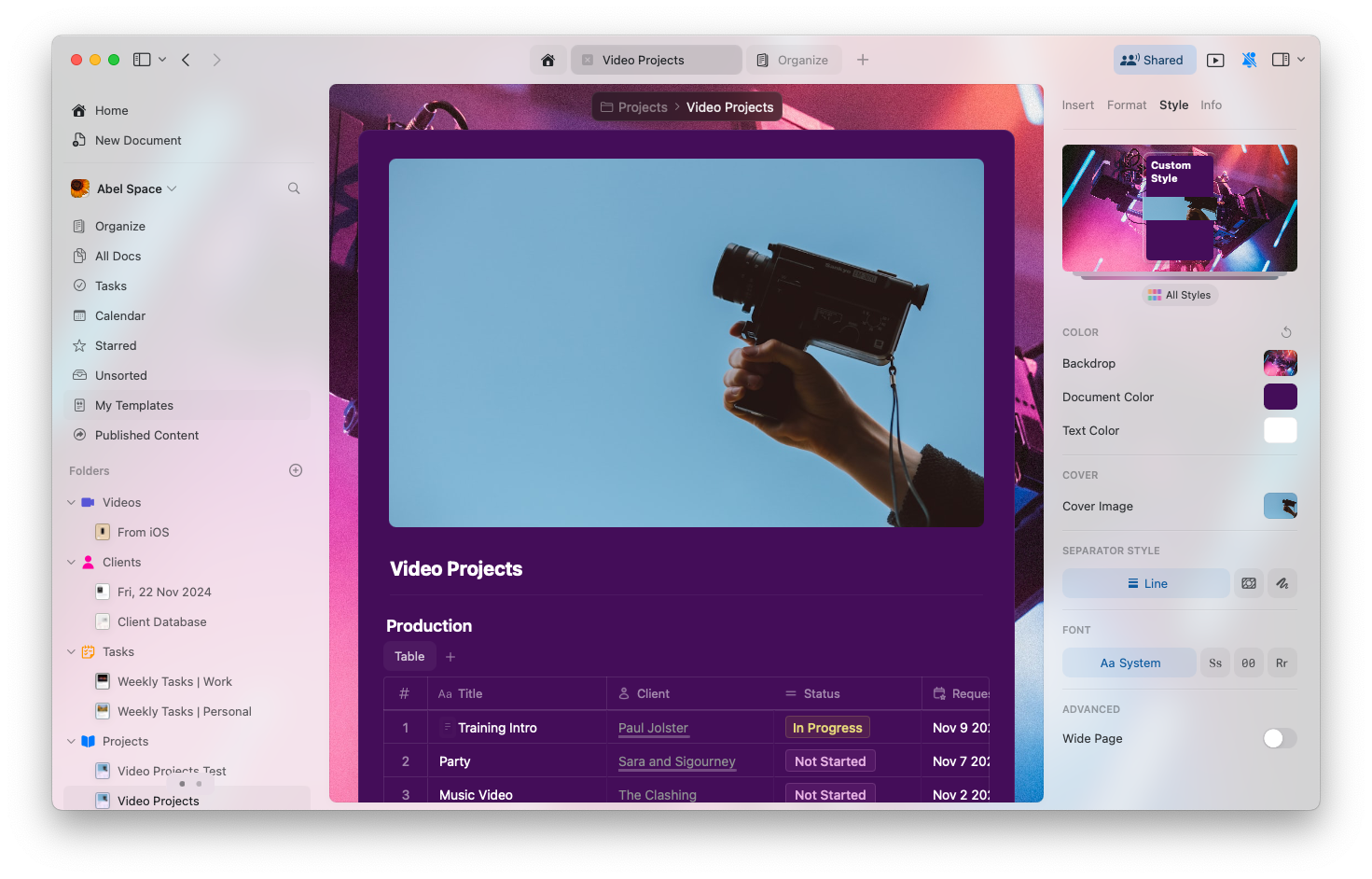
Styles de l'application applique les **couleurs du texte et d'arrière‑plan** de votre Document à certaines parties de l'interface de Craft. Cela crée une cohérence visuelle entre votre contenu et l'environnement d'édition.
### Exemple de comparaison
**Styles de l'application désactivés :**
 **Styles de l'application activés :**
 ## Disponibilité par plateforme
Les Styles de l'application sont entièrement pris en charge sur macOS :
* **Disponible dans** : Editor view uniquement (Home et Browse utilisent les paramètres système par défaut)
* **S'applique à** : sidebar, toolbar et UI chrome
* **Utilise** : les couleurs de texte et d'arrière‑plan du Document
* **Polices** : les polices système sont conservées pour la lisibilité et les performances
Les Styles de l'application sont entièrement pris en charge sur iPad :
* **Disponible dans** : Editor view uniquement (Home et Browse utilisent les paramètres système par défaut)
* **S'applique à** : sidebar, toolbar et UI chrome
* **Utilise** : les couleurs de texte et d'arrière‑plan du Document
* **Polices** : les polices système sont conservées pour la lisibilité et les performances
Les Styles de l'application ne sont pas encore disponibles sur iPhone. Cette fonctionnalité est prévue pour une prochaine mise à jour.
## Activer ou désactiver les Styles de l'application
Vous contrôlez entièrement cette fonctionnalité :
Cliquez sur le **nom de l'espace** en haut de la barre latérale pour ouvrir les Réglages.
## Disponibilité par plateforme
Les Styles de l'application sont entièrement pris en charge sur macOS :
* **Disponible dans** : Editor view uniquement (Home et Browse utilisent les paramètres système par défaut)
* **S'applique à** : sidebar, toolbar et UI chrome
* **Utilise** : les couleurs de texte et d'arrière‑plan du Document
* **Polices** : les polices système sont conservées pour la lisibilité et les performances
Les Styles de l'application sont entièrement pris en charge sur iPad :
* **Disponible dans** : Editor view uniquement (Home et Browse utilisent les paramètres système par défaut)
* **S'applique à** : sidebar, toolbar et UI chrome
* **Utilise** : les couleurs de texte et d'arrière‑plan du Document
* **Polices** : les polices système sont conservées pour la lisibilité et les performances
Les Styles de l'application ne sont pas encore disponibles sur iPhone. Cette fonctionnalité est prévue pour une prochaine mise à jour.
## Activer ou désactiver les Styles de l'application
Vous contrôlez entièrement cette fonctionnalité :
Cliquez sur le **nom de l'espace** en haut de la barre latérale pour ouvrir les Réglages.
 Cliquez sur le **nom de l'espace** dans le coin supérieur gauche.
Cliquez sur **Réglages** en bas du menu déroulant.
Cliquez sur le **nom de l'espace** dans le coin supérieur gauche.
Cliquez sur **Réglages** en bas du menu déroulant.
 Appuyez sur l'**icône de l'espace** dans le coin supérieur gauche.
 Appuyez sur **Réglages**.
Appuyez sur votre **photo de profil** dans le coin supérieur droit.
Appuyez sur **Réglages**.
Appuyez sur **Réglages**.
Appuyez sur votre **photo de profil** dans le coin supérieur droit.
Appuyez sur **Réglages**.
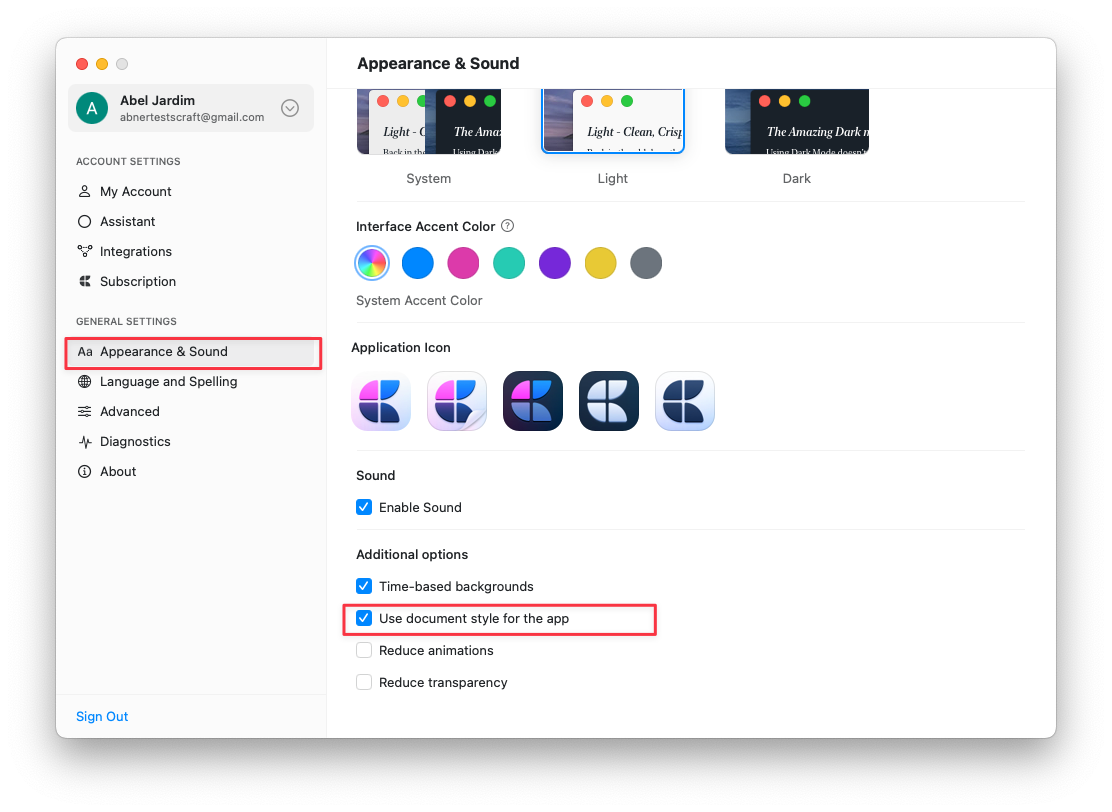
 Accédez à **Apparence et son**
Activez ou désactivez **"Utiliser le style du Document pour l'app"**
Accédez à **Apparence et son**
Activez ou désactivez **"Utiliser le style du Document pour l'app"**
 ## Pourquoi utiliser les Styles de l'application ?
Les Styles de l'application offrent plusieurs avantages :
* **Expérience immersive** - Créez un environnement visuel cohérent
* **Harmonisation de l'ambiance** - Alignez l'interface sur le ton de votre contenu
* **Moins de distractions** - Réduisez les ruptures visuelles entre le contenu et l'interface
* **Personnalisation** - Faites en sorte que Craft ressemble davantage à votre espace de travail
## Limitations
* **Polices** - l'interface continue d'utiliser les polices système pour la lisibilité
* **Autres vues** - Home, Browse et d'autres sections utilisent l'interface par défaut
* **Plateforme** - Actuellement non disponible sur iPhone
## Articles liés
Guide complet de toutes les fonctionnalités de style
Définissez votre style préféré par défaut
Personnalisez les images de couverture de vos Documents
## Pourquoi utiliser les Styles de l'application ?
Les Styles de l'application offrent plusieurs avantages :
* **Expérience immersive** - Créez un environnement visuel cohérent
* **Harmonisation de l'ambiance** - Alignez l'interface sur le ton de votre contenu
* **Moins de distractions** - Réduisez les ruptures visuelles entre le contenu et l'interface
* **Personnalisation** - Faites en sorte que Craft ressemble davantage à votre espace de travail
## Limitations
* **Polices** - l'interface continue d'utiliser les polices système pour la lisibilité
* **Autres vues** - Home, Browse et d'autres sections utilisent l'interface par défaut
* **Plateforme** - Actuellement non disponible sur iPhone
## Articles liés
Guide complet de toutes les fonctionnalités de style
Définissez votre style préféré par défaut
Personnalisez les images de couverture de vos Documents