> ## Documentation Index
> Fetch the complete documentation index at: https://craft-support.mintlify.site/llms.txt
> Use this file to discover all available pages before exploring further.
# Cartes
> Transformez vos pages en cartes visuellement attrayantes avec des arrière-plans, des couleurs, des images et des styles d'aperçu personnalisés.
Les cartes sont une option de style qui transforme vos pages en éléments visuellement distincts, de type carte, au sein de vos documents. Utilisez-les pour créer des mises en page attrayantes en donnant aux pages des arrière-plans, des couleurs, des aperçus ou des formats différents.
Une carte et une page fonctionnent de la même manière en coulisses. Les cartes sont simplement des pages avec un style visuel supplémentaire : arrière-plan, couleur, aperçu ou format. Tout ce que vous pouvez faire sur une page, vous pouvez aussi le faire dans une carte.
## Créer une carte
Tapez `/card` dans votre document.
Sélectionnez le style de carte dans le menu.
La carte est insérée en tant que nouveau bloc de page.
En savoir plus sur [l'utilisation du menu slash](/fr/write-and-edit/formatting/slash-menu).
## Arrière-plans
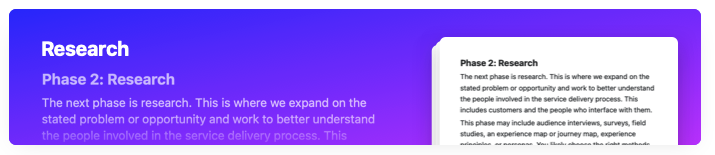
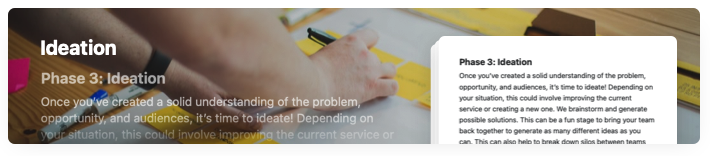
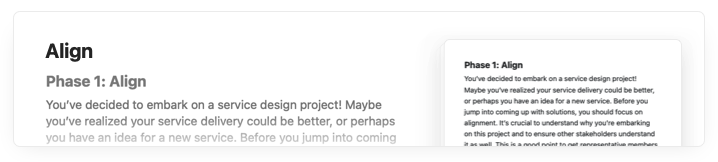
Les cartes peuvent être personnalisées avec trois types d'arrière-plan :
* **Couleurs unies :** choisissez dans la palette de couleurs ou définissez une couleur personnalisée.
* **Images Unsplash :** recherchez et sélectionnez des photos professionnelles directement dans Craft.
* **Vos propres images :** téléversez une image depuis votre appareil.
Vous pouvez aussi laisser une carte sans arrière-plan pour un rendu épuré et minimaliste :
## Styles d'aperçu
L'aperçu d'une carte contrôle la façon dont son contenu apparaît sur la page parente. Choisissez parmi cinq options :
* **Standard :** l'aperçu par défaut, qui affiche le titre et un extrait du contenu de la carte.
* **Emoji :** choisissez jusqu'à quatre emojis affichés sur la carte à la place de l'aperçu textuel.
* **Livre :** stylisé comme une page de livre.
* **Note autocollante :** stylisée comme une page de carnet jaune.
* **Galerie :** un collage avec jusqu'à trois images tirées de la carte, à la place de l'aperçu textuel.
## Formats de carte
Les cartes existent en cinq formats qui modifient leur prééminence visuelle dans le document. Combinez-les pour créer de la hiérarchie et du relief visuel.
Les deux plus grands formats de carte sont disponibles avec Craft Plus. Les trois autres formats sont disponibles dans tous les forfaits.
## Tutoriel vidéo
## Cas d'utilisation
Les cartes sont particulièrement utiles pour :
* **Planification de projet :** créez des sections visuelles pour les différentes phases du projet.
* **Bases de connaissances :** organisez les sujets avec une hiérarchie visuelle.
* **Notes de réunion :** séparez les points à l'ordre du jour ou les sujets de discussion.
* **Planification de contenu :** organisez les idées avec une différenciation visuelle.
## Articles associés
Guide complet de toutes les fonctionnalités de style
Personnalisez les images de couverture de vos documents
Comprendre les éléments constitutifs de Craft
 * **Images Unsplash :** recherchez et sélectionnez des photos professionnelles directement dans Craft.
 * **Vos propres images :** téléversez une image depuis votre appareil.
Vous pouvez aussi laisser une carte sans arrière-plan pour un rendu épuré et minimaliste :
* **Vos propres images :** téléversez une image depuis votre appareil.
Vous pouvez aussi laisser une carte sans arrière-plan pour un rendu épuré et minimaliste :
 ## Styles d'aperçu
L'aperçu d'une carte contrôle la façon dont son contenu apparaît sur la page parente. Choisissez parmi cinq options :
* **Standard :** l'aperçu par défaut, qui affiche le titre et un extrait du contenu de la carte.
* **Emoji :** choisissez jusqu'à quatre emojis affichés sur la carte à la place de l'aperçu textuel.
* **Livre :** stylisé comme une page de livre.
* **Note autocollante :** stylisée comme une page de carnet jaune.
* **Galerie :** un collage avec jusqu'à trois images tirées de la carte, à la place de l'aperçu textuel.
## Formats de carte
Les cartes existent en cinq formats qui modifient leur prééminence visuelle dans le document. Combinez-les pour créer de la hiérarchie et du relief visuel.
## Styles d'aperçu
L'aperçu d'une carte contrôle la façon dont son contenu apparaît sur la page parente. Choisissez parmi cinq options :
* **Standard :** l'aperçu par défaut, qui affiche le titre et un extrait du contenu de la carte.
* **Emoji :** choisissez jusqu'à quatre emojis affichés sur la carte à la place de l'aperçu textuel.
* **Livre :** stylisé comme une page de livre.
* **Note autocollante :** stylisée comme une page de carnet jaune.
* **Galerie :** un collage avec jusqu'à trois images tirées de la carte, à la place de l'aperçu textuel.
## Formats de carte
Les cartes existent en cinq formats qui modifient leur prééminence visuelle dans le document. Combinez-les pour créer de la hiérarchie et du relief visuel.