> ## Documentation Index
> Fetch the complete documentation index at: https://craft-support.mintlify.site/llms.txt
> Use this file to discover all available pages before exploring further.
# Guide rapide - Styles
> Guide complet pour personnaliser les polices, les couleurs, les arrière-plans, les images de couverture et les éléments décoratifs dans vos documents.
Craft facilite la création de documents visuellement attractifs sans expertise en design. La fonctionnalité Styles vous permet de personnaliser les arrière-plans, les images de couverture, les couleurs du texte et même la couleur de l'ensemble de votre document. Les Washi tapes apportent une touche décorative unique à vos pages.
Pour mieux comprendre le fonctionnement du style, commencez par notre article sur [Documents, Pages et Blocs](/fr/introduction/documents).
## Menu Styles
Dans l'app macOS, trouvez l'onglet **Styles** dans la sidebar de gauche :
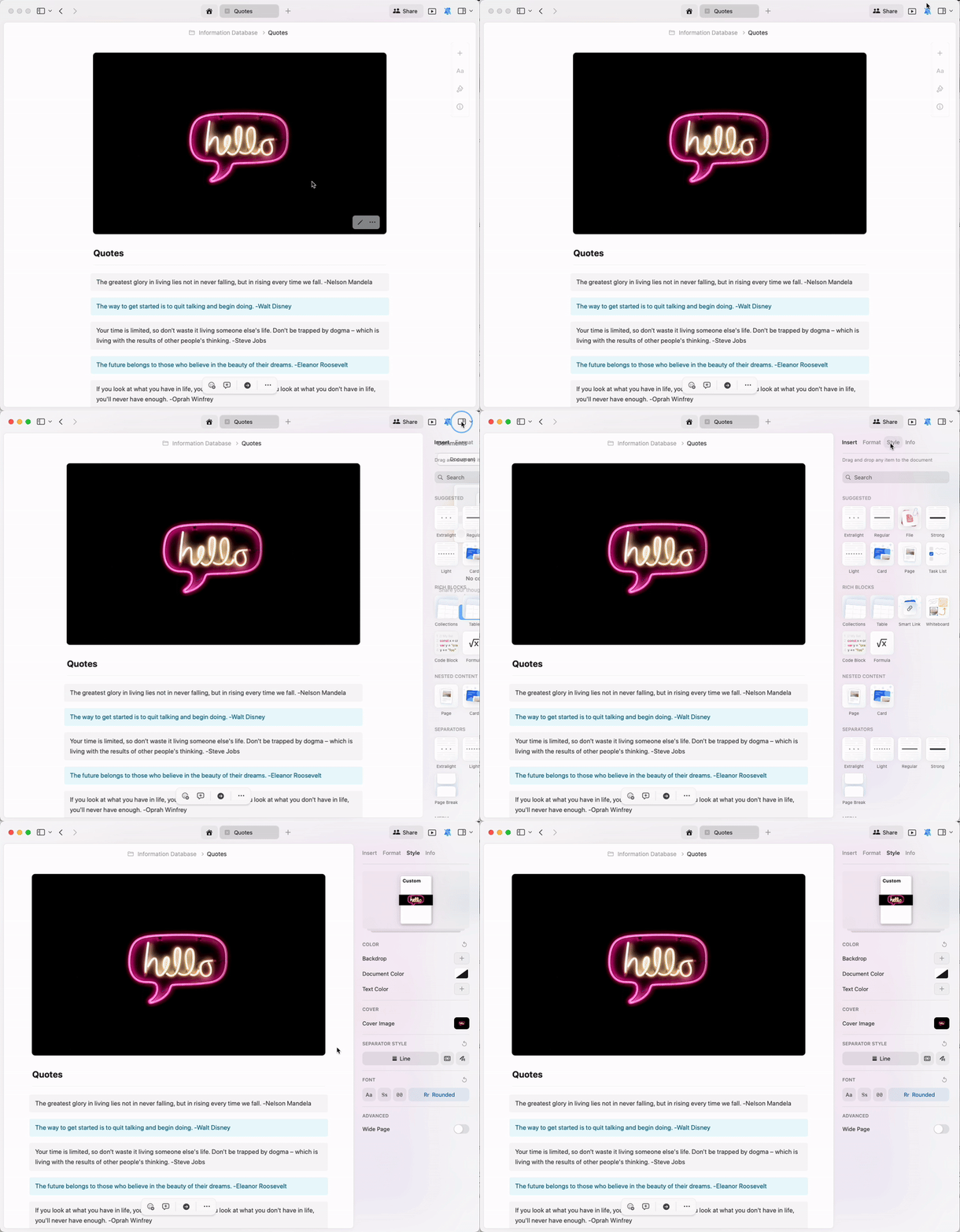 Dans l'app Web, trouvez l'onglet **Styles** dans la sidebar de gauche :
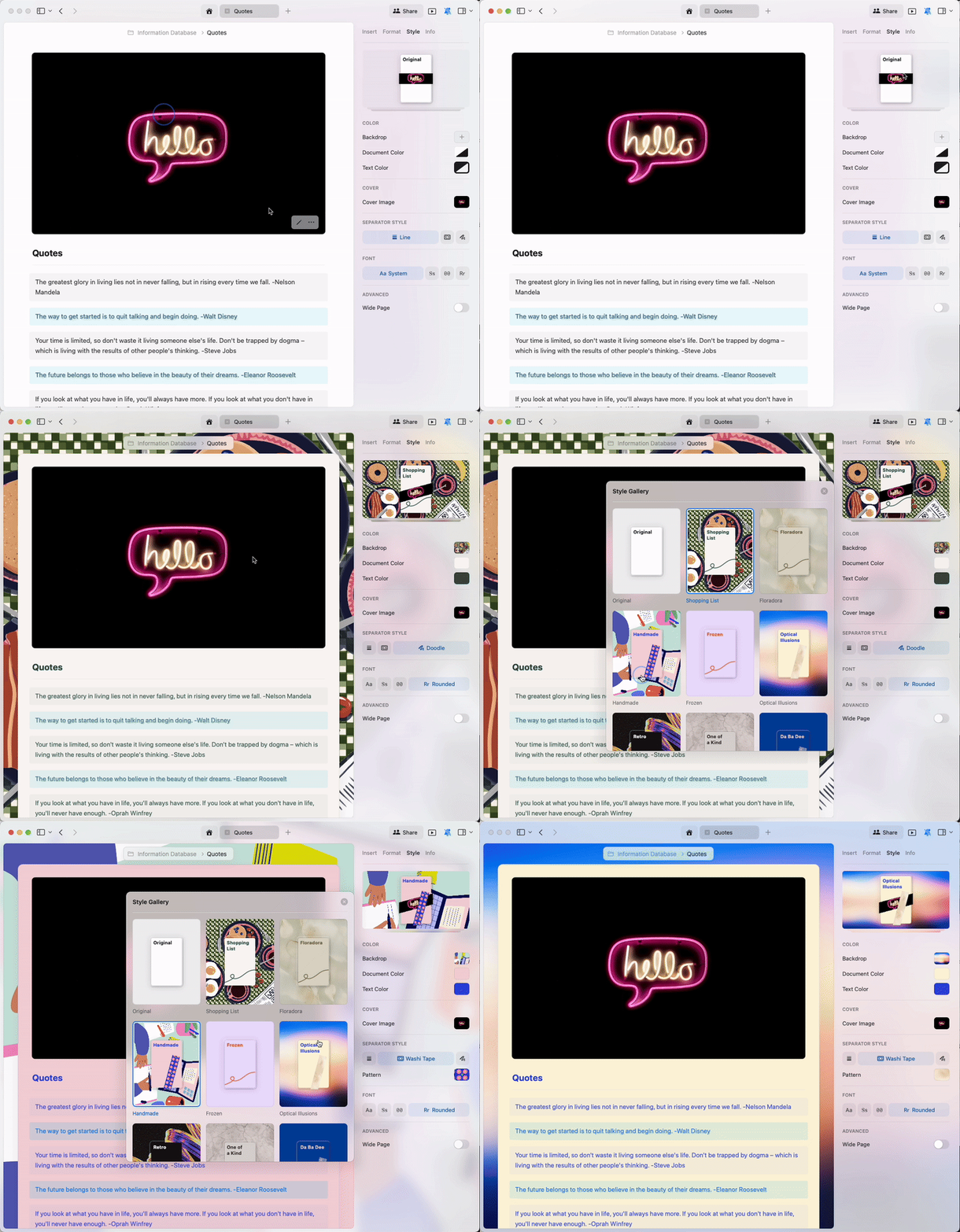
## Aperçu des Styles et Galerie de Styles
Le menu Styles affiche un aperçu minimaliste de votre police, de votre couverture et des paramètres d'arrière-plan – un repère visuel rapide montrant comment les éléments de style de votre document s'accordent.
Dans l'app Web, trouvez l'onglet **Styles** dans la sidebar de gauche :
## Aperçu des Styles et Galerie de Styles
Le menu Styles affiche un aperçu minimaliste de votre police, de votre couverture et des paramètres d'arrière-plan – un repère visuel rapide montrant comment les éléments de style de votre document s'accordent.
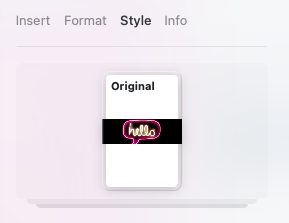
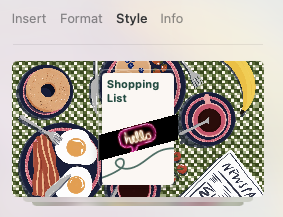
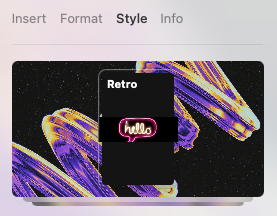 Cliquez sur l'**Aperçu des Styles** pour accéder à la **Styles Gallery** et parcourir notre collection de styles prédéfinis pour vos documents.
 ## Personnalisation avancée
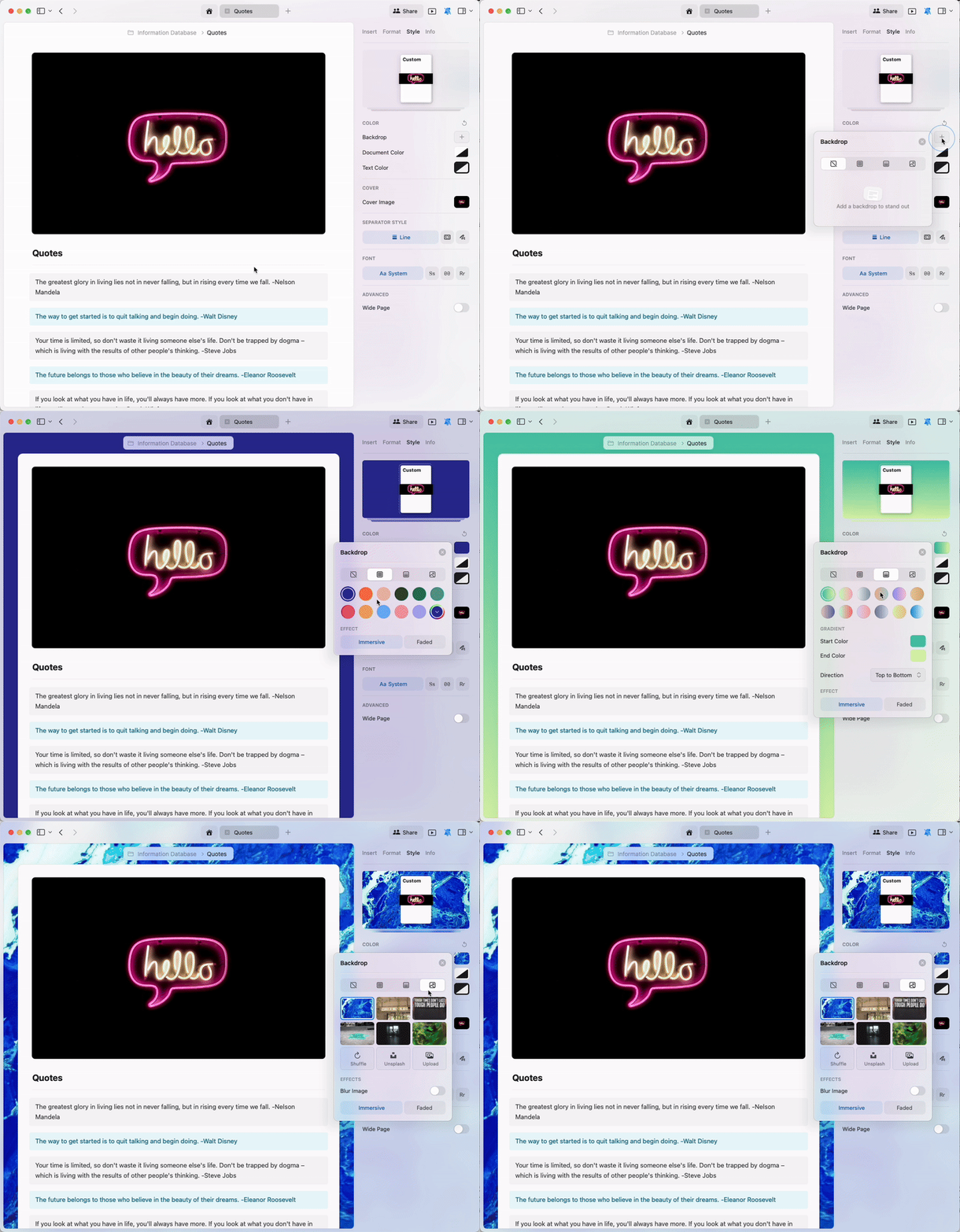
Au-delà des styles prédéfinis, vous pouvez créer vos propres couleurs personnalisées pour l'arrière-plan, le texte et le document lui-même.
La fonction d'arrière-plan offre un large éventail d'options :
* **Couleurs unies** - Choisissez depuis une palette ou créez des couleurs personnalisées
* **Dégradés** - Mélangez deux couleurs ou plus
* **Images** - Téléversez les vôtres ou sélectionnez depuis Unsplash
## Personnalisation avancée
Au-delà des styles prédéfinis, vous pouvez créer vos propres couleurs personnalisées pour l'arrière-plan, le texte et le document lui-même.
La fonction d'arrière-plan offre un large éventail d'options :
* **Couleurs unies** - Choisissez depuis une palette ou créez des couleurs personnalisées
* **Dégradés** - Mélangez deux couleurs ou plus
* **Images** - Téléversez les vôtres ou sélectionnez depuis Unsplash
 ## Téléverser des images personnalisées
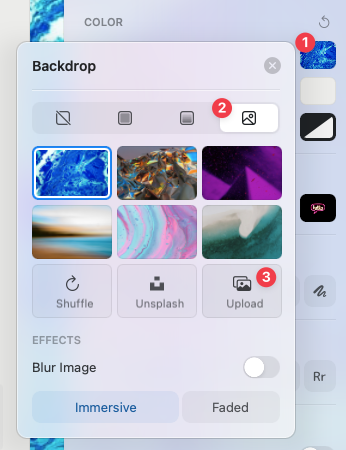
Vous pouvez téléverser n'importe quelle image depuis votre appareil comme arrière-plan ou image de couverture.
**Pour les arrière-plans :**
Sélectionnez l'option **image** dans les paramètres d'arrière-plan
Choisissez **Téléverser** et sélectionnez votre image
## Téléverser des images personnalisées
Vous pouvez téléverser n'importe quelle image depuis votre appareil comme arrière-plan ou image de couverture.
**Pour les arrière-plans :**
Sélectionnez l'option **image** dans les paramètres d'arrière-plan
Choisissez **Téléverser** et sélectionnez votre image
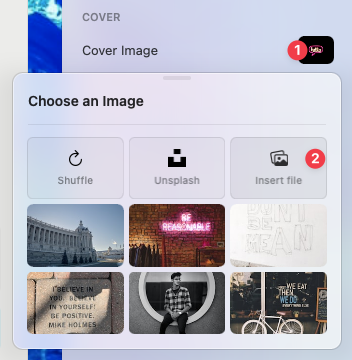
 **Pour les images de couverture :**
Cliquez sur la zone de l'image de couverture
Sélectionnez **Insérer un fichier** et choisissez votre image
**Pour les images de couverture :**
Cliquez sur la zone de l'image de couverture
Sélectionnez **Insérer un fichier** et choisissez votre image
 ## Intégration Unsplash
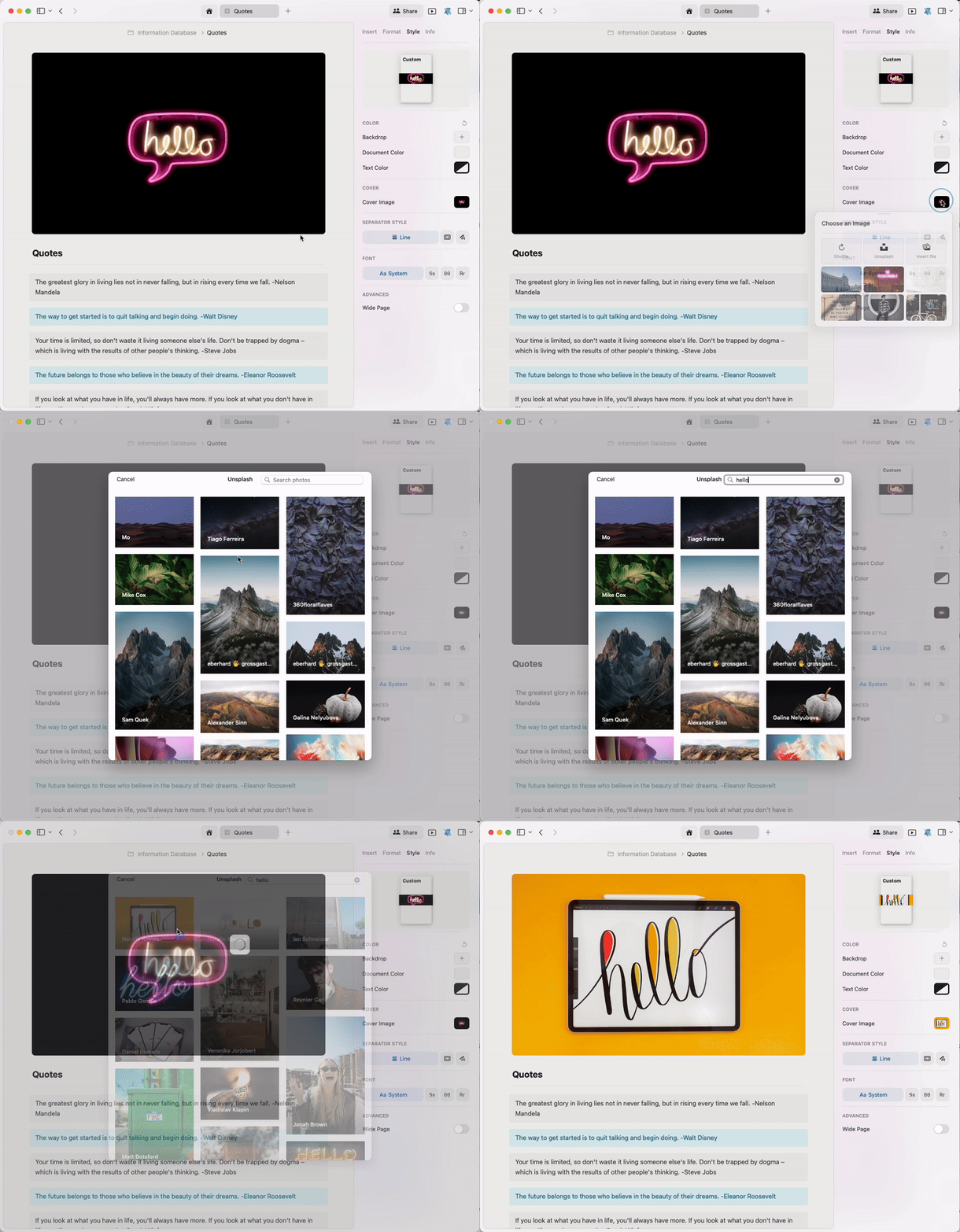
Vous n'avez pas le temps de chercher l'image parfaite pour la couverture ou l'arrière-plan ? L'intégration Craft avec Unsplash facilite la recherche de photos professionnelles en quelques clics.
Lors du choix de l'arrière-plan ou de la couverture, sélectionnez le bouton **Unsplash** pour accéder à la base de données Unsplash. Recherchez des mots-clés pour trouver des images adaptées à votre thème.
## Intégration Unsplash
Vous n'avez pas le temps de chercher l'image parfaite pour la couverture ou l'arrière-plan ? L'intégration Craft avec Unsplash facilite la recherche de photos professionnelles en quelques clics.
Lors du choix de l'arrière-plan ou de la couverture, sélectionnez le bouton **Unsplash** pour accéder à la base de données Unsplash. Recherchez des mots-clés pour trouver des images adaptées à votre thème.
 ## Séparateurs et Washi tapes
Les séparateurs aident à structurer le contenu d'un document. Craft va plus loin avec les Washi tapes - des bandes décoratives qui servent de séparateurs visuels.
Choisissez parmi :
* **Lignes classiques** - Style de séparateur classique
* **Washi tapes** - Séparateurs décorés et à motifs
* **Doodles** - Séparateurs de style dessin à la main
## Séparateurs et Washi tapes
Les séparateurs aident à structurer le contenu d'un document. Craft va plus loin avec les Washi tapes - des bandes décoratives qui servent de séparateurs visuels.
Choisissez parmi :
* **Lignes classiques** - Style de séparateur classique
* **Washi tapes** - Séparateurs décorés et à motifs
* **Doodles** - Séparateurs de style dessin à la main
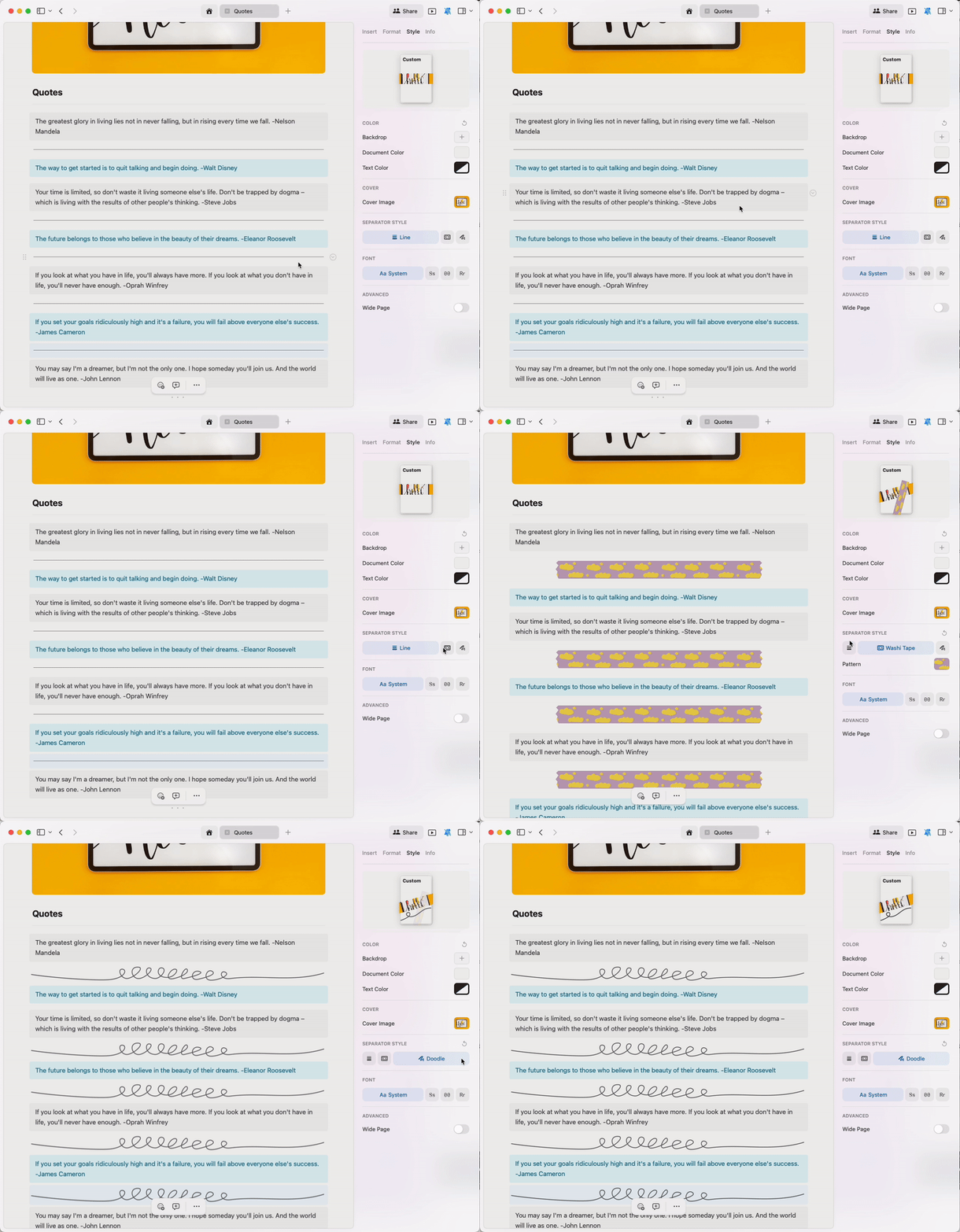 Tapez trois tirets (`---`) pour ajouter instantanément un séparateur dans le style défini pour votre document.
### Style des Washi tapes
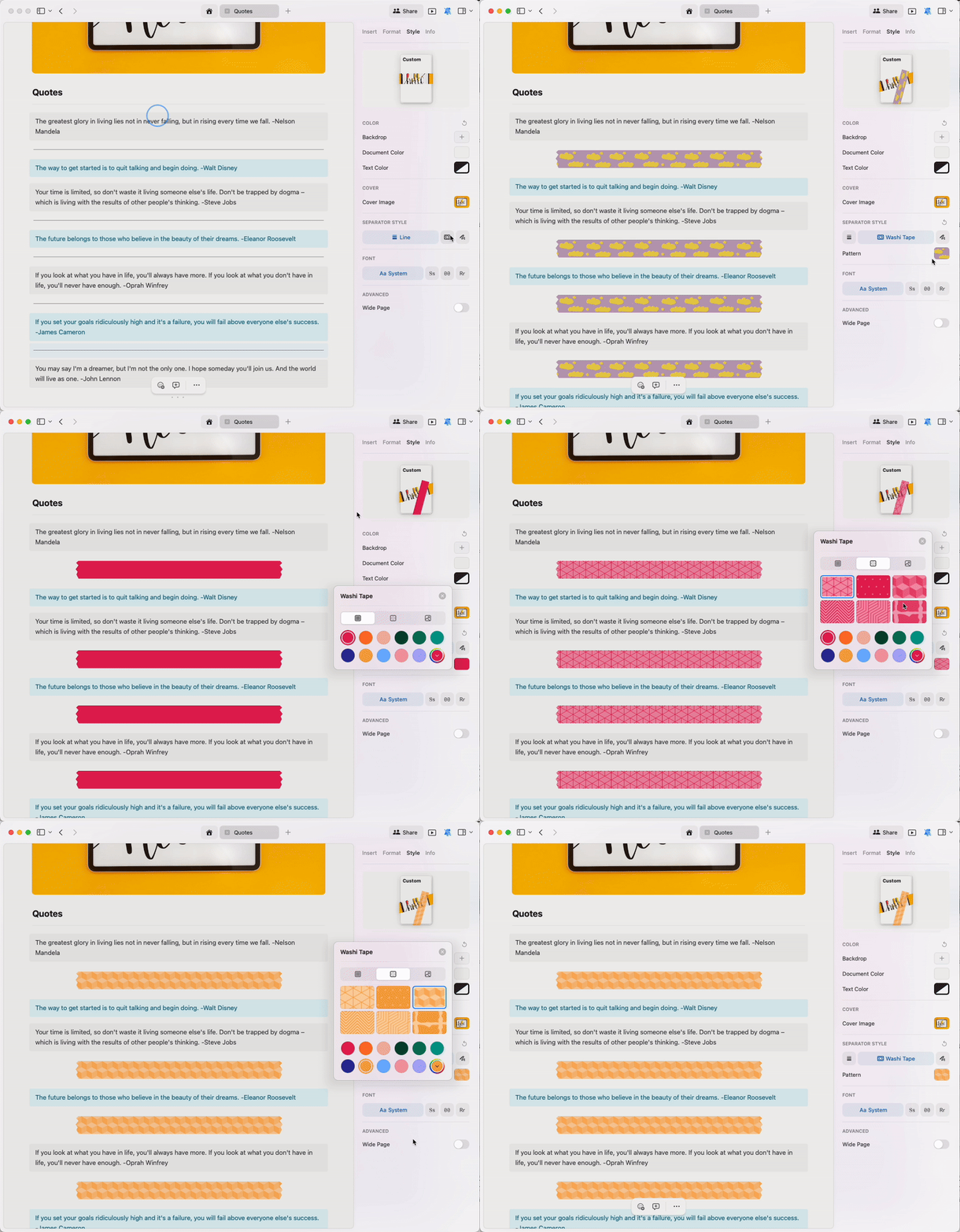
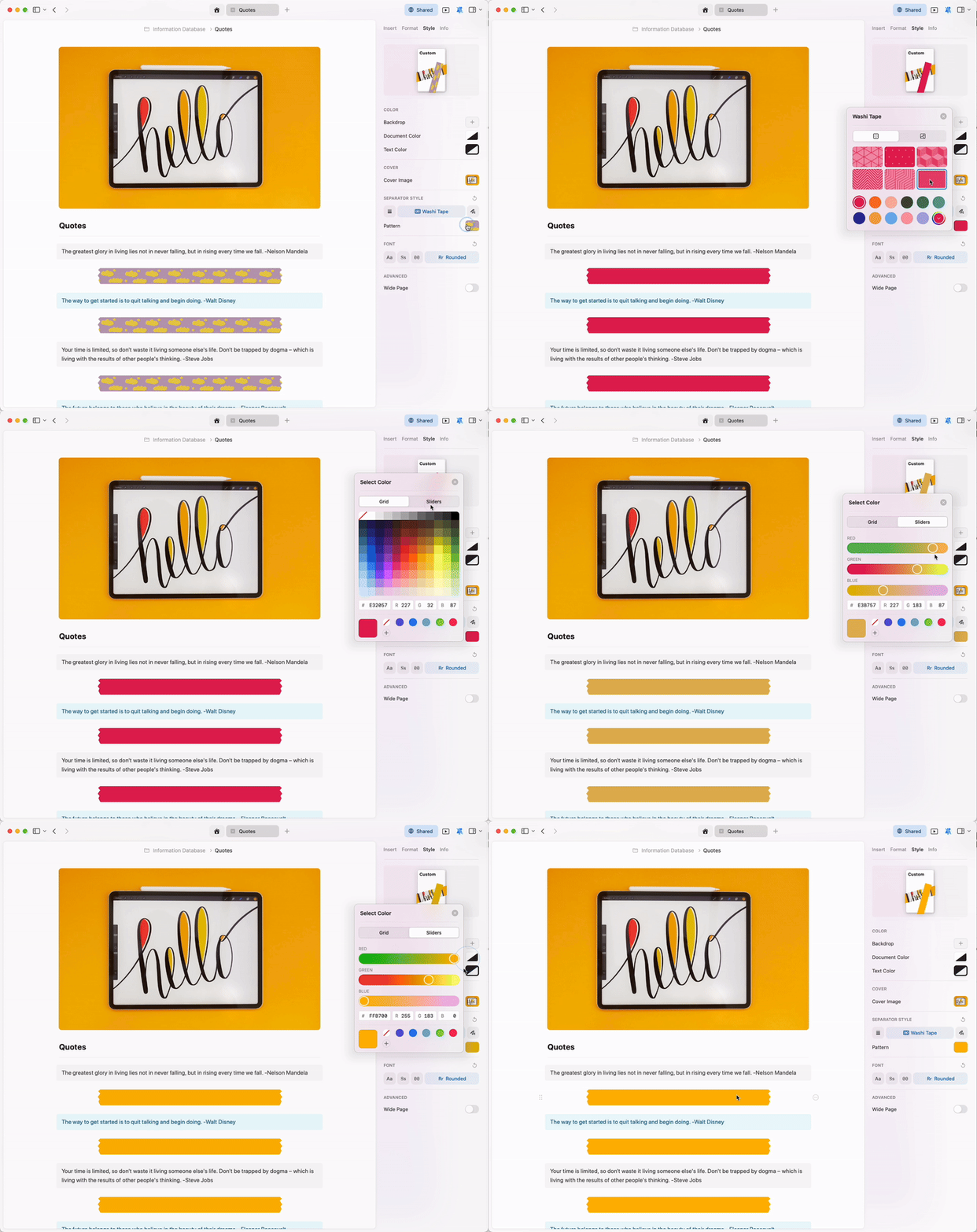
Comme pour l'arrière-plan et l'image de couverture, vous pouvez personnaliser les Washi tapes avec des couleurs unies ou des motifs.
Tapez trois tirets (`---`) pour ajouter instantanément un séparateur dans le style défini pour votre document.
### Style des Washi tapes
Comme pour l'arrière-plan et l'image de couverture, vous pouvez personnaliser les Washi tapes avec des couleurs unies ou des motifs.
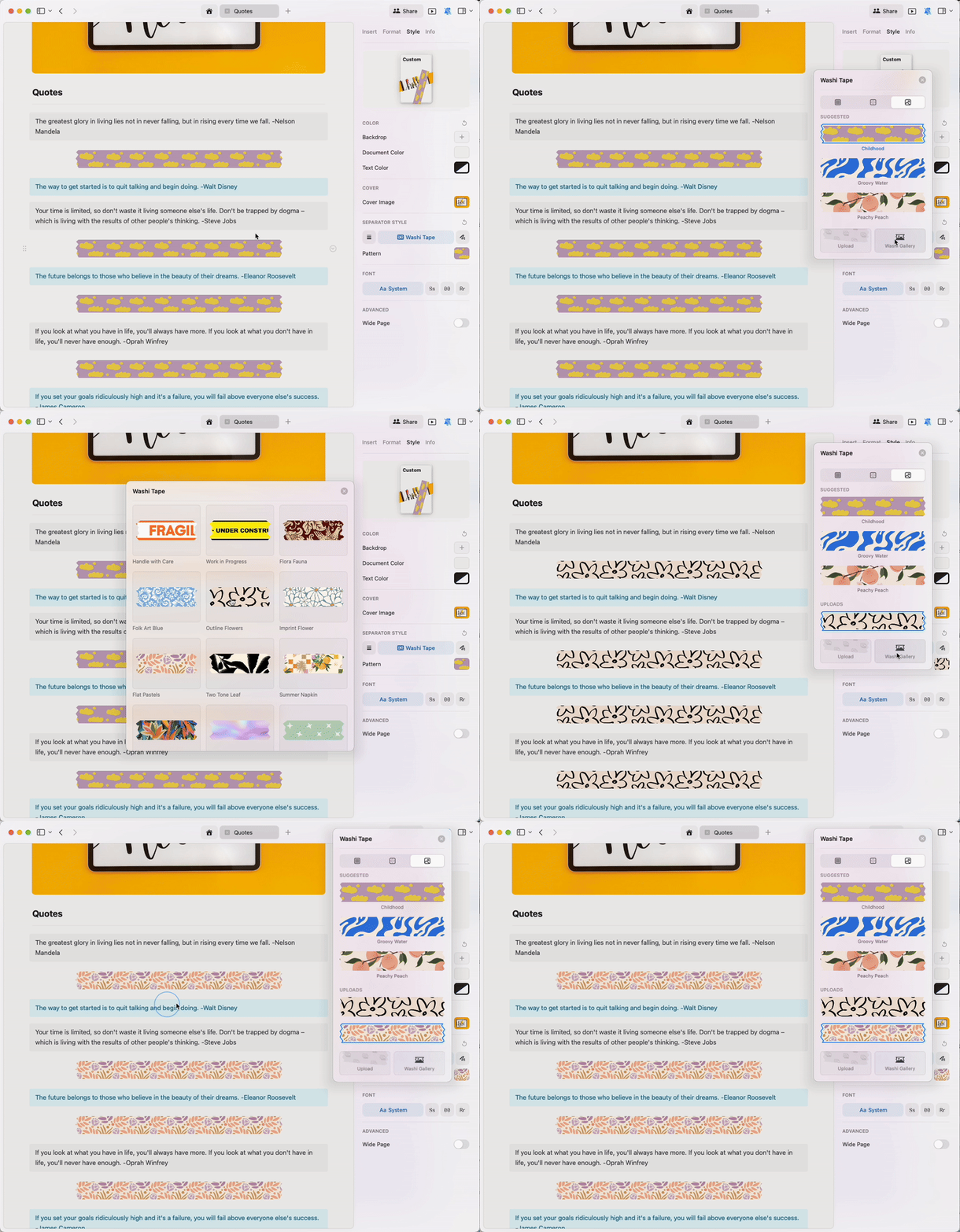
 Accédez à la **Washi Tapes Gallery** pour trouver de jolis motifs prédéfinis :
 Vous pouvez affiner précisément la couleur des Washi tapes. Créez la teinte désirée manuellement ou saisissez le code RGB dans le sélecteur de couleurs.
 ## Couleur du texte et du document
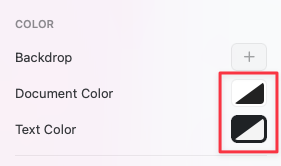
Par défaut, les documents Craft utilisent la couleur **par défaut du système** - noir en mode clair ou blanc en mode sombre. Ceci est représenté par l'icône noir/blanc dans le sélecteur de couleurs.
## Couleur du texte et du document
Par défaut, les documents Craft utilisent la couleur **par défaut du système** - noir en mode clair ou blanc en mode sombre. Ceci est représenté par l'icône noir/blanc dans le sélecteur de couleurs.
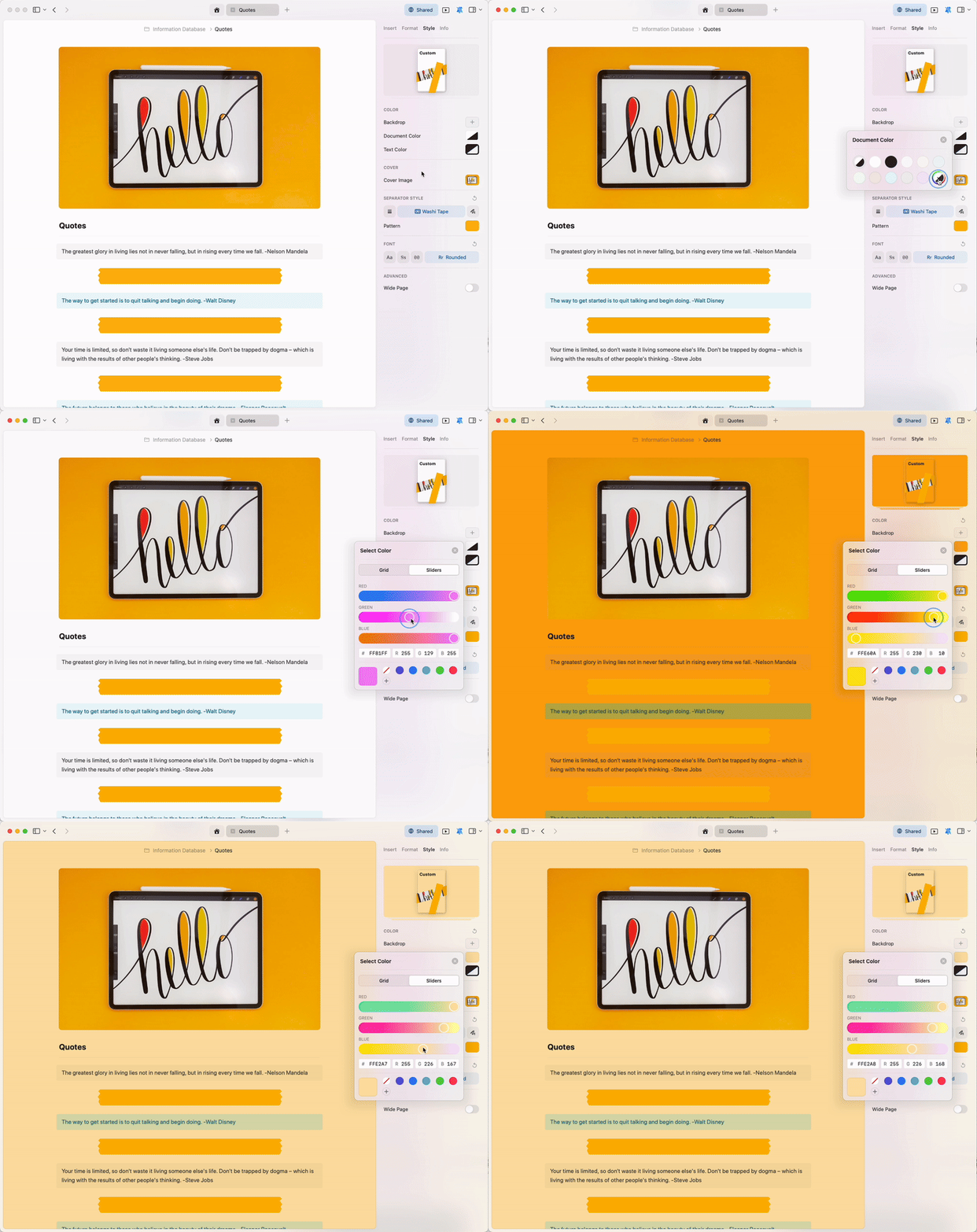
 Cependant, vous avez le contrôle total sur les couleurs du document et du texte. Choisissez votre nuance manuellement ou insérez le code RGB dans le sélecteur de couleurs pour obtenir la couleur exacte souhaitée.
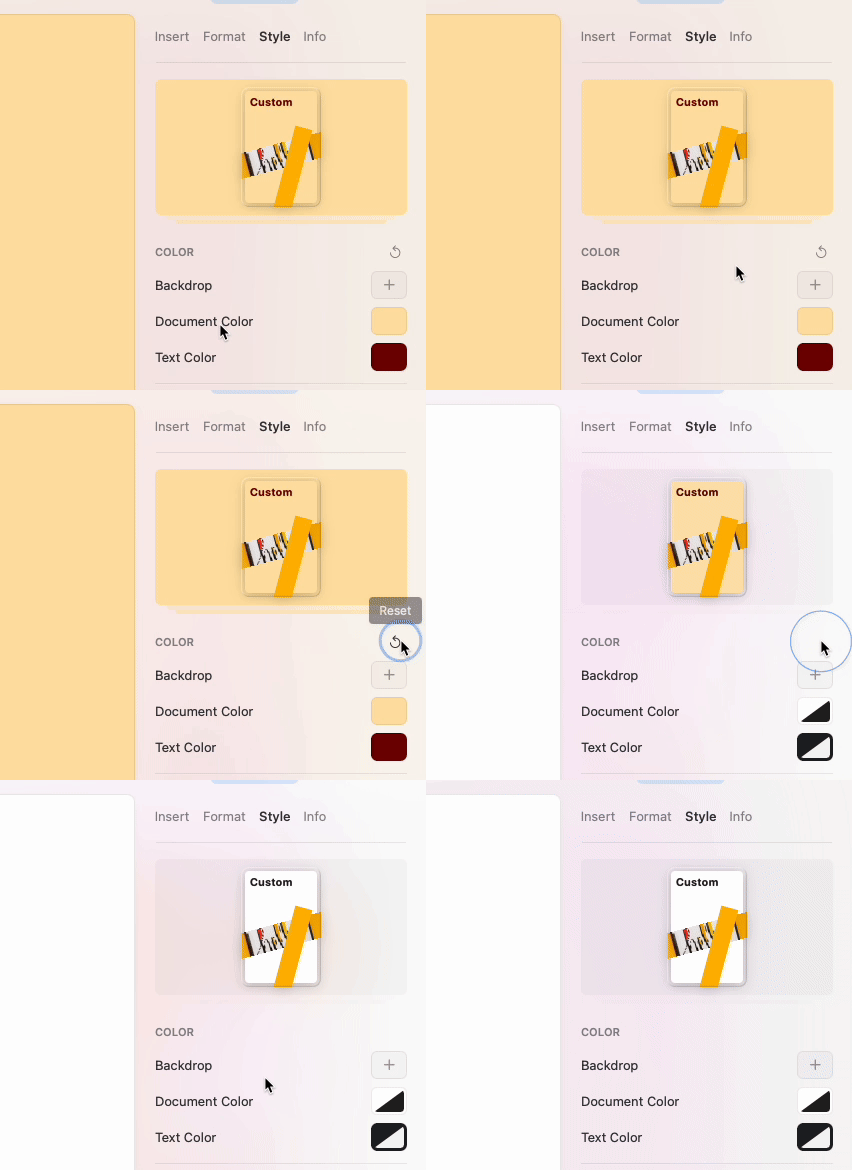
 Utilisez le bouton de réinitialisation pour revenir instantanément à la couleur système par défaut.
 ## Polices
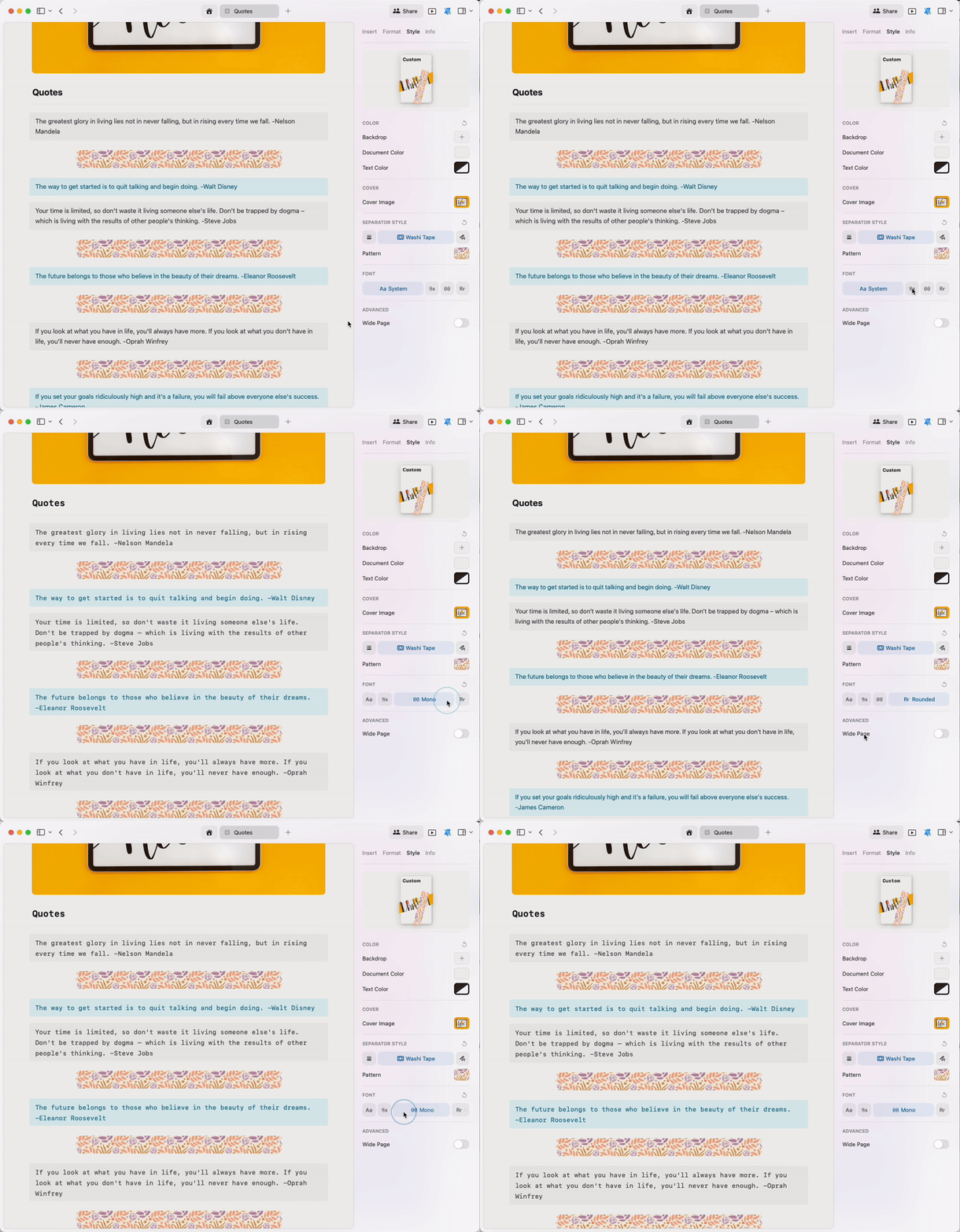
Changez le style de police de l'ensemble du document en un clic. Choisissez parmi :
* **System** - Utilise la police par défaut de votre appareil
* **Serif** - Police à empattement, traditionnelle et lisible
* **Mono** - Police à chasse fixe pour le code ou le contenu technique
* **Rounded** - Police arrondie, moderne et conviviale
## Polices
Changez le style de police de l'ensemble du document en un clic. Choisissez parmi :
* **System** - Utilise la police par défaut de votre appareil
* **Serif** - Police à empattement, traditionnelle et lisible
* **Mono** - Police à chasse fixe pour le code ou le contenu technique
* **Rounded** - Police arrondie, moderne et conviviale
 Il n'est pas possible d'importer des polices personnalisées dans Craft pour le moment.
## Exporter des documents stylés au format PDF
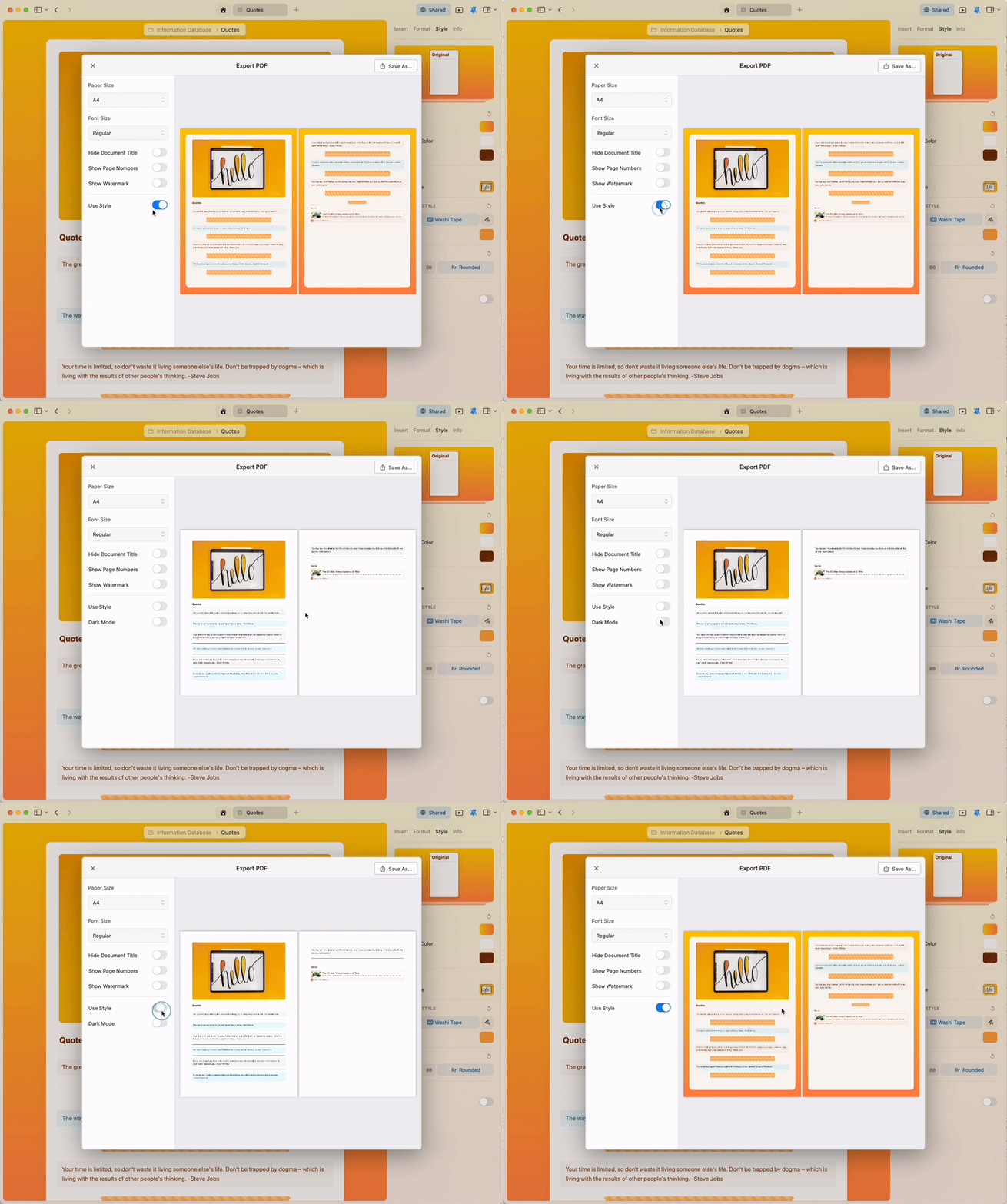
La fonctionnalité Styles est conçue pour vous permettre d'exprimer votre sens visuel et de créer l'environnement visuel que vous préférez lors de l'édition. Si vous devez désactiver le style lors de l'export en PDF, vous pouvez facilement le faire dans les options d'exportation.
Il n'est pas possible d'importer des polices personnalisées dans Craft pour le moment.
## Exporter des documents stylés au format PDF
La fonctionnalité Styles est conçue pour vous permettre d'exprimer votre sens visuel et de créer l'environnement visuel que vous préférez lors de l'édition. Si vous devez désactiver le style lors de l'export en PDF, vous pouvez facilement le faire dans les options d'exportation.
 ## Articles liés
Personnalisez les images de couverture de vos documents
Transformez des pages en mises en page visuelles
Étendez les styles de document à l'interface de l'app
Définissez votre style préféré comme valeur par défaut
## Articles liés
Personnalisez les images de couverture de vos documents
Transformez des pages en mises en page visuelles
Étendez les styles de document à l'interface de l'app
Définissez votre style préféré comme valeur par défaut