> ## Documentation Index
> Fetch the complete documentation index at: https://craft-support.mintlify.site/llms.txt
> Use this file to discover all available pages before exploring further.
# Fatturazione
> Gestisci il tuo abbonamento a Craft, i dati di pagamento e le fatture.
La gestione della fatturazione dipende da dove ti sei abbonato a Craft. Ci sono tre modi per abbonarsi, e ognuno si gestisce in un posto diverso.
## Dove ti sei abbonato?
| Ti sei abbonato tramite | Chi gestisce la fatturazione | Dove gestirla |
| ------------------------------------------------------ | ---------------------------- | --------------------------------------------------------------- |
| **Direttamente da Craft** (nell'app o sul nostro sito) | Craft | In Craft, in **Impostazioni → Il mio abbonamento** |
| **App Store** (iPhone, iPad o Mac) | Apple | Le impostazioni degli abbonamenti del tuo Account Apple |
| **Setapp** | Setapp | Il tuo account Setapp su [my.setapp.com](https://my.setapp.com) |
Non sai quale sia il tuo caso? Controlla direttamente in Craft:
Fai clic sul **nome dello Space** nella parte superiore della barra laterale per aprire le **Impostazioni**.
 Fai clic sul **nome dello Space** nell'angolo in alto a sinistra.
Fai clic su **Impostazioni** in fondo al menu a discesa.
Fai clic sul **nome dello Space** nell'angolo in alto a sinistra.
Fai clic su **Impostazioni** in fondo al menu a discesa.
 Tocca l'**icona dello Space** nell'angolo in alto a sinistra.
 Tocca **Impostazioni**.
Tocca la tua **foto del profilo** nell'angolo in alto a destra.
Tocca **Impostazioni**.
Tocca **Impostazioni**.
Tocca la tua **foto del profilo** nell'angolo in alto a destra.
Tocca **Impostazioni**.
 Poi seleziona **Il mio abbonamento**:
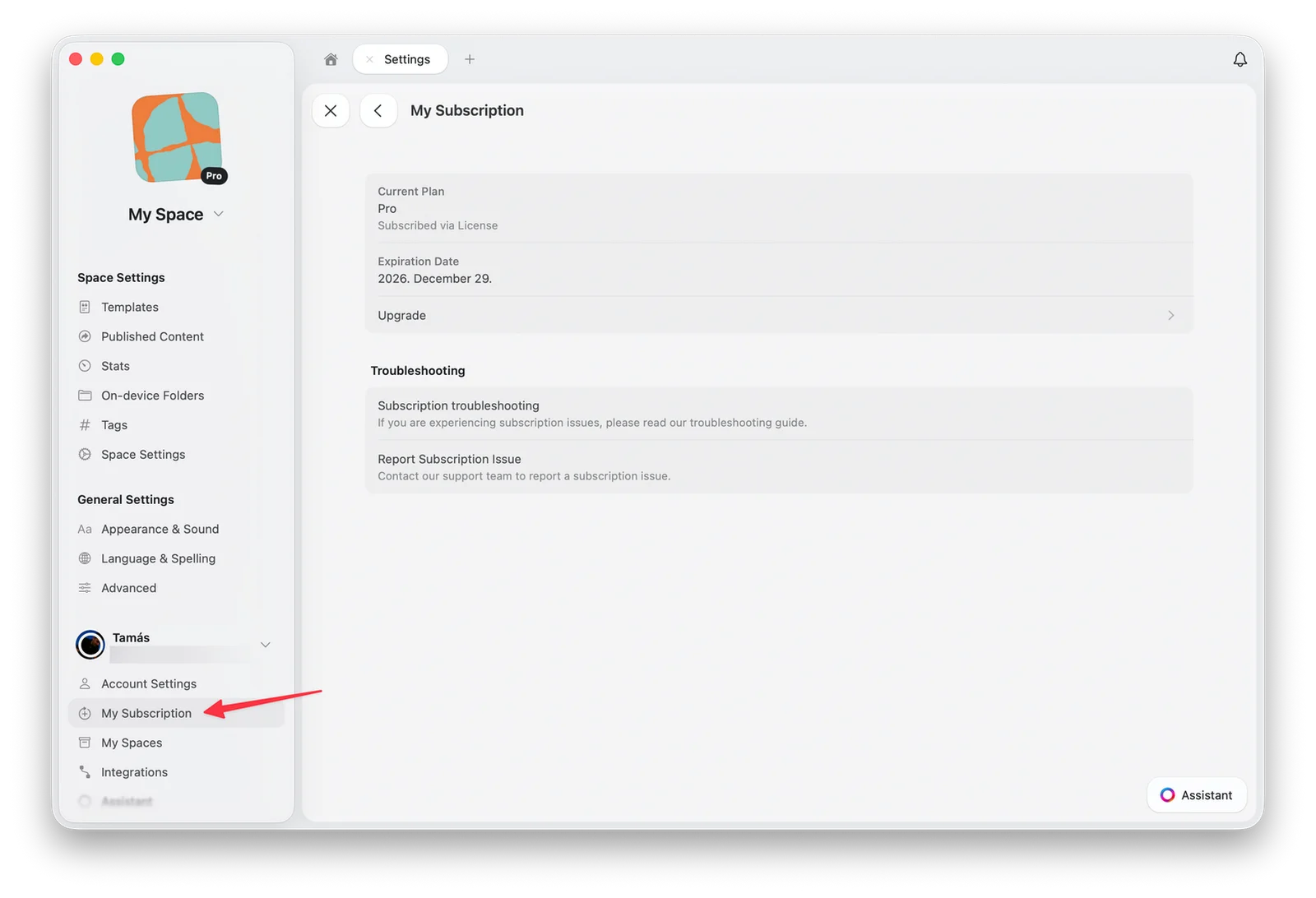 Gli abbonamenti acquistati direttamente da Craft mostrano un pulsante **Impostazioni e fatturazione**. Gli abbonamenti App Store e Setapp ti rimandano invece ad Apple o a Setapp.
## Gestisci il tuo abbonamento
Trova e scarica le fatture del tuo abbonamento
Cambia la carta associata al tuo abbonamento
Annulla quando vuoi. I tuoi documenti restano al sicuro
Aggiungi i dati aziendali e la partita IVA alle tue fatture
Applica un codice promozionale a un nuovo abbonamento
Sposta il tuo abbonamento da Apple direttamente a Craft
## Rimborsi
Il luogo in cui ti sei abbonato determina anche chi può emettere un rimborso:
* **Direttamente da Craft** (nell'app o sul nostro sito): scrivici a [support@craft.do](mailto:support@craft.do) entro 14 giorni dall'addebito e ti aiuteremo.
* **App Store**: Apple gestisce tutti i pagamenti dell'App Store, quindi solo Apple può emettere un rimborso. [Richiedi un rimborso ad Apple](https://support.apple.com/en-us/HT204084).
* **Setapp**: contatta il supporto di Setapp tramite il tuo account Setapp.
## Cosa succede quando il mio abbonamento termina?
Se il tuo abbonamento scade o lo annulli, i tuoi contenuti restano al sicuro. Il tuo account passa al piano gratuito e si applicano i limiti di quel piano.
### I tuoi contenuti non vengono eliminati
Tutti i tuoi documenti, spazi e contenuti caricati restano nel tuo account. Craft non elimina mai i tuoi contenuti né ti blocca l'accesso quando un abbonamento termina.
### Si applicano i limiti del piano gratuito
* Puoi continuare a visualizzare e modificare i tuoi documenti esistenti
* Il tuo spazio è limitato a **1.500 blocchi di contenuto** e **1 GB di archiviazione**
* La cronologia delle versioni viene conservata per **7 giorni**
* Le funzionalità premium, come i domini personalizzati e le statistiche avanzate di condivisione, non sono più disponibili
### Abbonarsi di nuovo
Puoi riabbonarti in qualsiasi momento. Tutti i tuoi contenuti sono intatti e ogni funzionalità torna disponibile non appena l'abbonamento è attivo.
## Risoluzione dei problemi
Se ti sei abbonato ma non vedi ancora le funzionalità a pagamento in una o più app di Craft:
* Assicurati di aver effettuato l'accesso con lo stesso account usato per abbonarti, con lo stesso metodo di accesso (ad esempio Email anziché Accedi con Apple)
* Apple potrebbe aver assegnato un indirizzo email *Private Relay* al tuo account Craft se avevi attivato [Nascondi la mia email](https://support.apple.com/en-us/HT210425) quando hai creato l'account
* **Suggerimento**: per verificare quale email è associata al tuo account Craft, vai su **Impostazioni → Il mio account** in una qualsiasi delle app di Craft
* Le funzionalità a pagamento sono disponibili solo negli spazi di cui sei proprietario. Se ti trovi in uno spazio condiviso il cui proprietario non ha un abbonamento a pagamento, lì le funzionalità a pagamento non saranno attive
Se nulla di tutto questo aiuta e hai un addebito andato a buon fine per un abbonamento, scrivici a [support@craft.do](mailto:support@craft.do).
In Craft, sul tuo dispositivo Apple, apri le impostazioni dell'abbonamento e usa il pulsante **Ripristina acquisto**:
* **macOS**: vai su **Impostazioni team → Piano attuale** e seleziona **Ripristina acquisto**
* **iOS**: vai su **Impostazioni team → Gestisci team → Piano attuale** e seleziona **Ripristina acquisto**
Se non funziona, scrivici a [support@craft.do](mailto:support@craft.do).
Se hai acquistato l'abbonamento App Store sullo stesso dispositivo, puoi trasferirlo all'account attuale con il pulsante **Ripristina acquisto** (vedi sopra). Craft supporta anche "In famiglia" per gli abbonamenti App Store.
Se ti sei abbonato direttamente da Craft con l'account sbagliato, scrivici a [support@craft.do](mailto:support@craft.do) entro 14 giorni dalla transazione. Possiamo effettuare un rimborso completo con annullamento, dopodiché potrai abbonarti di nuovo con l'account corretto.
Craft collabora con partner di pagamento affidabili per elaborare gli abbonamenti acquistati direttamente da noi, nell'app o sul nostro sito. A seconda di quando ti sei abbonato, l'estratto conto della carta e le email di ricevuta possono mostrare **Stripe** o **Paddle** accanto a Craft. Questi addebiti sono legittimi e il tuo abbonamento si gestisce comunque in Craft, in **Impostazioni → Il mio abbonamento**.
Se vedi un addebito che non riconosci affatto, scrivici a [support@craft.do](mailto:support@craft.do) e lo verificheremo per te.
Controlla la cartella spam o posta indesiderata della tua email, soprattutto se hai fatto richiesta con l'indirizzo della tua scuola. Se hai inviato la richiesta e non hai ricevuto risposta per due settimane, scrivici a [support@craft.do](mailto:support@craft.do) indicando il tuo nome completo e l'indirizzo email usato per la richiesta. Saremo felici di verificarne lo stato.
Se al momento hai un abbonamento App Store, solo Apple può rimborsarlo. Ecco come richiedere un rimborso: [https://support.apple.com/en-us/HT204084](https://support.apple.com/en-us/HT204084)
Se ti sei abbonato direttamente da Craft, scrivici a [support@craft.do](mailto:support@craft.do) e troveremo la soluzione migliore per te.
Per problemi generali, di sincronizzazione o specifici di una piattaforma, consulta la [Guida alla risoluzione dei problemi](/it/introduction/troubleshooting).
Gli abbonamenti acquistati direttamente da Craft mostrano un pulsante **Impostazioni e fatturazione**. Gli abbonamenti App Store e Setapp ti rimandano invece ad Apple o a Setapp.
## Gestisci il tuo abbonamento
Trova e scarica le fatture del tuo abbonamento
Cambia la carta associata al tuo abbonamento
Annulla quando vuoi. I tuoi documenti restano al sicuro
Aggiungi i dati aziendali e la partita IVA alle tue fatture
Applica un codice promozionale a un nuovo abbonamento
Sposta il tuo abbonamento da Apple direttamente a Craft
## Rimborsi
Il luogo in cui ti sei abbonato determina anche chi può emettere un rimborso:
* **Direttamente da Craft** (nell'app o sul nostro sito): scrivici a [support@craft.do](mailto:support@craft.do) entro 14 giorni dall'addebito e ti aiuteremo.
* **App Store**: Apple gestisce tutti i pagamenti dell'App Store, quindi solo Apple può emettere un rimborso. [Richiedi un rimborso ad Apple](https://support.apple.com/en-us/HT204084).
* **Setapp**: contatta il supporto di Setapp tramite il tuo account Setapp.
## Cosa succede quando il mio abbonamento termina?
Se il tuo abbonamento scade o lo annulli, i tuoi contenuti restano al sicuro. Il tuo account passa al piano gratuito e si applicano i limiti di quel piano.
### I tuoi contenuti non vengono eliminati
Tutti i tuoi documenti, spazi e contenuti caricati restano nel tuo account. Craft non elimina mai i tuoi contenuti né ti blocca l'accesso quando un abbonamento termina.
### Si applicano i limiti del piano gratuito
* Puoi continuare a visualizzare e modificare i tuoi documenti esistenti
* Il tuo spazio è limitato a **1.500 blocchi di contenuto** e **1 GB di archiviazione**
* La cronologia delle versioni viene conservata per **7 giorni**
* Le funzionalità premium, come i domini personalizzati e le statistiche avanzate di condivisione, non sono più disponibili
### Abbonarsi di nuovo
Puoi riabbonarti in qualsiasi momento. Tutti i tuoi contenuti sono intatti e ogni funzionalità torna disponibile non appena l'abbonamento è attivo.
## Risoluzione dei problemi
Se ti sei abbonato ma non vedi ancora le funzionalità a pagamento in una o più app di Craft:
* Assicurati di aver effettuato l'accesso con lo stesso account usato per abbonarti, con lo stesso metodo di accesso (ad esempio Email anziché Accedi con Apple)
* Apple potrebbe aver assegnato un indirizzo email *Private Relay* al tuo account Craft se avevi attivato [Nascondi la mia email](https://support.apple.com/en-us/HT210425) quando hai creato l'account
* **Suggerimento**: per verificare quale email è associata al tuo account Craft, vai su **Impostazioni → Il mio account** in una qualsiasi delle app di Craft
* Le funzionalità a pagamento sono disponibili solo negli spazi di cui sei proprietario. Se ti trovi in uno spazio condiviso il cui proprietario non ha un abbonamento a pagamento, lì le funzionalità a pagamento non saranno attive
Se nulla di tutto questo aiuta e hai un addebito andato a buon fine per un abbonamento, scrivici a [support@craft.do](mailto:support@craft.do).
In Craft, sul tuo dispositivo Apple, apri le impostazioni dell'abbonamento e usa il pulsante **Ripristina acquisto**:
* **macOS**: vai su **Impostazioni team → Piano attuale** e seleziona **Ripristina acquisto**
* **iOS**: vai su **Impostazioni team → Gestisci team → Piano attuale** e seleziona **Ripristina acquisto**
Se non funziona, scrivici a [support@craft.do](mailto:support@craft.do).
Se hai acquistato l'abbonamento App Store sullo stesso dispositivo, puoi trasferirlo all'account attuale con il pulsante **Ripristina acquisto** (vedi sopra). Craft supporta anche "In famiglia" per gli abbonamenti App Store.
Se ti sei abbonato direttamente da Craft con l'account sbagliato, scrivici a [support@craft.do](mailto:support@craft.do) entro 14 giorni dalla transazione. Possiamo effettuare un rimborso completo con annullamento, dopodiché potrai abbonarti di nuovo con l'account corretto.
Craft collabora con partner di pagamento affidabili per elaborare gli abbonamenti acquistati direttamente da noi, nell'app o sul nostro sito. A seconda di quando ti sei abbonato, l'estratto conto della carta e le email di ricevuta possono mostrare **Stripe** o **Paddle** accanto a Craft. Questi addebiti sono legittimi e il tuo abbonamento si gestisce comunque in Craft, in **Impostazioni → Il mio abbonamento**.
Se vedi un addebito che non riconosci affatto, scrivici a [support@craft.do](mailto:support@craft.do) e lo verificheremo per te.
Controlla la cartella spam o posta indesiderata della tua email, soprattutto se hai fatto richiesta con l'indirizzo della tua scuola. Se hai inviato la richiesta e non hai ricevuto risposta per due settimane, scrivici a [support@craft.do](mailto:support@craft.do) indicando il tuo nome completo e l'indirizzo email usato per la richiesta. Saremo felici di verificarne lo stato.
Se al momento hai un abbonamento App Store, solo Apple può rimborsarlo. Ecco come richiedere un rimborso: [https://support.apple.com/en-us/HT204084](https://support.apple.com/en-us/HT204084)
Se ti sei abbonato direttamente da Craft, scrivici a [support@craft.do](mailto:support@craft.do) e troveremo la soluzione migliore per te.
Per problemi generali, di sincronizzazione o specifici di una piattaforma, consulta la [Guida alla risoluzione dei problemi](/it/introduction/troubleshooting).