> ## Documentation Index
> Fetch the complete documentation index at: https://craft-support.mintlify.site/llms.txt
> Use this file to discover all available pages before exploring further.
# Annullare l'abbonamento
> Annulla il tuo abbonamento a Craft mantenendo tutti i tuoi documenti e dati.
Puoi annullare il tuo abbonamento a Craft in qualsiasi momento.
Con l'annullamento, il tuo account passa al piano gratuito alla fine del periodo di fatturazione in corso. I tuoi documenti e i tuoi dati non vengono mai toccati dalle modifiche all'abbonamento.
## Dove ti sei abbonato?
Come annullare dipende da dove ti sei abbonato a Craft:
| Ti sei abbonato tramite | Come annullare |
| ------------------------------------------------------ | -------------------------------------------------------------------------------------------------- |
| **Direttamente da Craft** (nell'app o sul nostro sito) | In Craft, segui i [passaggi qui sotto](#annullare-un-abbonamento-acquistato-direttamente-da-craft) |
| **App Store** (iPhone, iPad o Mac) | Tramite Apple, vedi le [istruzioni per l'App Store](#annullare-un-abbonamento-app-store) |
| **Setapp** | Tramite Setapp, vedi le [istruzioni per Setapp](#annullare-un-abbonamento-setapp) |
Non sai quale sia il tuo caso? Consulta la [panoramica della fatturazione](/it/account-and-subscription/billing) per verificare dove viene gestito il tuo abbonamento.
## Annullare un abbonamento acquistato direttamente da Craft
Per prima cosa, apri le Impostazioni in Craft:
Fai clic sul **nome dello Space** nella parte superiore della barra laterale per aprire le **Impostazioni**.
 Fai clic sul **nome dello Space** nell'angolo in alto a sinistra.
Fai clic su **Impostazioni** in fondo al menu a discesa.
Fai clic sul **nome dello Space** nell'angolo in alto a sinistra.
Fai clic su **Impostazioni** in fondo al menu a discesa.
 Tocca l'**icona dello Space** nell'angolo in alto a sinistra.
 Tocca **Impostazioni**.
Tocca la tua **foto del profilo** nell'angolo in alto a destra.
Tocca **Impostazioni**.
Tocca **Impostazioni**.
Tocca la tua **foto del profilo** nell'angolo in alto a destra.
Tocca **Impostazioni**.
 Poi annulla il tuo abbonamento:
Nella barra laterale delle Impostazioni, seleziona **Il mio abbonamento** (chiamato **I miei abbonamenti** sul web).
Poi annulla il tuo abbonamento:
Nella barra laterale delle Impostazioni, seleziona **Il mio abbonamento** (chiamato **I miei abbonamenti** sul web).
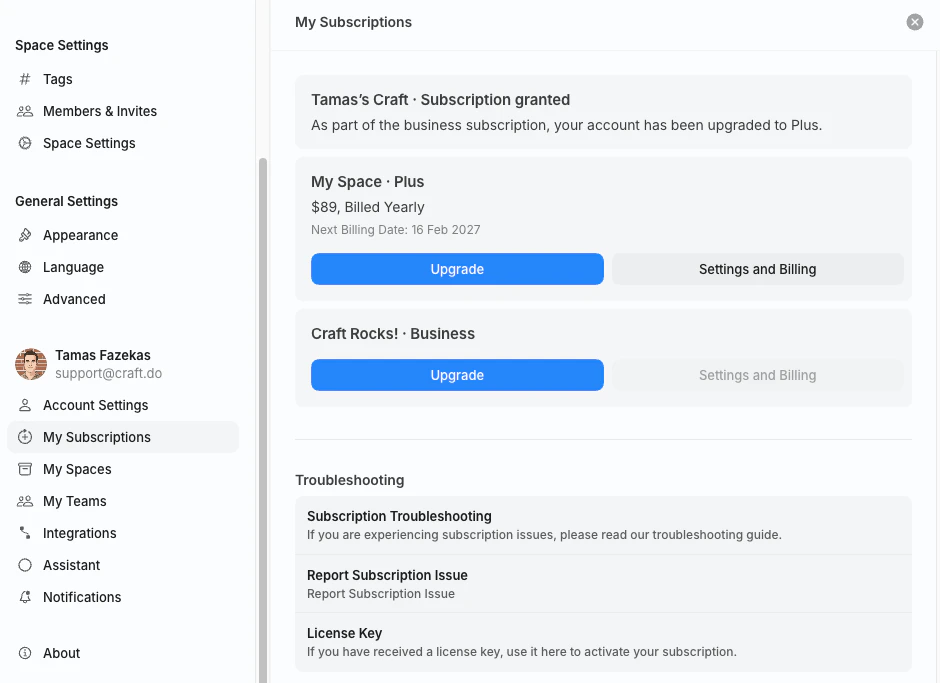 Sull'abbonamento che vuoi annullare, fai clic su **Impostazioni e fatturazione**. Si apre la vista **Fatturazione e abbonamento**.
Solo il proprietario dell'abbonamento (l'account che ha acquistato il piano) vede questo pulsante.
Nella sezione **Abbonamento**, seleziona **Annulla abbonamento** e conferma. Il pulsante include il nome del tuo piano, ad esempio **Annulla abbonamento Plus**.
Sull'abbonamento che vuoi annullare, fai clic su **Impostazioni e fatturazione**. Si apre la vista **Fatturazione e abbonamento**.
Solo il proprietario dell'abbonamento (l'account che ha acquistato il piano) vede questo pulsante.
Nella sezione **Abbonamento**, seleziona **Annulla abbonamento** e conferma. Il pulsante include il nome del tuo piano, ad esempio **Annulla abbonamento Plus**.
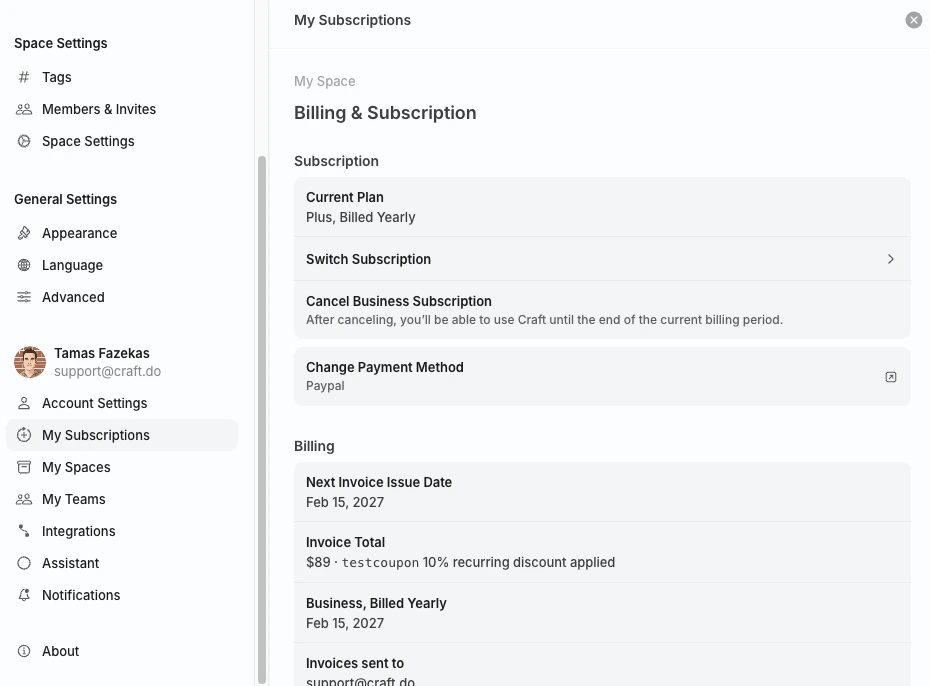 Dopo l'annullamento puoi continuare a usare le funzionalità a pagamento fino alla fine del periodo di fatturazione in corso. Il tuo account passa poi al piano gratuito.
## Annullare un abbonamento App Store
Se ti sei abbonato tramite l'App Store su iPhone, iPad o Mac, è Apple a gestire il tuo abbonamento. Annullalo dalle impostazioni degli abbonamenti del tuo Account Apple seguendo la [guida di Apple](https://support.apple.com/en-us/HT202039).
## Annullare un abbonamento Setapp
Se usi Craft tramite Setapp, il tuo abbonamento è gestito da Setapp. Accedi a [my.setapp.com](https://my.setapp.com) per gestire o annullare la tua iscrizione.
## Passare a un piano inferiore
Craft non ha un pulsante diretto per il downgrade. Per passare a un piano inferiore (ad esempio da Plus a Starter):
Segui i passaggi qui sopra in base a dove ti sei abbonato.
Mantieni le funzionalità del tuo piano attuale fino alla data di scadenza.
Dopo la scadenza del piano, abbonati al piano inferiore nell'app, su [craft.do/pricing](https://www.craft.do/pricing) o tramite l'App Store.
Non abbonarti al nuovo piano prima della scadenza dell'abbonamento attuale. Se ti abboni in anticipo, potresti ritrovarti con due abbonamenti attivi.
## Articoli correlati
Dove viene gestito il tuo abbonamento e cosa succede quando termina
Cambia la carta associata al tuo abbonamento
Confronta i piani di abbonamento e le funzionalità di Craft
Per problemi generali, di sincronizzazione o specifici di una piattaforma, consulta la [Guida alla risoluzione dei problemi](/it/introduction/troubleshooting).
Dopo l'annullamento puoi continuare a usare le funzionalità a pagamento fino alla fine del periodo di fatturazione in corso. Il tuo account passa poi al piano gratuito.
## Annullare un abbonamento App Store
Se ti sei abbonato tramite l'App Store su iPhone, iPad o Mac, è Apple a gestire il tuo abbonamento. Annullalo dalle impostazioni degli abbonamenti del tuo Account Apple seguendo la [guida di Apple](https://support.apple.com/en-us/HT202039).
## Annullare un abbonamento Setapp
Se usi Craft tramite Setapp, il tuo abbonamento è gestito da Setapp. Accedi a [my.setapp.com](https://my.setapp.com) per gestire o annullare la tua iscrizione.
## Passare a un piano inferiore
Craft non ha un pulsante diretto per il downgrade. Per passare a un piano inferiore (ad esempio da Plus a Starter):
Segui i passaggi qui sopra in base a dove ti sei abbonato.
Mantieni le funzionalità del tuo piano attuale fino alla data di scadenza.
Dopo la scadenza del piano, abbonati al piano inferiore nell'app, su [craft.do/pricing](https://www.craft.do/pricing) o tramite l'App Store.
Non abbonarti al nuovo piano prima della scadenza dell'abbonamento attuale. Se ti abboni in anticipo, potresti ritrovarti con due abbonamenti attivi.
## Articoli correlati
Dove viene gestito il tuo abbonamento e cosa succede quando termina
Cambia la carta associata al tuo abbonamento
Confronta i piani di abbonamento e le funzionalità di Craft
Per problemi generali, di sincronizzazione o specifici di una piattaforma, consulta la [Guida alla risoluzione dei problemi](/it/introduction/troubleshooting).