> ## Documentation Index
> Fetch the complete documentation index at: https://craft-support.mintlify.site/llms.txt
> Use this file to discover all available pages before exploring further.
# Più account
> Gestisci e passa tra più account Craft sullo stesso dispositivo.
Al momento non è possibile unire due account, ma puoi aggiungere e passare tra più account nell'app Craft. Questo è utile se hai account personali e di lavoro separati o gestisci contenuti per più organizzazioni.
L'aggiunta di più account è attualmente disponibile solo su iOS e macOS.
## Aggiungi un altro account
Puoi accedere a più account Craft sullo stesso dispositivo e passare tra di essi istantaneamente.
Click la tua immagine del profilo nell'angolo in alto a destra (accanto all'icona della campana)
Click l'icona **Add Account** (segno più)
Accedi con le credenziali dell'account aggiuntivo
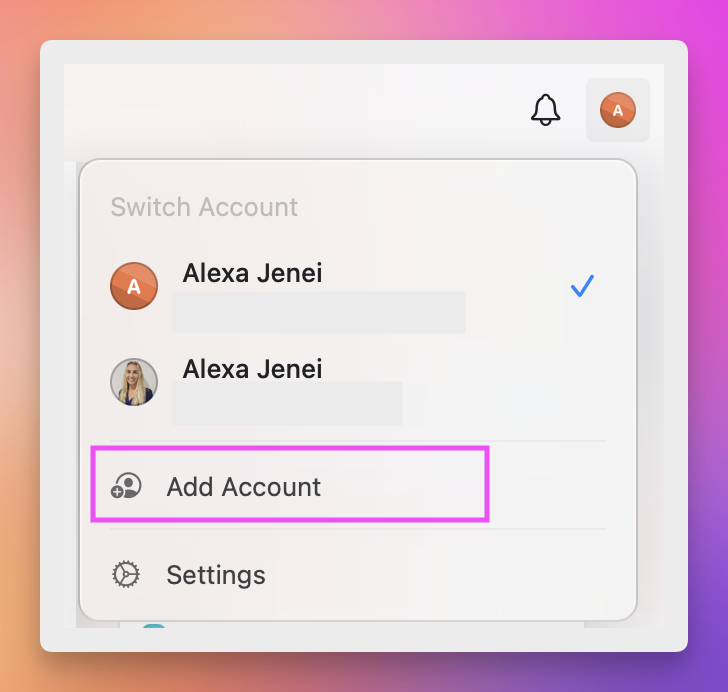 Tap la tua immagine del profilo nell'angolo in alto a destra
Tap l'icona **Add Account** (segno più)
Accedi con le credenziali dell'account aggiuntivo
Dopo aver aggiunto un account, tutti i suoi Spazi e Documenti saranno accessibili insieme al tuo account principale.
## Passare tra gli account
Una volta aggiunti più account, puoi passare rapidamente da uno all'altro dal menu del profilo.
Click o Tap la tua immagine del profilo nell'angolo in alto a destra
Seleziona l'account al quale vuoi passare dalla lista degli account
L'app passerà immediatamente all'account selezionato, mostrando tutti i suoi Spazi e Documenti.
## Spostare Documenti tra account
Puoi trasferire singoli Documenti da un account a un altro preservando il contenuto del Documento.
Right-click sul Documento che vuoi spostare
Seleziona **Move to...** dal menu contestuale
Scegli **To Another Space**
Seleziona lo Spazio di destinazione nell'altro account
**Per spostare più Documenti** - Tieni premuto **Shift** mentre selezioni i Documenti, poi segui gli stessi passaggi.
Long press sul Documento che vuoi spostare
Tap **Move to...** dal menu
Scegli **To Another Space**
Seleziona lo Spazio di destinazione nell'altro account
**Per spostare più Documenti** - Long press per selezionare il primo Documento, poi tap sui Documenti aggiuntivi prima di scegliere **Move to...**.
Quando sposti Documenti tra account:
* **Cartelle non possono essere spostate** – solo Documenti individuali
* **I link ai Blocchi si romperanno** – i collegamenti interni ad altri documenti non verranno trasferiti
* **Gli URL delle pagine pubblicate cambieranno** – dovrai ripubblicare e aggiornare i link
* **I commenti non vengono trasferiti** – i commenti sui documenti andranno persi
## Buone pratiche
* **Usa foto del profilo descrittive**: Imposta foto diverse per ogni account per riconoscerli a colpo d'occhio
* **Organizza per tipo di Spazio**: Valuta di usare account separati per tipi di lavoro fondamentalmente diversi piuttosto che per singoli progetti
* **Esporta prima di spostamenti importanti**: Se prevedi di spostare molti Documenti tra account, considera di esportarli prima come backup
## Articoli correlati
Scopri come organizzare i contenuti all'interno degli Spazi
Inizia con il tuo account Craft
Tap la tua immagine del profilo nell'angolo in alto a destra
Tap l'icona **Add Account** (segno più)
Accedi con le credenziali dell'account aggiuntivo
Dopo aver aggiunto un account, tutti i suoi Spazi e Documenti saranno accessibili insieme al tuo account principale.
## Passare tra gli account
Una volta aggiunti più account, puoi passare rapidamente da uno all'altro dal menu del profilo.
Click o Tap la tua immagine del profilo nell'angolo in alto a destra
Seleziona l'account al quale vuoi passare dalla lista degli account
L'app passerà immediatamente all'account selezionato, mostrando tutti i suoi Spazi e Documenti.
## Spostare Documenti tra account
Puoi trasferire singoli Documenti da un account a un altro preservando il contenuto del Documento.
Right-click sul Documento che vuoi spostare
Seleziona **Move to...** dal menu contestuale
Scegli **To Another Space**
Seleziona lo Spazio di destinazione nell'altro account
**Per spostare più Documenti** - Tieni premuto **Shift** mentre selezioni i Documenti, poi segui gli stessi passaggi.
Long press sul Documento che vuoi spostare
Tap **Move to...** dal menu
Scegli **To Another Space**
Seleziona lo Spazio di destinazione nell'altro account
**Per spostare più Documenti** - Long press per selezionare il primo Documento, poi tap sui Documenti aggiuntivi prima di scegliere **Move to...**.
Quando sposti Documenti tra account:
* **Cartelle non possono essere spostate** – solo Documenti individuali
* **I link ai Blocchi si romperanno** – i collegamenti interni ad altri documenti non verranno trasferiti
* **Gli URL delle pagine pubblicate cambieranno** – dovrai ripubblicare e aggiornare i link
* **I commenti non vengono trasferiti** – i commenti sui documenti andranno persi
## Buone pratiche
* **Usa foto del profilo descrittive**: Imposta foto diverse per ogni account per riconoscerli a colpo d'occhio
* **Organizza per tipo di Spazio**: Valuta di usare account separati per tipi di lavoro fondamentalmente diversi piuttosto che per singoli progetti
* **Esporta prima di spostamenti importanti**: Se prevedi di spostare molti Documenti tra account, considera di esportarli prima come backup
## Articoli correlati
Scopri come organizzare i contenuti all'interno degli Spazi
Inizia con il tuo account Craft