> ## Documentation Index
> Fetch the complete documentation index at: https://craft-support.mintlify.site/llms.txt
> Use this file to discover all available pages before exploring further.
# Prompt personalizzati
> Crea istruzioni AI riutilizzabili per risultati coerenti e personalizzati, su misura per il tuo flusso di lavoro.
I prompt personalizzati ti permettono di salvare istruzioni riutilizzabili per l'Assistente. Invece di riscrivere la stessa richiesta ogni volta, puoi applicare un prompt e ottenere risultati coerenti.
## Cosa sono i prompt personalizzati?
I prompt personalizzati sono istruzioni riutilizzabili che crei per attività ricorrenti.
Usi comuni includono:
* Riscrivere testi con un tono preferito
* Strutturare note o documentazione
* Tradurre contenuti in una lingua specifica
* Riassumere in un formato fisso
* Generare elenchi di attività o piani
* Creare didascalie e testi alternativi coerenti
## Accedere ai prompt personalizzati
Fai clic sul **nome dello Space** nella parte superiore della barra laterale per aprire le **Impostazioni**.
 Fai clic sul **nome dello Space** nell'angolo in alto a sinistra.
Fai clic su **Impostazioni** in fondo al menu a discesa.
Fai clic sul **nome dello Space** nell'angolo in alto a sinistra.
Fai clic su **Impostazioni** in fondo al menu a discesa.
 Tocca l'**icona dello Space** nell'angolo in alto a sinistra.
 Tocca **Impostazioni**.
Tocca la tua **foto del profilo** nell'angolo in alto a destra.
Tocca **Impostazioni**.
Tocca **Impostazioni**.
Tocca la tua **foto del profilo** nell'angolo in alto a destra.
Tocca **Impostazioni**.
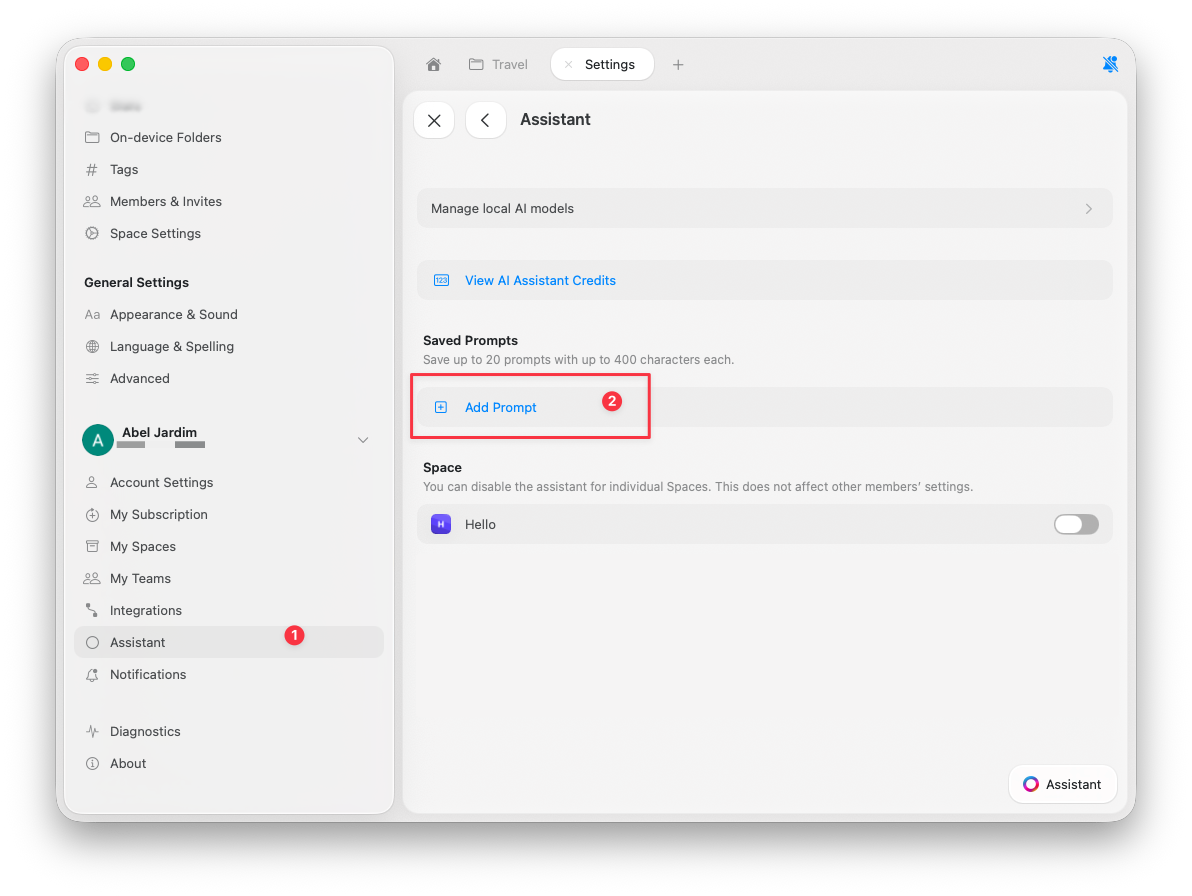
 Vai su **Assistente**.
Scorri fino a **Prompt salvati**.
Clicca su **Aggiungi prompt**.
Vai su **Assistente**.
Scorri fino a **Prompt salvati**.
Clicca su **Aggiungi prompt**.
 ## Creare prompt efficaci
I migliori prompt sono specifici e attenti al formato.
* ✓ "Riassumi in 3 punti elenco focalizzati sulle azioni da compiere"
* ✗ "Riassumi"
* ✓ "Riscrivi con un tono amichevole per l'introduzione di un blog"
* ✗ "Migliora questo testo"
## Esempi di prompt
```
Title: Meeting Summary
Prompt: Extract key decisions, action items, and next steps from this note. Format as:
- Decisions: [list]
- Action Items: [list with owners]
- Next Steps: [list with dates]
```
```
Title: Restyle Document
Prompt: Restyle this document with colored section headings, callout boxes for key points, and subtle dividers between sections.
```
```
Title: Create Subpages
Prompt: Break this document into subpages, one per major section, and keep a short table of contents on the parent page.
```
```
Title: Restructure Notes
Prompt: Reorganize these notes into clear sections with headings: Context, Decisions, Action Items, and Follow-ups.
```
## Limiti
* Fino a **20 prompt salvati**
* Massimo **1.000 caratteri** per prompt
## Utilizzare i prompt personalizzati
Apri il pannello dell'Assistente.
Trova il tuo prompt salvato nelle azioni rapide.
Selezionalo per applicarlo.
Puoi cercare i prompt per nome nel pannello dell'Assistente.
## Supporto per prompt di modifica
I prompt orientati alla modifica richiedono la modalità **Execute** con un modello **Fast** o **Max**.
## Gestire i prompt
**Modificare un prompt:**
* Vai su Impostazioni → Assistente → Prompt salvati
* Seleziona il prompt
* Aggiorna titolo o contenuto
* Salva
**Eliminare un prompt:**
* Vai su Impostazioni → Assistente → Prompt salvati
* Clicca su Elimina accanto al prompt
* Conferma
## Articoli correlati
Scopri le basi per lavorare con l'Assistente
Applica i prompt direttamente ai documenti in modalità Execute
Seleziona il modello giusto per i tuoi prompt
Crea prompt per una formattazione e stilizzazione coerente del testo
## Creare prompt efficaci
I migliori prompt sono specifici e attenti al formato.
* ✓ "Riassumi in 3 punti elenco focalizzati sulle azioni da compiere"
* ✗ "Riassumi"
* ✓ "Riscrivi con un tono amichevole per l'introduzione di un blog"
* ✗ "Migliora questo testo"
## Esempi di prompt
```
Title: Meeting Summary
Prompt: Extract key decisions, action items, and next steps from this note. Format as:
- Decisions: [list]
- Action Items: [list with owners]
- Next Steps: [list with dates]
```
```
Title: Restyle Document
Prompt: Restyle this document with colored section headings, callout boxes for key points, and subtle dividers between sections.
```
```
Title: Create Subpages
Prompt: Break this document into subpages, one per major section, and keep a short table of contents on the parent page.
```
```
Title: Restructure Notes
Prompt: Reorganize these notes into clear sections with headings: Context, Decisions, Action Items, and Follow-ups.
```
## Limiti
* Fino a **20 prompt salvati**
* Massimo **1.000 caratteri** per prompt
## Utilizzare i prompt personalizzati
Apri il pannello dell'Assistente.
Trova il tuo prompt salvato nelle azioni rapide.
Selezionalo per applicarlo.
Puoi cercare i prompt per nome nel pannello dell'Assistente.
## Supporto per prompt di modifica
I prompt orientati alla modifica richiedono la modalità **Execute** con un modello **Fast** o **Max**.
## Gestire i prompt
**Modificare un prompt:**
* Vai su Impostazioni → Assistente → Prompt salvati
* Seleziona il prompt
* Aggiorna titolo o contenuto
* Salva
**Eliminare un prompt:**
* Vai su Impostazioni → Assistente → Prompt salvati
* Clicca su Elimina accanto al prompt
* Conferma
## Articoli correlati
Scopri le basi per lavorare con l'Assistente
Applica i prompt direttamente ai documenti in modalità Execute
Seleziona il modello giusto per i tuoi prompt
Crea prompt per una formattazione e stilizzazione coerente del testo