> ## Documentation Index
> Fetch the complete documentation index at: https://craft-support.mintlify.site/llms.txt
> Use this file to discover all available pages before exploring further.
# Usare Craft Assistant
> Scopri come avviare conversazioni e lavorare con l'Assistant per comprendere e trasformare i tuoi contenuti.
Craft Assistant ti aiuta a comprendere e lavorare con i tuoi contenuti usando il linguaggio naturale. Puoi fare domande, riassumere documenti, esplorare informazioni nel tuo Spazio e, sulle piattaforme supportate, modificare i documenti direttamente.
## Dove è disponibile Craft Assistant
Craft Assistant funziona su tutte le principali piattaforme:
Disponibile al **livello di spazio e di documento**. Funziona in Documenti, Attività, Calendario, Collezioni, Editor di codice e viste di navigazione.
Disponibile al **livello di spazio e di documento** su iPad e iPhone. Funziona in Documenti, Attività, Calendario, Collezioni, Editor di codice e viste di navigazione.
Disponibile al **livello di spazio e di documento**. Funziona in Documenti, Attività, Calendario, Collezioni, Editor di codice e viste di navigazione.
Disponibile al **livello di spazio e di documento**. Funziona in Documenti, Attività, Calendario, Collezioni, Editor di codice e viste di navigazione.
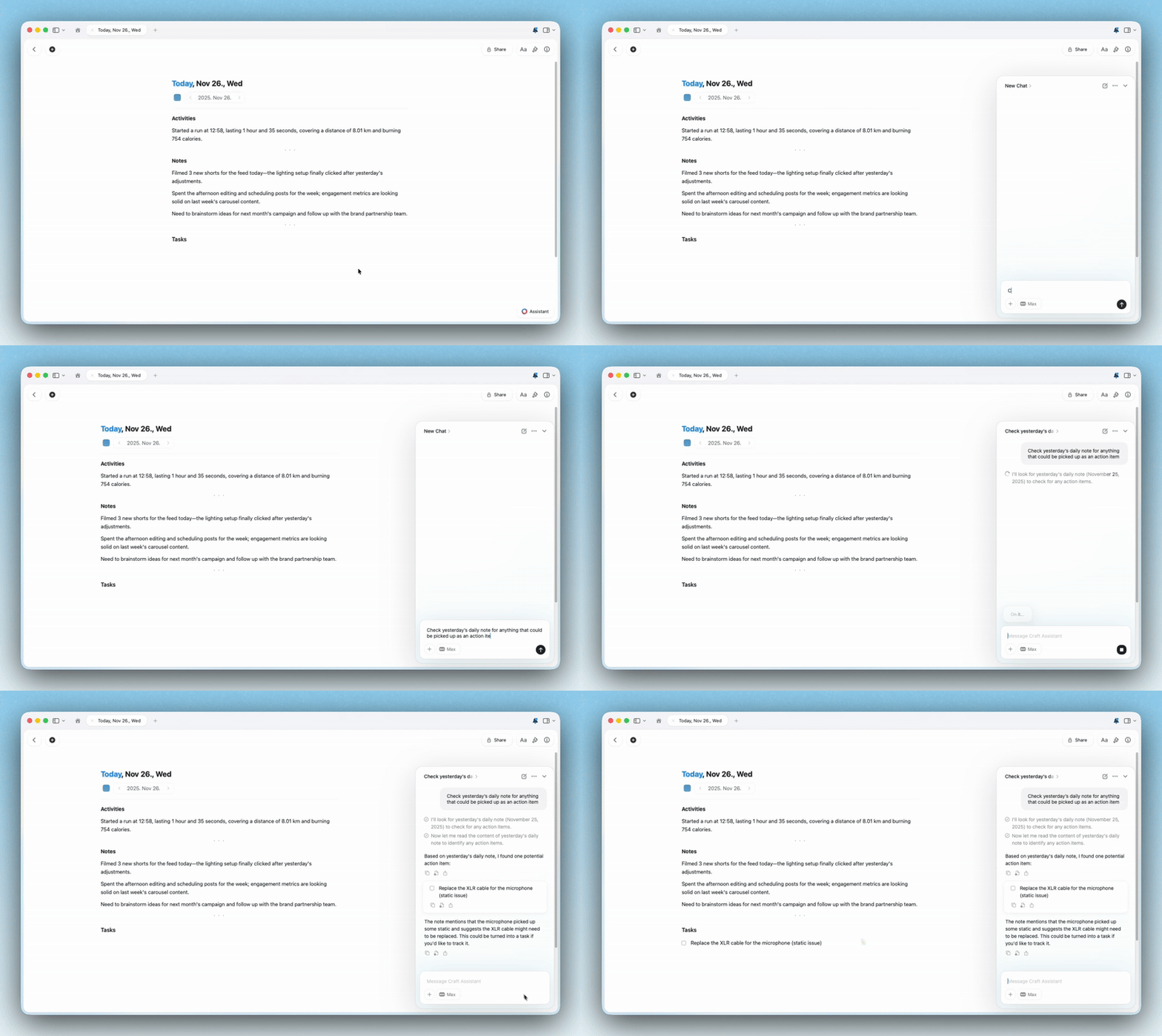
## Avvia una conversazione
Apri un documento o rimani nella tua vista Spazio.
Apri il pannello Assistant.
Scegli un modello e una modalità, poi digita il tuo prompt.
Rivedi la risposta o le modifiche applicate.
## Sessioni
Le sessioni di Craft Assistant sono progettate per la continuità:
* Le sessioni **si sincronizzano su tutti i tuoi dispositivi**.
* Le sessioni si mettono in pausa dopo **5 minuti** di inattività. La cronologia delle conversazioni viene conservata.
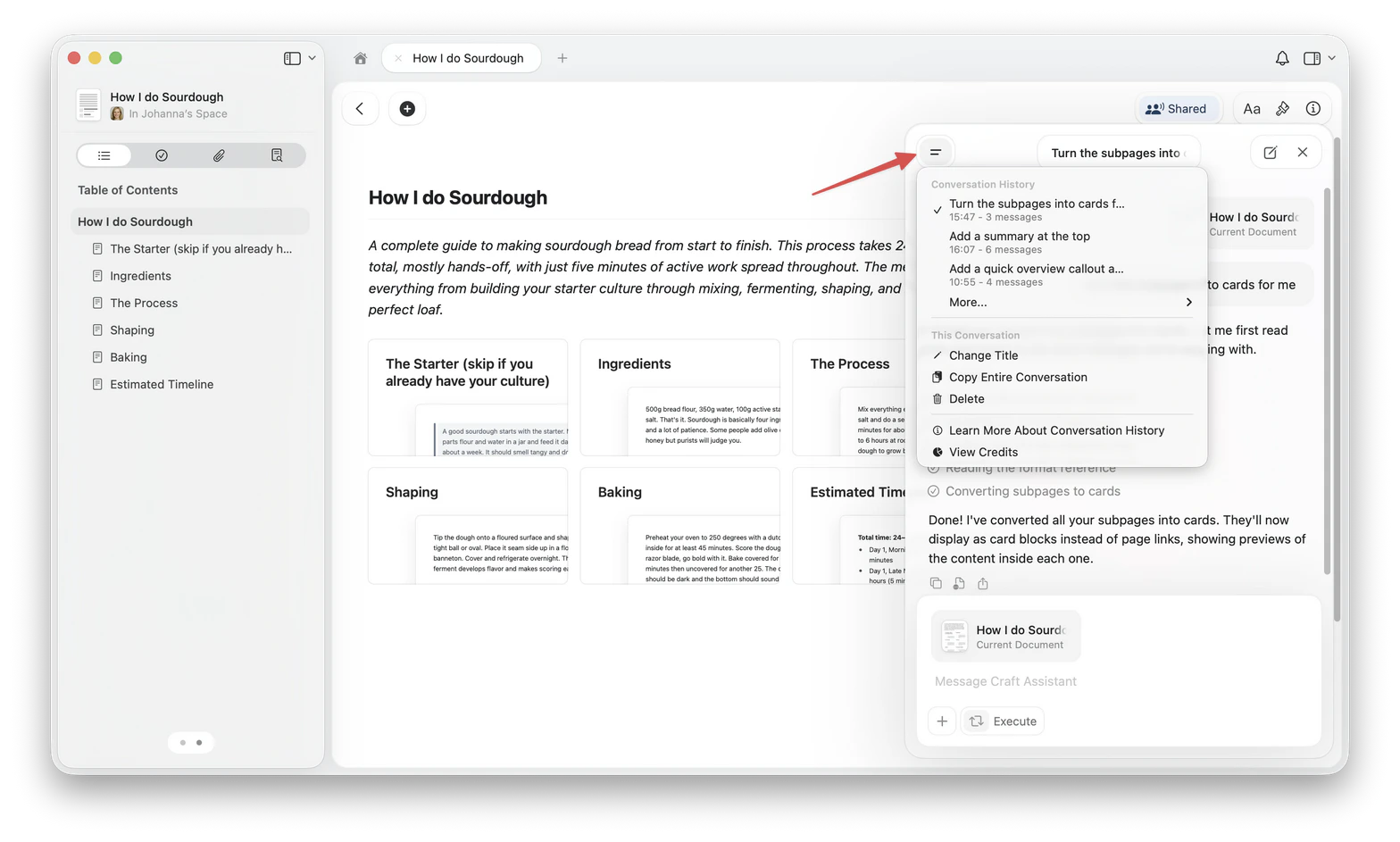
* Puoi riaprire le **sessioni precedenti** dall'elenco.
* Puoi eseguire **sessioni in parallelo**.
* Appare un **punto di notifica** quando una sessione in background viene completata.
## Modificare i tuoi documenti
Su macOS e iOS, usa la modalità **Esegui** per applicare le modifiche direttamente. Usa la modalità **Esplora** quando vuoi rivedere prima le modifiche proposte.
* **Esplora** — propone le modifiche e attende la tua approvazione prima di apportare qualsiasi cambiamento.
* **Esegui** — applica le modifiche direttamente.
Puoi annullare l'intera ultima azione dell'Assistant con **⌘Z (Ctrl+Z)**.
Per tutti i dettagli sulla modifica, consulta [Modifica con Craft Assistant](/it/ai-assistant/editing).
Supporto completo alla modifica a livello di documento e di spazio.
Supporto completo alla modifica a livello di documento e di spazio su iPad e iPhone.
Assistant disponibile, modalità Esegui in arrivo.
Assistant disponibile, modalità Esegui in arrivo.
## Domande di esempio
**Capire i tuoi contenuti:**
* "Cosa ho scritto su questo argomento l'anno scorso?"
* "Quali attività sono ancora aperte per il Progetto Y?"
* "Riassumi tutte le note relative all'inserimento dei nuovi assunti."
**Lavorare con contenuti specifici:**
* "Riassumi questo documento in 3 punti elenco"
* "Estrai tutte le azioni da questa nota di riunione"
* "Quali sono le decisioni chiave menzionate qui?"
**Modifica:**
* "Aggiungi un callout di riepilogo in cima a questo documento"
* "Ridisegna i titoli con colori e aggiungi divisori"
* "Dividi questo in sottopagine, una per sezione"
* "Crea un nuovo documento con le note di riunione da questa pagina"
**Query a livello di spazio:**
* "Trova tutti i documenti sulle campagne marketing"
* "Quali scadenze ho questa settimana?"
* "Mostrami tutto ciò che riguarda il progetto Q4"
L'Assistant è in grado di comprendere le Collezioni, incluse proprietà e relazioni.
## Privacy e tuoi dati
Craft Assistant è progettato con la privacy al primo posto:
* Le sessioni si sincronizzano su tutti i tuoi dispositivi per la continuità.
* Craft non usa i tuoi contenuti per addestrare modelli AI.
* Solo i dati minimi necessari per elaborare una richiesta vengono inviati al provider del modello.
* L'utilizzo di token e i costi vengono registrati per il monitoraggio dell'utilizzo.
Per i dettagli sull'utilizzo AI, consulta [Utilizzo e limiti](/it/ai-assistant/usage).
## Scegliere un modello
Il modello che selezioni cambia velocità, capacità e utilizzo AI:
* **Core:** Query quotidiane nel documento. Utilizza una bassa quantità di uso AI. Sola lettura.
* **Fast:** Ottimo per domande a livello di spazio e supporta la modifica.
* **Max:** Ideale per ragionamenti complessi e qualità delle modifiche.
* **Local:** Modelli on-device (Apple Foundation Model, LLaMa 3.2) che funzionano localmente sul tuo dispositivo. Sempre gratuito. Sola lettura.
Solo **Fast** e **Max** supportano la modifica.
Consulta [Scegliere il modello AI giusto](/it/ai-assistant/models) per i dettagli.
## Preferences
Preferences let you give the Assistant background information that applies to every conversation. Unlike custom prompts, which you select per task, preferences are always active regardless of which model or provider you use.
Use preferences for things like your preferred language, tone, response length, or role context.
### Add a preference
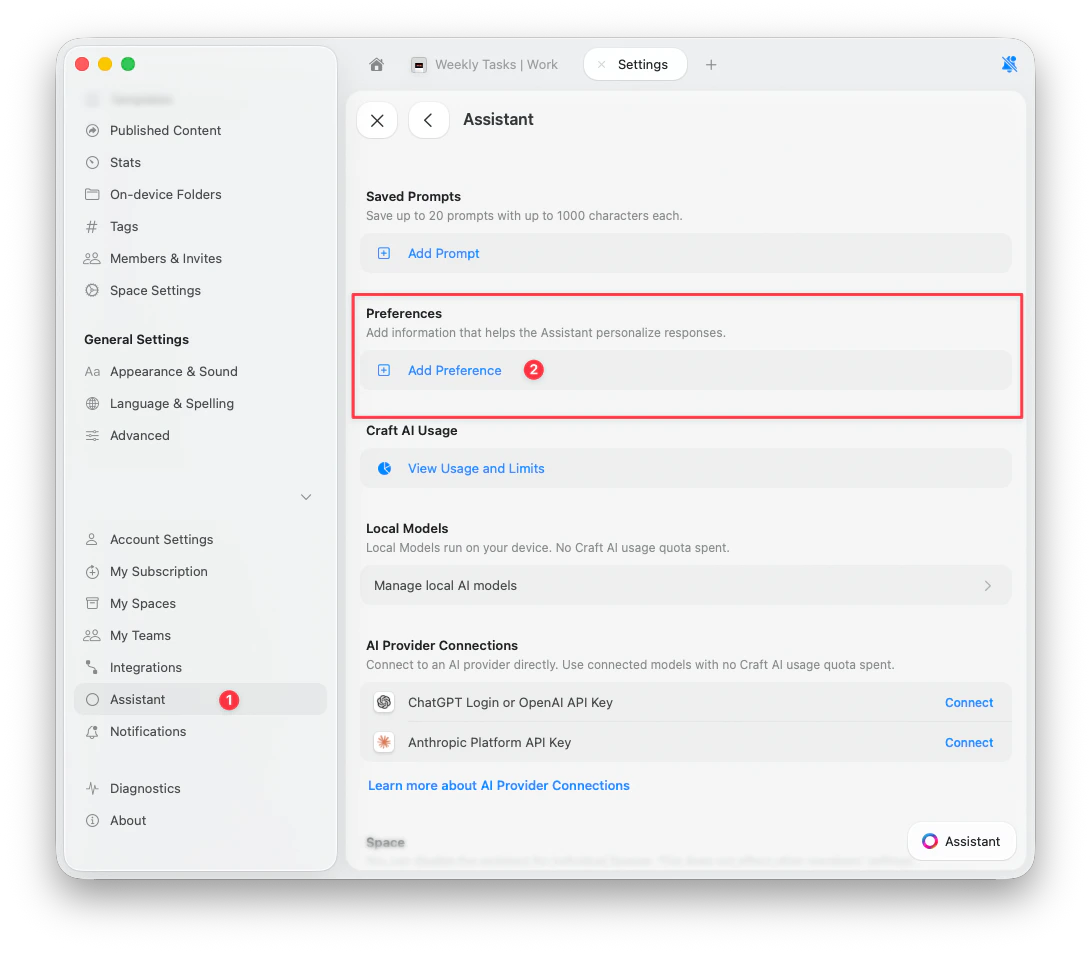
Go to **Settings** > **Assistant**.
Scroll to the **Preferences** section.
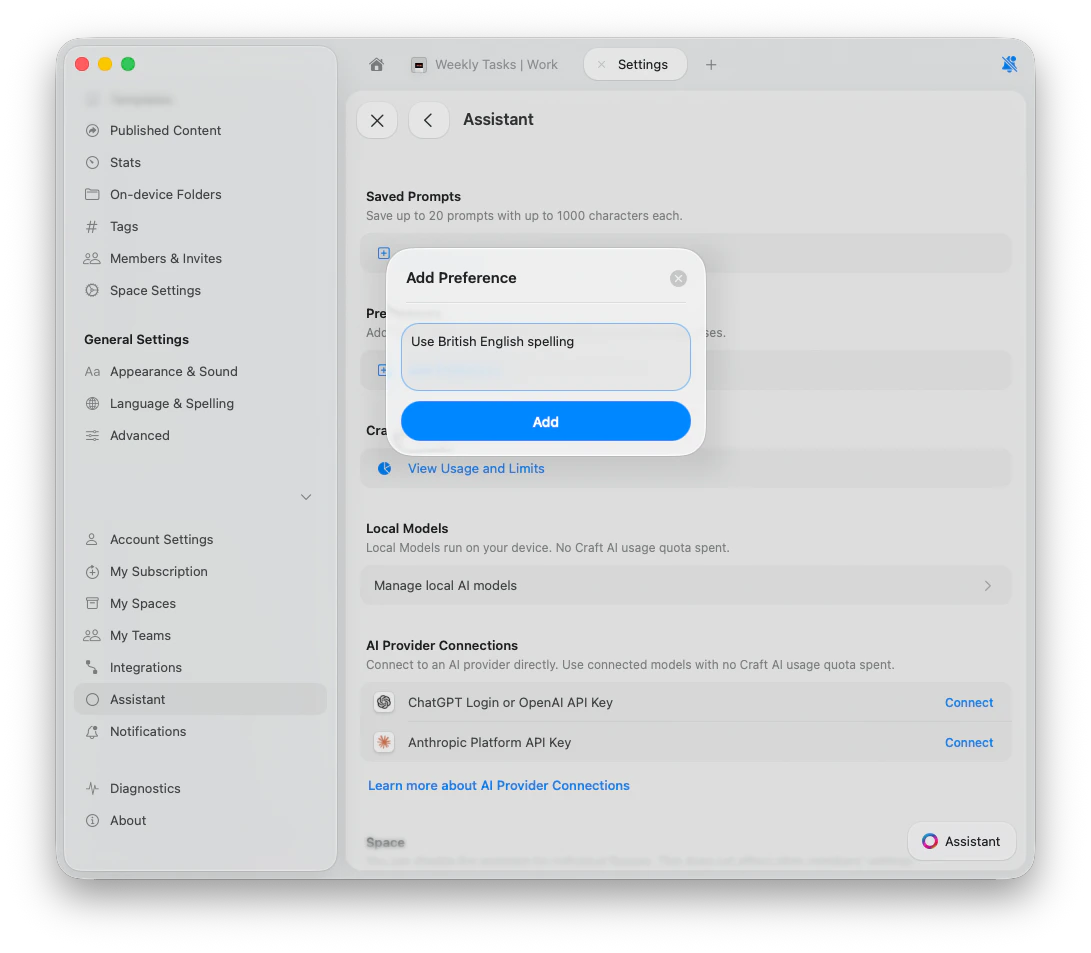
Tap **Add Preference**, type your instruction, and tap **Add**.
### Example preferences
* "Use British English spelling"
* "Keep responses under 3 paragraphs"
* "I work in marketing. Use brand-friendly language"
* "Always respond in Spanish"
* "When summarizing meetings, always extract action items with owners"
### Manage preferences
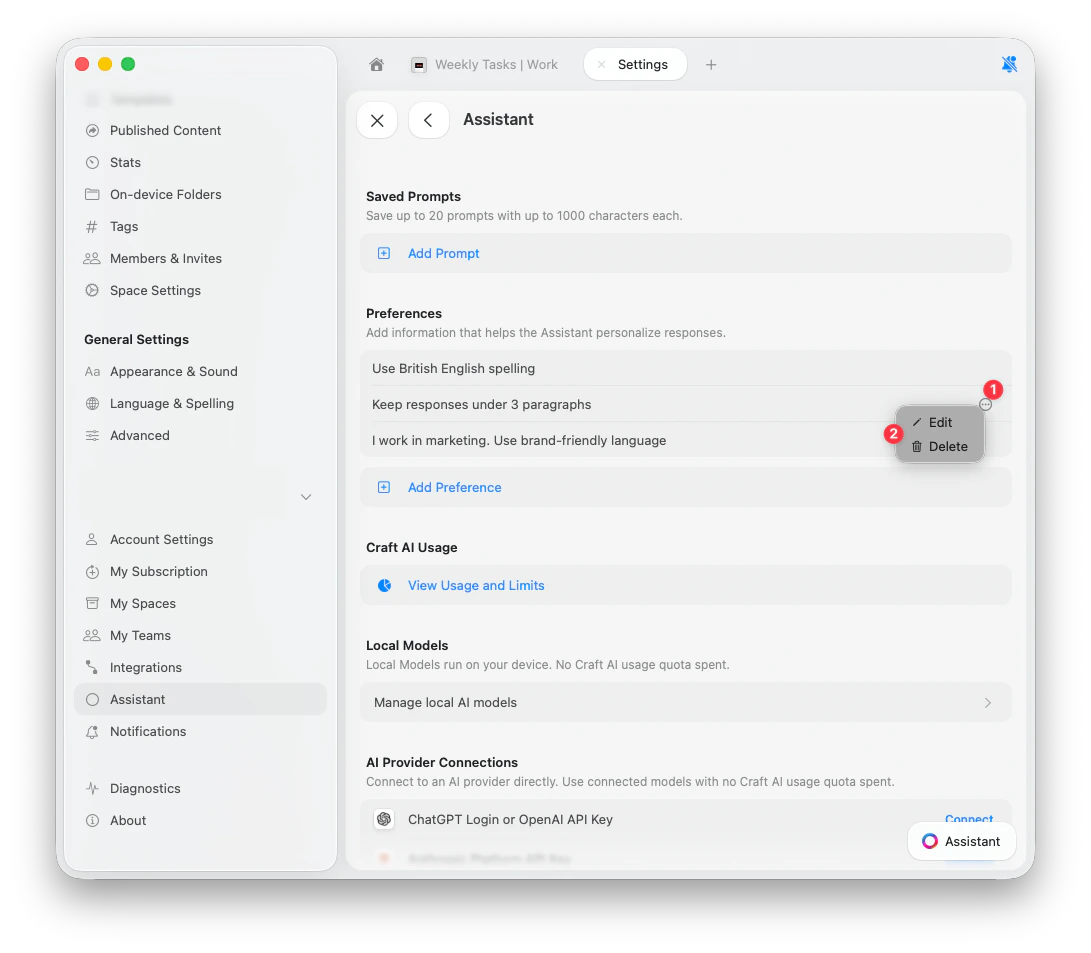
To edit or delete a preference, tap the **3-dots button** next to it and choose **Edit** or **Delete**.
## Disabilitare l'Assistant
Puoi disattivare l'Assistant per ogni Spazio:
Apri le impostazioni dello Spazio.
Disattiva il toggle dell'Assistant.
Questa impostazione non viene sincronizzata tra dispositivi o utenti. Se la disabiliti su un dispositivo, rimane attiva sugli altri finché non la cambi anche lì.
## Articoli correlati
Seleziona il modello giusto per il tuo compito e le esigenze di modifica
Lascia che l'Assistant apporti modifiche direttamente ai tuoi documenti
Crea istruzioni riutilizzabili per risultati coerenti
Usa l'OCR per estrarre testo e generare descrizioni
Ottieni aiuto immediato sulle funzionalità di Craft senza uscire dall'app
 ## Dove è disponibile Craft Assistant
Craft Assistant funziona su tutte le principali piattaforme:
## Dove è disponibile Craft Assistant
Craft Assistant funziona su tutte le principali piattaforme:
 ## Sessioni
Le sessioni di Craft Assistant sono progettate per la continuità:
## Sessioni
Le sessioni di Craft Assistant sono progettate per la continuità:
 * Le sessioni **si sincronizzano su tutti i tuoi dispositivi**.
* Le sessioni si mettono in pausa dopo **5 minuti** di inattività. La cronologia delle conversazioni viene conservata.
* Puoi riaprire le **sessioni precedenti** dall'elenco.
* Puoi eseguire **sessioni in parallelo**.
* Appare un **punto di notifica** quando una sessione in background viene completata.
## Modificare i tuoi documenti
Su macOS e iOS, usa la modalità **Esegui** per applicare le modifiche direttamente. Usa la modalità **Esplora** quando vuoi rivedere prima le modifiche proposte.
* **Esplora** — propone le modifiche e attende la tua approvazione prima di apportare qualsiasi cambiamento.
* **Esegui** — applica le modifiche direttamente.
Puoi annullare l'intera ultima azione dell'Assistant con **⌘Z (Ctrl+Z)**.
Per tutti i dettagli sulla modifica, consulta [Modifica con Craft Assistant](/it/ai-assistant/editing).
* Le sessioni **si sincronizzano su tutti i tuoi dispositivi**.
* Le sessioni si mettono in pausa dopo **5 minuti** di inattività. La cronologia delle conversazioni viene conservata.
* Puoi riaprire le **sessioni precedenti** dall'elenco.
* Puoi eseguire **sessioni in parallelo**.
* Appare un **punto di notifica** quando una sessione in background viene completata.
## Modificare i tuoi documenti
Su macOS e iOS, usa la modalità **Esegui** per applicare le modifiche direttamente. Usa la modalità **Esplora** quando vuoi rivedere prima le modifiche proposte.
* **Esplora** — propone le modifiche e attende la tua approvazione prima di apportare qualsiasi cambiamento.
* **Esegui** — applica le modifiche direttamente.
Puoi annullare l'intera ultima azione dell'Assistant con **⌘Z (Ctrl+Z)**.
Per tutti i dettagli sulla modifica, consulta [Modifica con Craft Assistant](/it/ai-assistant/editing).
 ### Example preferences
* "Use British English spelling"
* "Keep responses under 3 paragraphs"
* "I work in marketing. Use brand-friendly language"
* "Always respond in Spanish"
* "When summarizing meetings, always extract action items with owners"
### Manage preferences
To edit or delete a preference, tap the **3-dots button** next to it and choose **Edit** or **Delete**.
### Example preferences
* "Use British English spelling"
* "Keep responses under 3 paragraphs"
* "I work in marketing. Use brand-friendly language"
* "Always respond in Spanish"
* "When summarizing meetings, always extract action items with owners"
### Manage preferences
To edit or delete a preference, tap the **3-dots button** next to it and choose **Edit** or **Delete**.
 ## Disabilitare l'Assistant
Puoi disattivare l'Assistant per ogni Spazio:
## Disabilitare l'Assistant
Puoi disattivare l'Assistant per ogni Spazio: