> ## Documentation Index
> Fetch the complete documentation index at: https://craft-support.mintlify.site/llms.txt
> Use this file to discover all available pages before exploring further.
# Esporta in PDF, Word e Markdown
> Esporta singoli documenti in PDF, Word, Markdown e altri formati.
Craft ti permette di esportare i tuoi documenti in diversi formati, rendendo semplice condividere, fare backup o spostare i contenuti su altre piattaforme. L'esportazione è disponibile su **iOS, macOS, iPadOS, Web e Windows**, con alcune differenze di formato a seconda della piattaforma.
## Come esportare un Documento
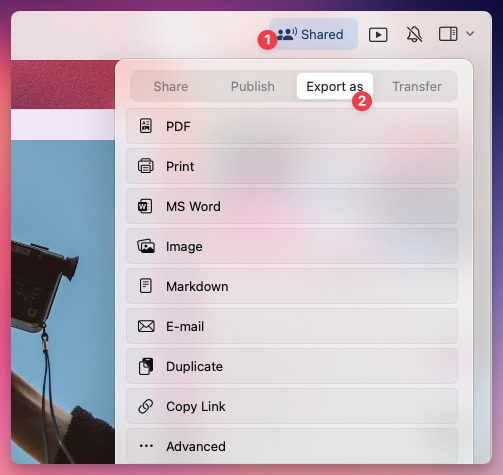
**Apri il Documento** che vuoi esportare.
**Fai clic sul pulsante Condividi** in alto a destra.
**Seleziona Esporta come**.
**Scegli il formato di esportazione desiderato**.
 ## Formati di esportazione disponibili
I formati disponibili variano a seconda della piattaforma che stai utilizzando:
* **PDF (.pdf)** – Ideale per condividere una versione formattata e pronta per la stampa del tuo Documento.
* **Microsoft Word (.docx)** – Esporta un file compatibile con Word per ulteriori modifiche.
* **Image (.png/.jpeg)** – Converte il Documento in un'immagine.
* **Markdown (.md)** – Mantiene la struttura e la formattazione di base per l'uso in altre app.
* **TextBundle (.textbundle)** – Esporta Markdown insieme a immagini e allegati incorporati.
* **Email** – Invia il Documento direttamente via email.
* **PDF (.pdf)** – Ideale per condividere una versione formattata e pronta per la stampa del tuo Documento.
* **Microsoft Word (.docx)** – Esporta un file compatibile con Word per ulteriori modifiche.
* **Image (.png/.jpeg)** – Converte il Documento in un'immagine.
* **Markdown (.md)** – Mantiene la struttura e la formattazione di base per l'uso in altre app.
* **TextBundle (.textbundle)** – Esporta Markdown insieme a immagini e allegati incorporati.
* **Email** – Invia il Documento direttamente via email.
* **PDF (.pdf)** – Formato di esportazione ottimizzato per la stampa.
* **Image (.png/.jpeg)** – Esporta il Documento come file immagine.
* **Markdown (.md)** – Un formato testuale strutturato per l'uso cross-platform.
* **TextBundle (.textbundle)** – Esporta Markdown insieme a immagini e allegati incorporati.
* **PDF (.pdf)** – Formato di esportazione ottimizzato per la stampa.
* **Image (.png/.jpeg)** – Esporta il Documento come file immagine.
* **Markdown (.md)** – Un formato testuale strutturato per l'uso cross-platform.
* **TextBundle (.textbundle)** – Esporta Markdown insieme a immagini e allegati incorporati.
## Opzioni di esportazione PDF
Quando esporti un documento come PDF, Craft apre un foglio di esportazione con opzioni per le dimensioni della carta, la dimensione del carattere e cosa includere nell'output. Gli interruttori disponibili e i valori predefiniti variano leggermente tra le piattaforme.
| Opzione | Tipo | Predefinito |
| ------------------- | ------------------------------ | ---------------------------------- |
| Paper Size | Menu a tendina (A4, Letter, …) | A4 |
| Font Size | Menu a tendina (Regular, …) | Regular |
| Hide Document Title | Interruttore | Disattivato (il titolo è mostrato) |
| Show Page Numbers | Interruttore | Disattivato |
| Show Watermark | Interruttore | Disattivato |
| Hide Tags | Interruttore | Disattivato (i tag sono mostrati) |
| Use Style | Interruttore | Attivato |
| Dark Mode | Interruttore | Disattivato |
Tocca **Save As…** per completare l'esportazione.
| Opzione | Tipo | Predefinito |
| ------------------- | ------------------------------ | ----------- |
| Page Size | Menu a tendina (A4, Letter, …) | A4 |
| Font Size | Menu a tendina (Regular, …) | Regular |
| Show Document Title | Interruttore | Attivato |
| Show Page Numbers | Interruttore | Disattivato |
| Show Watermark | Interruttore | Attivato |
| Use Style | Interruttore | Attivato |
| Dark Mode | Interruttore | Disattivato |
Fai clic su **Export to PDF** per scaricare il file.
Su Web e Windows, l'interruttore **Show Watermark** è attivato per impostazione predefinita. Disattivalo nel foglio di esportazione se non vuoi la filigrana di Craft in fondo al PDF. Su macOS e iOS, la filigrana è disattivata per impostazione predefinita.
Per esportare o copiare tabelle create in Craft verso Excel:
1. Esporta il Documento o la pagina da Craft a Word.
2. Copia la tabella desiderata in Word e incollala in Excel.
Copiare una tabella da Excel in una pagina di Craft dovrebbe funzionare senza workaround.
## Esportare più Documenti contemporaneamente
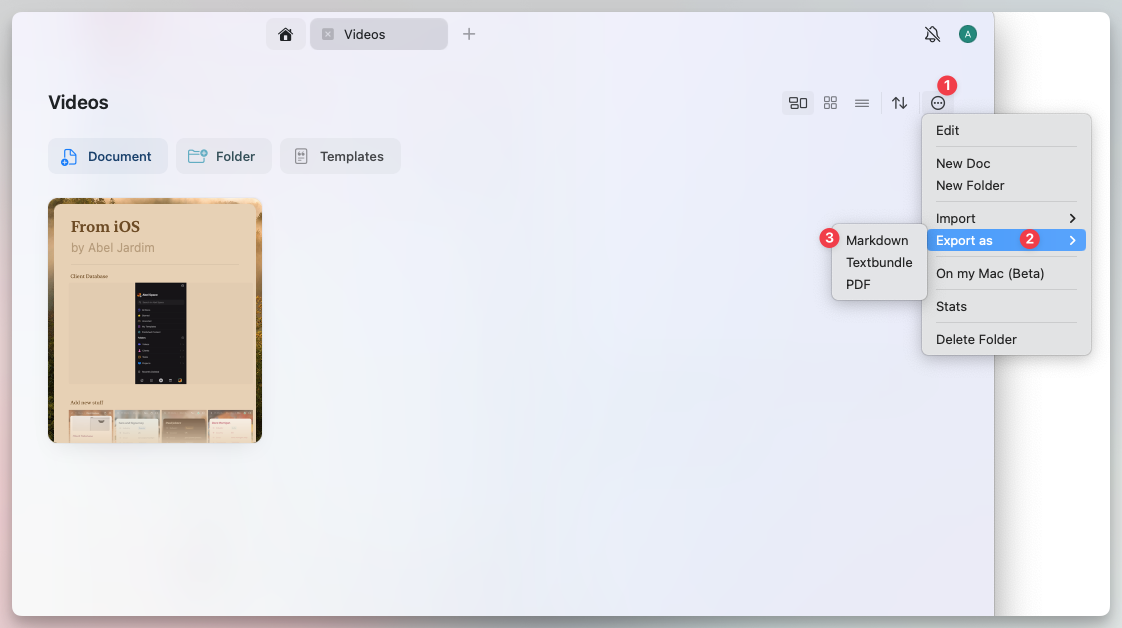
L'esportazione in blocco di più Documenti è disponibile solo su **macOS e iPadOS**. I formati disponibili per l'esportazione in blocco sono:
* **Markdown (.md)**
* **TextBundle (.textbundle)**
* **PDF (.pdf)**
### Come esportare più Documenti in blocco
**Naviga in una delle Cartelle** che contiene i Documenti che vuoi esportare.
**Seleziona più Documenti** usando la pressione prolungata (iPad) o **Shift + clic** (macOS).
**Tocca o fai clic sul menu con i tre puntini (•••)** in alto a destra.
**Seleziona Esporta come**, poi scegli un formato.
## Formati di esportazione disponibili
I formati disponibili variano a seconda della piattaforma che stai utilizzando:
* **PDF (.pdf)** – Ideale per condividere una versione formattata e pronta per la stampa del tuo Documento.
* **Microsoft Word (.docx)** – Esporta un file compatibile con Word per ulteriori modifiche.
* **Image (.png/.jpeg)** – Converte il Documento in un'immagine.
* **Markdown (.md)** – Mantiene la struttura e la formattazione di base per l'uso in altre app.
* **TextBundle (.textbundle)** – Esporta Markdown insieme a immagini e allegati incorporati.
* **Email** – Invia il Documento direttamente via email.
* **PDF (.pdf)** – Ideale per condividere una versione formattata e pronta per la stampa del tuo Documento.
* **Microsoft Word (.docx)** – Esporta un file compatibile con Word per ulteriori modifiche.
* **Image (.png/.jpeg)** – Converte il Documento in un'immagine.
* **Markdown (.md)** – Mantiene la struttura e la formattazione di base per l'uso in altre app.
* **TextBundle (.textbundle)** – Esporta Markdown insieme a immagini e allegati incorporati.
* **Email** – Invia il Documento direttamente via email.
* **PDF (.pdf)** – Formato di esportazione ottimizzato per la stampa.
* **Image (.png/.jpeg)** – Esporta il Documento come file immagine.
* **Markdown (.md)** – Un formato testuale strutturato per l'uso cross-platform.
* **TextBundle (.textbundle)** – Esporta Markdown insieme a immagini e allegati incorporati.
* **PDF (.pdf)** – Formato di esportazione ottimizzato per la stampa.
* **Image (.png/.jpeg)** – Esporta il Documento come file immagine.
* **Markdown (.md)** – Un formato testuale strutturato per l'uso cross-platform.
* **TextBundle (.textbundle)** – Esporta Markdown insieme a immagini e allegati incorporati.
## Opzioni di esportazione PDF
Quando esporti un documento come PDF, Craft apre un foglio di esportazione con opzioni per le dimensioni della carta, la dimensione del carattere e cosa includere nell'output. Gli interruttori disponibili e i valori predefiniti variano leggermente tra le piattaforme.
| Opzione | Tipo | Predefinito |
| ------------------- | ------------------------------ | ---------------------------------- |
| Paper Size | Menu a tendina (A4, Letter, …) | A4 |
| Font Size | Menu a tendina (Regular, …) | Regular |
| Hide Document Title | Interruttore | Disattivato (il titolo è mostrato) |
| Show Page Numbers | Interruttore | Disattivato |
| Show Watermark | Interruttore | Disattivato |
| Hide Tags | Interruttore | Disattivato (i tag sono mostrati) |
| Use Style | Interruttore | Attivato |
| Dark Mode | Interruttore | Disattivato |
Tocca **Save As…** per completare l'esportazione.
| Opzione | Tipo | Predefinito |
| ------------------- | ------------------------------ | ----------- |
| Page Size | Menu a tendina (A4, Letter, …) | A4 |
| Font Size | Menu a tendina (Regular, …) | Regular |
| Show Document Title | Interruttore | Attivato |
| Show Page Numbers | Interruttore | Disattivato |
| Show Watermark | Interruttore | Attivato |
| Use Style | Interruttore | Attivato |
| Dark Mode | Interruttore | Disattivato |
Fai clic su **Export to PDF** per scaricare il file.
Su Web e Windows, l'interruttore **Show Watermark** è attivato per impostazione predefinita. Disattivalo nel foglio di esportazione se non vuoi la filigrana di Craft in fondo al PDF. Su macOS e iOS, la filigrana è disattivata per impostazione predefinita.
Per esportare o copiare tabelle create in Craft verso Excel:
1. Esporta il Documento o la pagina da Craft a Word.
2. Copia la tabella desiderata in Word e incollala in Excel.
Copiare una tabella da Excel in una pagina di Craft dovrebbe funzionare senza workaround.
## Esportare più Documenti contemporaneamente
L'esportazione in blocco di più Documenti è disponibile solo su **macOS e iPadOS**. I formati disponibili per l'esportazione in blocco sono:
* **Markdown (.md)**
* **TextBundle (.textbundle)**
* **PDF (.pdf)**
### Come esportare più Documenti in blocco
**Naviga in una delle Cartelle** che contiene i Documenti che vuoi esportare.
**Seleziona più Documenti** usando la pressione prolungata (iPad) o **Shift + clic** (macOS).
**Tocca o fai clic sul menu con i tre puntini (•••)** in alto a destra.
**Seleziona Esporta come**, poi scegli un formato.
 ## Condivisione vs. esportazione
* Se vuoi **collaborare su un Documento**, valuta l'uso di **Link di condivisione** invece dell'esportazione. Questo permette ad altri di visualizzare o modificare il Documento direttamente in Craft.
* Puoi anche pubblicare i Documenti online tramite **Link pubblici** per una condivisione rapida.
## Buone pratiche per l'esportazione
* Usa **PDF o Word** per la condivisione professionale dei Documenti.
* Scegli **Markdown o TextBundle** per la compatibilità cross-platform.
* **Esporta in blocco** più Documenti per backup o migrazioni (solo macOS e iPadOS).
* **Controlla la formattazione** dopo l'esportazione per assicurarti che tutti gli elementi risultino corretti.
Usando le funzionalità di esportazione di Craft, puoi trasferire e condividere i tuoi contenuti nel formato che funziona meglio per te.
## Condivisione vs. esportazione
* Se vuoi **collaborare su un Documento**, valuta l'uso di **Link di condivisione** invece dell'esportazione. Questo permette ad altri di visualizzare o modificare il Documento direttamente in Craft.
* Puoi anche pubblicare i Documenti online tramite **Link pubblici** per una condivisione rapida.
## Buone pratiche per l'esportazione
* Usa **PDF o Word** per la condivisione professionale dei Documenti.
* Scegli **Markdown o TextBundle** per la compatibilità cross-platform.
* **Esporta in blocco** più Documenti per backup o migrazioni (solo macOS e iPadOS).
* **Controlla la formattazione** dopo l'esportazione per assicurarti che tutti gli elementi risultino corretti.
Usando le funzionalità di esportazione di Craft, puoi trasferire e condividere i tuoi contenuti nel formato che funziona meglio per te.