> ## Documentation Index
> Fetch the complete documentation index at: https://craft-support.mintlify.site/llms.txt
> Use this file to discover all available pages before exploring further.
# Obsidian
> Importa la tua vault da Obsidian in Craft con backlinks e allegati.
Se stai passando da Obsidian a Craft, ecco una guida semplice per importare i tuoi contenuti.
## Trova la cartella della tua vault di Obsidian su Mac usando Spotlight Search
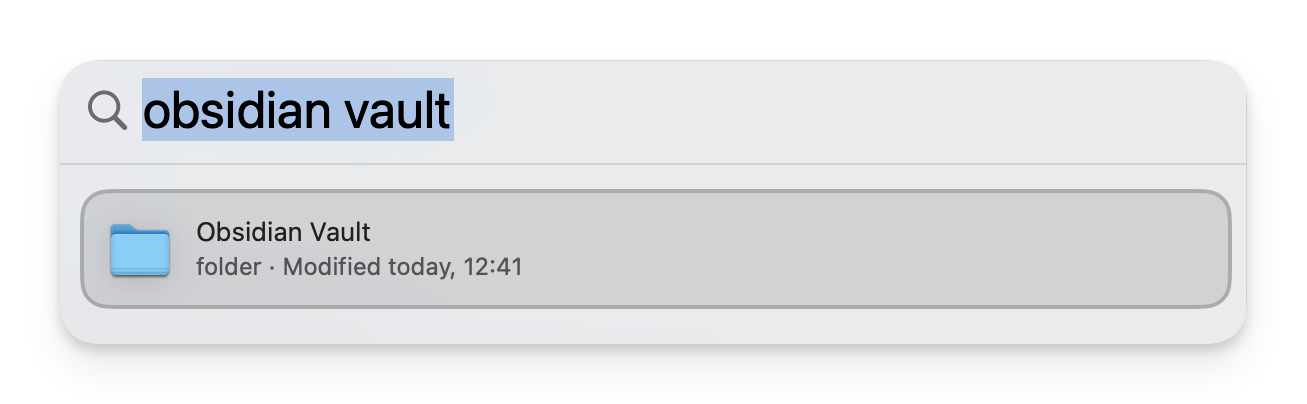
**Premi `Command + Space`** per aprire Spotlight Search sul tuo Mac.
**Digita il nome della tua vault di Obsidian** nella barra di ricerca (es. "Obsidian Vault").
**Seleziona la cartella della vault** tra i risultati per aprirla in Finder.
**Verifica il contenuto**
All'interno della cartella, verifica che contenga i tuoi file Markdown (`.md`) e eventuali media associati, come immagini o PDF.
 ## Importa la vault in Craft
**Apri l'app Craft** sul tuo Mac, iPad o iPhone.
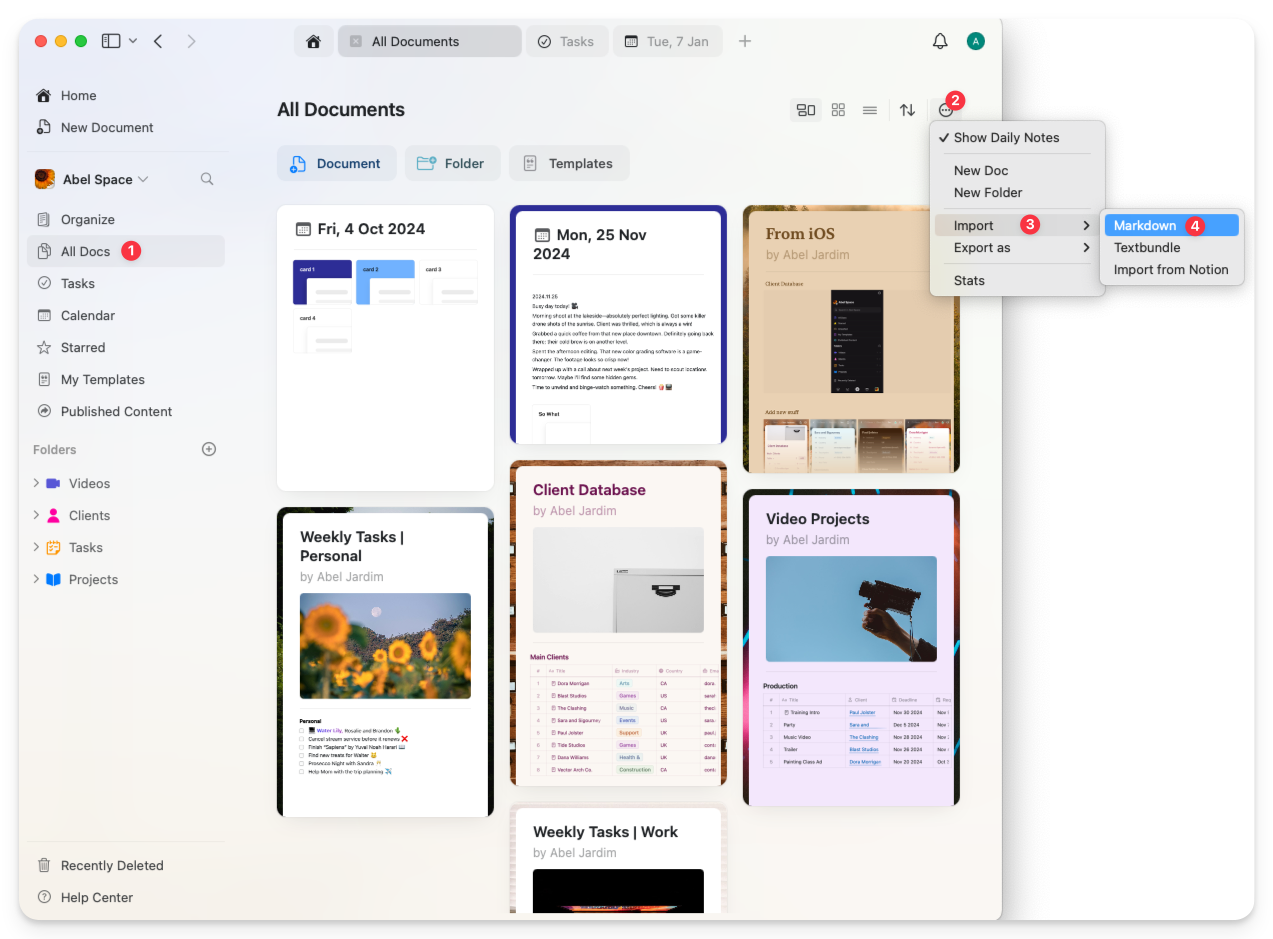
**Vai** alla vista **"Organizza"** o **"Tutti i Documenti"** in Craft.
**Importa i tuoi file**
Puoi:
* **Trascina e rilascia** la cartella della vault o i singoli file Markdown direttamente in Craft, oppure
* **Usa** la funzione **Importa**:
* Vai su **menu con i tre puntini > Importa > Markdown**
* Seleziona la cartella o i file Markdown dalla tua vault
## Importa la vault in Craft
**Apri l'app Craft** sul tuo Mac, iPad o iPhone.
**Vai** alla vista **"Organizza"** o **"Tutti i Documenti"** in Craft.
**Importa i tuoi file**
Puoi:
* **Trascina e rilascia** la cartella della vault o i singoli file Markdown direttamente in Craft, oppure
* **Usa** la funzione **Importa**:
* Vai su **menu con i tre puntini > Importa > Markdown**
* Seleziona la cartella o i file Markdown dalla tua vault
 ## Organizza i contenuti importati
* Craft convertirà automaticamente i file Markdown in documenti.
* I file multimediali (es. immagini) presenti nella stessa cartella verranno importati e incorporati nei documenti.
* La struttura delle cartelle di Obsidian sarà preservata come documenti annidati in Craft.
- **Compatibilità Markdown**: testo, link, intestazioni e elenchi verranno trasferiti senza problemi, dato che Craft supporta Markdown.
- **Allegati**: assicurati che tutti i file multimediali siano nella stessa cartella dei file Markdown per un'importazione corretta.
- **Esegui il backup della vault**: prima di importare, crea una copia di backup della tua vault di Obsidian per proteggere i dati.
## Organizza i contenuti importati
* Craft convertirà automaticamente i file Markdown in documenti.
* I file multimediali (es. immagini) presenti nella stessa cartella verranno importati e incorporati nei documenti.
* La struttura delle cartelle di Obsidian sarà preservata come documenti annidati in Craft.
- **Compatibilità Markdown**: testo, link, intestazioni e elenchi verranno trasferiti senza problemi, dato che Craft supporta Markdown.
- **Allegati**: assicurati che tutti i file multimediali siano nella stessa cartella dei file Markdown per un'importazione corretta.
- **Esegui il backup della vault**: prima di importare, crea una copia di backup della tua vault di Obsidian per proteggere i dati.