> ## Documentation Index
> Fetch the complete documentation index at: https://craft-support.mintlify.site/llms.txt
> Use this file to discover all available pages before exploring further.
# Integrazione con Apple Calendar
> Collega Apple Calendar a Craft su Mac per sincronizzare nella vista Calendario gli eventi di Apple Calendar, Google Calendar e Outlook. Non disponibile su Windows o Web.
L'integrazione con Apple Calendar porta i tuoi eventi nella vista Calendario di Craft su Mac. Sono supportati anche gli eventi di Google Calendar e Outlook: basta collegare prima questi account ad Apple Calendar e Craft li rileverà automaticamente. Questo articolo spiega come collegare l'integrazione, concedere i permessi e risolvere i problemi.
Craft si collega direttamente ad Apple Calendar su Mac. Questa integrazione non è disponibile su Windows o Web. Per sincronizzare gli eventi di Google Calendar o Outlook, aggiungi prima questi account ad Apple Calendar: consulta i [passaggi per collegare Google e Outlook](/it/plan-and-do/calendar#using-google-calendar) nell'articolo sulla vista Calendario.
## Attiva la Calendar view nella sidebar
Se non vedi la Calendar view nella tua sidebar sinistra, assicurati di attivarla tramite le opzioni di personalizzazione del menu a discesa della sidebar.
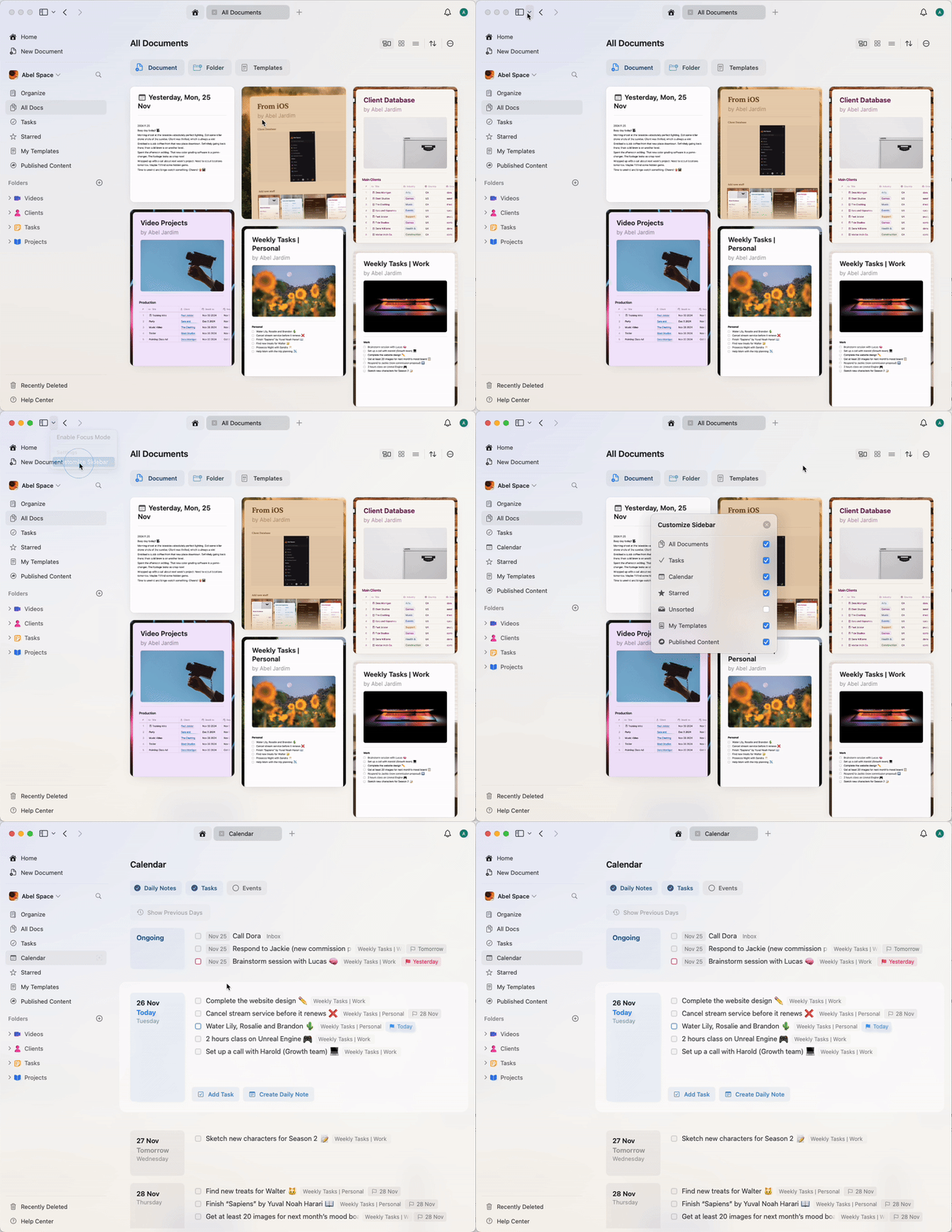 ## Configurare l'integrazione con Apple Calendar
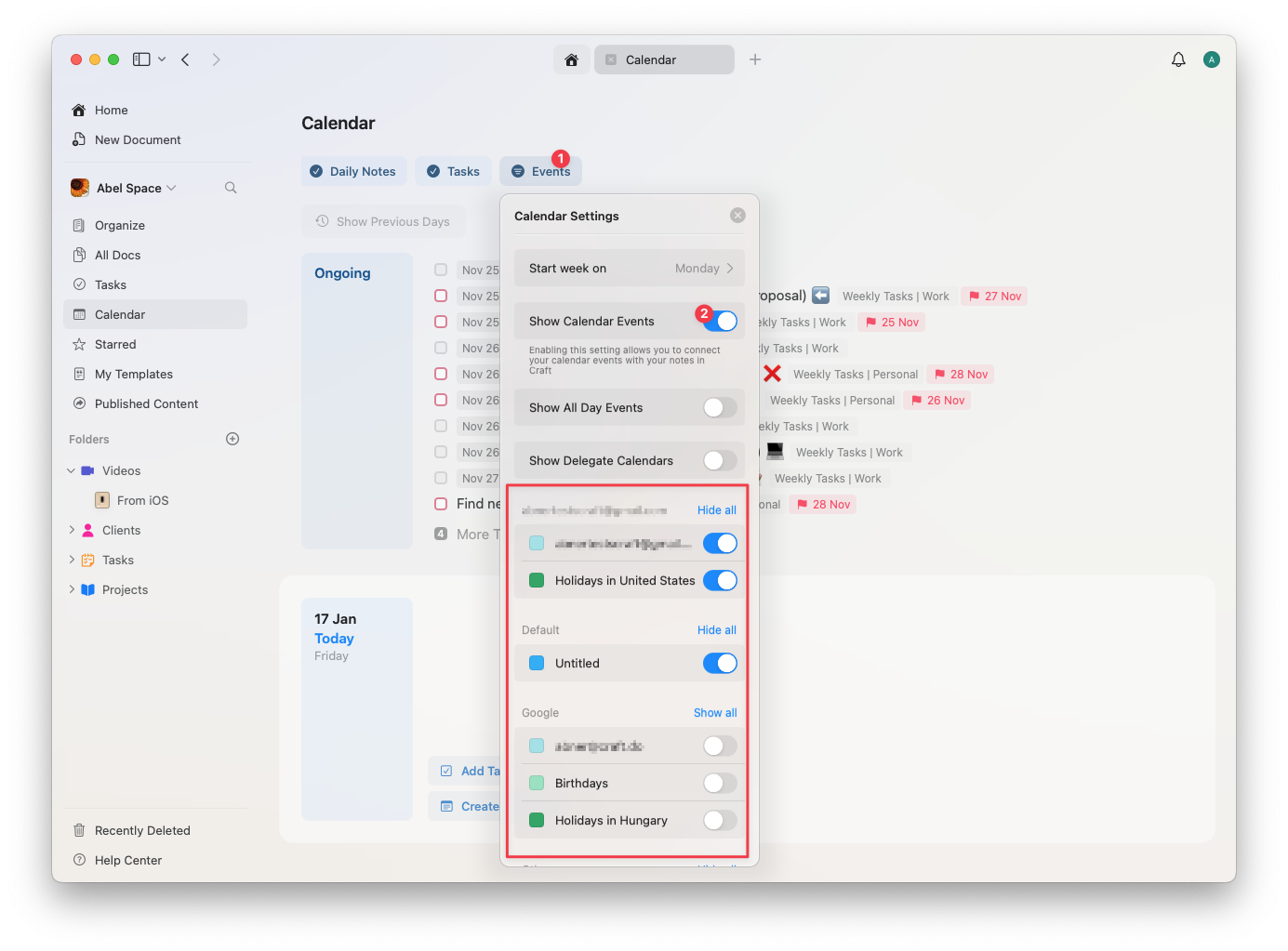
Nella Calendar view, avvia l'integrazione con Apple Calendar provando ad abilitare **Show Calendar Events** dopo aver fatto click sul pulsante Events. Ti verrà chiesto di consentire a Craft di accedere al tuo calendario tramite le Impostazioni di macOS.
## Configurare l'integrazione con Apple Calendar
Nella Calendar view, avvia l'integrazione con Apple Calendar provando ad abilitare **Show Calendar Events** dopo aver fatto click sul pulsante Events. Ti verrà chiesto di consentire a Craft di accedere al tuo calendario tramite le Impostazioni di macOS.
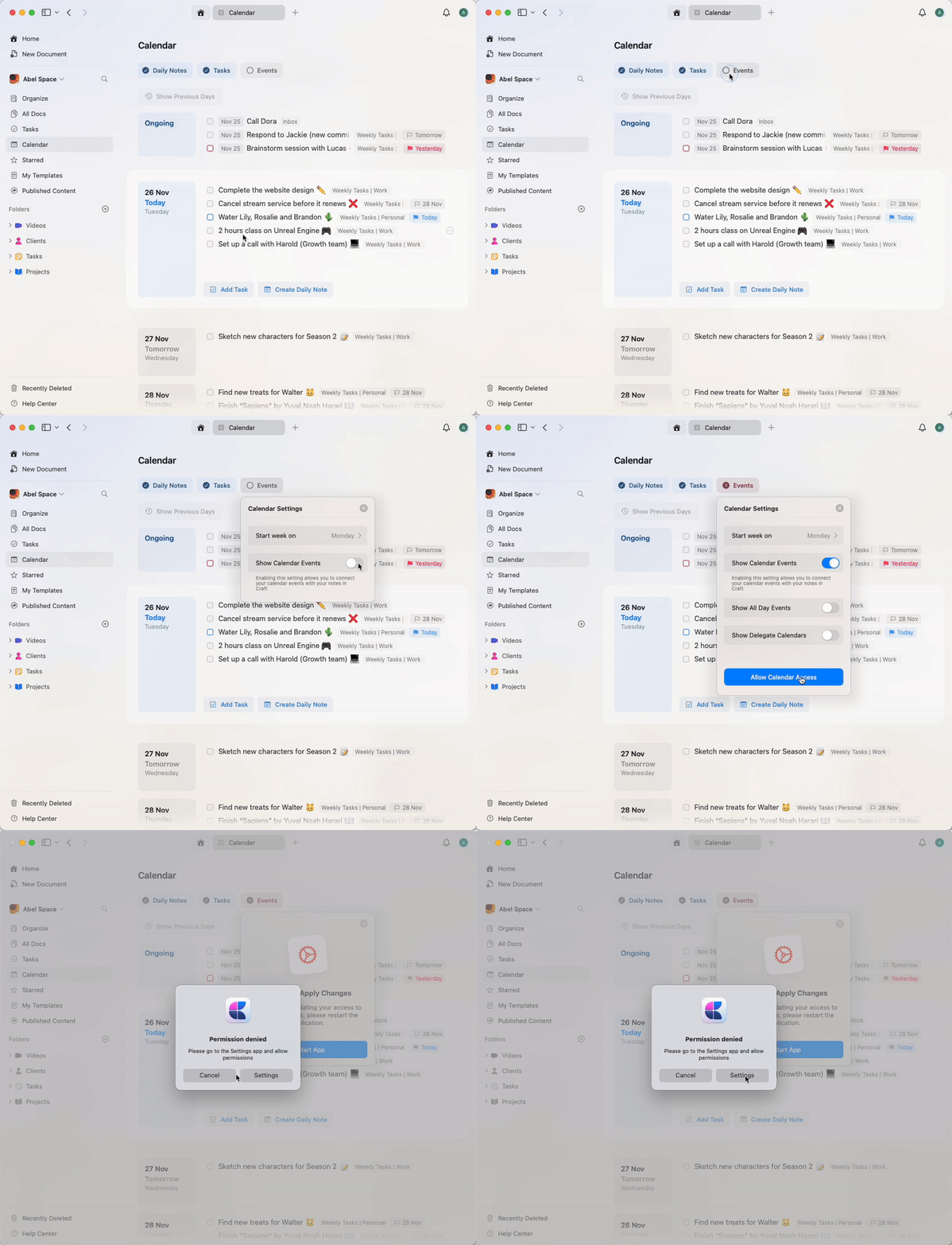
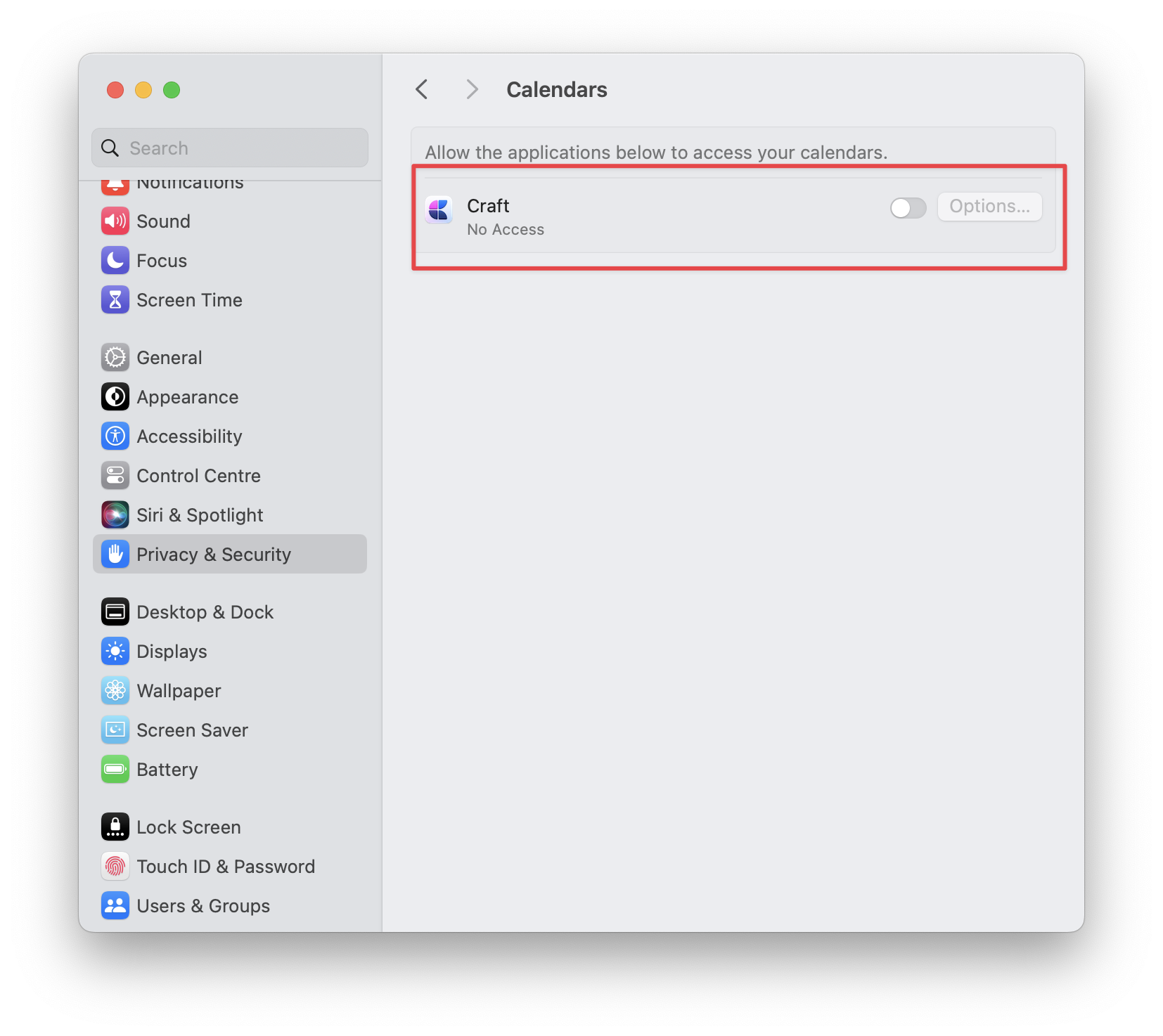 Dopo aver consentito l'accesso al calendario, è necessario riavviare Craft per applicare le modifiche.
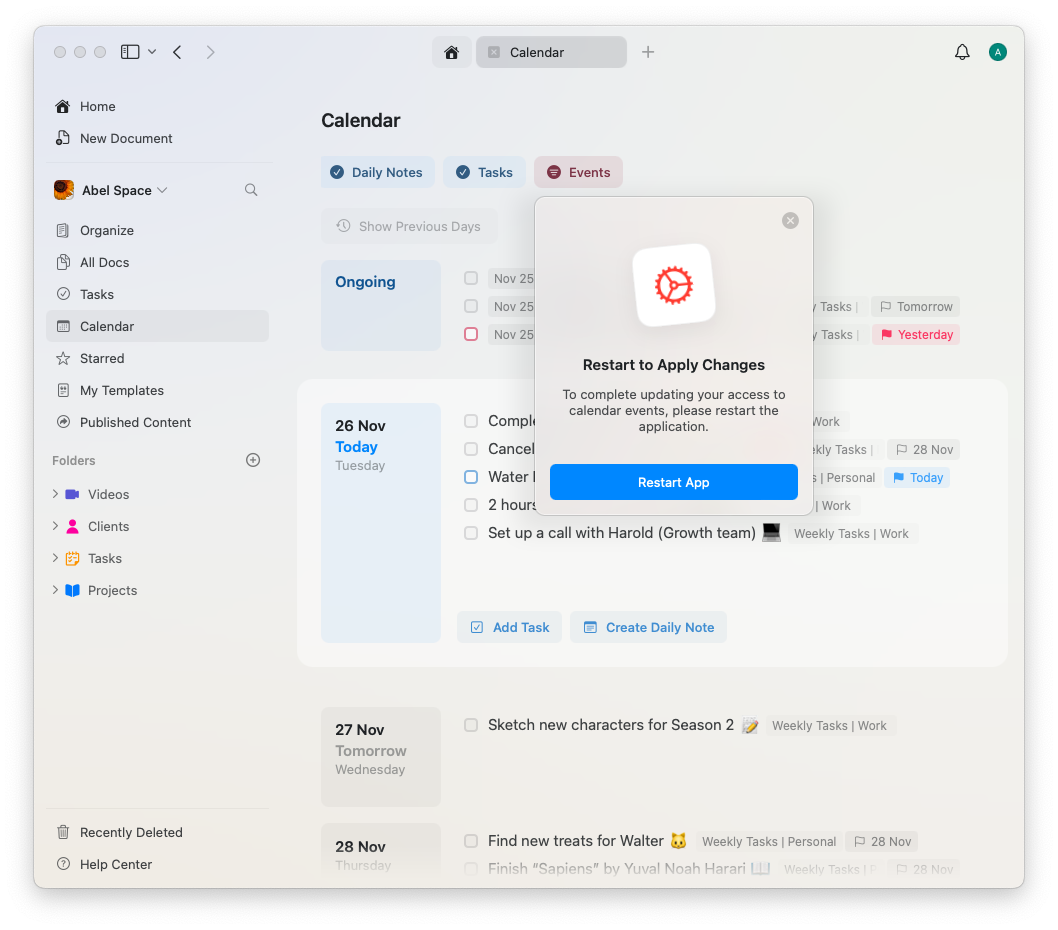 Dopo aver riavviato l'app per applicare le modifiche, torna alla Calendar view e abilita gli eventi per sincronizzare il tuo calendario. Puoi inoltre personalizzare quali calendari saranno visibili se hai più calendari collegati ad Apple Calendar.
 ## Cosa puoi fare
Una volta abilitata l'integrazione con il calendario, puoi:
* **Visualizzare gli eventi insieme alle note** - Vedere la tua agenda mentre lavori in Craft
* **Filtrare i calendari** - Scegliere quali calendari mostrare
* **Navigare tra le date** - Saltare rapidamente a date specifiche e vedere gli eventi associati
* **Creare note per eventi** - Collegare note agli eventi del calendario (vedi Note Giornaliere)
* **Rimanere organizzato** - Tenere sincronizzati agenda e note
## Usare l'integrazione con Apple Calendar nelle Note Giornaliere
L'integrazione con Apple Calendar funziona perfettamente con le Note Giornaliere. Puoi:
* Visualizzare gli eventi del calendario per ogni giorno nelle Note Giornaliere
* Creare note collegate a eventi specifici del calendario
* Vedere gli eventi in arrivo mentre pianifichi la tua giornata
* Rivedere eventi passati consultando le Note Giornaliere precedenti
Quando crei note evento dagli eventi del calendario, queste compaiono automaticamente nella Note Giornaliere corrispondenti, aiutandoti a tenere appunti e dettagli degli eventi organizzati per data.
## Gestire l'accesso al calendario
Se devi revocare o modificare l'accesso di Craft al tuo calendario:
Apri **System Settings** (precedentemente System Preferences) sul tuo Mac
Vai a **Privacy & Security → Calendars**
Trova Craft nella lista e attiva o disattiva l'accesso
## Risoluzione dei problemi
Se gli eventi del calendario non compaiono in Craft:
* Assicurati di aver abilitato **Show Calendar Events** nella Calendar view
* Controlla che Craft abbia il permesso di accedere al Calendario nelle System Settings del tuo Mac
* Prova a riavviare Craft dopo aver concesso i permessi
* Verifica che il calendario che vuoi vedere sia abilitato nelle impostazioni del calendario di Craft
Scopri come usare le Note Giornaliere con l'integrazione del calendario
Visualizza gli eventi del calendario nella vista Attività
Gestisci le Attività insieme agli eventi del calendario
Scopri come le note evento funzionano come sottopagine
## Cosa puoi fare
Una volta abilitata l'integrazione con il calendario, puoi:
* **Visualizzare gli eventi insieme alle note** - Vedere la tua agenda mentre lavori in Craft
* **Filtrare i calendari** - Scegliere quali calendari mostrare
* **Navigare tra le date** - Saltare rapidamente a date specifiche e vedere gli eventi associati
* **Creare note per eventi** - Collegare note agli eventi del calendario (vedi Note Giornaliere)
* **Rimanere organizzato** - Tenere sincronizzati agenda e note
## Usare l'integrazione con Apple Calendar nelle Note Giornaliere
L'integrazione con Apple Calendar funziona perfettamente con le Note Giornaliere. Puoi:
* Visualizzare gli eventi del calendario per ogni giorno nelle Note Giornaliere
* Creare note collegate a eventi specifici del calendario
* Vedere gli eventi in arrivo mentre pianifichi la tua giornata
* Rivedere eventi passati consultando le Note Giornaliere precedenti
Quando crei note evento dagli eventi del calendario, queste compaiono automaticamente nella Note Giornaliere corrispondenti, aiutandoti a tenere appunti e dettagli degli eventi organizzati per data.
## Gestire l'accesso al calendario
Se devi revocare o modificare l'accesso di Craft al tuo calendario:
Apri **System Settings** (precedentemente System Preferences) sul tuo Mac
Vai a **Privacy & Security → Calendars**
Trova Craft nella lista e attiva o disattiva l'accesso
## Risoluzione dei problemi
Se gli eventi del calendario non compaiono in Craft:
* Assicurati di aver abilitato **Show Calendar Events** nella Calendar view
* Controlla che Craft abbia il permesso di accedere al Calendario nelle System Settings del tuo Mac
* Prova a riavviare Craft dopo aver concesso i permessi
* Verifica che il calendario che vuoi vedere sia abilitato nelle impostazioni del calendario di Craft
Scopri come usare le Note Giornaliere con l'integrazione del calendario
Visualizza gli eventi del calendario nella vista Attività
Gestisci le Attività insieme agli eventi del calendario
Scopri come le note evento funzionano come sottopagine