> ## Documentation Index
> Fetch the complete documentation index at: https://craft-support.mintlify.site/llms.txt
> Use this file to discover all available pages before exploring further.
# Email to Craft
> Inoltra le email direttamente a Email to Craft per catturare idee e trasformare i messaggi in Attività o Documenti.
**Email to Craft** ti permette di inoltrare le email direttamente nel tuo Spazio di Craft - trasformandole in Attività, Documenti o Note Giornaliere. Che tu stia gestendo newsletter, promemoria o to‑do, questa funzione ti aiuta a restare organizzato senza uscire dalla tua casella di posta.
## Come configurarlo
Apri qualsiasi app di Craft (Mac, iPad, iPhone o Web). Se usi l'app Web da desktop, puoi anche accedere direttamente alla pagina di configurazione tramite questo link: [pagina Impostazioni di Email to Craft](https://docs.craft.do/email-to-craft).
Vai a **Impostazioni → Integrazioni → Email to Craft → Configura**.
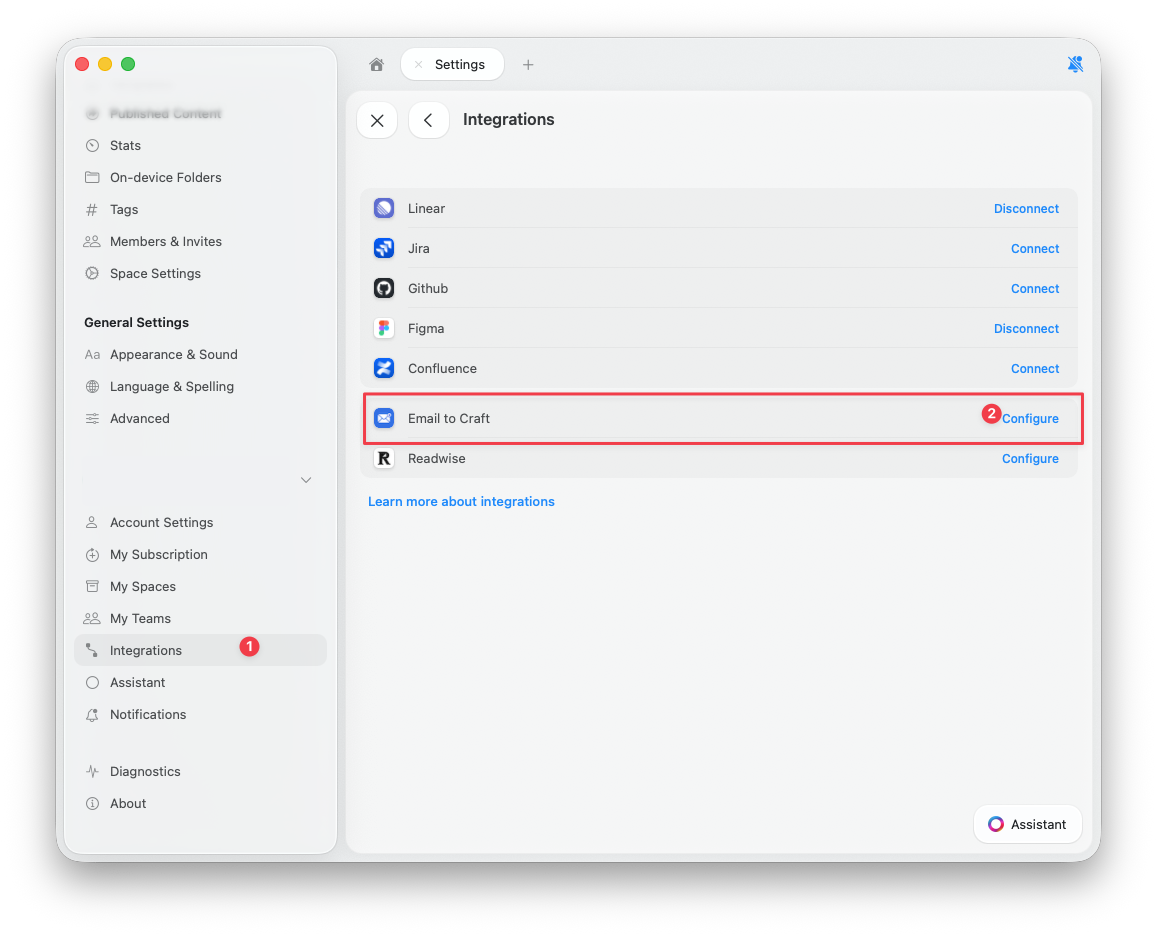
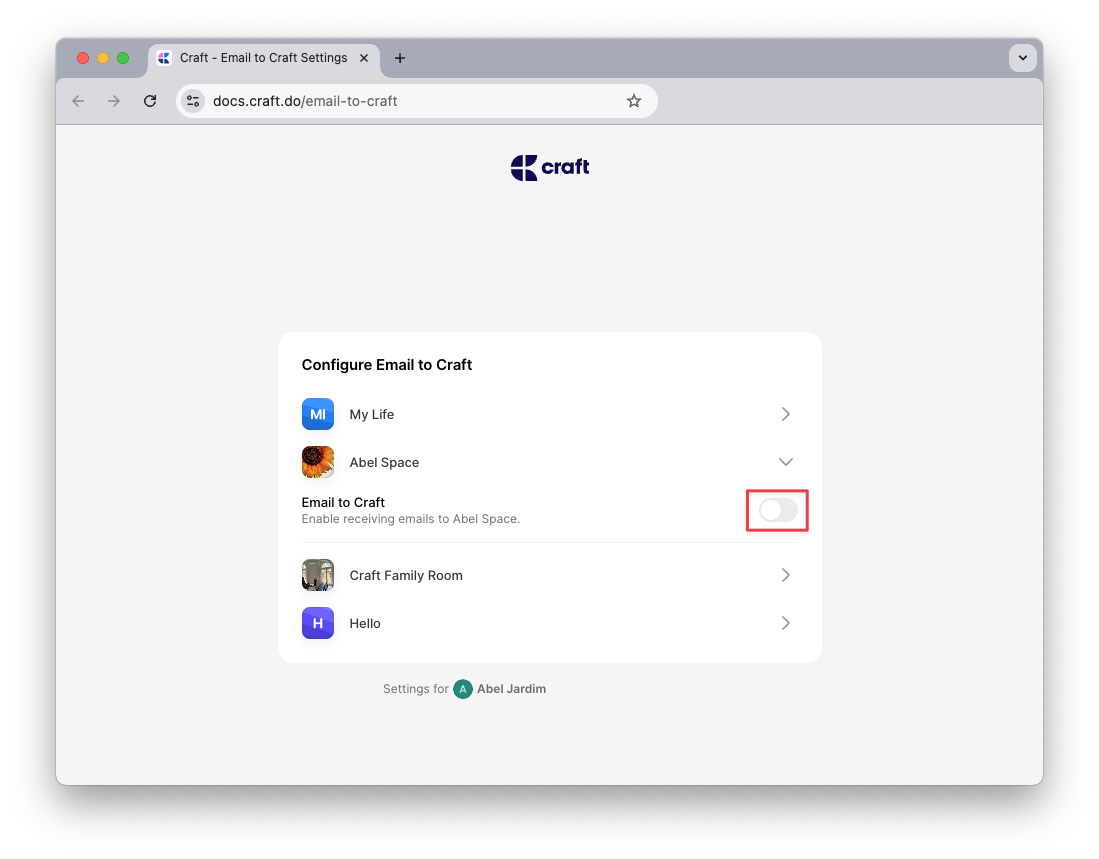
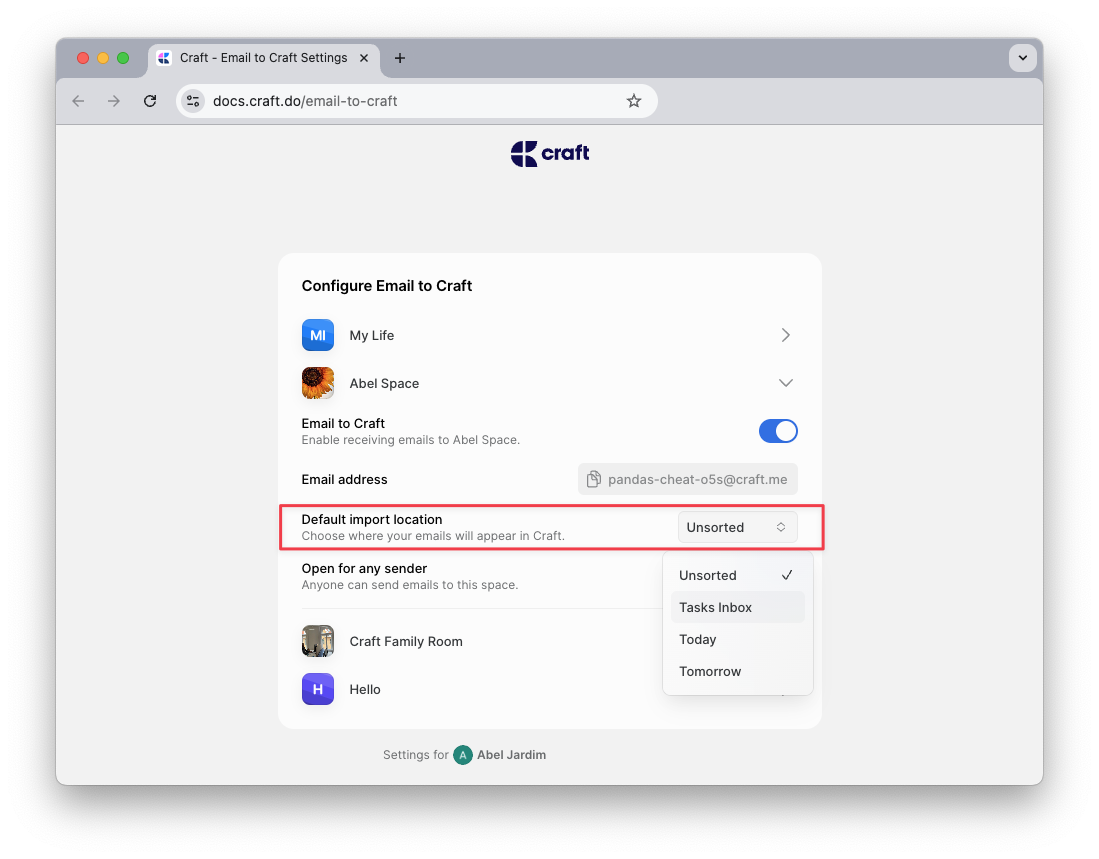
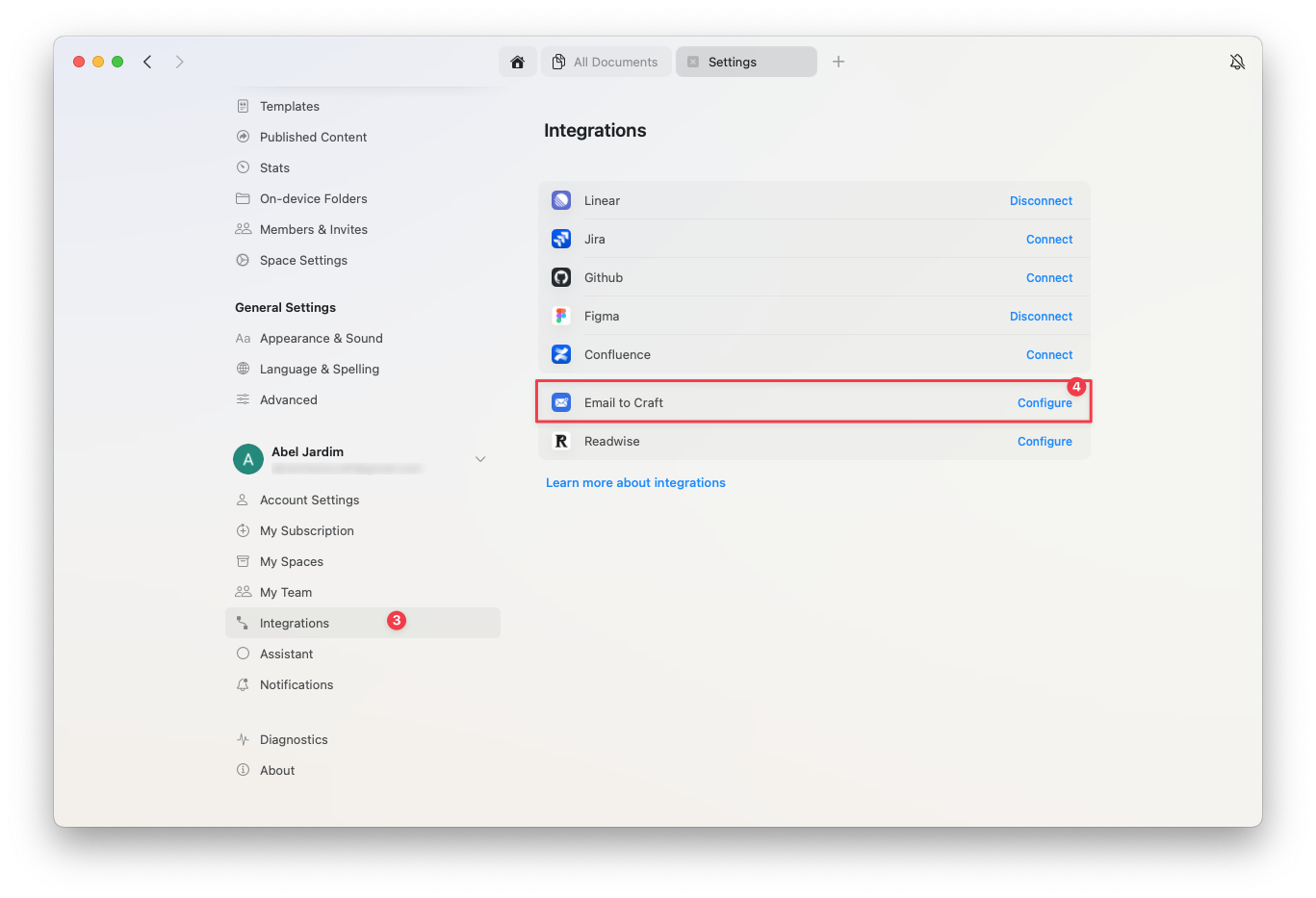 Seleziona lo Spazio di Craft in cui vuoi ricevere le email inoltrate e attiva la funzione Email to Craft.
 Verrà generato un indirizzo email univoco - è lì che dovrai inoltrare le email per importarle in Craft.
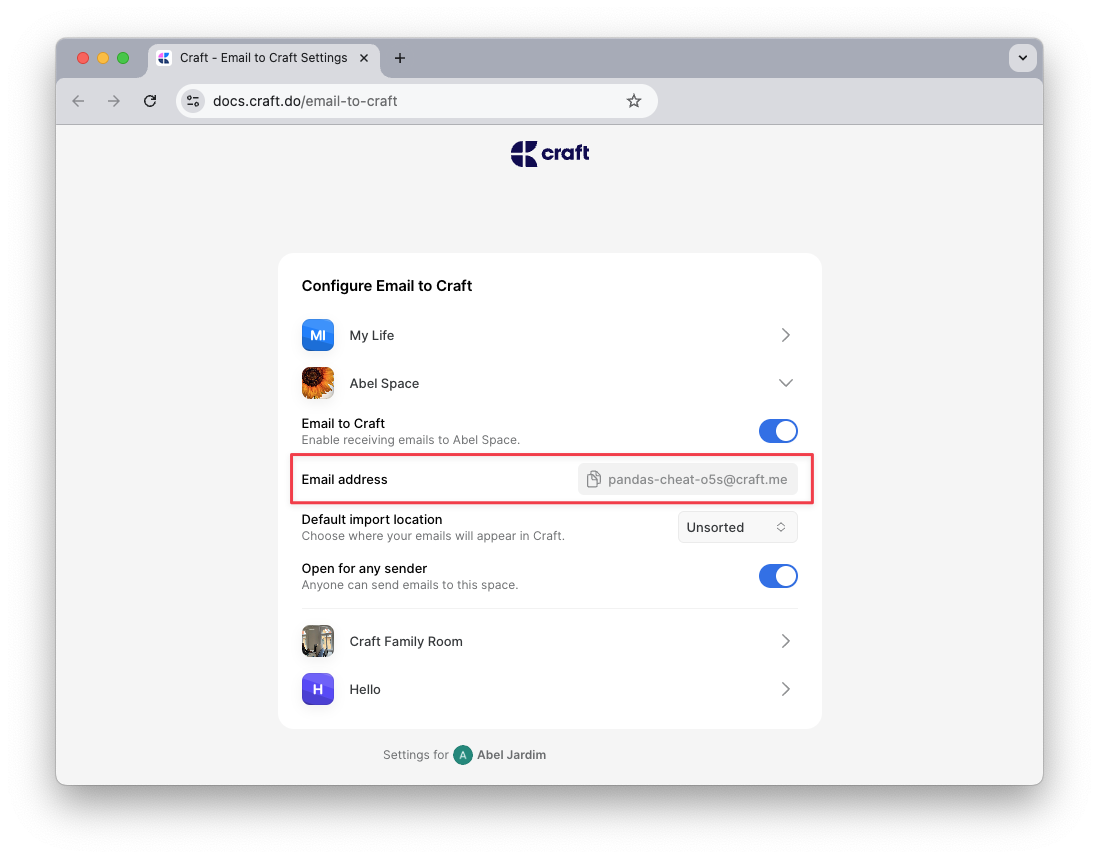 Dalla stessa pagina Impostazioni puoi anche definire il comportamento predefinito per la gestione delle email in arrivo.
 ## Come funziona
Craft utilizza indicatori semplici nella riga dell'oggetto per determinare cosa fare con l'email inoltrata. Questi includono marker per attività, marker di posizione e scadenze.
### Crea un'Attività
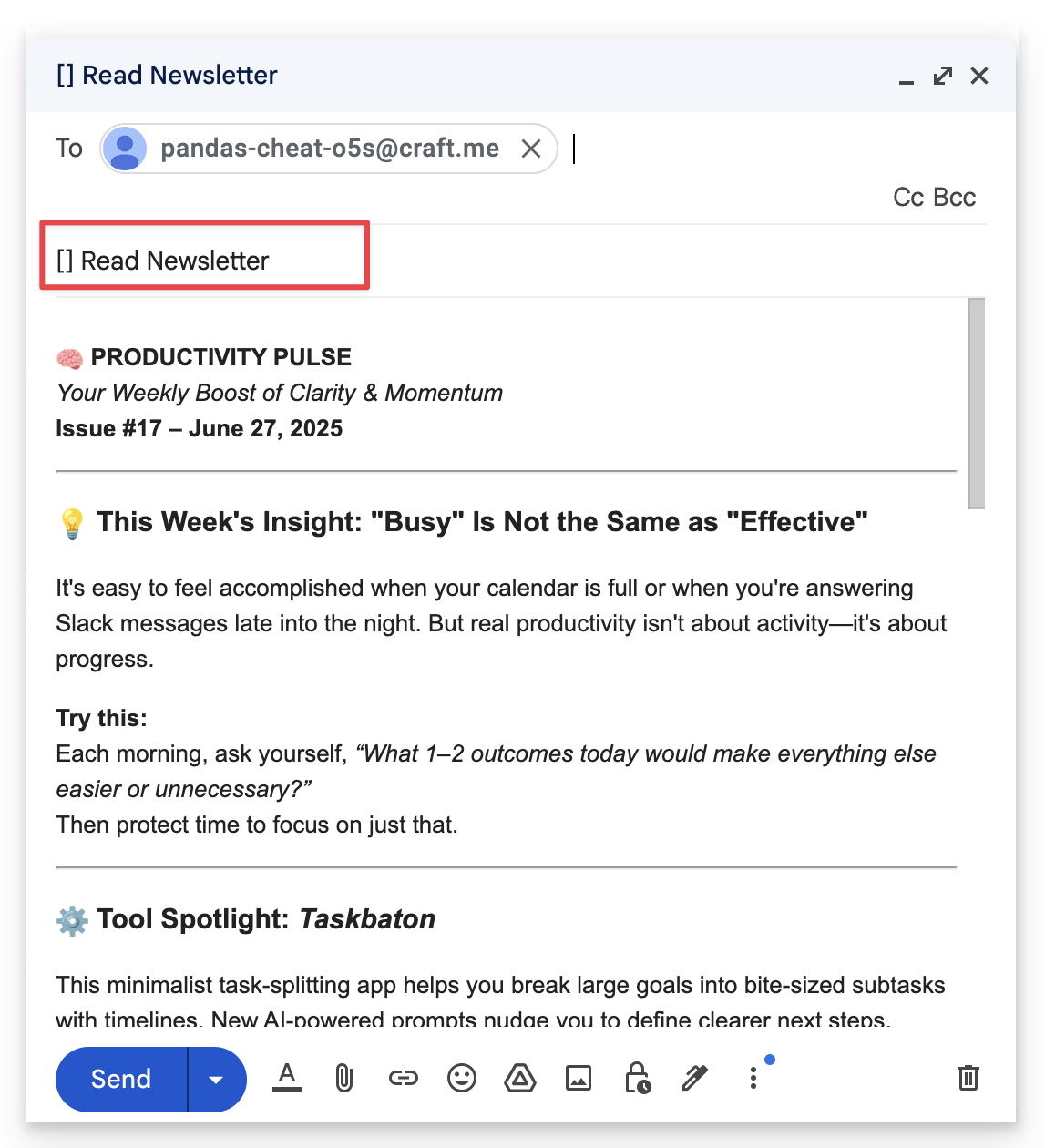
Per trasformare un'email in un'Attività, inizia la riga dell'oggetto con **`[ ]`**.
**Esempio**: `[ ] Read newsletter`
## Come funziona
Craft utilizza indicatori semplici nella riga dell'oggetto per determinare cosa fare con l'email inoltrata. Questi includono marker per attività, marker di posizione e scadenze.
### Crea un'Attività
Per trasformare un'email in un'Attività, inizia la riga dell'oggetto con **`[ ]`**.
**Esempio**: `[ ] Read newsletter`
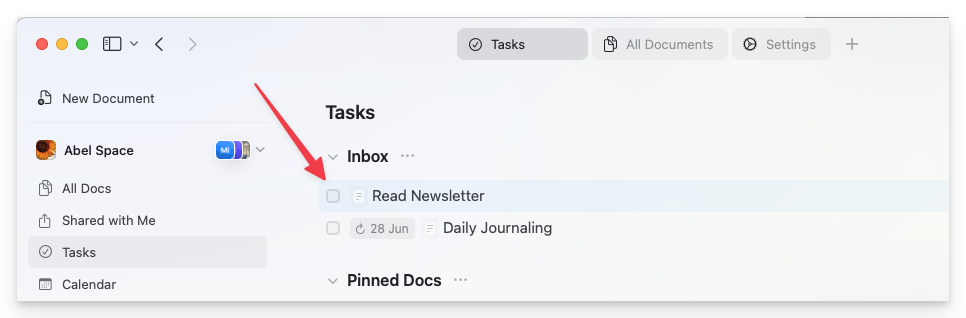
 L'Attività verrà aggiunta al tuo Inbox delle Attività a meno che tu non specifichi una posizione diversa (vedi sotto).
 ### Scegli la posizione
Usa il marker **`>`** per impostare dove inviare l'email:
* **`>today`**, **`>tomorrow`**, o **`>yesterday`** - Aggiunge il contenuto alla corrispondente Note Giornaliere
* **`>YYYY-MM-DD`** - Aggiunge il contenuto alla Note Giornaliere di quel giorno
* **`>unsorted`** - Crea un nuovo Documento autonomo nella cartella Non classificata
**Esempio**: `[ ] Team meeting notes >2025-07-01`
### Aggiungere una scadenza
Per impostare una scadenza per un'Attività, usa il marker **`!`**:
* **`!today`**, **`!tomorrow`**, o **`!YYYY-MM-DD`** - Imposta la scadenza per l'Attività
**Esempio**: `[ ] Submit report >today !tomorrow`
→ Questo crea un'Attività nella Note Giornaliere di oggi con scadenza a domani.
## Comportamento predefinito
Se non includi marker nella riga dell'oggetto, Craft applicherà la tua **impostazione di importazione predefinita**, che puoi configurare sulla [pagina Impostazioni di Email to Craft](https://docs.craft.do/email-to-craft).
## Allegati
* Gli allegati come PDF, immagini e documenti sono supportati e verranno importati nel Documento di Craft
* I **video** vengono importati come Blocchi file scaricabili, non come lettori video incorporati
* Alcuni provider di posta potrebbero non inoltrare automaticamente gli allegati - usa **"Forward with attachments"** per assicurarti che vengano inclusi. Per Gmail, vedi [questo articolo](https://support.google.com/mail/thread/28000081/how-can-i-forward-an-email-thread-that-includes-attachments?hl=en)
## Formattazione
L'importazione email di Craft si adatta al contenuto e alla formattazione delle tue email per garantire risultati puliti e curati:
* I punti elenco e le interruzioni di riga vengono preservati
* I marker per attività come **`[ ]`** o **`[x]`** all'interno del corpo dell'email verranno convertiti in voci di checklist
* Linee divisorie come **`---`** saranno riconosciute come separatori di sezione
## Risoluzione dei problemi
Se la tua email inoltrata non appare in Craft:
* Conferma che l'indirizzo email da cui invii sia autorizzato nelle impostazioni di Email to Craft
* Assicurati che i marker nell'oggetto (**`[ ]`**, **`>today`**, **`!tomorrow`**) siano formattati correttamente
* Se usi inoltro automatico o reindirizzamento (es. via Gmail o Apple Mail), assicurati che vengano inviati l'intero contenuto delle email e gli allegati
## Casi d'uso
Email to Craft è perfetto per:
* **Gestione newsletter**: inoltra le newsletter per leggerle e organizzarle in Craft
* **Cattura attività**: trasforma le email in Attività con scadenze
* **Registrazione giornaliera**: inviati email che vanno automaticamente nella Note Giornaliere di oggi
* **Raccolta riferimenti**: inoltra email importanti per conservarle come riferimento a lungo termine
* **Appunti delle riunioni**: mandati via email gli appunti delle riunioni in modo che finiscano nella Note Giornaliere corretta
## Riferimento rapido
| Oggetto | Risultato |
| ----------------------------- | ----------------------------------------------- |
| `[ ] Review document` | Attività nell'Inbox |
| `[ ] Call client >today` | Attività nella Note Giornaliere di oggi |
| `[ ] Submit report !tomorrow` | Attività con scadenza a domani |
| `Meeting notes >2025-01-15` | Documento nella Note Giornaliere del 15 gennaio |
| `Research article >unsorted` | Nuovo Documento nella cartella Non classificata |
Scopri di più su come gestire le Attività in Craft
Organizza la tua giornata con le Note Giornaliere
Scopri di più su come gestire le Attività in Craft
Organizza la tua giornata con Note Giornaliere
### Scegli la posizione
Usa il marker **`>`** per impostare dove inviare l'email:
* **`>today`**, **`>tomorrow`**, o **`>yesterday`** - Aggiunge il contenuto alla corrispondente Note Giornaliere
* **`>YYYY-MM-DD`** - Aggiunge il contenuto alla Note Giornaliere di quel giorno
* **`>unsorted`** - Crea un nuovo Documento autonomo nella cartella Non classificata
**Esempio**: `[ ] Team meeting notes >2025-07-01`
### Aggiungere una scadenza
Per impostare una scadenza per un'Attività, usa il marker **`!`**:
* **`!today`**, **`!tomorrow`**, o **`!YYYY-MM-DD`** - Imposta la scadenza per l'Attività
**Esempio**: `[ ] Submit report >today !tomorrow`
→ Questo crea un'Attività nella Note Giornaliere di oggi con scadenza a domani.
## Comportamento predefinito
Se non includi marker nella riga dell'oggetto, Craft applicherà la tua **impostazione di importazione predefinita**, che puoi configurare sulla [pagina Impostazioni di Email to Craft](https://docs.craft.do/email-to-craft).
## Allegati
* Gli allegati come PDF, immagini e documenti sono supportati e verranno importati nel Documento di Craft
* I **video** vengono importati come Blocchi file scaricabili, non come lettori video incorporati
* Alcuni provider di posta potrebbero non inoltrare automaticamente gli allegati - usa **"Forward with attachments"** per assicurarti che vengano inclusi. Per Gmail, vedi [questo articolo](https://support.google.com/mail/thread/28000081/how-can-i-forward-an-email-thread-that-includes-attachments?hl=en)
## Formattazione
L'importazione email di Craft si adatta al contenuto e alla formattazione delle tue email per garantire risultati puliti e curati:
* I punti elenco e le interruzioni di riga vengono preservati
* I marker per attività come **`[ ]`** o **`[x]`** all'interno del corpo dell'email verranno convertiti in voci di checklist
* Linee divisorie come **`---`** saranno riconosciute come separatori di sezione
## Risoluzione dei problemi
Se la tua email inoltrata non appare in Craft:
* Conferma che l'indirizzo email da cui invii sia autorizzato nelle impostazioni di Email to Craft
* Assicurati che i marker nell'oggetto (**`[ ]`**, **`>today`**, **`!tomorrow`**) siano formattati correttamente
* Se usi inoltro automatico o reindirizzamento (es. via Gmail o Apple Mail), assicurati che vengano inviati l'intero contenuto delle email e gli allegati
## Casi d'uso
Email to Craft è perfetto per:
* **Gestione newsletter**: inoltra le newsletter per leggerle e organizzarle in Craft
* **Cattura attività**: trasforma le email in Attività con scadenze
* **Registrazione giornaliera**: inviati email che vanno automaticamente nella Note Giornaliere di oggi
* **Raccolta riferimenti**: inoltra email importanti per conservarle come riferimento a lungo termine
* **Appunti delle riunioni**: mandati via email gli appunti delle riunioni in modo che finiscano nella Note Giornaliere corretta
## Riferimento rapido
| Oggetto | Risultato |
| ----------------------------- | ----------------------------------------------- |
| `[ ] Review document` | Attività nell'Inbox |
| `[ ] Call client >today` | Attività nella Note Giornaliere di oggi |
| `[ ] Submit report !tomorrow` | Attività con scadenza a domani |
| `Meeting notes >2025-01-15` | Documento nella Note Giornaliere del 15 gennaio |
| `Research article >unsorted` | Nuovo Documento nella cartella Non classificata |
Scopri di più su come gestire le Attività in Craft
Organizza la tua giornata con le Note Giornaliere
Scopri di più su come gestire le Attività in Craft
Organizza la tua giornata con Note Giornaliere