> ## Documentation Index
> Fetch the complete documentation index at: https://craft-support.mintlify.site/llms.txt
> Use this file to discover all available pages before exploring further.
# Web Clipper
> Salva contenuti web su Craft con l'estensione per Chrome, Safari e Firefox.
**Craft Web Clipper** rende semplicissimo salvare contenuti dal web direttamente nel tuo Spazio Craft. Che tu stia raccogliendo ricerche, salvando citazioni o organizzando materiale da leggere, questa estensione ti aiuta a catturare e curare i contenuti senza sforzo in tutto il web.
Craft Web Clipper è disponibile sui tre principali browser desktop: **Chrome, Safari e Firefox**. Puoi usarlo con la nostra **Mac app o Web app**. Non è ancora disponibile per iOS o iPadOS.
**Scarica il Web Clipper**: [craft.do/download](https://www.craft.do/download)
Con un paio di Click o scorciatoie da tastiera, puoi:
* Catturare articoli interi o sezioni selezionate
* Formattare i contenuti in modo pulito in Blocco
* Mantenere i link di origine e i metadata (titolo, favicon, autore, data di pubblicazione)
* Scegliere dove salvare: Documento, Cartelle o Note Giornaliere
## Installazione
Installa l'estensione Craft Web Clipper nel tuo browser da [craft.do/download](https://www.craft.do/download)
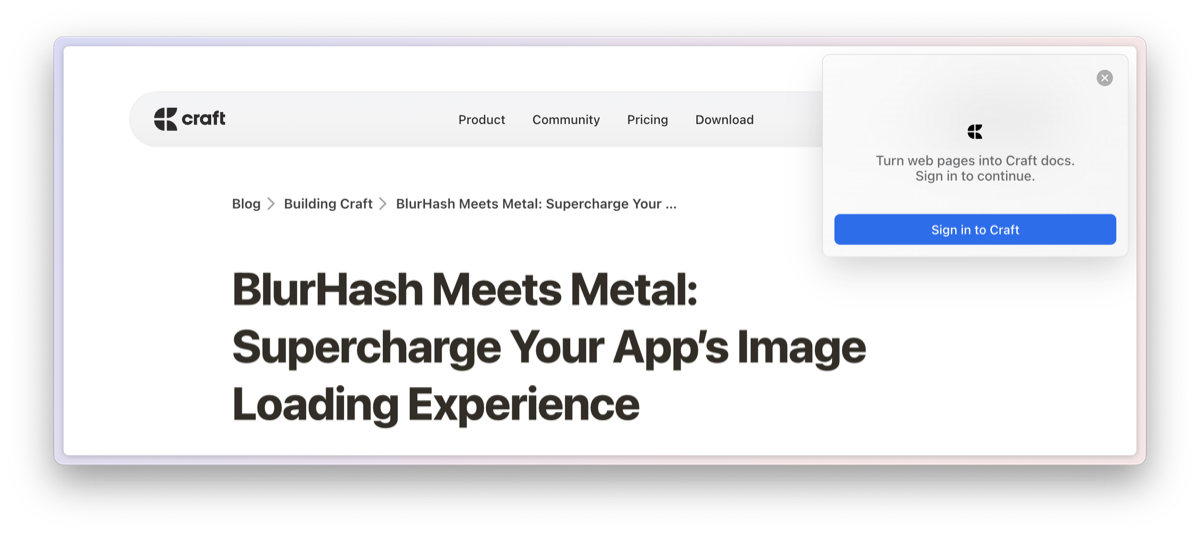 Una volta aperto il Web Clipper per la prima volta fai click sull'icona Craft nella barra degli strumenti del browser o nel pannello delle estensioni, ti verrà richiesto di accedere con il tuo account Craft come di consueto.
### Note specifiche per piattaforma
Potresti incontrare problemi legati ai permessi. Ti consigliamo di concedere al Web Clipper l'accesso a tutte le pagine che visiti per ottenere la migliore esperienza.
Seleziona **Install Add-on from file..** dal menu, poi trova e seleziona il file.
Una volta installata un'estensione, puoi appuntare la sua icona nella toolbar per un accesso più rapido. Vedi [Manage your extensions using the extensions button in the toolbar](https://support.mozilla.org/en-US/kb/extensions-button) per i dettagli.
Non leggiamo, memorizziamo, registriamo né accediamo ai siti che visiti. L'unico contenuto condiviso con Craft e caricato sui nostri server è quello che tu clippi e salvi.
## Come usare
Quando trovi un articolo o una pagina che vuoi salvare, fai click sull'icona Craft Web Clipper nella toolbar del browser. Puoi anche appuntare l'estensione per un accesso più comodo.
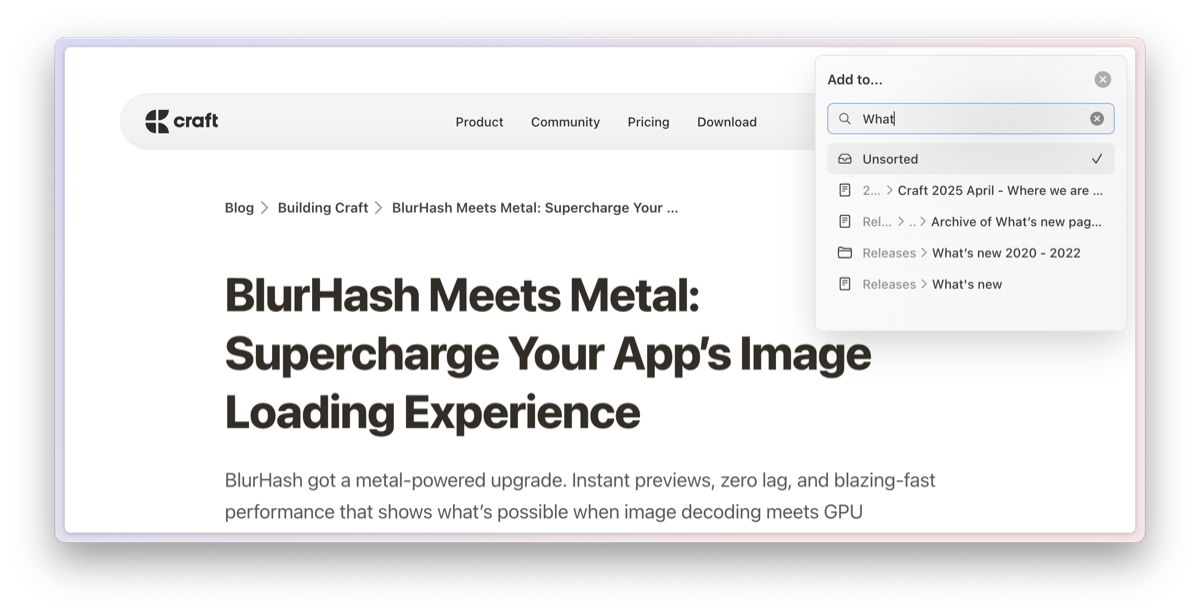
Seleziona il Documento o la Cartella di destinazione all'interno del tuo Spazio Craft. Puoi cercare Cartelle, Documento e Note Giornaliere. Fai click su uno per selezionarlo.
Una volta aperto il Web Clipper per la prima volta fai click sull'icona Craft nella barra degli strumenti del browser o nel pannello delle estensioni, ti verrà richiesto di accedere con il tuo account Craft come di consueto.
### Note specifiche per piattaforma
Potresti incontrare problemi legati ai permessi. Ti consigliamo di concedere al Web Clipper l'accesso a tutte le pagine che visiti per ottenere la migliore esperienza.
Seleziona **Install Add-on from file..** dal menu, poi trova e seleziona il file.
Una volta installata un'estensione, puoi appuntare la sua icona nella toolbar per un accesso più rapido. Vedi [Manage your extensions using the extensions button in the toolbar](https://support.mozilla.org/en-US/kb/extensions-button) per i dettagli.
Non leggiamo, memorizziamo, registriamo né accediamo ai siti che visiti. L'unico contenuto condiviso con Craft e caricato sui nostri server è quello che tu clippi e salvi.
## Come usare
Quando trovi un articolo o una pagina che vuoi salvare, fai click sull'icona Craft Web Clipper nella toolbar del browser. Puoi anche appuntare l'estensione per un accesso più comodo.
Seleziona il Documento o la Cartella di destinazione all'interno del tuo Spazio Craft. Puoi cercare Cartelle, Documento e Note Giornaliere. Fai click su uno per selezionarlo.
 Scegli il Format che vuoi usare, **Article** o **Multi Select**. Con Multi Select puoi scegliere tu quali parti della pagina salvare.
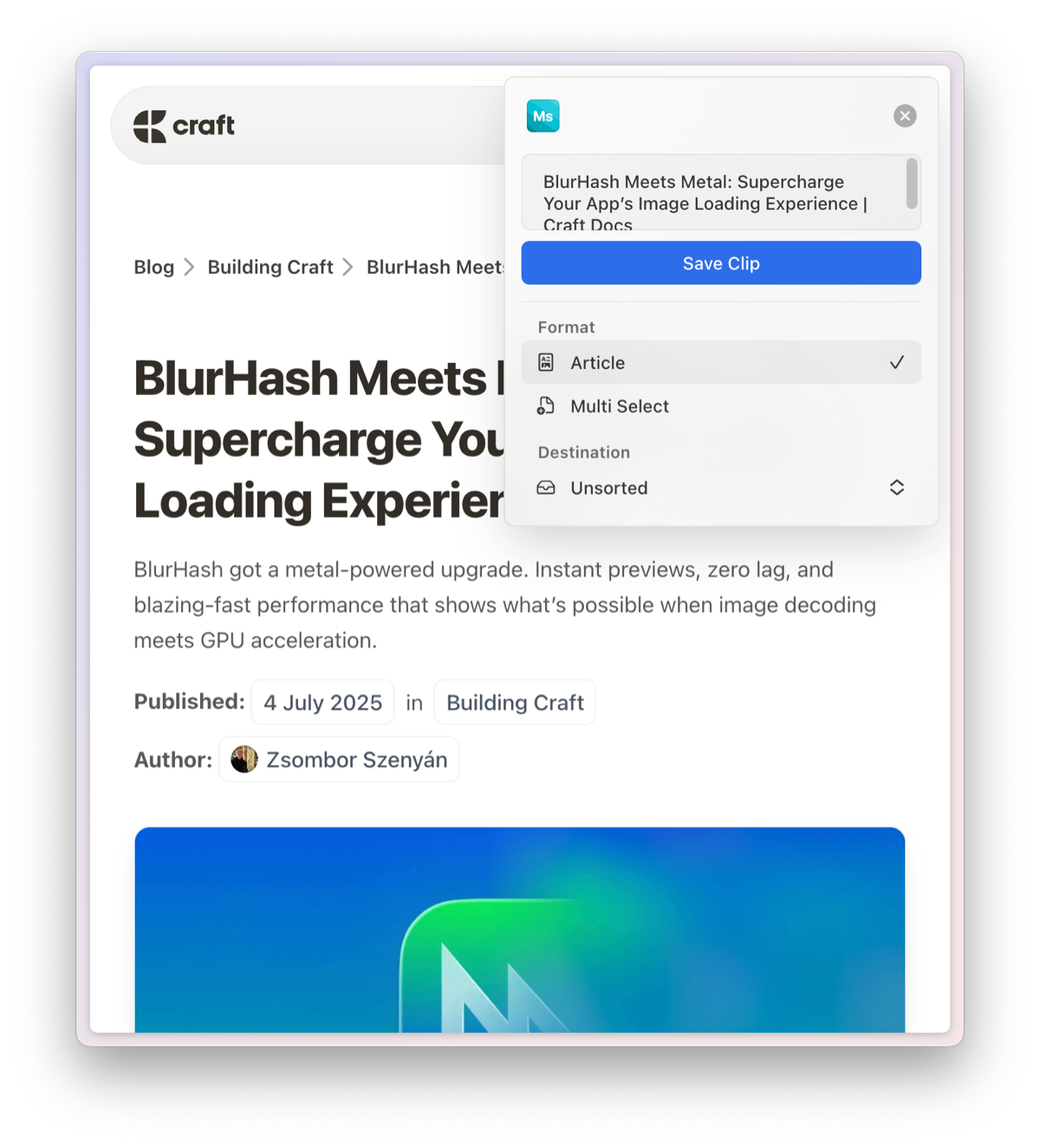
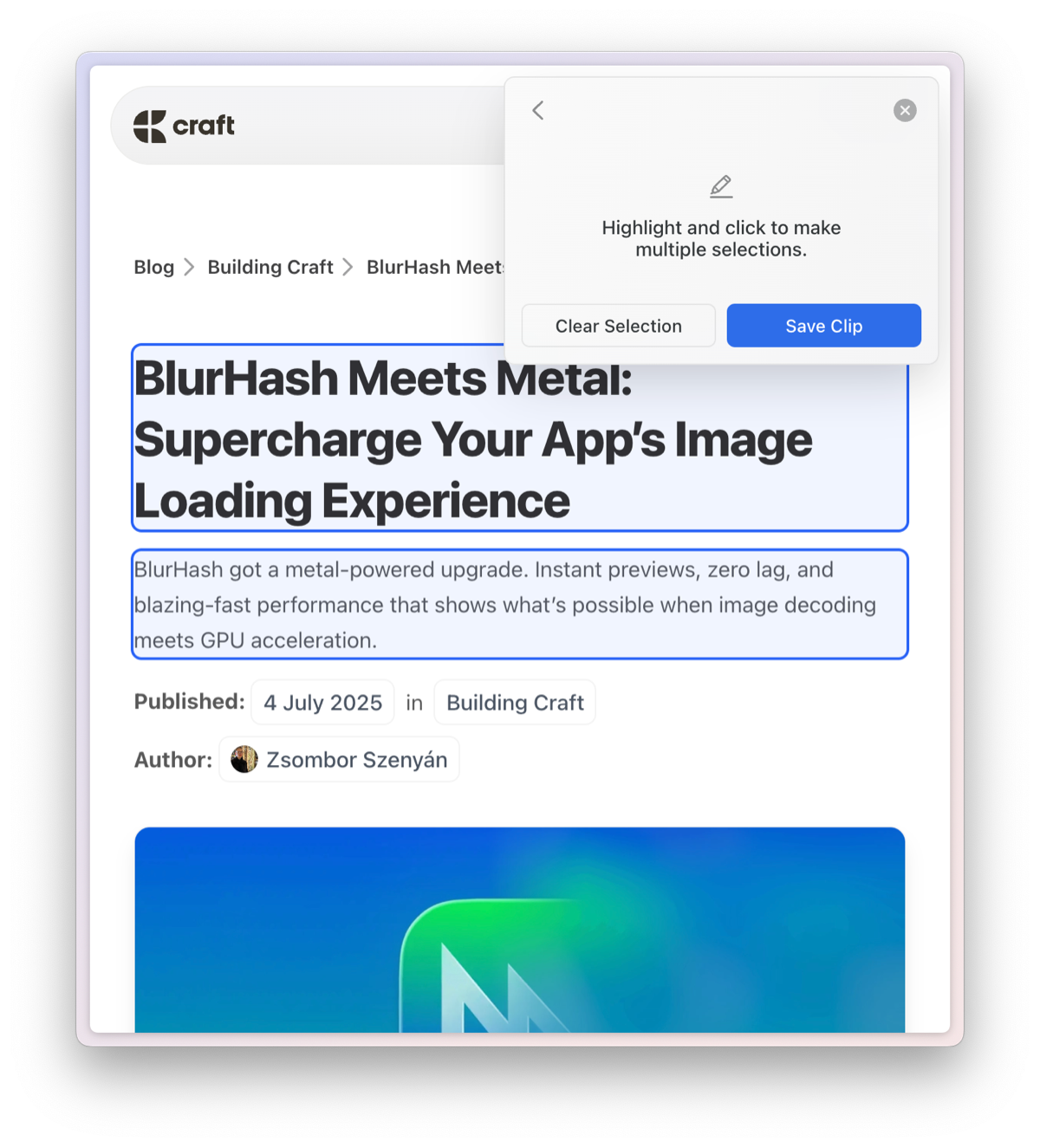 Fai click su **Save Clip**. Se aggiungi un clip a un Documento esistente, verrà formattato come pagina Blocco, mentre se lo aggiungi a una Cartella verrà creato un nuovo Documento per te. Il contenuto salvato apparirà nella destinazione selezionata, formattato per una lettura agevole. Anche le immagini vengono importate.
## Suggerimenti e trucchi
* **Cambia il tuo Spazio**: fai click sull'avatar dello Spazio in alto a sinistra del popup del Web Clipper, poi seleziona uno dal menu a discesa.
* In questa vista delle Impostazioni puoi anche vedere le **scorciatoie da tastiera** disponibili.
## Articoli correlati
Migra contenuti da altre app per prendere note
Inoltra email direttamente al tuo Spazio Craft
Fai click su **Save Clip**. Se aggiungi un clip a un Documento esistente, verrà formattato come pagina Blocco, mentre se lo aggiungi a una Cartella verrà creato un nuovo Documento per te. Il contenuto salvato apparirà nella destinazione selezionata, formattato per una lettura agevole. Anche le immagini vengono importate.
## Suggerimenti e trucchi
* **Cambia il tuo Spazio**: fai click sull'avatar dello Spazio in alto a sinistra del popup del Web Clipper, poi seleziona uno dal menu a discesa.
* In questa vista delle Impostazioni puoi anche vedere le **scorciatoie da tastiera** disponibili.
## Articoli correlati
Migra contenuti da altre app per prendere note
Inoltra email direttamente al tuo Spazio Craft