> ## Documentation Index
> Fetch the complete documentation index at: https://craft-support.mintlify.site/llms.txt
> Use this file to discover all available pages before exploring further.
# Widget
> Aggiungi i widget di Craft alla schermata Home, al desktop o alla schermata di blocco per accedere rapidamente a documenti, lavori recenti e attività.
I widget di Craft ti aiutano a tenere il lavoro importante sempre a portata di mano. Usali per aprire un documento preferito, passare ai documenti recenti, rivedere le attività o avviare azioni comuni di Craft senza aprire prima l'app.
I widget per la schermata Home e il desktop sono disponibili su **iOS, iPadOS e macOS**. I widget per la schermata di blocco sono disponibili sui dispositivi **iPhone e iPad** supportati.
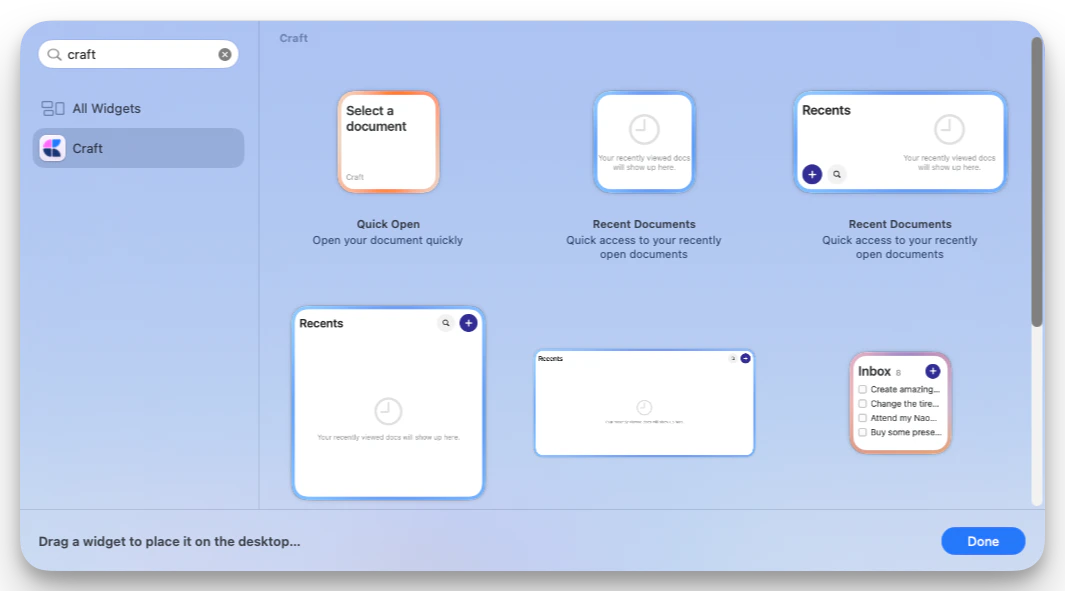 ## Widget disponibili
Craft offre attualmente questi tipi di widget:
### Apertura rapida
**Dimensione:** Piccolo
Usa Apertura rapida per accedere con un tocco a un documento specifico o alla Nota giornaliera. Puoi scegliere uno Spazio, selezionare il documento da aprire e impostare uno sfondo per il widget.
Apertura rapida supporta anche i collegamenti rapidi alla Nota giornaliera per **Ieri**, **Oggi** e **Domani**, così il widget può continuare a puntare alla Nota giornaliera corretta al cambiare della data.
### Documenti recenti
**Dimensioni:** Piccolo, Medio, Grande ed Extra grande dove supportato dal dispositivo
Usa Documenti recenti per aprire i documenti visualizzati di recente in Craft. Puoi scegliere quale utente e Spazio mostrare nel widget, quindi toccare un documento per aprirlo.
Nei widget di dimensione media e superiore, Craft mostra anche azioni rapide per:
* **Cerca**: apre la ricerca di Craft
* **Nuovo documento**: crea un nuovo documento nello Spazio selezionato
### Attività
**Dimensioni:** Piccolo, Medio e Grande
Usa Attività per tenere visibili le liste di attività dalla schermata Home o dal desktop. Il widget può mostrare:
* **Posta in arrivo**: attività dalla tua casella delle attività
* **Oggi**: attività in scadenza oggi più le attività scadute
* **Documento**: attività aperte da un documento specifico
Il widget Attività include un pulsante **+** per creare rapidamente un'attività. In modalità Oggi, le nuove attività vengono pianificate per oggi; in modalità Documento, le nuove attività vengono aggiunte al documento selezionato.
Nelle versioni di sistema supportate, puoi anche completare le attività non ricorrenti direttamente dal widget toccando la casella di controllo.
### Scorciatoie per la schermata di blocco
**Dimensione:** Widget circolare per la schermata di blocco
Craft include anche scorciatoie per la schermata di blocco per azioni rapide:
* **Apri Craft**
* **Crea attività in Craft**
* **Crea documento**
* **Apri la nota giornaliera di oggi**
## Widget disponibili
Craft offre attualmente questi tipi di widget:
### Apertura rapida
**Dimensione:** Piccolo
Usa Apertura rapida per accedere con un tocco a un documento specifico o alla Nota giornaliera. Puoi scegliere uno Spazio, selezionare il documento da aprire e impostare uno sfondo per il widget.
Apertura rapida supporta anche i collegamenti rapidi alla Nota giornaliera per **Ieri**, **Oggi** e **Domani**, così il widget può continuare a puntare alla Nota giornaliera corretta al cambiare della data.
### Documenti recenti
**Dimensioni:** Piccolo, Medio, Grande ed Extra grande dove supportato dal dispositivo
Usa Documenti recenti per aprire i documenti visualizzati di recente in Craft. Puoi scegliere quale utente e Spazio mostrare nel widget, quindi toccare un documento per aprirlo.
Nei widget di dimensione media e superiore, Craft mostra anche azioni rapide per:
* **Cerca**: apre la ricerca di Craft
* **Nuovo documento**: crea un nuovo documento nello Spazio selezionato
### Attività
**Dimensioni:** Piccolo, Medio e Grande
Usa Attività per tenere visibili le liste di attività dalla schermata Home o dal desktop. Il widget può mostrare:
* **Posta in arrivo**: attività dalla tua casella delle attività
* **Oggi**: attività in scadenza oggi più le attività scadute
* **Documento**: attività aperte da un documento specifico
Il widget Attività include un pulsante **+** per creare rapidamente un'attività. In modalità Oggi, le nuove attività vengono pianificate per oggi; in modalità Documento, le nuove attività vengono aggiunte al documento selezionato.
Nelle versioni di sistema supportate, puoi anche completare le attività non ricorrenti direttamente dal widget toccando la casella di controllo.
### Scorciatoie per la schermata di blocco
**Dimensione:** Widget circolare per la schermata di blocco
Craft include anche scorciatoie per la schermata di blocco per azioni rapide:
* **Apri Craft**
* **Crea attività in Craft**
* **Crea documento**
* **Apri la nota giornaliera di oggi**
 ## Aggiungere un widget
I widget vengono aggiunti tramite la galleria widget del dispositivo. I passaggi esatti dipendono dalla piattaforma:
1. Tieni premuta un'area vuota della schermata Home finché le app iniziano a oscillare.
2. Tocca il pulsante **+**.
3. Cerca **Craft**.
4. Scegli il widget che vuoi aggiungere.
5. Seleziona una dimensione.
6. Tocca **Aggiungi widget**.
7. Tieni premuto il widget, quindi tocca **Modifica widget** per configurarlo.
[Consulta la guida ai widget di iPhone di Apple](https://support.apple.com/en-us/HT207122)
1. Tieni premuta un'area vuota della schermata Home finché le app iniziano a oscillare.
2. Tocca il pulsante **+**.
3. Cerca **Craft**.
4. Scegli il widget che vuoi aggiungere.
5. Seleziona una dimensione.
6. Tocca **Aggiungi widget**.
7. Tieni premuto il widget, quindi tocca **Modifica widget** per configurarlo.
[Consulta la guida ai widget di iPad di Apple](https://support.apple.com/en-us/HT211328)
I widget su Mac vengono gestiti dal desktop o dal Centro notifiche.
1. Apri il Centro notifiche facendo clic sulla data e sull'ora nella barra dei menu.
2. Fai clic su **Modifica widget**.
3. Cerca **Craft**.
4. Scegli il widget che vuoi aggiungere.
5. Fai clic o trascina il widget per aggiungerlo.
6. Fai clic con il tasto destro del mouse sul widget e scegli **Modifica widget** per configurarlo.
[Consulta la guida ai widget per Mac di Apple](https://support.apple.com/guide/mac-help/add-and-customize-widgets-mchl52be5da5/mac)
1. Tieni premuta la schermata di blocco.
2. Tocca **Personalizza**.
3. Seleziona la schermata di blocco.
4. Tocca l'area dei widget.
5. Cerca **Craft**.
6. Scegli la scorciatoia di Craft che vuoi aggiungere.
7. Tocca **Fine**.
[Consulta la guida ai widget della schermata di blocco di Apple](https://support.apple.com/guide/iphone/personalize-your-iphone-lock-screen-iph4d0e6c351/ios)
## Configurare un widget
Dopo aver aggiunto un widget di Craft, modificalo dal menu widget del sistema per scegliere cosa visualizza.
Le opzioni di configurazione comuni includono:
* **Spazio**: scegli quale Spazio di Craft deve utilizzare il widget
* **Documento o modalità di visualizzazione**: scegli un documento, una Nota giornaliera, una lista di attività o un'origine delle attività a seconda del widget
* **Utente**: scegli quale account deve utilizzare Documenti recenti quando sono disponibili più account
* **Sfondo**: scegli uno sfondo visivo per i widget Apertura rapida, Documenti recenti o Attività
Apri Craft sullo stesso dispositivo e assicurati di aver effettuato l'accesso. Le opzioni del widget vengono popolate dagli Spazi, dai documenti e dai dati dell'account disponibili per l'app.
## Frequenza di aggiornamento dei widget
Craft chiede al sistema di aggiornare i widget Documenti recenti e Attività circa ogni **15 minuti**. I widget Attività si aggiornano anche quando passi da Craft ad altre app e quando Craft riceve aggiornamenti relativi alle attività.
Apple controlla la tempistica esatta di aggiornamento dei widget, quindi gli aggiornamenti potrebbero non apparire immediatamente. Se un widget sembra non aggiornato, apri Craft una volta, quindi torna alla schermata Home o al desktop.
## Suggerimenti
* Aggiungi più di un widget di Craft se desideri visualizzazioni separate per Spazi, documenti o liste di attività diversi.
* Usa Apertura rapida con **Oggi** per tenere la Nota giornaliera a un tocco di distanza.
* Usa Attività in modalità **Documento** per liste di attività specifiche di un progetto.
* Usa i widget Documenti recenti di dimensione media o grande se desideri le azioni integrate Cerca e Nuovo documento.
* Se un widget non si carica dopo aver aggiornato Craft, rimuovilo e aggiungilo nuovamente dalla galleria widget.
Automatizza le attività con l'integrazione di Comandi rapidi
Usa i widget con le Note giornaliere per un accesso rapido
## Aggiungere un widget
I widget vengono aggiunti tramite la galleria widget del dispositivo. I passaggi esatti dipendono dalla piattaforma:
1. Tieni premuta un'area vuota della schermata Home finché le app iniziano a oscillare.
2. Tocca il pulsante **+**.
3. Cerca **Craft**.
4. Scegli il widget che vuoi aggiungere.
5. Seleziona una dimensione.
6. Tocca **Aggiungi widget**.
7. Tieni premuto il widget, quindi tocca **Modifica widget** per configurarlo.
[Consulta la guida ai widget di iPhone di Apple](https://support.apple.com/en-us/HT207122)
1. Tieni premuta un'area vuota della schermata Home finché le app iniziano a oscillare.
2. Tocca il pulsante **+**.
3. Cerca **Craft**.
4. Scegli il widget che vuoi aggiungere.
5. Seleziona una dimensione.
6. Tocca **Aggiungi widget**.
7. Tieni premuto il widget, quindi tocca **Modifica widget** per configurarlo.
[Consulta la guida ai widget di iPad di Apple](https://support.apple.com/en-us/HT211328)
I widget su Mac vengono gestiti dal desktop o dal Centro notifiche.
1. Apri il Centro notifiche facendo clic sulla data e sull'ora nella barra dei menu.
2. Fai clic su **Modifica widget**.
3. Cerca **Craft**.
4. Scegli il widget che vuoi aggiungere.
5. Fai clic o trascina il widget per aggiungerlo.
6. Fai clic con il tasto destro del mouse sul widget e scegli **Modifica widget** per configurarlo.
[Consulta la guida ai widget per Mac di Apple](https://support.apple.com/guide/mac-help/add-and-customize-widgets-mchl52be5da5/mac)
1. Tieni premuta la schermata di blocco.
2. Tocca **Personalizza**.
3. Seleziona la schermata di blocco.
4. Tocca l'area dei widget.
5. Cerca **Craft**.
6. Scegli la scorciatoia di Craft che vuoi aggiungere.
7. Tocca **Fine**.
[Consulta la guida ai widget della schermata di blocco di Apple](https://support.apple.com/guide/iphone/personalize-your-iphone-lock-screen-iph4d0e6c351/ios)
## Configurare un widget
Dopo aver aggiunto un widget di Craft, modificalo dal menu widget del sistema per scegliere cosa visualizza.
Le opzioni di configurazione comuni includono:
* **Spazio**: scegli quale Spazio di Craft deve utilizzare il widget
* **Documento o modalità di visualizzazione**: scegli un documento, una Nota giornaliera, una lista di attività o un'origine delle attività a seconda del widget
* **Utente**: scegli quale account deve utilizzare Documenti recenti quando sono disponibili più account
* **Sfondo**: scegli uno sfondo visivo per i widget Apertura rapida, Documenti recenti o Attività
Apri Craft sullo stesso dispositivo e assicurati di aver effettuato l'accesso. Le opzioni del widget vengono popolate dagli Spazi, dai documenti e dai dati dell'account disponibili per l'app.
## Frequenza di aggiornamento dei widget
Craft chiede al sistema di aggiornare i widget Documenti recenti e Attività circa ogni **15 minuti**. I widget Attività si aggiornano anche quando passi da Craft ad altre app e quando Craft riceve aggiornamenti relativi alle attività.
Apple controlla la tempistica esatta di aggiornamento dei widget, quindi gli aggiornamenti potrebbero non apparire immediatamente. Se un widget sembra non aggiornato, apri Craft una volta, quindi torna alla schermata Home o al desktop.
## Suggerimenti
* Aggiungi più di un widget di Craft se desideri visualizzazioni separate per Spazi, documenti o liste di attività diversi.
* Usa Apertura rapida con **Oggi** per tenere la Nota giornaliera a un tocco di distanza.
* Usa Attività in modalità **Documento** per liste di attività specifiche di un progetto.
* Usa i widget Documenti recenti di dimensione media o grande se desideri le azioni integrate Cerca e Nuovo documento.
* Se un widget non si carica dopo aver aggiornato Craft, rimuovilo e aggiungilo nuovamente dalla galleria widget.
Automatizza le attività con l'integrazione di Comandi rapidi
Usa i widget con le Note giornaliere per un accesso rapido