> ## Documentation Index
> Fetch the complete documentation index at: https://craft-support.mintlify.site/llms.txt
> Use this file to discover all available pages before exploring further.
# Lavorare con gli Spazi
> Crea, personalizza e gestisci i tuoi Spazi in Craft per organizzare i tuoi contenuti.
Gli Spazi sono il modo principale per organizzare i tuoi contenuti in Craft. Ogni Spazio funge da area di lavoro separata con i propri Documenti, Impostazioni e membri.
## Creare un nuovo Spazio
Fai clic sul **nome dello Space** nella parte superiore della barra laterale per aprire le **Impostazioni**.
 Fai clic sul **nome dello Space** nell'angolo in alto a sinistra.
Fai clic su **Impostazioni** in fondo al menu a discesa.
Fai clic sul **nome dello Space** nell'angolo in alto a sinistra.
Fai clic su **Impostazioni** in fondo al menu a discesa.
 Tocca l'**icona dello Space** nell'angolo in alto a sinistra.
 Tocca **Impostazioni**.
Tocca la tua **foto del profilo** nell'angolo in alto a destra.
Tocca **Impostazioni**.
Tocca **Impostazioni**.
Tocca la tua **foto del profilo** nell'angolo in alto a destra.
Tocca **Impostazioni**.
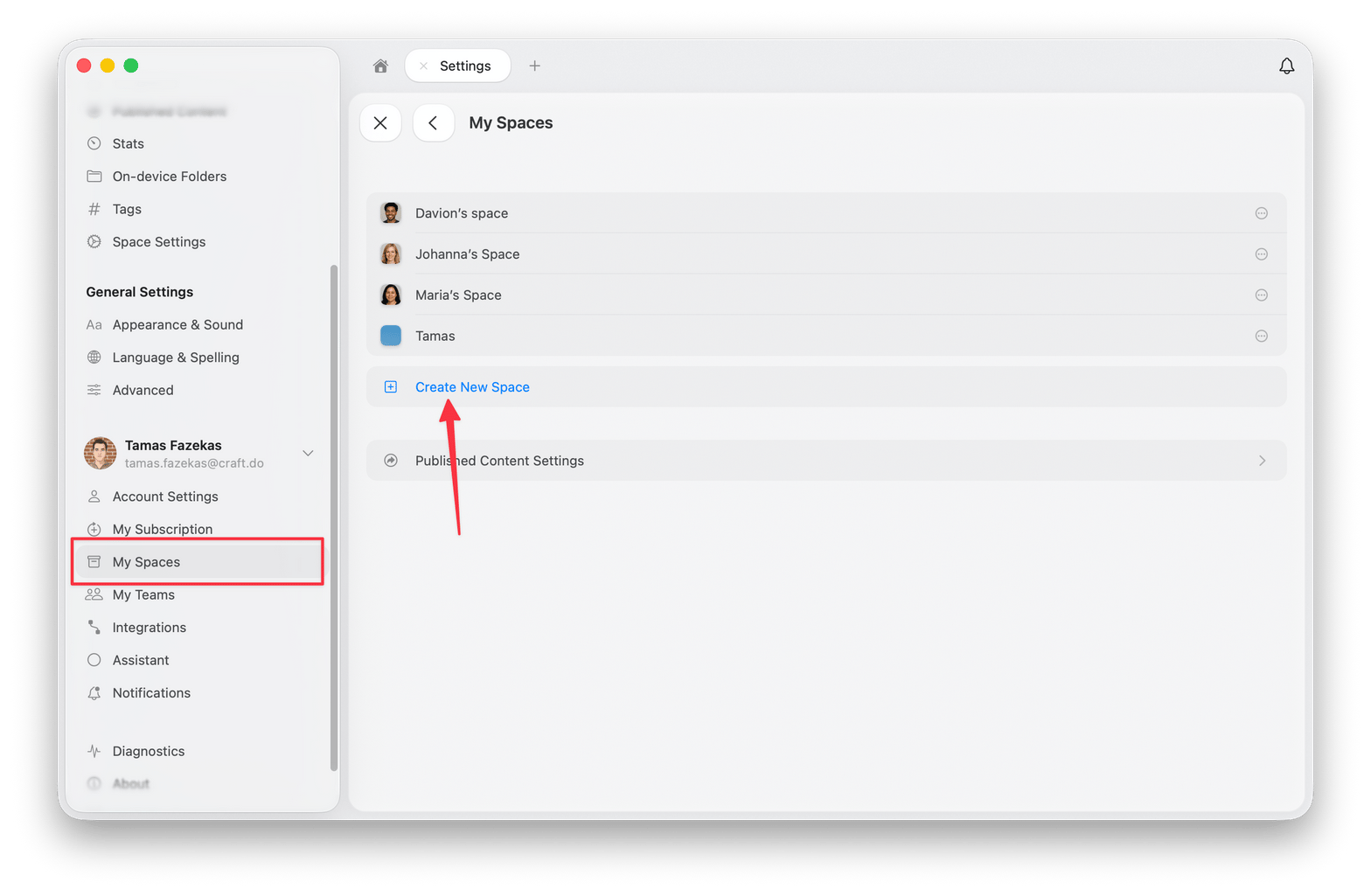
 Seleziona **I miei Spazi** nel pannello Impostazioni.
Clicca su **Crea nuovo Spazio**.
Assegna un nome al tuo Spazio e configura le impostazioni iniziali.
Seleziona **I miei Spazi** nel pannello Impostazioni.
Clicca su **Crea nuovo Spazio**.
Assegna un nome al tuo Spazio e configura le impostazioni iniziali.
 ## Impostazioni Spazio
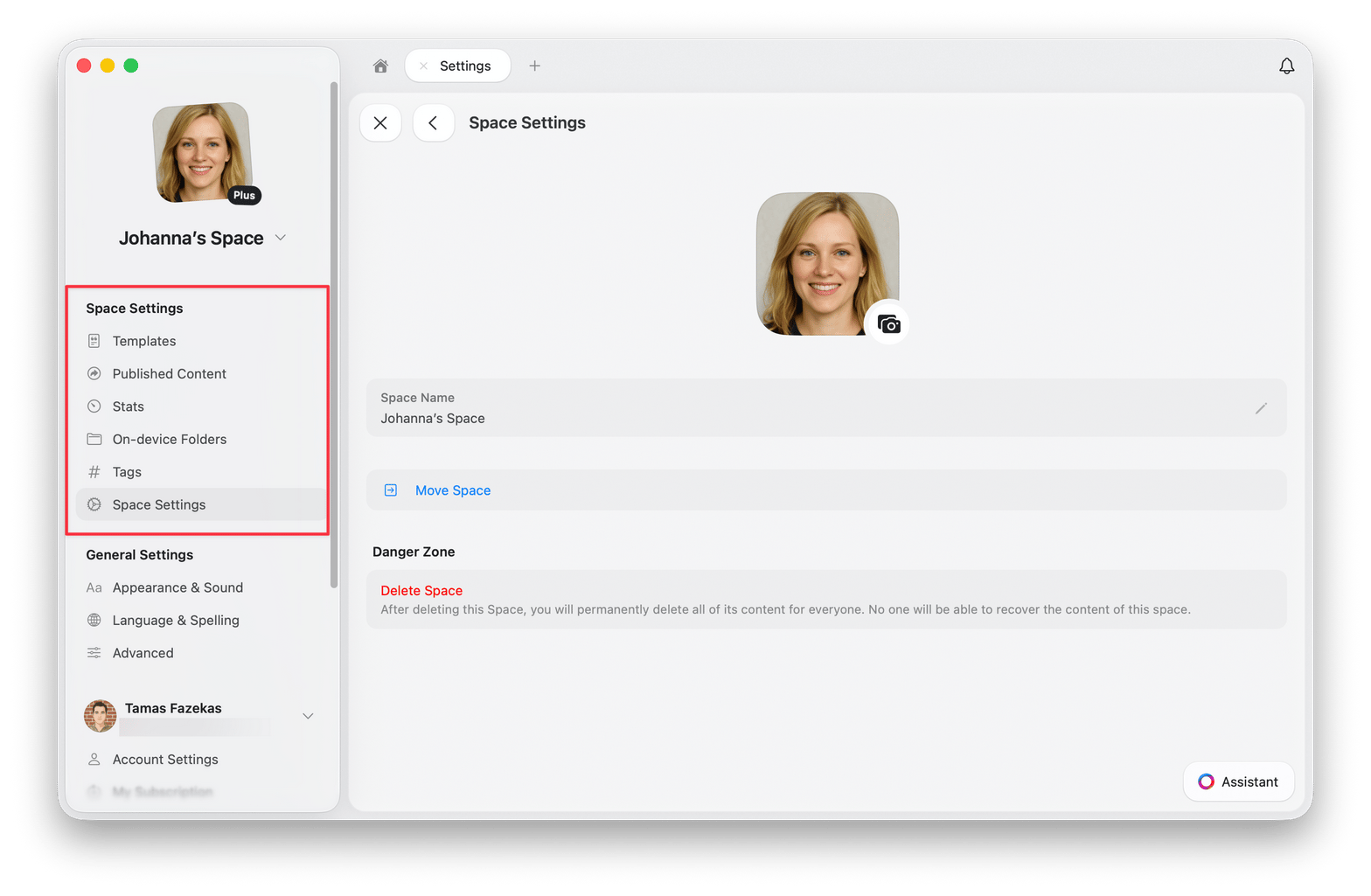
Accedi alle Impostazioni Spazio tramite **Impostazioni → Impostazioni Spazio**. Il pannello Impostazioni Spazio appare come prima sezione quando apri Impostazioni.
## Impostazioni Spazio
Accedi alle Impostazioni Spazio tramite **Impostazioni → Impostazioni Spazio**. Il pannello Impostazioni Spazio appare come prima sezione quando apri Impostazioni.
 ### Opzioni disponibili
* **Modelli** - Visualizza e modifica tutti i modelli creati in questo Spazio
* **Contenuti pubblicati** - Gestisci le pagine pubblicate e visualizza le loro statistiche
* **Statistiche** - Controlla il limite di archiviazione, il numero di Documenti, i Blocchi, le pagine, le parole, i caratteri e il tempo di lettura
* **Cartelle sul dispositivo** - Visualizza quali Cartelle sono scaricate localmente
* **Tag** - Attiva/disattiva i Tag e aggiungi regole personalizzate per i Tag
* **Membri e inviti** - Gestisci i membri dello Spazio e gli inviti in sospeso
* **Impostazioni Spazio** - Cambia il nome dello Spazio, gestisci l'accesso, sposta lo Spazio, abbandona lo Spazio o elimina lo Spazio
## Spostare Documenti tra Spazi
Puoi spostare singoli Documenti tra Spazi per riorganizzare i tuoi contenuti.
Fai clic sul **nome dello Space** nella parte superiore della barra laterale per aprire le **Impostazioni**.
Fai clic sul **nome dello Space** nell'angolo in alto a sinistra.
Fai clic su **Impostazioni** in fondo al menu a discesa.
Tocca l'**icona dello Space** nell'angolo in alto a sinistra.
Tocca **Impostazioni**.
Tocca la tua **foto del profilo** nell'angolo in alto a destra.
Tocca **Impostazioni**.
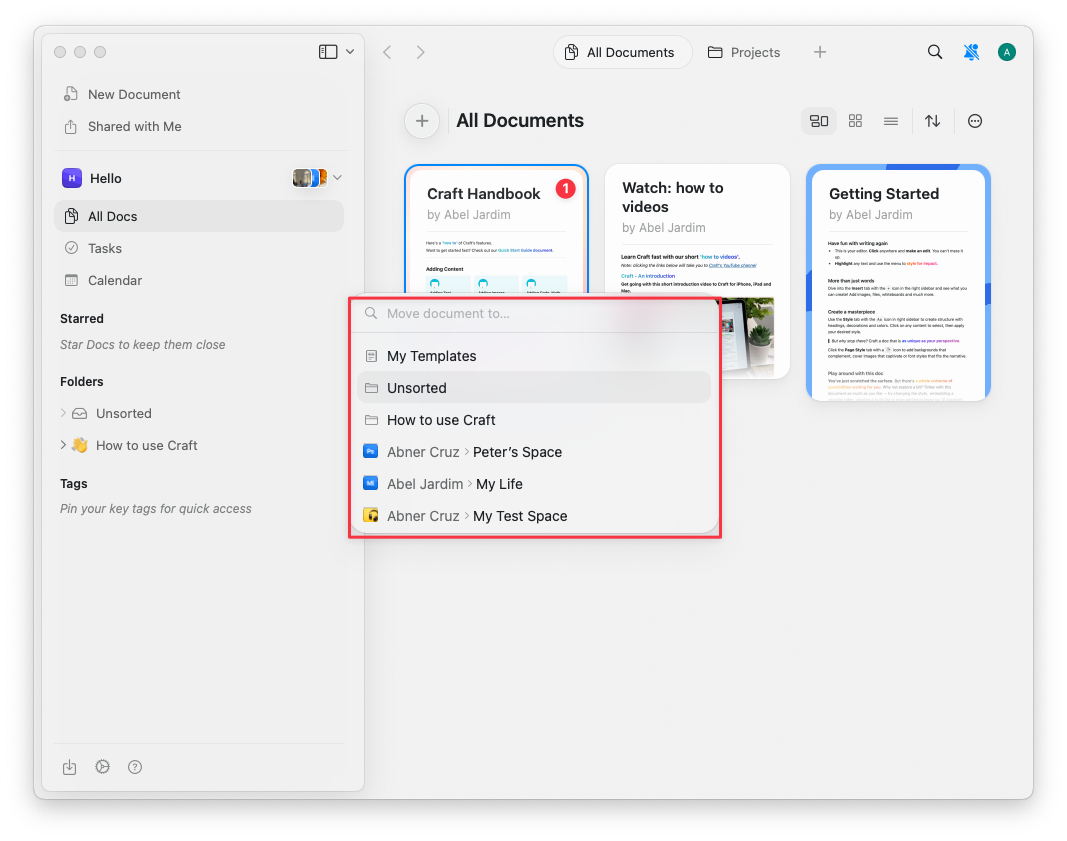
Seleziona **Sposta in** dal menu contestuale.
Scegli lo Spazio di destinazione.
Tieni premuto il Documento nella sidebar.
Seleziona **Sposta in** dal menu.
Scegli lo Spazio di destinazione.
Tieni premuto il Documento nella sidebar.
Seleziona **Sposta in** dal menu.
Scegli lo Spazio di destinazione.
### Opzioni disponibili
* **Modelli** - Visualizza e modifica tutti i modelli creati in questo Spazio
* **Contenuti pubblicati** - Gestisci le pagine pubblicate e visualizza le loro statistiche
* **Statistiche** - Controlla il limite di archiviazione, il numero di Documenti, i Blocchi, le pagine, le parole, i caratteri e il tempo di lettura
* **Cartelle sul dispositivo** - Visualizza quali Cartelle sono scaricate localmente
* **Tag** - Attiva/disattiva i Tag e aggiungi regole personalizzate per i Tag
* **Membri e inviti** - Gestisci i membri dello Spazio e gli inviti in sospeso
* **Impostazioni Spazio** - Cambia il nome dello Spazio, gestisci l'accesso, sposta lo Spazio, abbandona lo Spazio o elimina lo Spazio
## Spostare Documenti tra Spazi
Puoi spostare singoli Documenti tra Spazi per riorganizzare i tuoi contenuti.
Fai clic sul **nome dello Space** nella parte superiore della barra laterale per aprire le **Impostazioni**.
Fai clic sul **nome dello Space** nell'angolo in alto a sinistra.
Fai clic su **Impostazioni** in fondo al menu a discesa.
Tocca l'**icona dello Space** nell'angolo in alto a sinistra.
Tocca **Impostazioni**.
Tocca la tua **foto del profilo** nell'angolo in alto a destra.
Tocca **Impostazioni**.
Seleziona **Sposta in** dal menu contestuale.
Scegli lo Spazio di destinazione.
Tieni premuto il Documento nella sidebar.
Seleziona **Sposta in** dal menu.
Scegli lo Spazio di destinazione.
Tieni premuto il Documento nella sidebar.
Seleziona **Sposta in** dal menu.
Scegli lo Spazio di destinazione.
 * Le Cartelle non possono essere spostate tra Spazi (solo i singoli Documenti)
* I Documenti spostati compaiono in **Tutti i Documenti** e in **Non ordinati** nello Spazio di destinazione
* I link ai Blocchi vengono preservati, ma i link condivisi e i commenti vengono persi
## Eliminare uno Spazio
Per eliminare uno Spazio:
Apri **Impostazioni → Impostazioni Spazio**.
Scorri fino in fondo e clicca su **Elimina Spazio**.
Conferma l'eliminazione (questa azione non può essere annullata).
* Le Cartelle non possono essere spostate tra Spazi (solo i singoli Documenti)
* I Documenti spostati compaiono in **Tutti i Documenti** e in **Non ordinati** nello Spazio di destinazione
* I link ai Blocchi vengono preservati, ma i link condivisi e i commenti vengono persi
## Eliminare uno Spazio
Per eliminare uno Spazio:
Apri **Impostazioni → Impostazioni Spazio**.
Scorri fino in fondo e clicca su **Elimina Spazio**.
Conferma l'eliminazione (questa azione non può essere annullata).
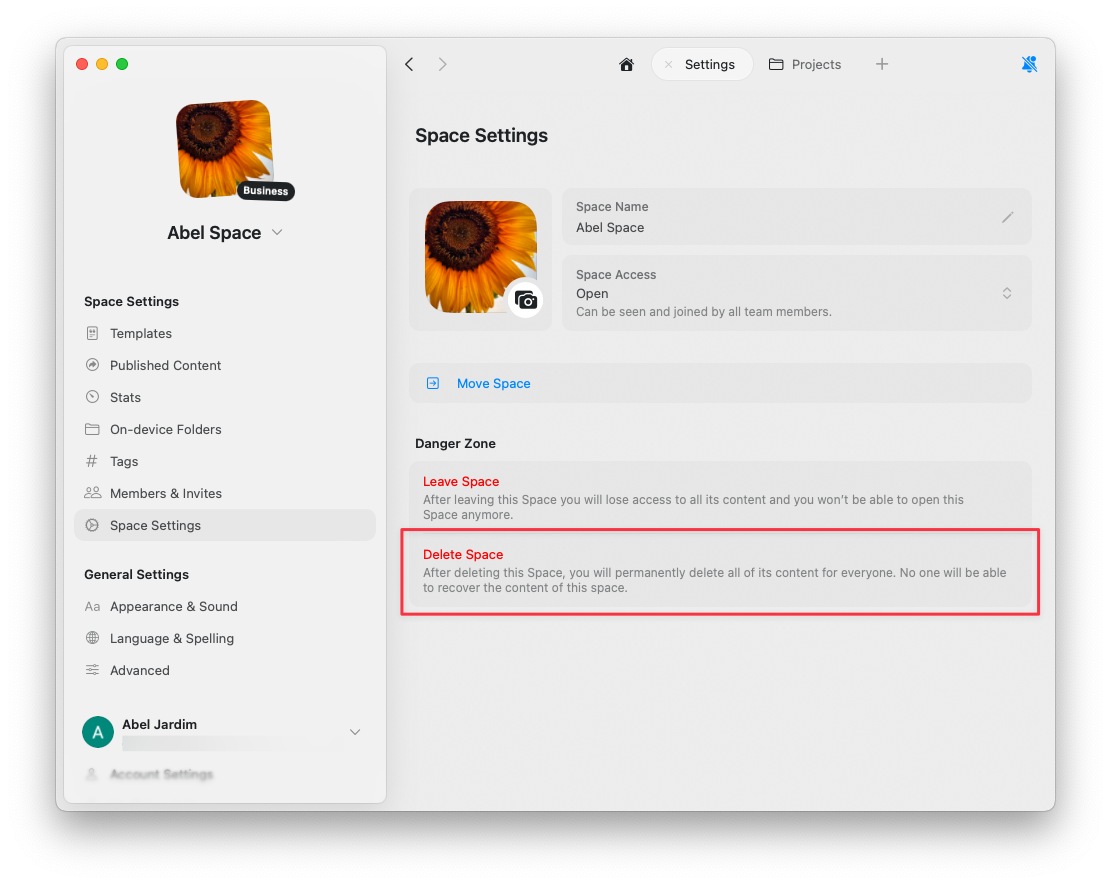 Se l'opzione Elimina Spazio è disattivata, significa che stai visualizzando il tuo Spazio predefinito. Gli Spazi predefiniti (creati automaticamente quando ti sei registrato) non possono essere eliminati perché fanno parte integrante della struttura del tuo account.