> ## Documentation Index
> Fetch the complete documentation index at: https://craft-support.mintlify.site/llms.txt
> Use this file to discover all available pages before exploring further.
# Documenti, Pagine e Blocchi
> Comprendi i concetti fondamentali di Craft e come creano strutture di documento flessibili.
Craft usa tre concetti fondamentali per organizzare i tuoi contenuti: Blocchi, Pagine e Documenti. Capire come funzionano insieme ti aiuterà a sfruttare al meglio la struttura flessibile di Craft.
## Comprendere i Blocchi
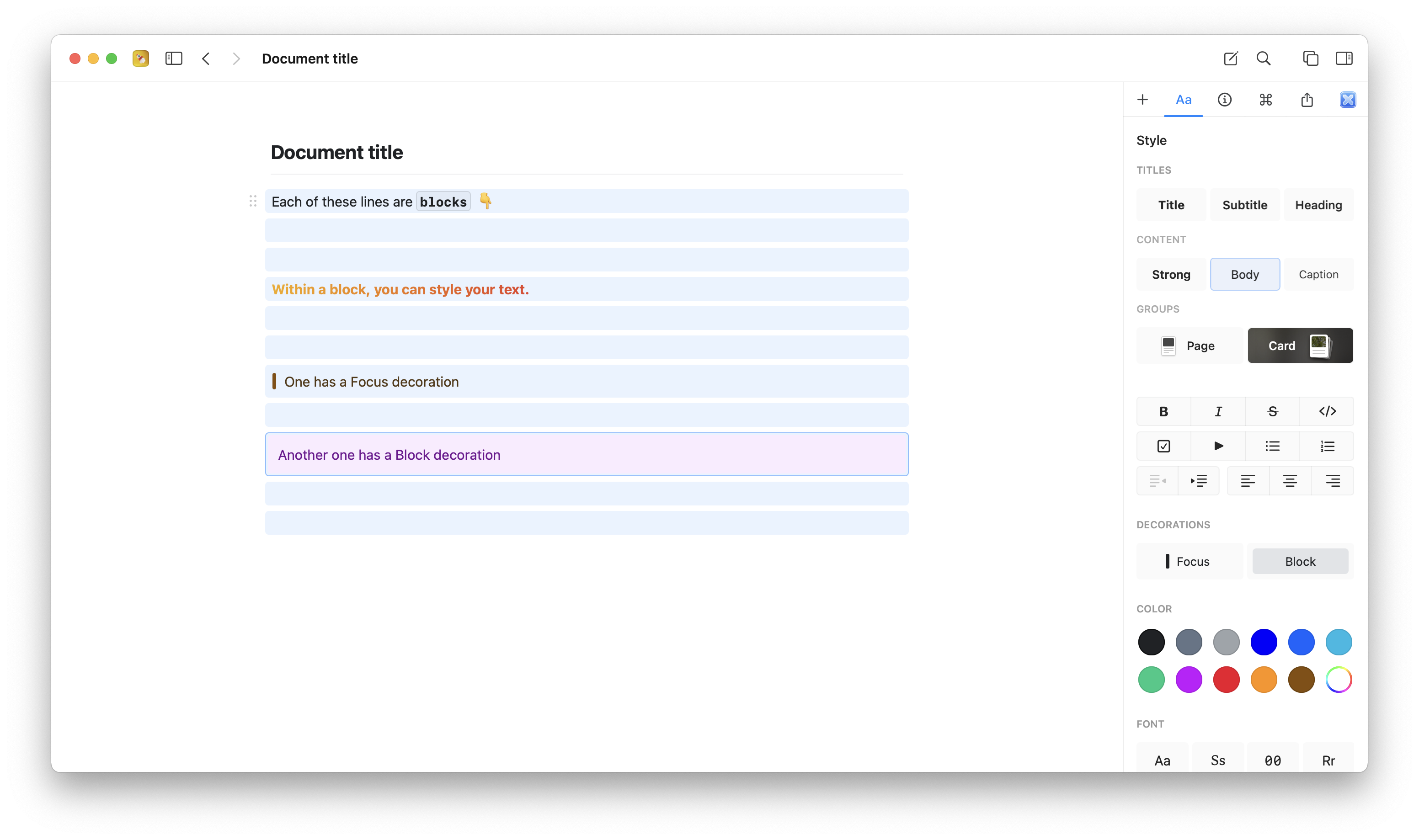
Ogni paragrafo in Craft è un **Blocco**. Ogni blocco può contenere contenuti propri e ha una doppia funzione:
* Come pezzo di testo o contenuto nella pagina corrente
* Come titolo/punto d'ingresso a una pagina più profonda con i suoi contenuti annidati
Questa struttura semplice ti permette di creare gerarchie in modo naturale mentre scrivi.
 ## Comprendere le Pagine
Quando un blocco contiene contenuti annidati, diventa una **Pagina**. Le Pagine possono essere formattate come un blocco qualsiasi e, cliccandoci sopra, si naviga al loro interno per rivelarne il contenuto.
L'opzione di stile del testo "Pagina" (insieme allo stile Card) è pensata specificamente per i blocchi che contengono contenuti annidati, rendendoli visivamente distinti come punti d'ingresso.
## Comprendere i Documenti
**I Documenti** sono file di primo livello in Craft che funzionano come file digitali tradizionali. Puoi:
* Contrassegnarli con la stella per un accesso rapido
* Spostarli nelle Cartelle
* Ordinarli e organizzarli
* Eliminarli (vanno in Eliminati di recente)
## Spostare i Blocchi tra Documenti
Puoi riorganizzare i contenuti spostando i blocchi tra Documenti e Pagine.
**Taglia e incolla:** Usa le normali operazioni di taglia/incolla per spostare i blocchi.
**Trascina e rilascia (macOS):** Apri due finestre di Craft nello stesso Spazio e trascina i blocchi tra di esse.
## Comprendere le Pagine
Quando un blocco contiene contenuti annidati, diventa una **Pagina**. Le Pagine possono essere formattate come un blocco qualsiasi e, cliccandoci sopra, si naviga al loro interno per rivelarne il contenuto.
L'opzione di stile del testo "Pagina" (insieme allo stile Card) è pensata specificamente per i blocchi che contengono contenuti annidati, rendendoli visivamente distinti come punti d'ingresso.
## Comprendere i Documenti
**I Documenti** sono file di primo livello in Craft che funzionano come file digitali tradizionali. Puoi:
* Contrassegnarli con la stella per un accesso rapido
* Spostarli nelle Cartelle
* Ordinarli e organizzarli
* Eliminarli (vanno in Eliminati di recente)
## Spostare i Blocchi tra Documenti
Puoi riorganizzare i contenuti spostando i blocchi tra Documenti e Pagine.
**Taglia e incolla:** Usa le normali operazioni di taglia/incolla per spostare i blocchi.
**Trascina e rilascia (macOS):** Apri due finestre di Craft nello stesso Spazio e trascina i blocchi tra di esse.
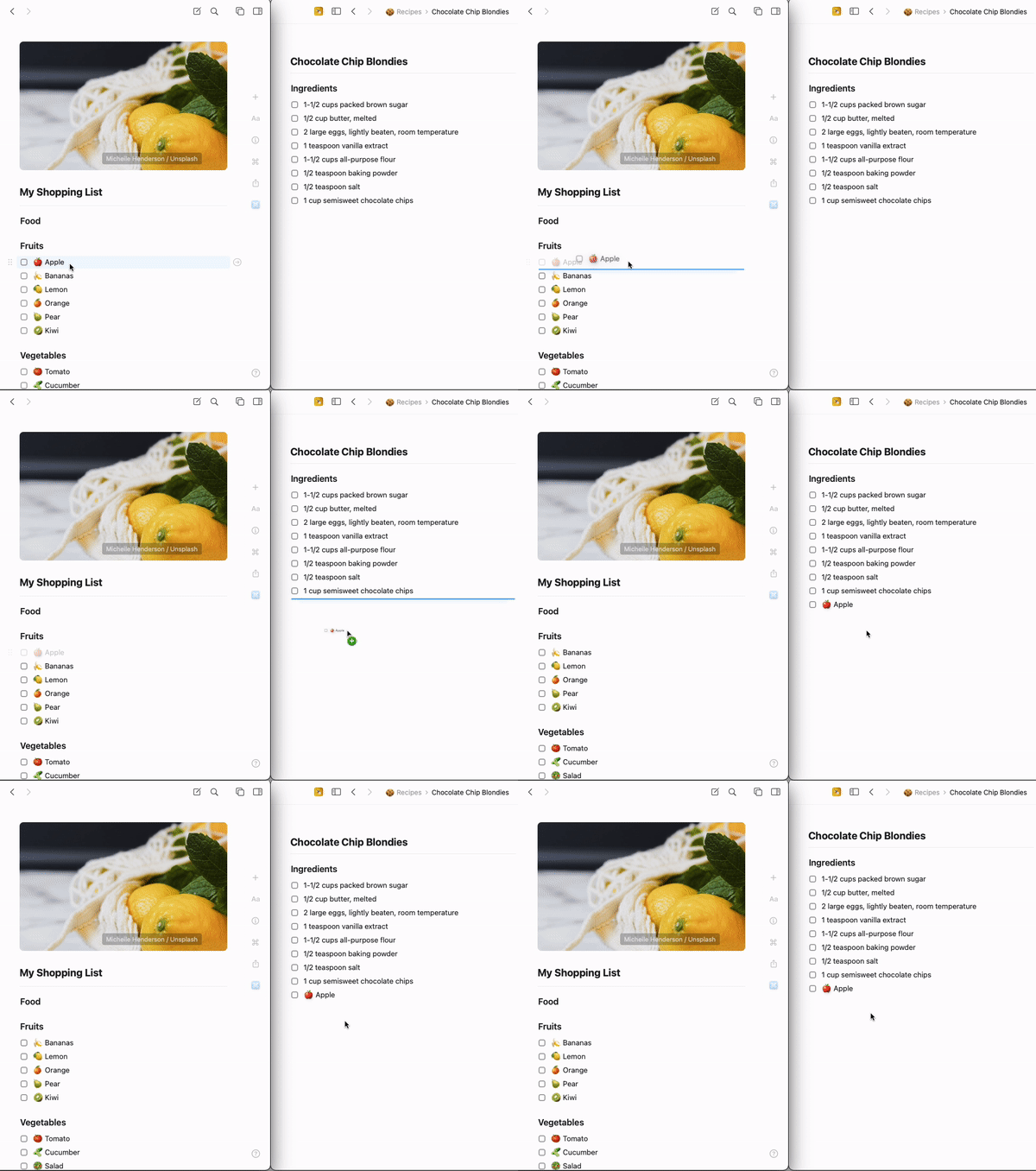 Quando sposti blocchi all'interno dello stesso Spazio, tutti i collegamenti ai blocchi vengono preservati e continuano a funzionare correttamente.
## Raggruppare i Blocchi in Pagine
Trasforma più blocchi in una Pagina annidata per creare struttura nei tuoi Documenti.
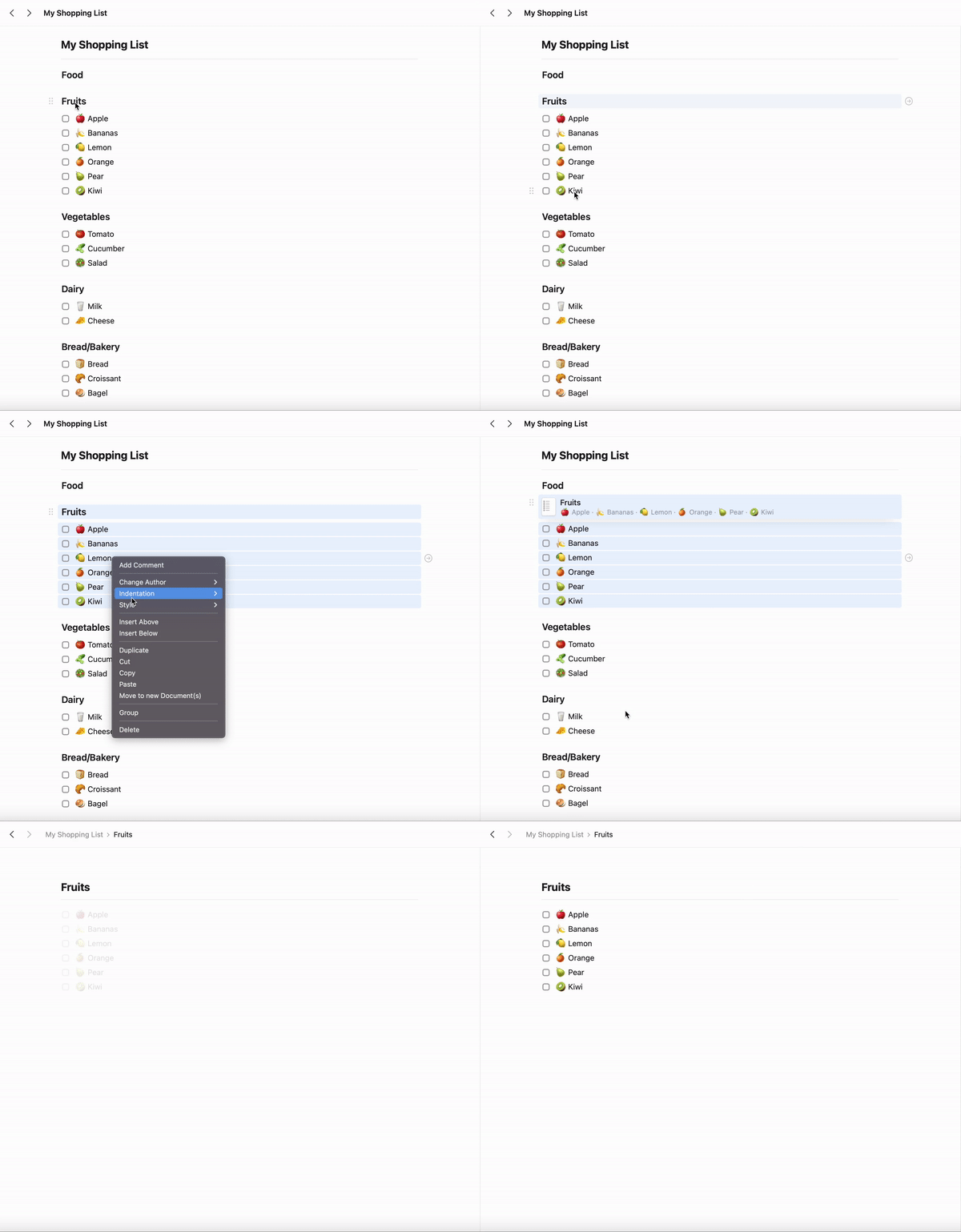
Seleziona i blocchi che vuoi raggruppare (clicca e trascina, oppure Shift-clic).
Fai clic destro sulla selezione e scegli **Raggruppa**, o premi `⌘ (Command) + G`.
I blocchi sono ora annidati sotto un nuovo blocco genitore che funge da Pagina.
Quando sposti blocchi all'interno dello stesso Spazio, tutti i collegamenti ai blocchi vengono preservati e continuano a funzionare correttamente.
## Raggruppare i Blocchi in Pagine
Trasforma più blocchi in una Pagina annidata per creare struttura nei tuoi Documenti.
Seleziona i blocchi che vuoi raggruppare (clicca e trascina, oppure Shift-clic).
Fai clic destro sulla selezione e scegli **Raggruppa**, o premi `⌘ (Command) + G`.
I blocchi sono ora annidati sotto un nuovo blocco genitore che funge da Pagina.
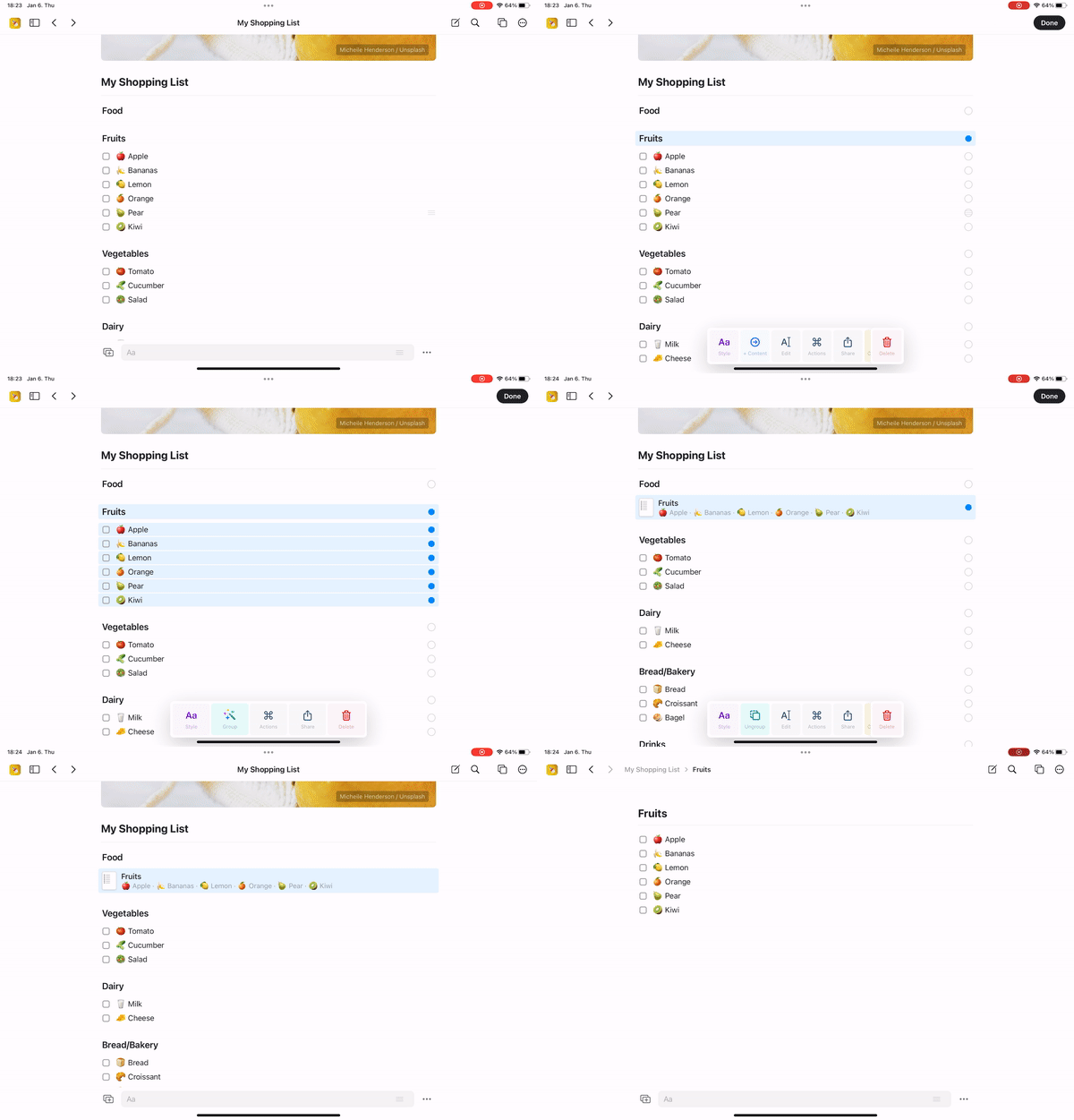
 Usa il gesto Swipe per selezionare più blocchi.
Tocca l'azione **Raggruppa** che appare.
I blocchi sono ora raggruppati sotto una nuova Pagina genitore.
Usa il gesto Swipe per selezionare più blocchi.
Tocca l'azione **Raggruppa** che appare.
I blocchi sono ora raggruppati sotto una nuova Pagina genitore.
 ## Note importanti
Le Pagine (contenuti annidati all'interno dei Documenti) sono trattate come blocchi, non come Documenti separati. Se eliminate, non vengono mandate nella cartella Eliminati di recente. Puoi:
* Usa **Annulla** (`⌘ + Z`) subito dopo l'eliminazione
* Ripristina una versione precedente del documento genitore usando la cronologia delle versioni
## Per cominciare
Craft è progettato per essere intuitivo. **Inizia a scrivere** come fai di solito. Quando il tuo Documento diventa troppo lungo o hai bisogno di più struttura, scoprirai naturalmente come funzionano le Pagine raggruppando insieme i Blocchi correlati.
Scopri come creare, eliminare e organizzare i Documenti
Esplora Cartelle, Tag e Spazi per organizzare i contenuti
## Note importanti
Le Pagine (contenuti annidati all'interno dei Documenti) sono trattate come blocchi, non come Documenti separati. Se eliminate, non vengono mandate nella cartella Eliminati di recente. Puoi:
* Usa **Annulla** (`⌘ + Z`) subito dopo l'eliminazione
* Ripristina una versione precedente del documento genitore usando la cronologia delle versioni
## Per cominciare
Craft è progettato per essere intuitivo. **Inizia a scrivere** come fai di solito. Quando il tuo Documento diventa troppo lungo o hai bisogno di più struttura, scoprirai naturalmente come funzionano le Pagine raggruppando insieme i Blocchi correlati.
Scopri come creare, eliminare e organizzare i Documenti
Esplora Cartelle, Tag e Spazi per organizzare i contenuti