> ## Documentation Index
> Fetch the complete documentation index at: https://craft-support.mintlify.site/llms.txt
> Use this file to discover all available pages before exploring further.
# Gestione dei Documenti
> Crea, organizza, elimina e condividi i tuoi Documenti di Craft su tutte le piattaforme.
I Documenti sono la base del tuo lavoro in Craft. Questa guida copre le operazioni essenziali per gestire i tuoi Documenti.
## Creare Documenti
Hai diverse opzioni per creare un nuovo Documento:
* Clicca sull'**icona Nuovo Documento** nella parte superiore centrale della finestra
* Clicca sull'**icona Nuovo Documento** nella sidebar a sinistra
* Premi la scorciatoia da tastiera `⌘ (Command) + N`
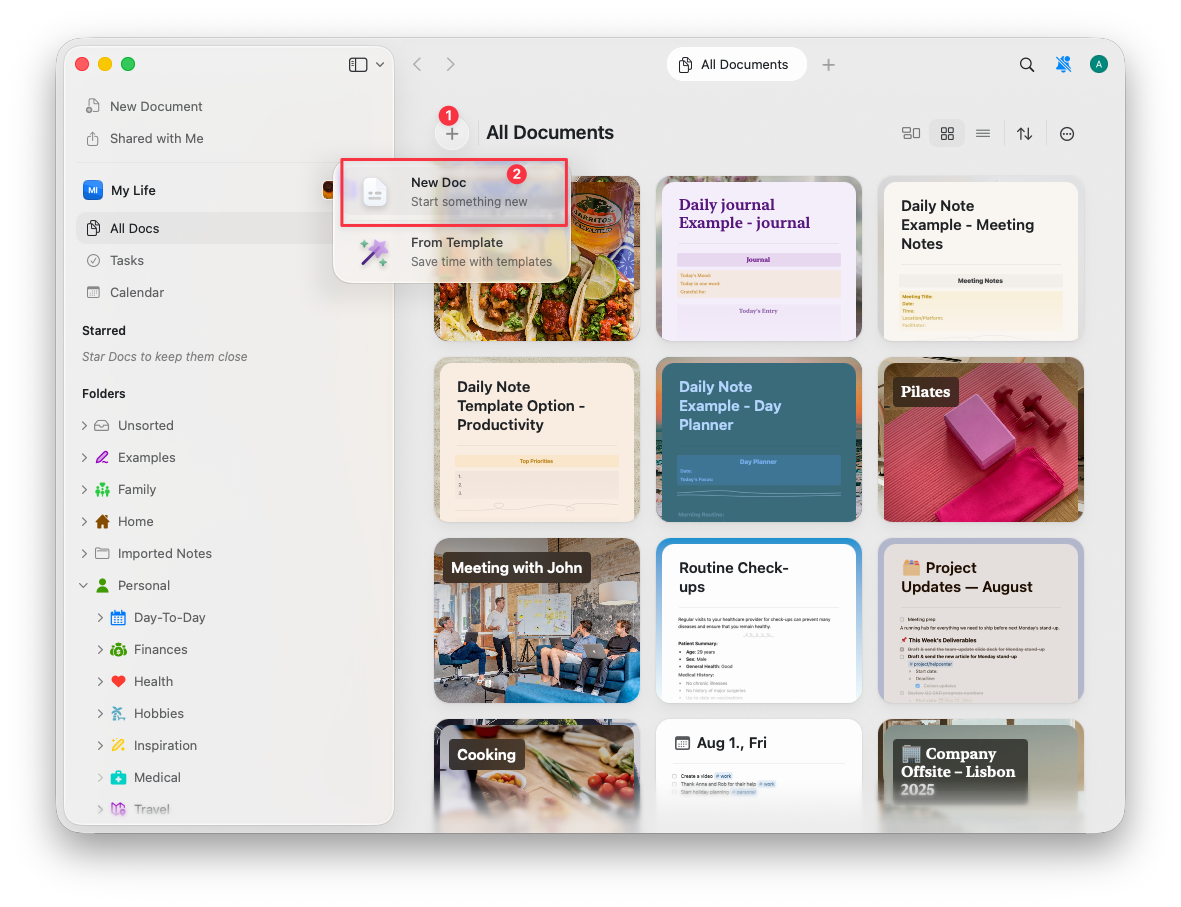 Crea un nuovo Documento in questi modi:
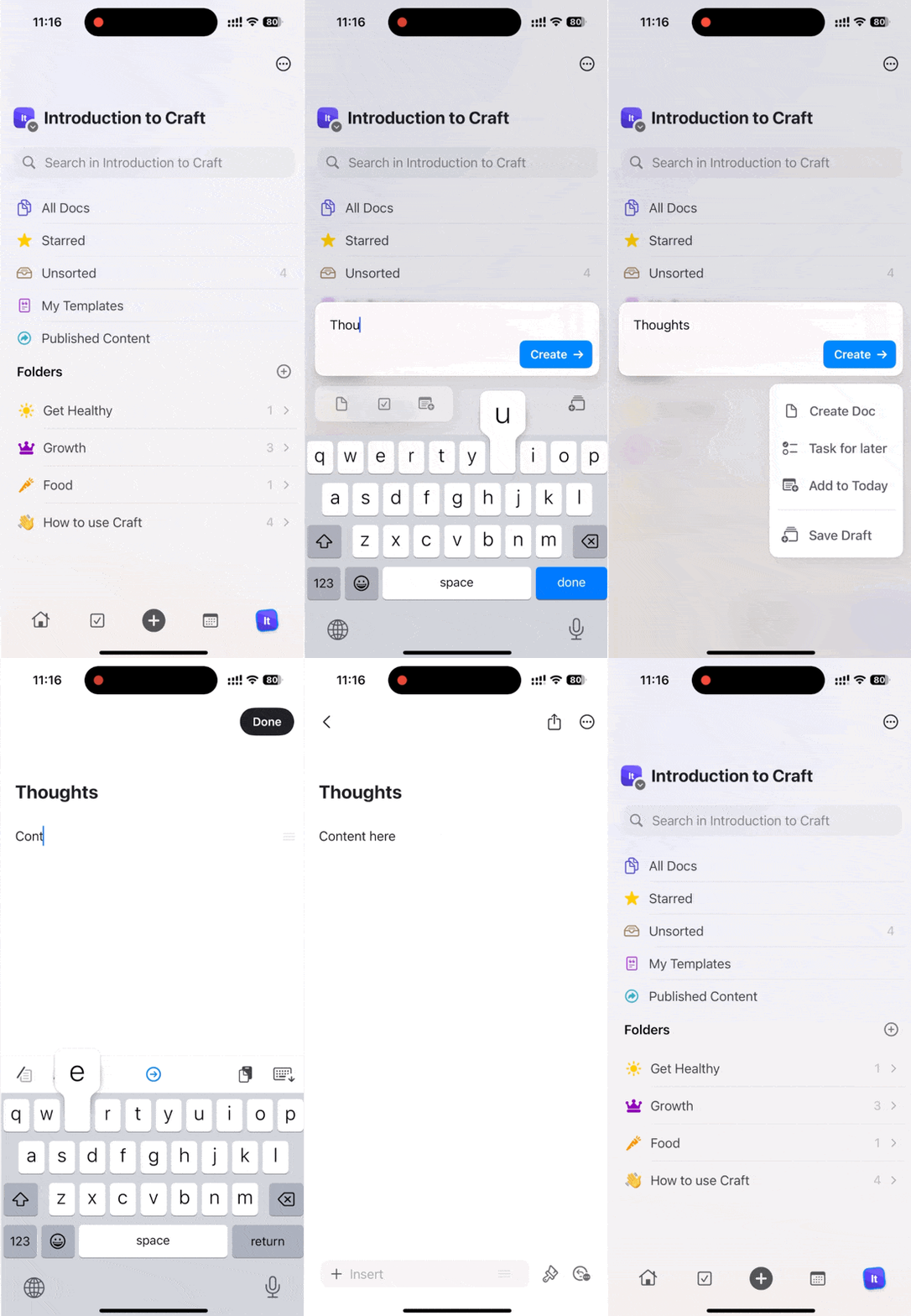
* Tocca l'**icona Nuovo Documento** nella parte superiore dello schermo
* Tocca l'**icona +** al centro della barra degli strumenti inferiore
* Con una tastiera esterna, premi `⌘ (Command) + N`
Crea un nuovo Documento in questi modi:
* Tocca l'**icona Nuovo Documento** nella parte superiore dello schermo
* Tocca l'**icona +** al centro della barra degli strumenti inferiore
* Con una tastiera esterna, premi `⌘ (Command) + N`
 ## Eliminare Documenti
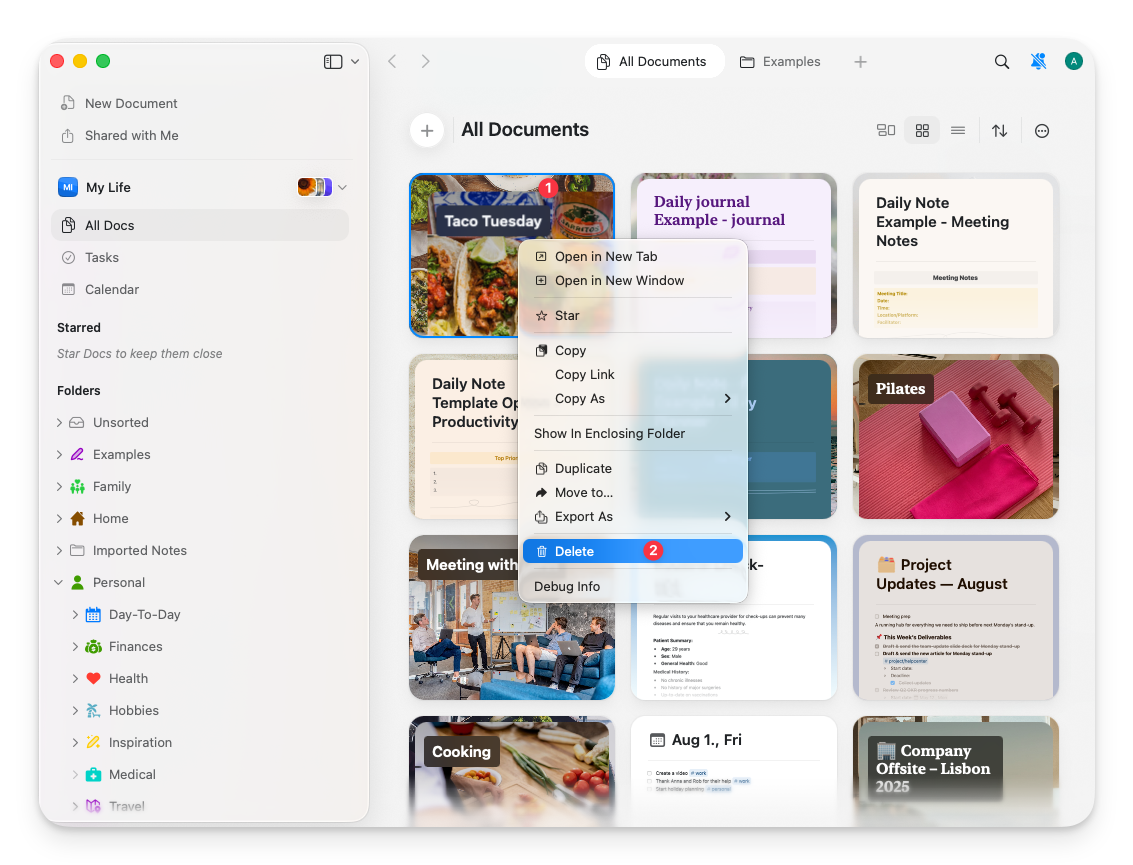
**Dalla sidebar:**
Fai clic destro sul Documento e seleziona **Elimina**, oppure seleziona il Documento e premi il tasto Canc.
## Eliminare Documenti
**Dalla sidebar:**
Fai clic destro sul Documento e seleziona **Elimina**, oppure seleziona il Documento e premi il tasto Canc.
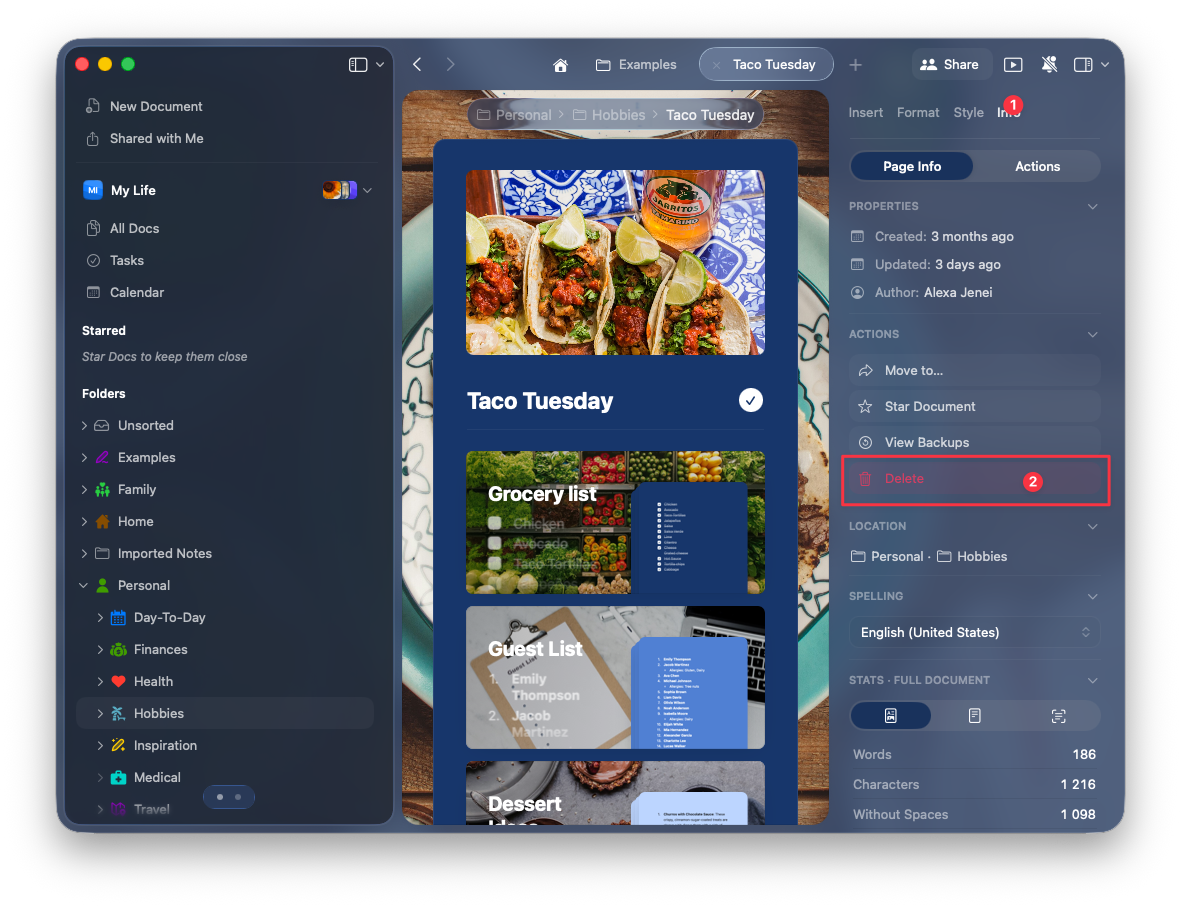
 **All'interno di un Documento:**
Click l'icona informazioni nella sidebar a sinistra e seleziona **Elimina**.
**All'interno di un Documento:**
Click l'icona informazioni nella sidebar a sinistra e seleziona **Elimina**.
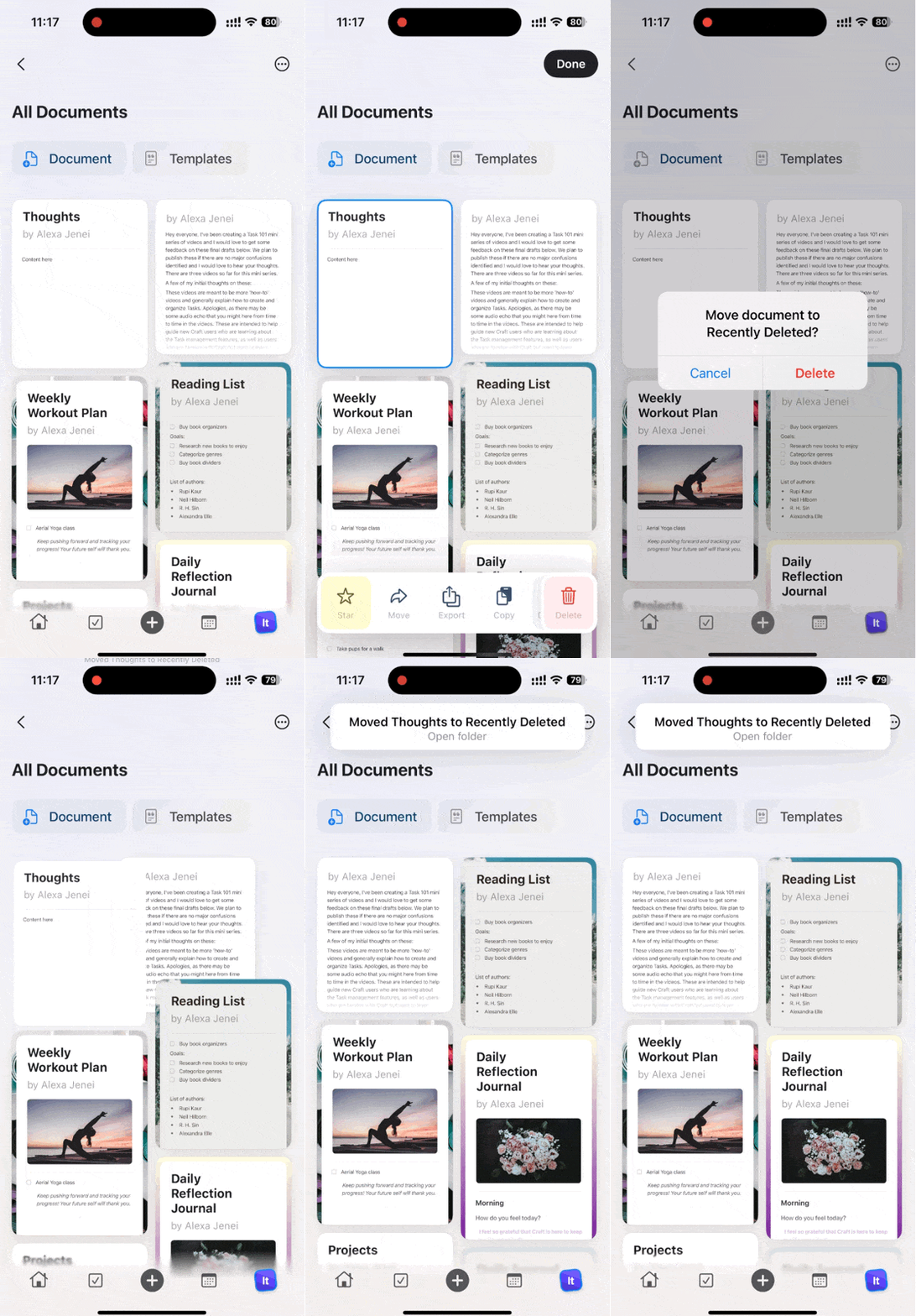
 **Dalla lista dei Documenti:**
Swipe a sinistra o a destra sul Documento e Tap **Elimina**.
**Dalla lista dei Documenti:**
Swipe a sinistra o a destra sul Documento e Tap **Elimina**.
 **All'interno di un Documento:**
Apri i dettagli del Documento e Tap **Elimina**.
**All'interno di un Documento:**
Apri i dettagli del Documento e Tap **Elimina**.
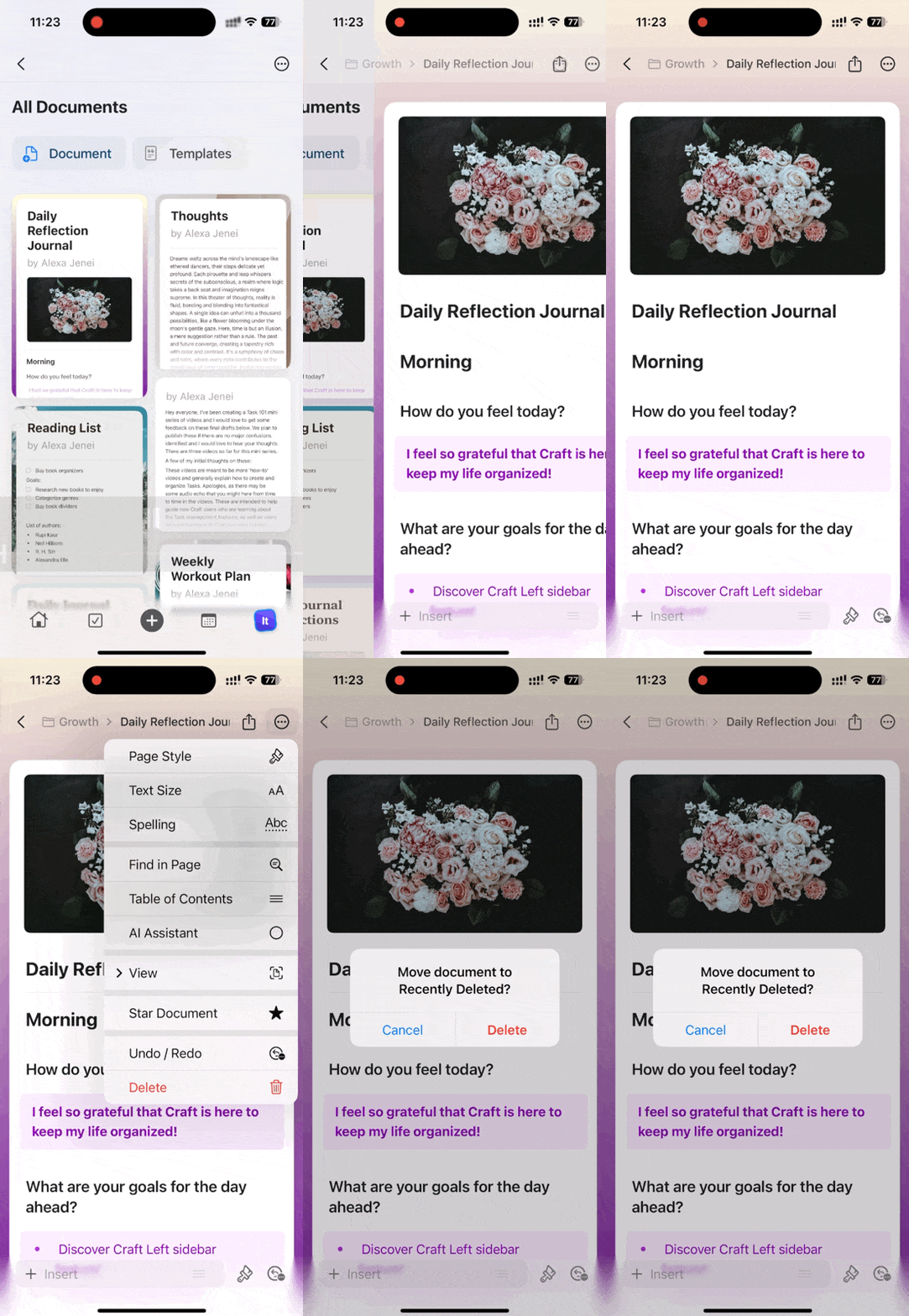 I Documenti eliminati vengono spostati nella cartella **Eliminati di recente**, dove possono essere ripristinati per 30 giorni prima della cancellazione definitiva.
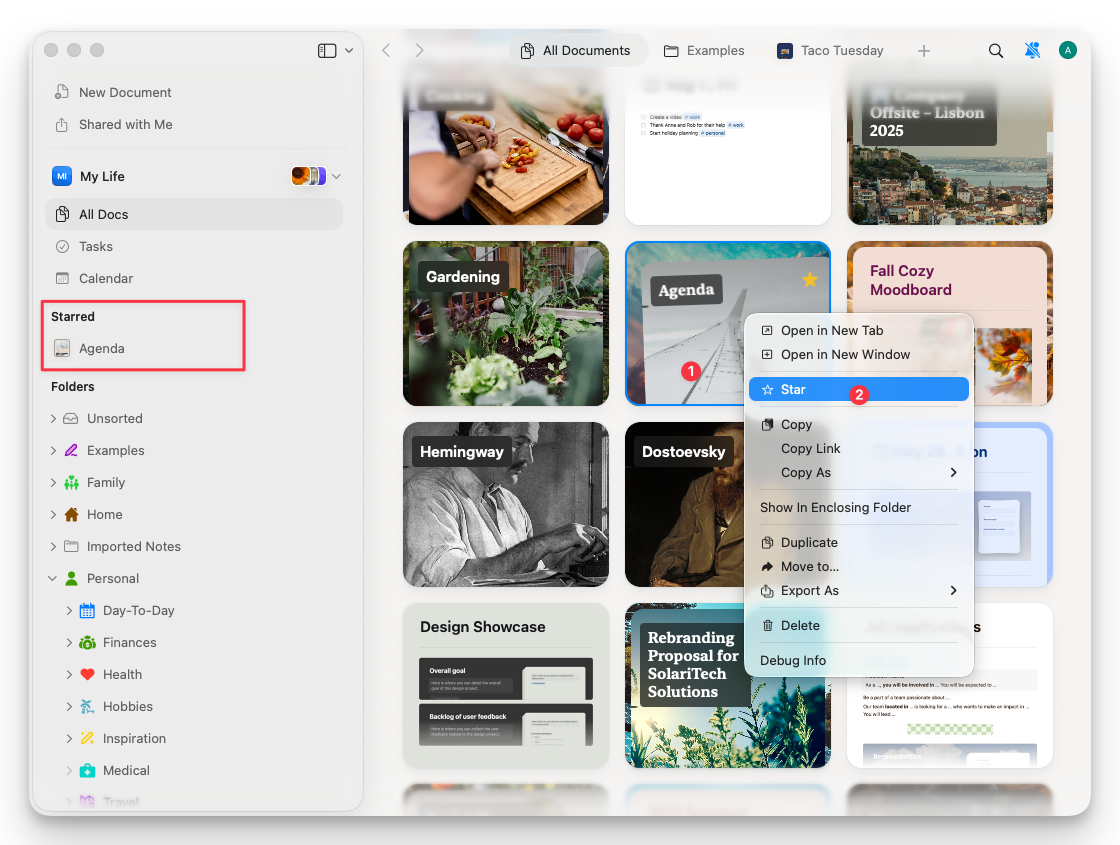
## Contrassegnare i Documenti
Contrassegna i Documenti importanti con una stella per accedervi rapidamente dalla cartella **Preferiti**.
Right-click il Documento e seleziona **Aggiungi ai Preferiti** dal menu contestuale. I Documenti aggiunti ai Preferiti compaiono nella cartella **Preferiti** nella tua sidebar.
I Documenti eliminati vengono spostati nella cartella **Eliminati di recente**, dove possono essere ripristinati per 30 giorni prima della cancellazione definitiva.
## Contrassegnare i Documenti
Contrassegna i Documenti importanti con una stella per accedervi rapidamente dalla cartella **Preferiti**.
Right-click il Documento e seleziona **Aggiungi ai Preferiti** dal menu contestuale. I Documenti aggiunti ai Preferiti compaiono nella cartella **Preferiti** nella tua sidebar.
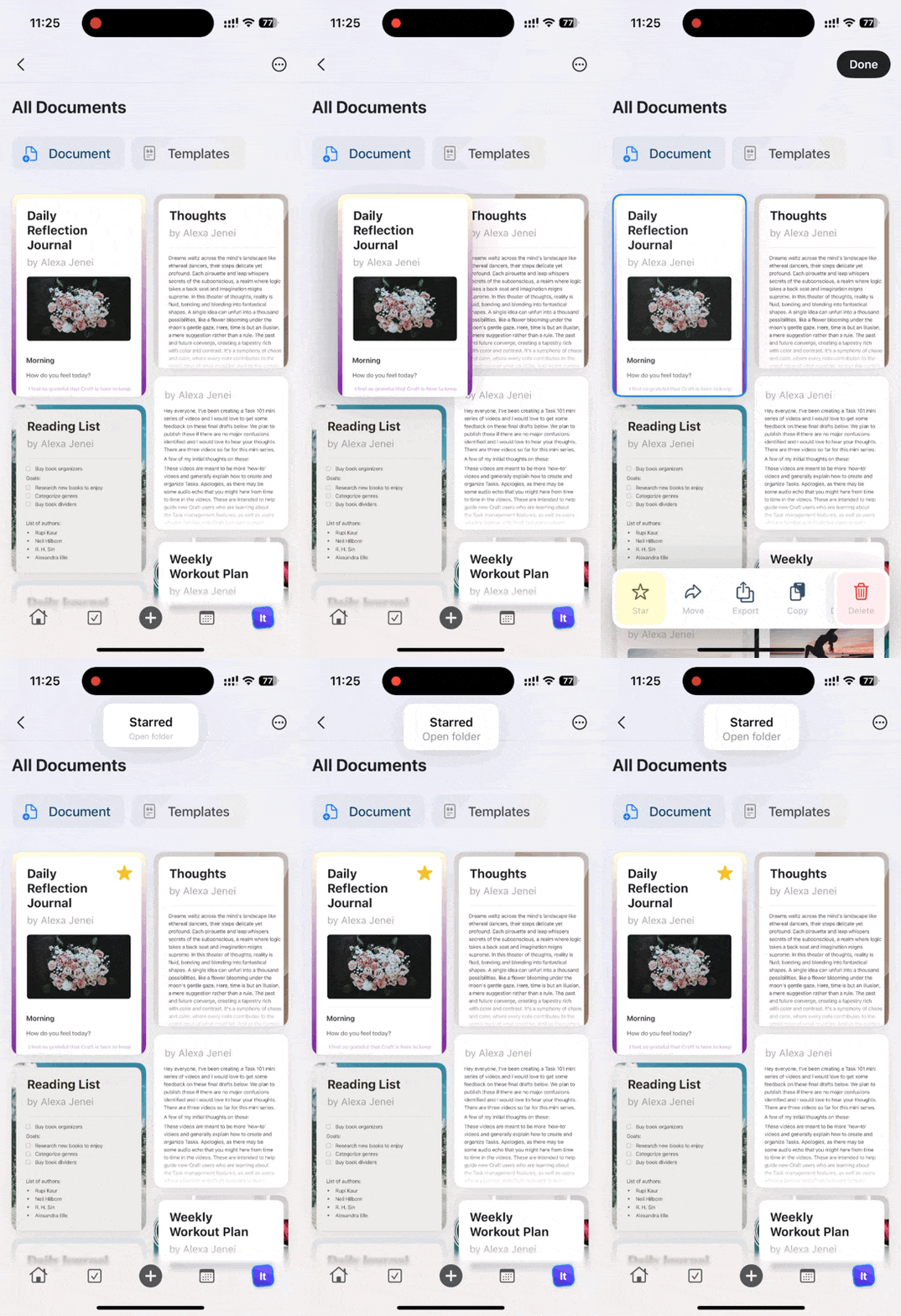
 Swipe a sinistra o a destra su un Documento e Tap **Aggiungi ai Preferiti**. Trovi tutti i Documenti Preferiti nella cartella **Preferiti**.
 ## Condivisione dei Documenti
Apri un Documento e Click il pulsante **Condividi** nell'angolo in alto a destra.
## Condivisione dei Documenti
Apri un Documento e Click il pulsante **Condividi** nell'angolo in alto a destra.
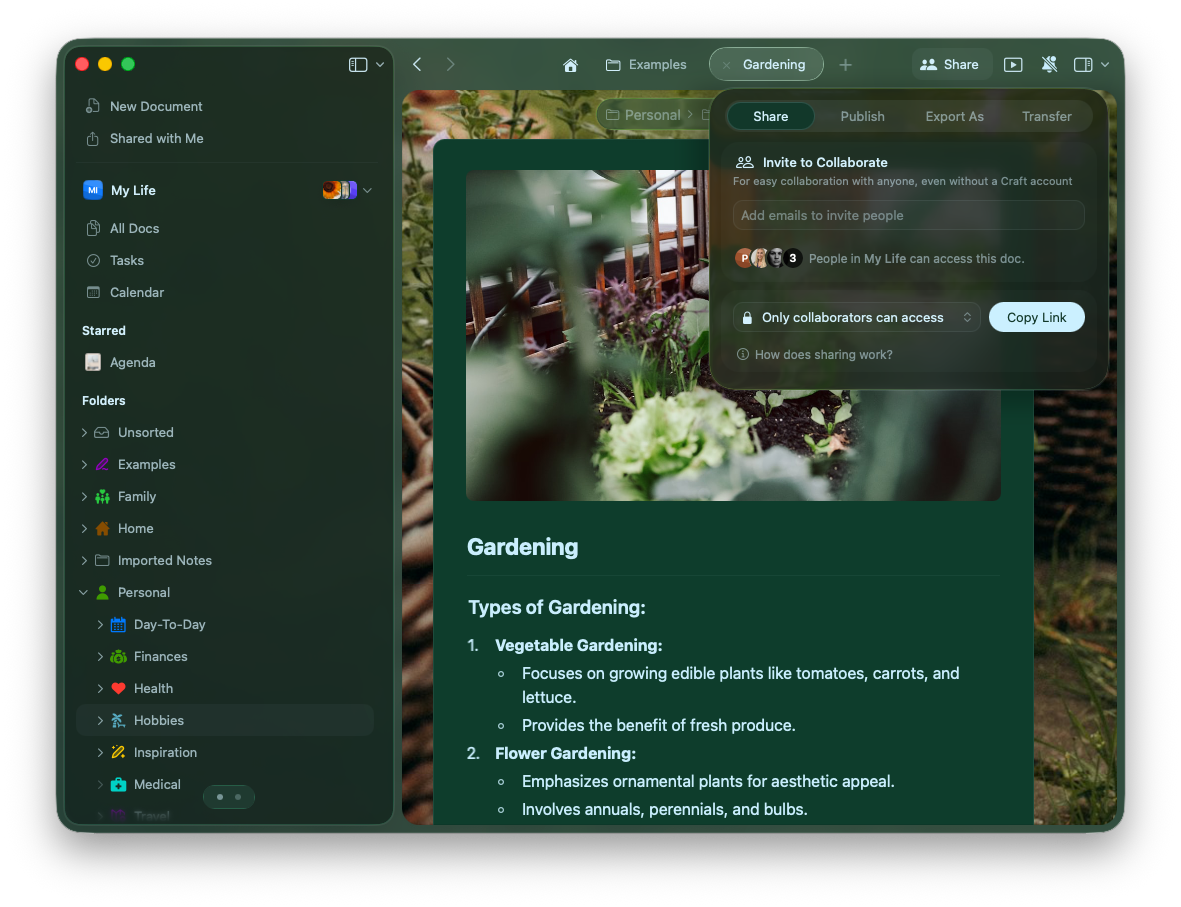 Scegli le autorizzazioni di condivisione:
* **Solo collaboratori** – Limita l'accesso ai membri invitati
* **Chiunque abbia il link può visualizzare** – Consenti la visualizzazione senza modifica
* **Chiunque abbia il link può modificare** – Abilita la modifica collaborativa
Puoi anche Pubblicare, Esportare o Trasferire i Documenti dallo stesso menu.
Apri un Documento e Tap l'icona di condivisione (pagina con freccia) in alto a destra.
Scegli le autorizzazioni di condivisione:
* **Solo collaboratori** – Limita l'accesso ai membri invitati
* **Chiunque abbia il link può visualizzare** – Consenti la visualizzazione senza modifica
* **Chiunque abbia il link può modificare** – Abilita la modifica collaborativa
Puoi anche Pubblicare, Esportare o Trasferire i Documenti dallo stesso menu.
Apri un Documento e Tap l'icona di condivisione (pagina con freccia) in alto a destra.
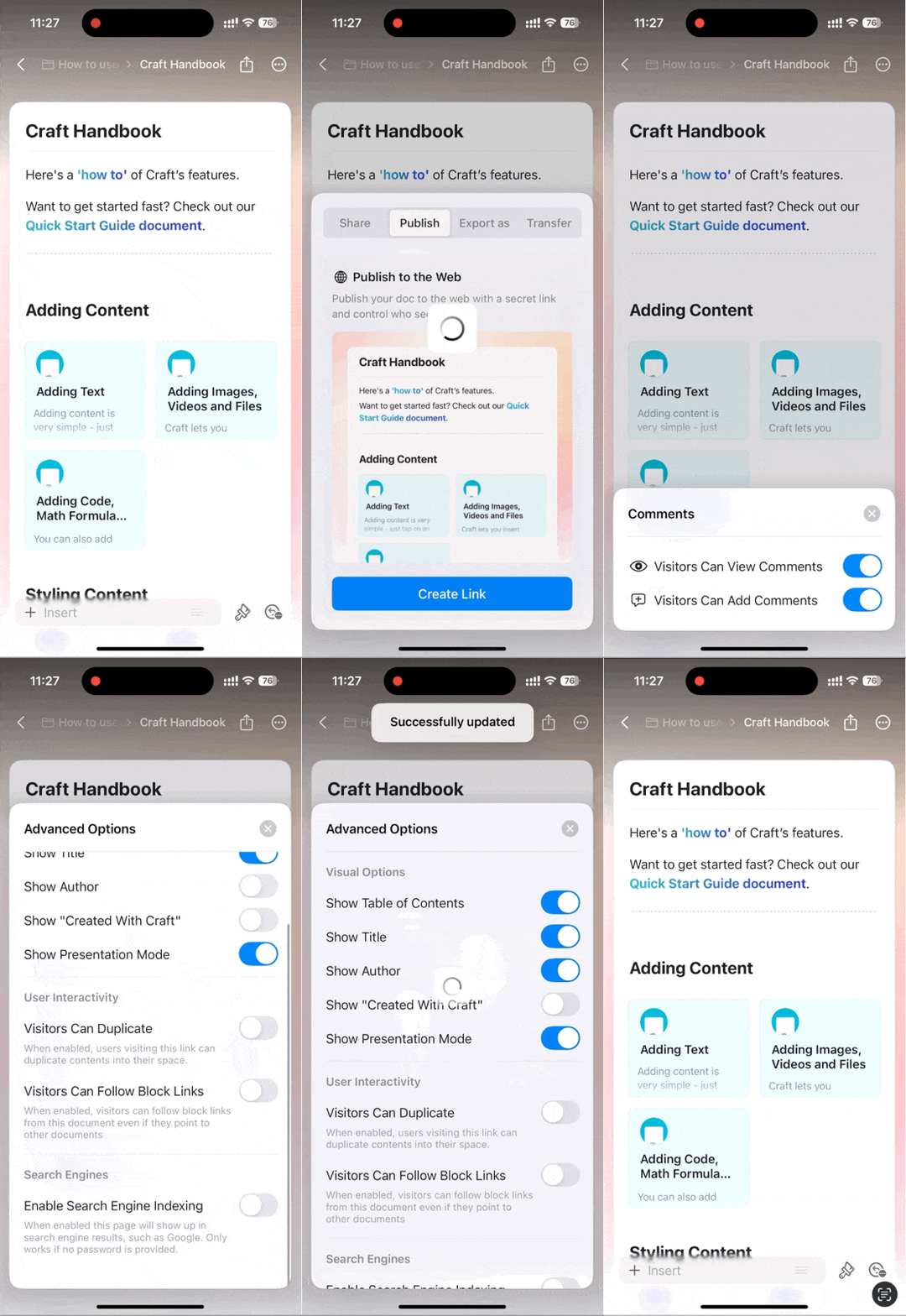 Tap la scheda **Commenti** per impostare le restrizioni di collaborazione. Usa **Opzioni avanzate** per configurare impostazioni come la visualizzazione dell'autore del Documento.
La versione per iOS supporta attualmente solo la condivisione con commenti. Le autorizzazioni complete di visualizzazione/modifica sono disponibili su macOS e Web.
## Indice
Ogni Documento genera automaticamente un Indice basato sui tuoi titoli.
### macOS
L'Indice appare nella sidebar a sinistra. Click il pulsante **Sidebar Toggle** in alto a sinistra per passare tra:
* **Vista Documento** – Mostra l'indice del Documento corrente
* **Vista Cartelle** – Mostra la struttura delle cartelle del tuo Spazio
Tap la scheda **Commenti** per impostare le restrizioni di collaborazione. Usa **Opzioni avanzate** per configurare impostazioni come la visualizzazione dell'autore del Documento.
La versione per iOS supporta attualmente solo la condivisione con commenti. Le autorizzazioni complete di visualizzazione/modifica sono disponibili su macOS e Web.
## Indice
Ogni Documento genera automaticamente un Indice basato sui tuoi titoli.
### macOS
L'Indice appare nella sidebar a sinistra. Click il pulsante **Sidebar Toggle** in alto a sinistra per passare tra:
* **Vista Documento** – Mostra l'indice del Documento corrente
* **Vista Cartelle** – Mostra la struttura delle cartelle del tuo Spazio
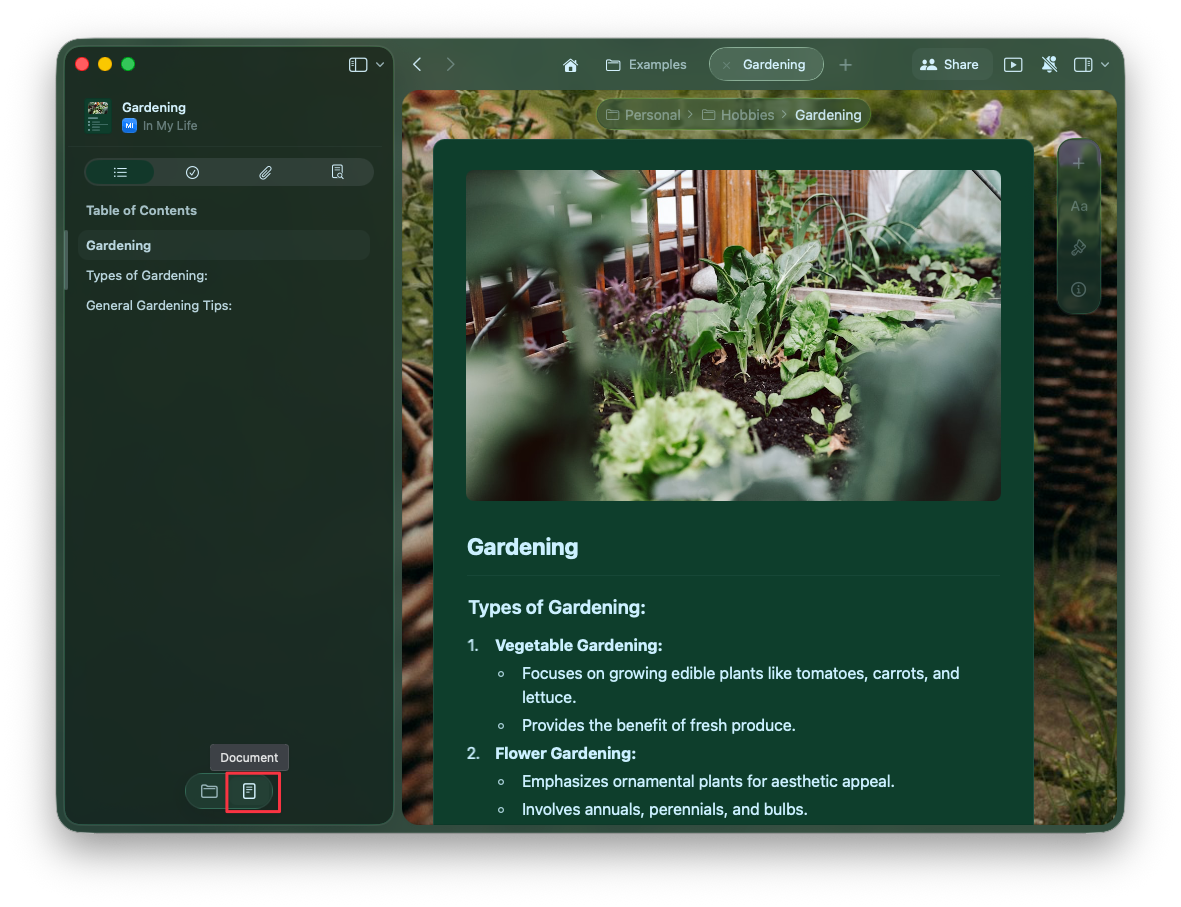 Puoi scorrere orizzontalmente per passare tra queste viste.
Scopri come organizzare i Documenti in Cartelle e Spazio
Esplora le funzionalità avanzate di condivisione e collaborazione
Puoi scorrere orizzontalmente per passare tra queste viste.
Scopri come organizzare i Documenti in Cartelle e Spazio
Esplora le funzionalità avanzate di condivisione e collaborazione