> ## Documentation Index
> Fetch the complete documentation index at: https://craft-support.mintlify.site/llms.txt
> Use this file to discover all available pages before exploring further.
# Passa a Craft
> Migra senza problemi note e documenti da altre app in Craft.
Craft rende facile portare i tuoi contenuti da altre app di note e documentazione. Importa i tuoi documenti esistenti e inizia subito a usare le potenti funzionalità di Craft.
## Perché passare a Craft?
Ecco alcuni dei vantaggi più apprezzati:
* **Interfaccia pulita e senza distrazioni** - Progettata per aiutarti a concentrarti, pensare con chiarezza e creare contenuti dall'aspetto elegante
* **Accesso offline su tutte le piattaforme** - Lavora senza Internet su macOS, iOS, iPadOS, Windows, Web e Android con sincronizzazione automatica
* **Documenti belli e strutturati** - Crea pagine visivamente curate con layout flessibili, card stilizzate e annidamento intuitivo
* **Veloce e reattivo** - Leggero e ottimizzato per le prestazioni su tutte le piattaforme
* **Organizza come vuoi** - Usa cartelle, pagine annidate, backlink e collezioni per gestire i contenuti come preferisci
* **Condivisione e collaborazione senza interruzioni** - Collaborazione in tempo reale con potenti opzioni di pubblicazione
## Dove trovare Import
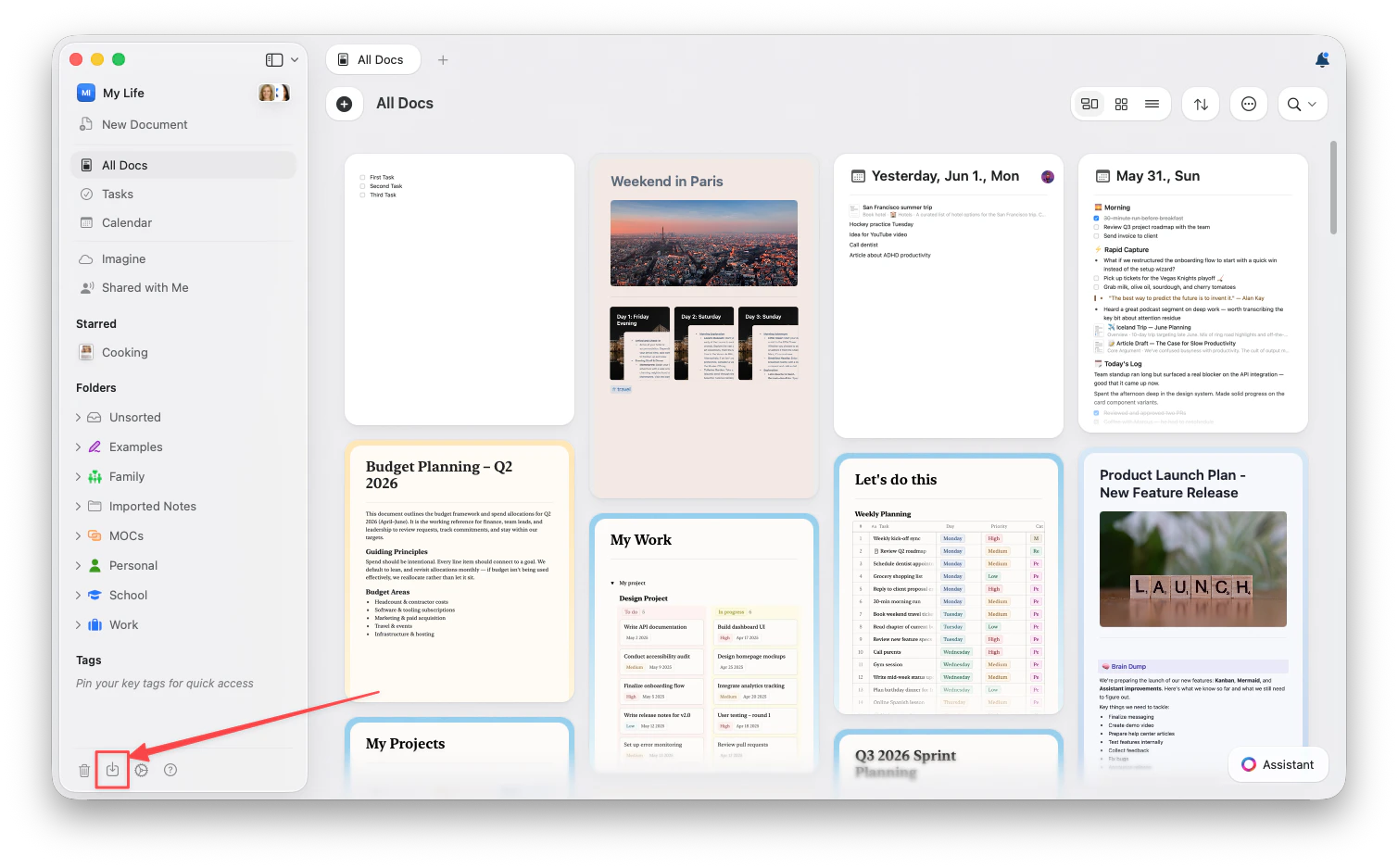
Apri Craft, poi fai clic sull'icona **Import** in basso nella barra laterale sinistra. Puoi anche accedervi dal menu con i tre punti (⋯) in alto a destra mentre sei nella vista **Tutti i documenti**, **Organizza** o **Non ordinati**.
 Su Web e Windows, l'importazione di TextBundle non è disponibile.
## Scegli la tua app
Ogni app ha un proprio flusso di importazione. Scegli la tua per istruzioni passo passo:
Collega direttamente il tuo workspace: non serve esportare file
Esporta file .enex e caricali
Importa documenti da Google Drive
Importa vault con i backlink preservati
Migra note e cartelle
Trasferisci note con tag e allegati
Importa blocchi appunti e sezioni
Porta il tuo grafo della conoscenza
Importa spazi e oggetti
Importa direttamente i formati di file standard
## Cosa viene importato?
A seconda dell'app e del formato di origine, l'importazione può includere:
* **Contenuto testuale** con formattazione (grassetto, corsivo, link)
* **Immagini e allegati**
* **Struttura del documento** (titoli, elenchi, annidamento)
* **Tabelle** e dati strutturati
* **Link** tra documenti, se supportati
* **Tag** e metadati, se supportati
## Dopo l'importazione
Una volta che i tuoi contenuti sono in Craft:
1. **Rivedi e organizza** – Controlla che tutto sia stato importato correttamente
2. **Aggiorna i link** – I link interni dovrebbero funzionare, ma verifica eventuali riferimenti esterni
3. **Applica lo stile di Craft** – Usa lo stile dei documenti, le card e gli stili delle pagine per valorizzare i tuoi contenuti
4. **Imposta cartelle e spazi** – Organizza i contenuti usando la struttura di cartelle di Craft
## Ti serve aiuto?
Se incontri problemi o hai domande durante la transizione, non esitare a [contattare il supporto](https://craftdocs.zendesk.com/hc/en-us/requests/new). Siamo felici di averti nella community di Craft!
## Articoli correlati
Guide dettagliate per importare da ciascuna app
Scopri come organizzare i contenuti in Craft
Lavora con database e contenuti strutturati
Su Web e Windows, l'importazione di TextBundle non è disponibile.
## Scegli la tua app
Ogni app ha un proprio flusso di importazione. Scegli la tua per istruzioni passo passo:
Collega direttamente il tuo workspace: non serve esportare file
Esporta file .enex e caricali
Importa documenti da Google Drive
Importa vault con i backlink preservati
Migra note e cartelle
Trasferisci note con tag e allegati
Importa blocchi appunti e sezioni
Porta il tuo grafo della conoscenza
Importa spazi e oggetti
Importa direttamente i formati di file standard
## Cosa viene importato?
A seconda dell'app e del formato di origine, l'importazione può includere:
* **Contenuto testuale** con formattazione (grassetto, corsivo, link)
* **Immagini e allegati**
* **Struttura del documento** (titoli, elenchi, annidamento)
* **Tabelle** e dati strutturati
* **Link** tra documenti, se supportati
* **Tag** e metadati, se supportati
## Dopo l'importazione
Una volta che i tuoi contenuti sono in Craft:
1. **Rivedi e organizza** – Controlla che tutto sia stato importato correttamente
2. **Aggiorna i link** – I link interni dovrebbero funzionare, ma verifica eventuali riferimenti esterni
3. **Applica lo stile di Craft** – Usa lo stile dei documenti, le card e gli stili delle pagine per valorizzare i tuoi contenuti
4. **Imposta cartelle e spazi** – Organizza i contenuti usando la struttura di cartelle di Craft
## Ti serve aiuto?
Se incontri problemi o hai domande durante la transizione, non esitare a [contattare il supporto](https://craftdocs.zendesk.com/hc/en-us/requests/new). Siamo felici di averti nella community di Craft!
## Articoli correlati
Guide dettagliate per importare da ciascuna app
Scopri come organizzare i contenuti in Craft
Lavora con database e contenuti strutturati