> ## Documentation Index
> Fetch the complete documentation index at: https://craft-support.mintlify.site/llms.txt
> Use this file to discover all available pages before exploring further.
# Navigazione
> Padroneggia le funzionalità essenziali per navigare in Craft e lavorare con i tuoi Documenti.
Scopri le funzionalità di navigazione principali che ti aiutano a muoverti efficacemente in Craft e personalizzare il tuo spazio di lavoro.
## Zoom nei Documenti
Regola la dimensione del testo nei tuoi Documenti per una migliore leggibilità usando la funzione di zoom (macOS).
**Zoom In:** `Cmd +`
**Zoom Out:** `Cmd -`
**Reset Zoom:** `Cmd 0`
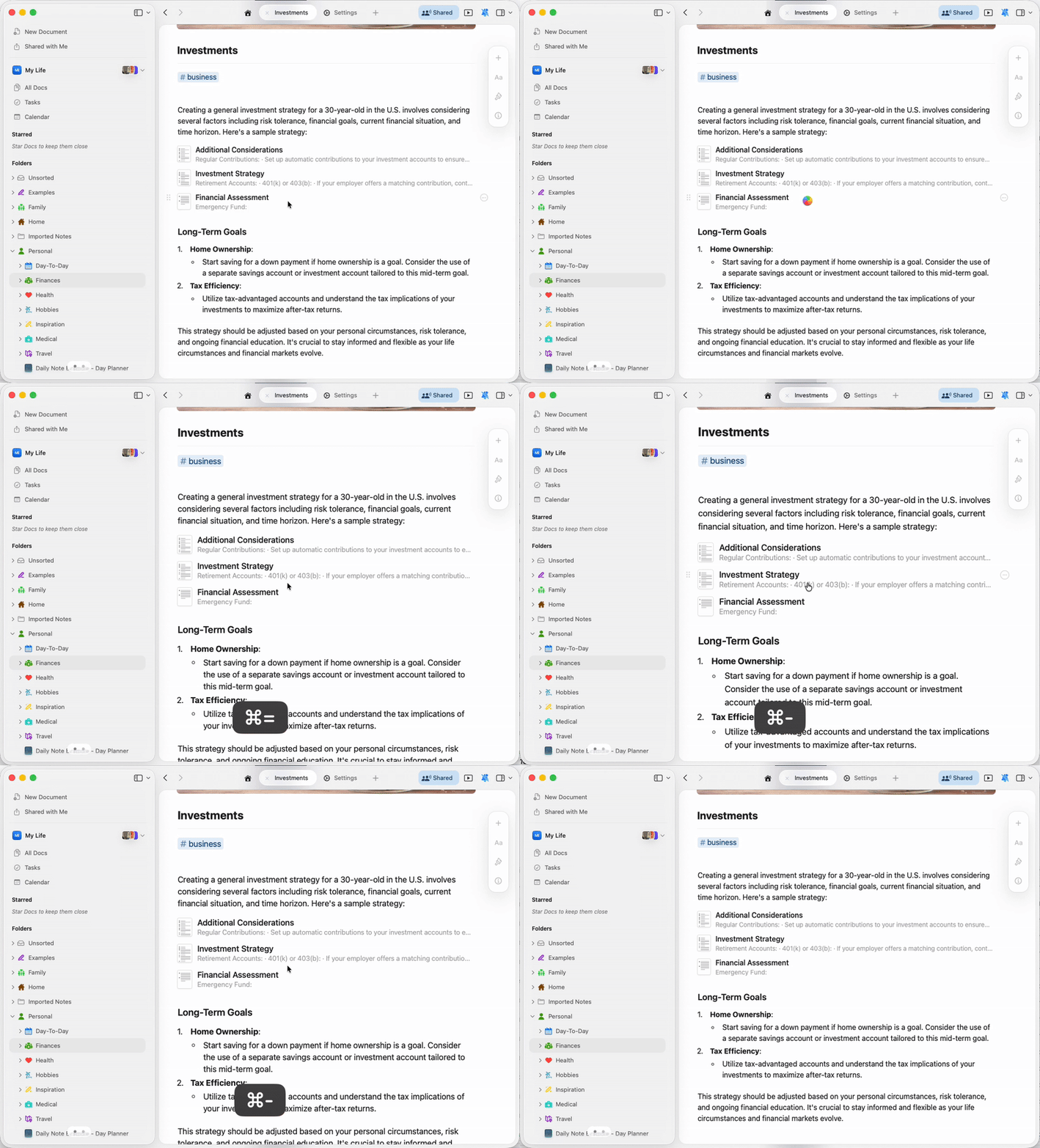 * Lo zoom interessa solo il contenuto del Documento, non l'interfaccia dell'app
* Il livello di zoom si applica a tutte le finestre Craft aperte
* Questo è separato dalle impostazioni di dimensione del carattere nello stile del Documento
## Gestione delle schede
Craft supporta più schede per aiutarti a lavorare contemporaneamente su diversi Documenti. Scopri come aprire, organizzare e navigare tra le schede.
Lavora con più Documenti usando le schede
## Commenti e notifiche
Rimani connesso con i collaboratori attraverso commenti e notifiche in tempo reale sui Documenti condivisi.
Collabora con i commenti e gestisci le notifiche
## Indice
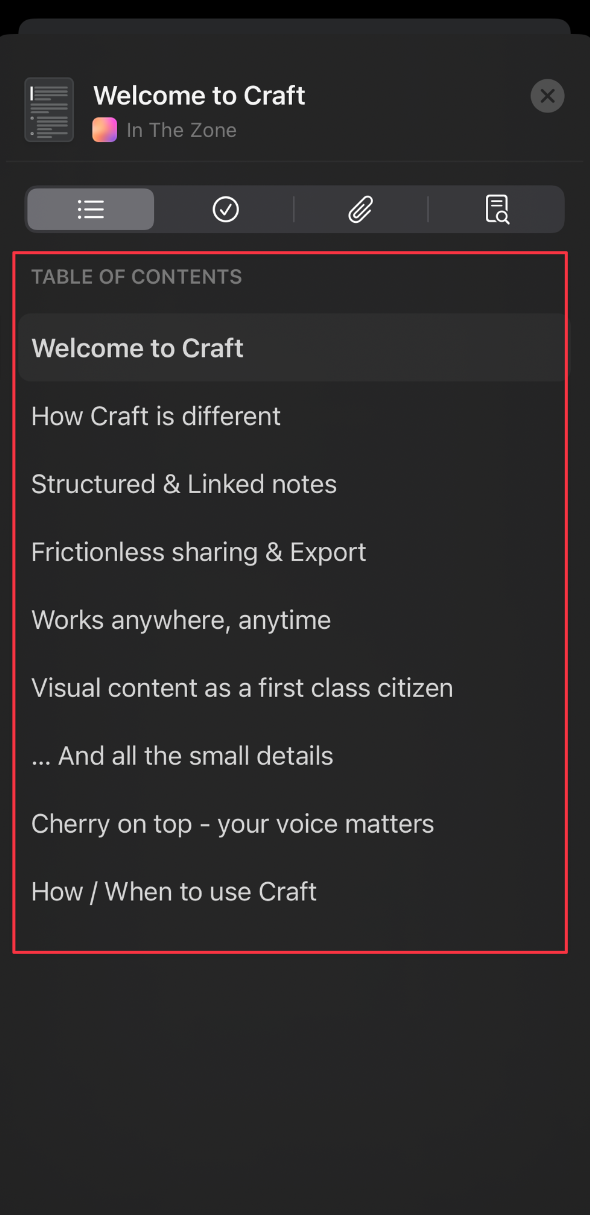
Quando crei un Documento con più intestazioni e sezioni, un Indice viene generato automaticamente nella sidebar a sinistra. Puoi navigare facilmente tra ogni Titolo, Sottotitolo, Intestazione e Sottopagina creati nel tuo Documento.
Ogni Indice è specifico per ciascun Documento. Ecco come passare dalla vista Cartelle alla vista dell'Indice:
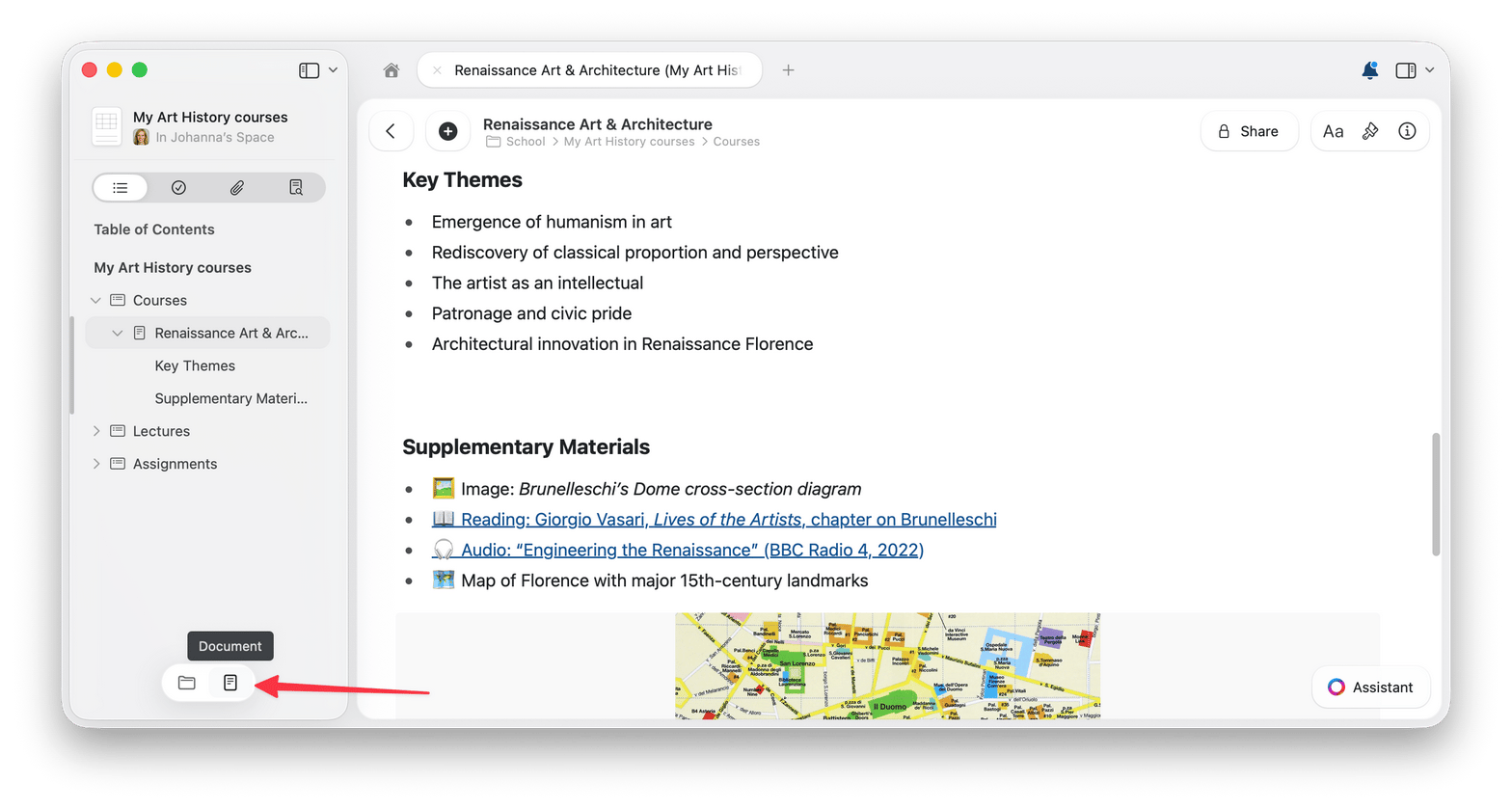
Sposta il cursore nella parte inferiore della sidebar sinistra per mostrare il selettore della vista.
Seleziona l’icona **Documento** per aprire la vista Indice, oppure l’icona **Cartelle** per tornare all’elenco delle cartelle.
**Vista Indice:**
* Lo zoom interessa solo il contenuto del Documento, non l'interfaccia dell'app
* Il livello di zoom si applica a tutte le finestre Craft aperte
* Questo è separato dalle impostazioni di dimensione del carattere nello stile del Documento
## Gestione delle schede
Craft supporta più schede per aiutarti a lavorare contemporaneamente su diversi Documenti. Scopri come aprire, organizzare e navigare tra le schede.
Lavora con più Documenti usando le schede
## Commenti e notifiche
Rimani connesso con i collaboratori attraverso commenti e notifiche in tempo reale sui Documenti condivisi.
Collabora con i commenti e gestisci le notifiche
## Indice
Quando crei un Documento con più intestazioni e sezioni, un Indice viene generato automaticamente nella sidebar a sinistra. Puoi navigare facilmente tra ogni Titolo, Sottotitolo, Intestazione e Sottopagina creati nel tuo Documento.
Ogni Indice è specifico per ciascun Documento. Ecco come passare dalla vista Cartelle alla vista dell'Indice:
Sposta il cursore nella parte inferiore della sidebar sinistra per mostrare il selettore della vista.
Seleziona l’icona **Documento** per aprire la vista Indice, oppure l’icona **Cartelle** per tornare all’elenco delle cartelle.
**Vista Indice:**
 **Vista Cartelle:**
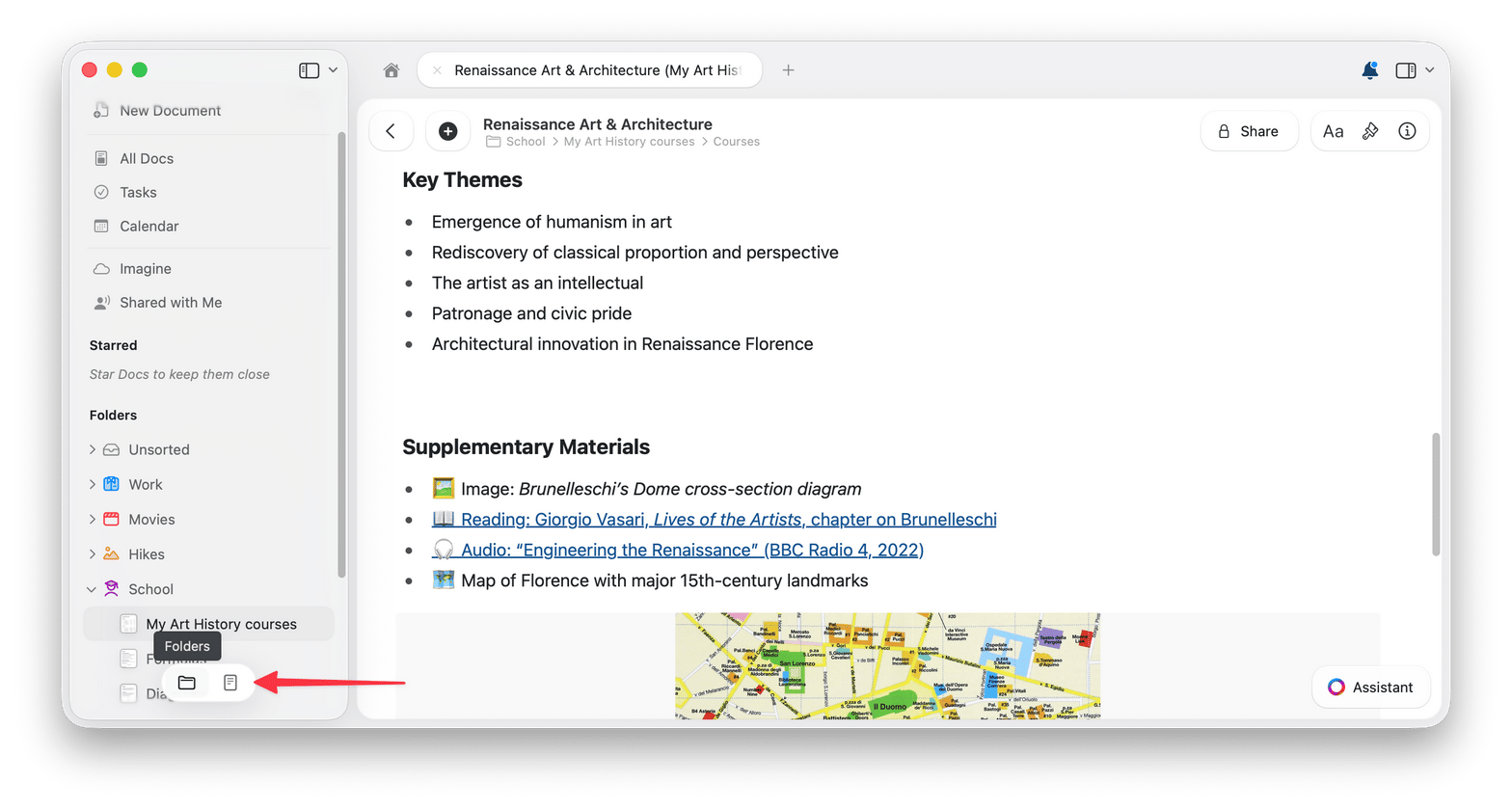 Puoi passare facilmente dalla vista dell'Indice del tuo Documento alla vista standard Cartelle, dove puoi navigare tra le tue Cartelle e i Documenti in esse contenuti.
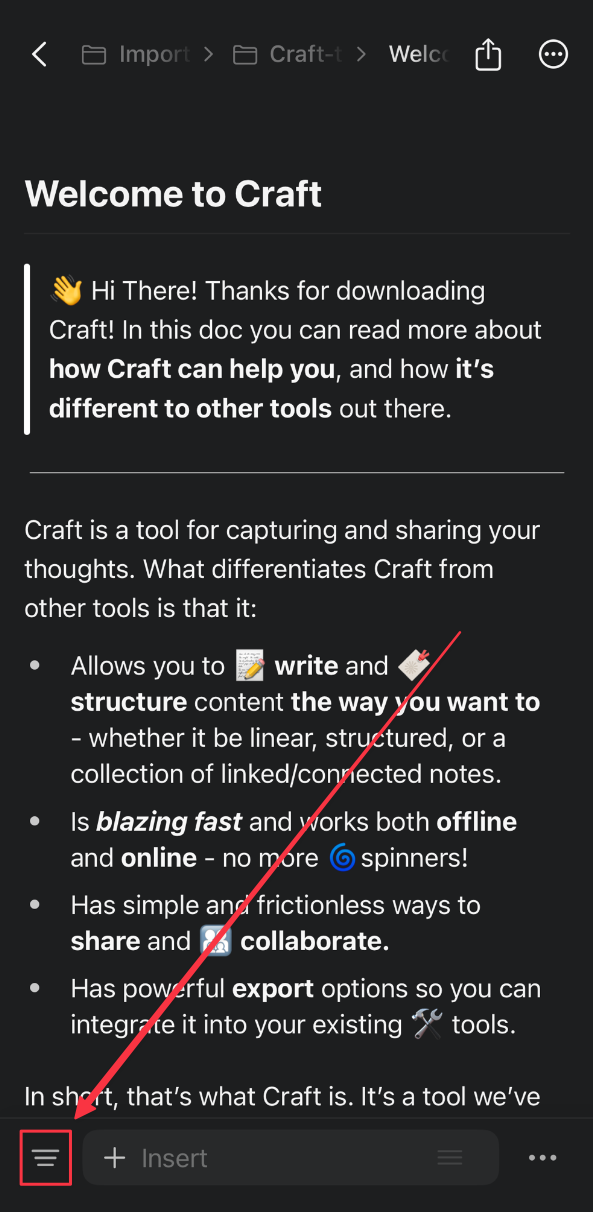
Su iOS, troverai la vista dell'Indice in basso a sinistra dello schermo, accanto al pulsante Inserisci:
Puoi passare facilmente dalla vista dell'Indice del tuo Documento alla vista standard Cartelle, dove puoi navigare tra le tue Cartelle e i Documenti in esse contenuti.
Su iOS, troverai la vista dell'Indice in basso a sinistra dello schermo, accanto al pulsante Inserisci:
 ## Contrassegnare i Documenti
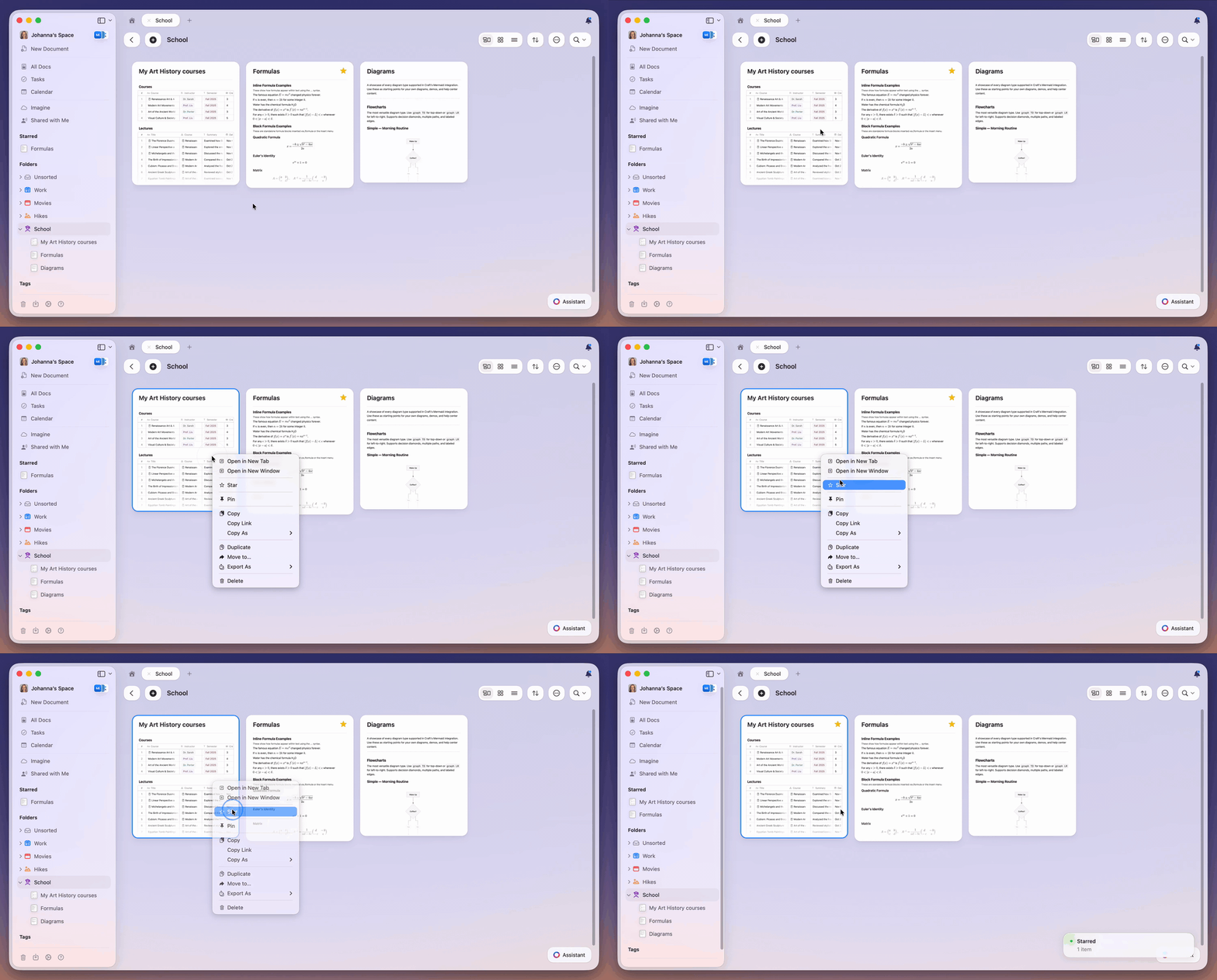
Contrassegna i Documenti importanti per averli sempre a portata di mano nella sezione Starred della tua sidebar.
**Metodo 1: Menu clic destro**
Clic destro su qualsiasi Documento e seleziona **Star**.
## Contrassegnare i Documenti
Contrassegna i Documenti importanti per averli sempre a portata di mano nella sezione Starred della tua sidebar.
**Metodo 1: Menu clic destro**
Clic destro su qualsiasi Documento e seleziona **Star**.
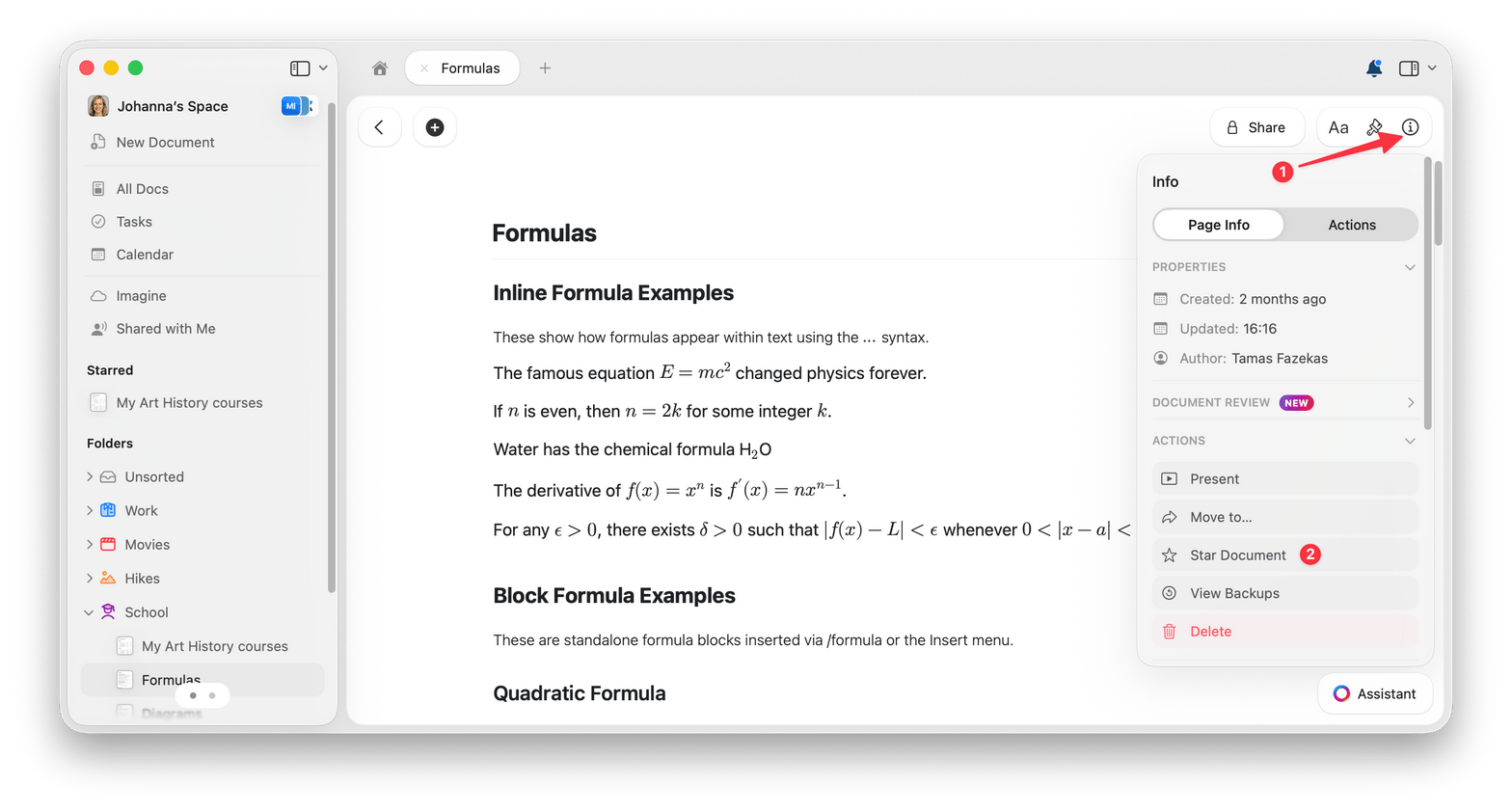
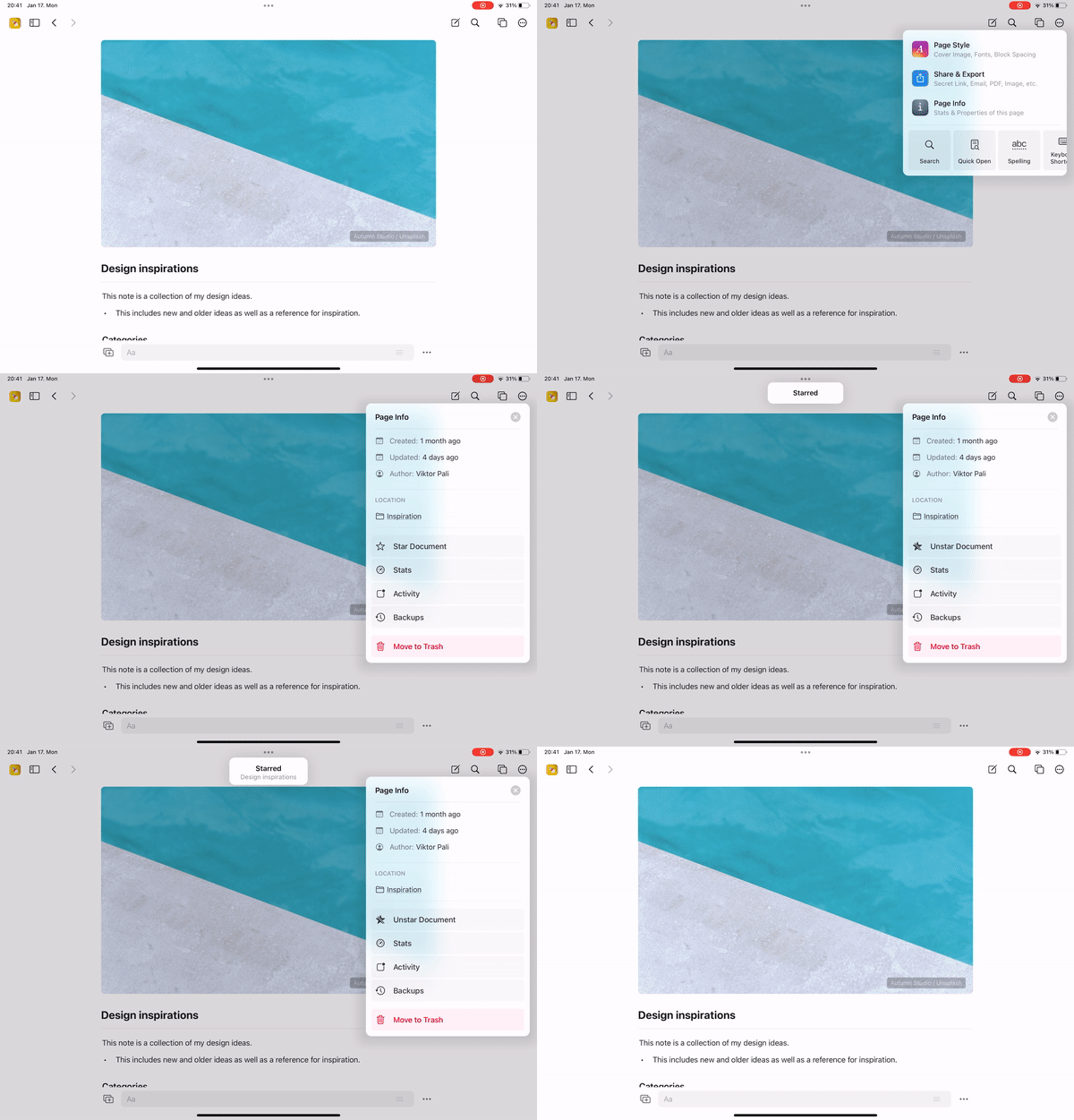
 **Metodo 2: Page Info**
Mentre visualizzi un Documento, vai nella tua sidebar → **Page Info** → **Actions** → **Star Document**.
**Metodo 2: Page Info**
Mentre visualizzi un Documento, vai nella tua sidebar → **Page Info** → **Actions** → **Star Document**.
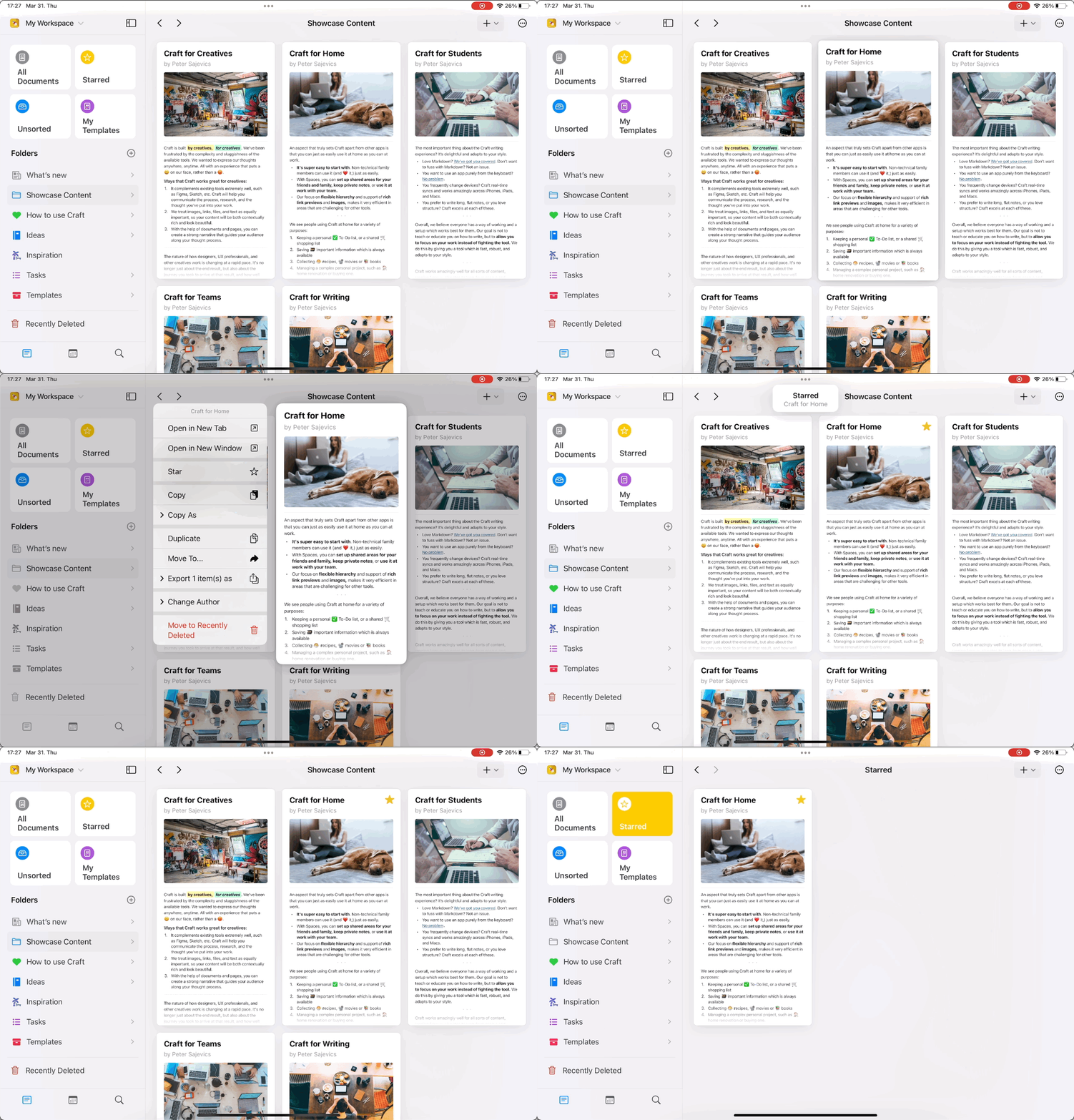
 **Metodo 1: Pressione prolungata**
Tieni premuto su qualsiasi Documento e seleziona l'opzione **Star** dal menu a comparsa.
**Metodo 1: Pressione prolungata**
Tieni premuto su qualsiasi Documento e seleziona l'opzione **Star** dal menu a comparsa.
 **Metodo 2: Document Menu**
Nella vista del Documento, usa il three-dot menu in alto a destra → **Page Info** → **Star Document**.
**Metodo 2: Document Menu**
Nella vista del Documento, usa il three-dot menu in alto a destra → **Page Info** → **Star Document**.
 ## Personalizzare la Sidebar
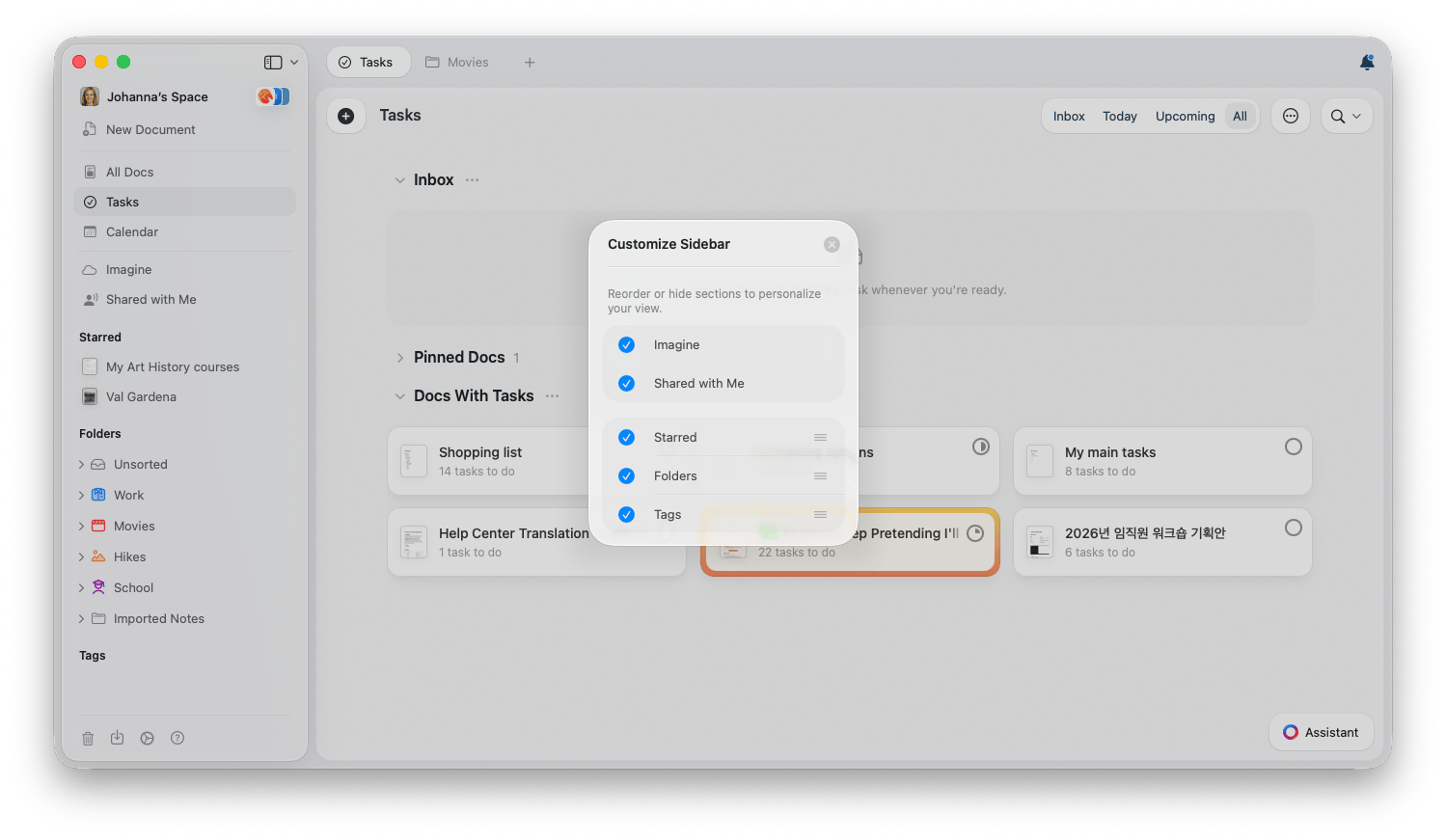
Puoi nascondere le sezioni della sidebar che non usi e riordinarle in base al tuo modo di lavorare. Questo si applica a sezioni come **Imagine**, **Condivisi con me**, **Tag**, **Starred** e **Cartelle**.
Fai clic destro su una delle sezioni personalizzabili della sidebar (**Imagine**, **Condivisi con me**, **Tag**, **Starred** o **Cartelle**).
Seleziona **Personalizza Sidebar** per aprire il popup di personalizzazione.
Disattiva una sezione per nasconderla e usa le maniglie di trascinamento per riordinare le sezioni Starred, Cartelle e Tag.
## Personalizzare la Sidebar
Puoi nascondere le sezioni della sidebar che non usi e riordinarle in base al tuo modo di lavorare. Questo si applica a sezioni come **Imagine**, **Condivisi con me**, **Tag**, **Starred** e **Cartelle**.
Fai clic destro su una delle sezioni personalizzabili della sidebar (**Imagine**, **Condivisi con me**, **Tag**, **Starred** o **Cartelle**).
Seleziona **Personalizza Sidebar** per aprire il popup di personalizzazione.
Disattiva una sezione per nasconderla e usa le maniglie di trascinamento per riordinare le sezioni Starred, Cartelle e Tag.
 La personalizzazione della sidebar viene salvata localmente e si applica solo al dispositivo su cui è stata configurata. Non viene sincronizzata tra i tuoi dispositivi.
## Duplicare e spostare Documenti
A volte, mentre navighi, arrivi su un Documento sul quale vuoi eseguire un'azione che non è disponibile direttamente dalla vista del Documento. Queste azioni includono duplicare il Documento o spostarlo in una nuova Cartella.
Tutte queste azioni sul Documento sono disponibili dalla vista Cartelle (ad esempio, tenendo premuto sul Documento nella Cartella su iOS o facendo clic destro su macOS). Se non sai in quale Cartella si trova il Documento, ecco una soluzione rapida:
Modifica il Documento in qualche modo (puoi inserire una riga vuota e poi eliminarla di nuovo se non vuoi realmente alterarlo).
Dalla lista Cartelle a sinistra (o, su iPhone, tieni premuto sul **\<** in alto a sinistra e poi fai uno Swipe da sinistra a destra), seleziona **All Documents**.
Se il Documento non è in cima alla pagina, premi il three-dot menu in alto a destra, poi seleziona **Date Updated** finché la freccia non punta verso il basso in modo che i documenti siano ordinati con quello aggiornato più di recente in cima.
## Consigli rapidi per la navigazione
### Ricerca Documenti
Premi `Cmd + O` (macOS) o tocca l'icona di ricerca per aprire rapidamente qualsiasi Documento per nome.
### Navigazione tra Blocchi
Usa `Cmd + F` per cercare all'interno di un Documento e saltare a contenuti specifici.
### Sidebar - Mostra/Nascondi
Premi `Cmd + \` per mostrare o nascondere la sidebar e scrivere senza distrazioni.
## Articoli correlati
Elenco completo delle scorciatoie da tastiera per una navigazione più veloce
Impara tecniche avanzate di ricerca per trovare qualsiasi cosa
La personalizzazione della sidebar viene salvata localmente e si applica solo al dispositivo su cui è stata configurata. Non viene sincronizzata tra i tuoi dispositivi.
## Duplicare e spostare Documenti
A volte, mentre navighi, arrivi su un Documento sul quale vuoi eseguire un'azione che non è disponibile direttamente dalla vista del Documento. Queste azioni includono duplicare il Documento o spostarlo in una nuova Cartella.
Tutte queste azioni sul Documento sono disponibili dalla vista Cartelle (ad esempio, tenendo premuto sul Documento nella Cartella su iOS o facendo clic destro su macOS). Se non sai in quale Cartella si trova il Documento, ecco una soluzione rapida:
Modifica il Documento in qualche modo (puoi inserire una riga vuota e poi eliminarla di nuovo se non vuoi realmente alterarlo).
Dalla lista Cartelle a sinistra (o, su iPhone, tieni premuto sul **\<** in alto a sinistra e poi fai uno Swipe da sinistra a destra), seleziona **All Documents**.
Se il Documento non è in cima alla pagina, premi il three-dot menu in alto a destra, poi seleziona **Date Updated** finché la freccia non punta verso il basso in modo che i documenti siano ordinati con quello aggiornato più di recente in cima.
## Consigli rapidi per la navigazione
### Ricerca Documenti
Premi `Cmd + O` (macOS) o tocca l'icona di ricerca per aprire rapidamente qualsiasi Documento per nome.
### Navigazione tra Blocchi
Usa `Cmd + F` per cercare all'interno di un Documento e saltare a contenuti specifici.
### Sidebar - Mostra/Nascondi
Premi `Cmd + \` per mostrare o nascondere la sidebar e scrivere senza distrazioni.
## Articoli correlati
Elenco completo delle scorciatoie da tastiera per una navigazione più veloce
Impara tecniche avanzate di ricerca per trovare qualsiasi cosa