> ## Documentation Index
> Fetch the complete documentation index at: https://craft-support.mintlify.site/llms.txt
> Use this file to discover all available pages before exploring further.
# Commenti e notifiche
> Collabora con commenti e resta aggiornato con le notifiche sui Documenti condivisi.
I commenti e le notifiche ti aiutano a comunicare con i collaboratori sui Documenti condivisi, sia che tu stia lavorando con la famiglia, amici o colleghi.
## Aggiungere commenti
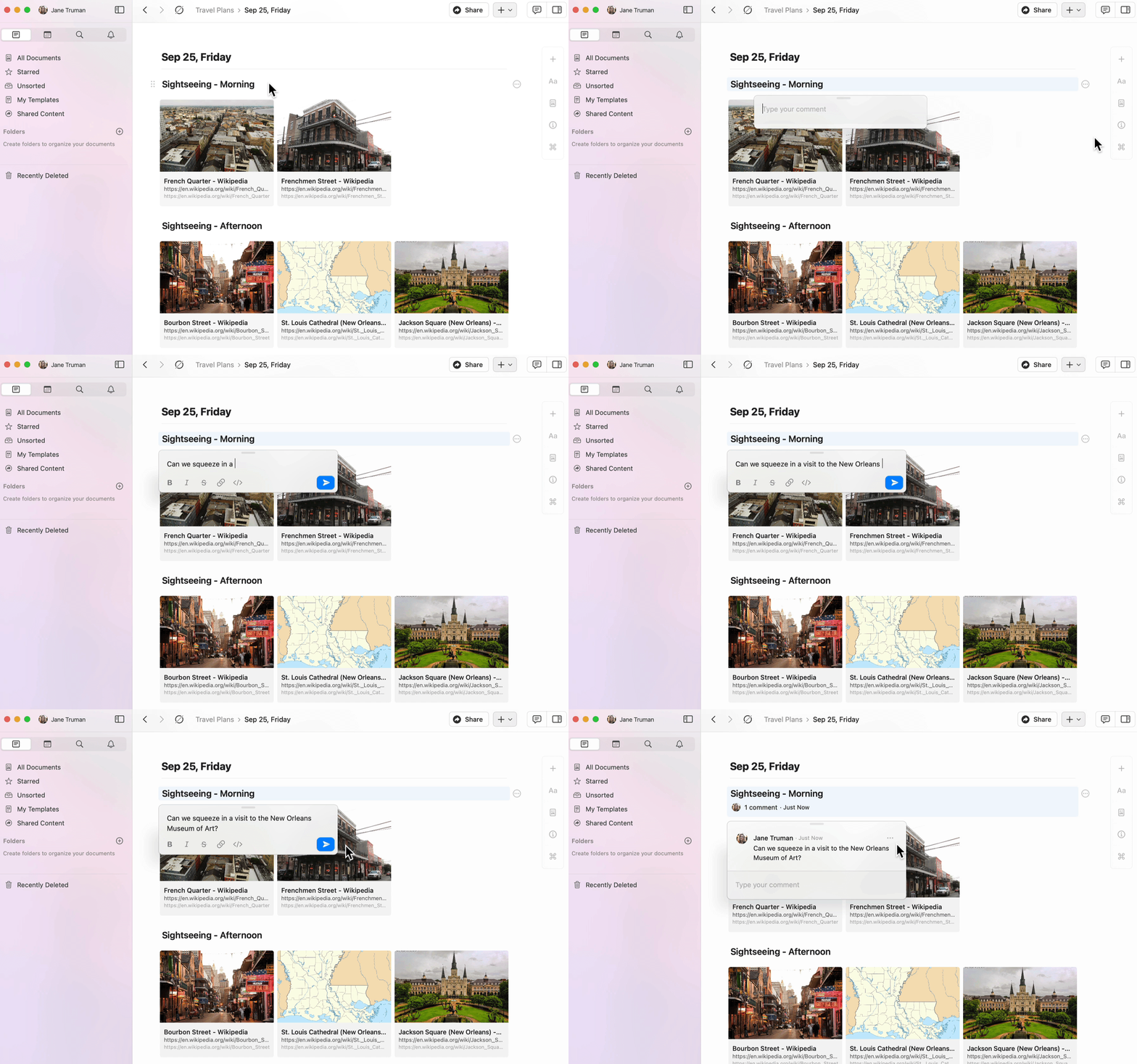
Puoi aggiungere commenti a qualsiasi Blocco in un Documento condiviso.
Click su un Blocco di contenuto per selezionarlo.
Tap l'icona del three-dot menu nel menu del Blocco.
Seleziona **Aggiungi commento**.
 ## Formattare i commenti
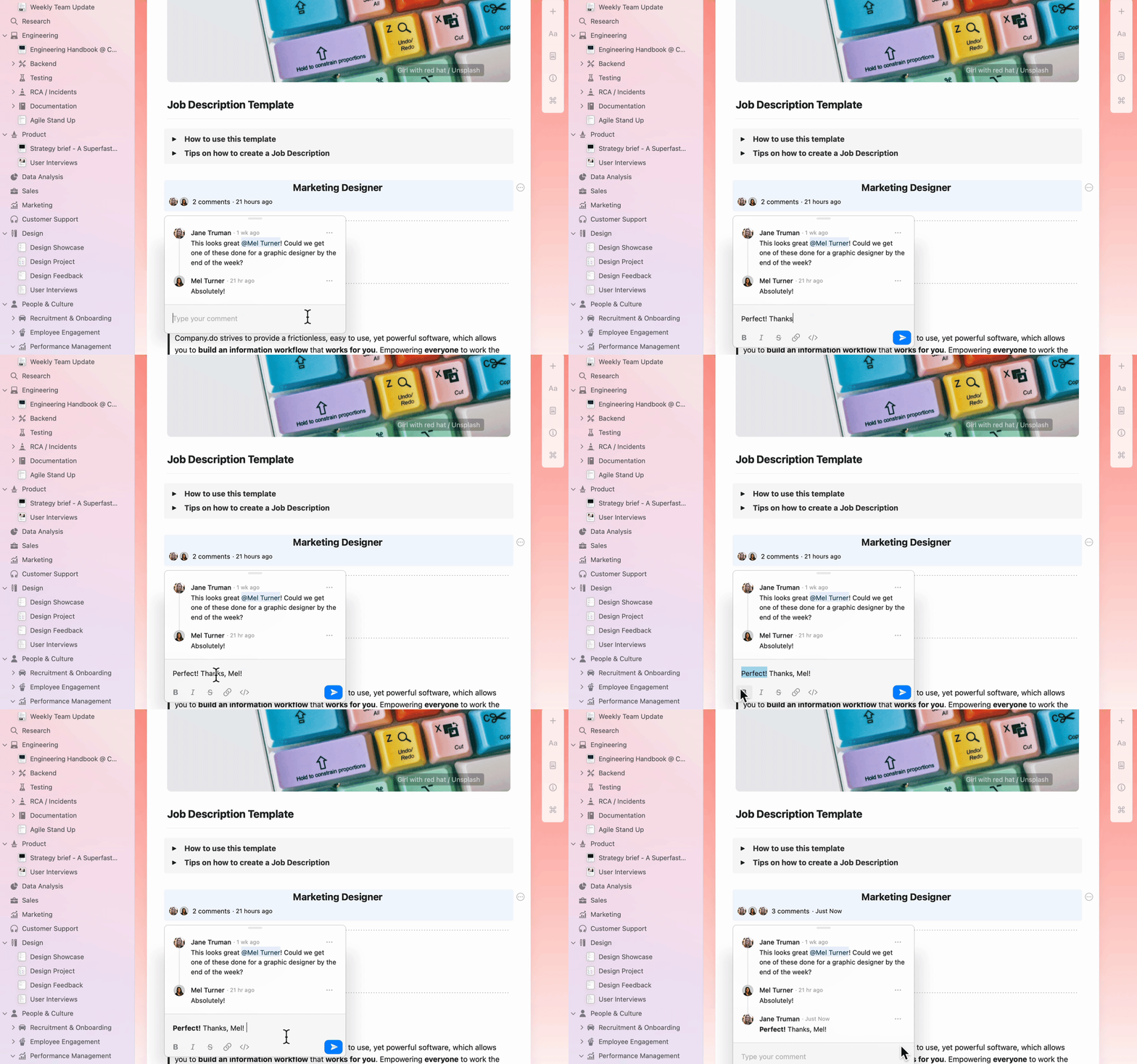
I commenti supportano la formattazione di base del testo per aiutarti a comunicare in modo più efficace:
* **Grassetto**, *corsivo* e ~~barrato~~
* Link
* Codice inline
## Formattare i commenti
I commenti supportano la formattazione di base del testo per aiutarti a comunicare in modo più efficace:
* **Grassetto**, *corsivo* e ~~barrato~~
* Link
* Codice inline
 ## Visualizzare le notifiche
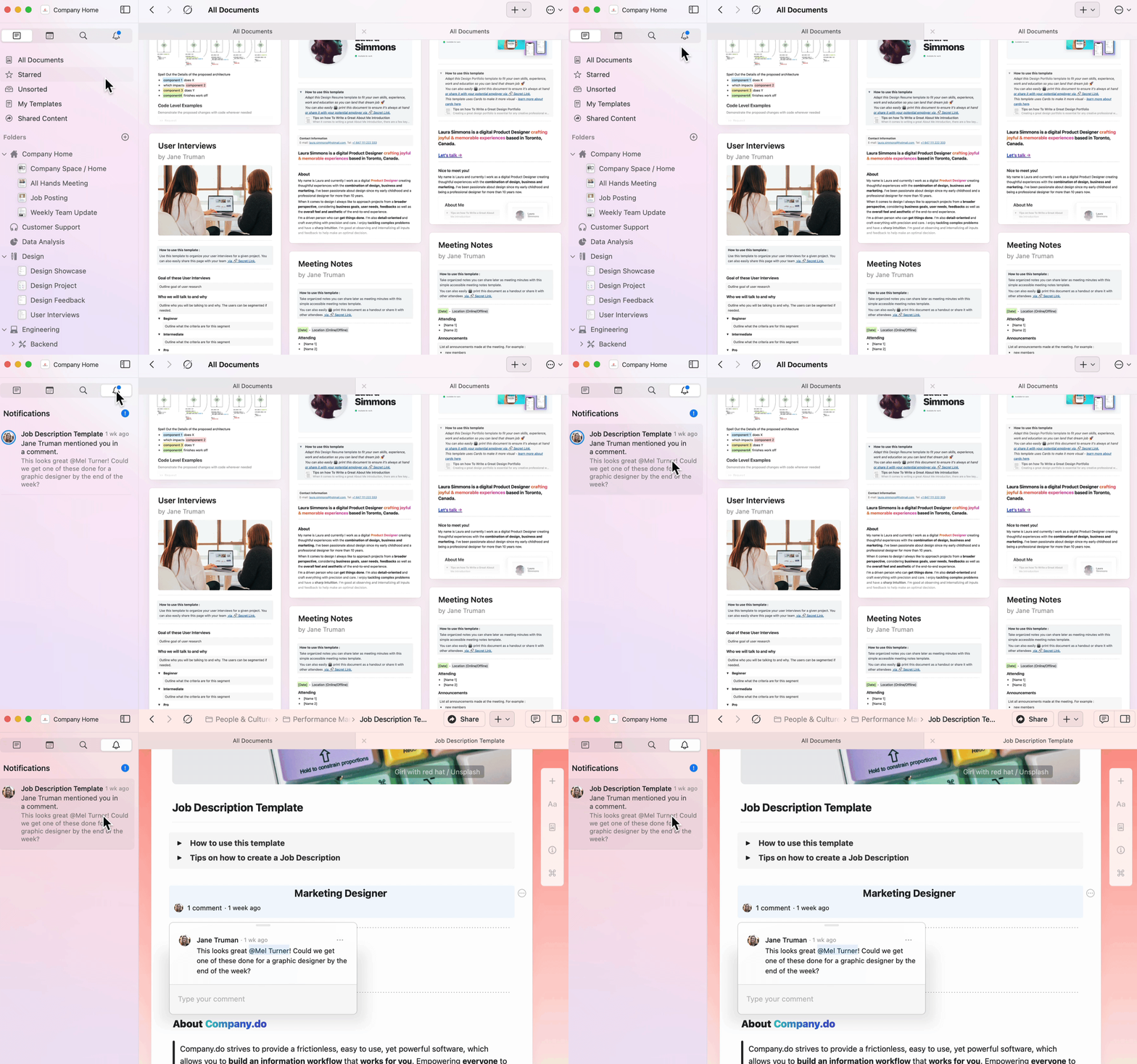
Il pannello delle notifiche ti offre una panoramica rapida di tutta l'attività sui Documenti condivisi.
Vai all'icona a forma di campana delle notifiche nella sidebar.
Visualizza tutte le notifiche non lette in tutti i tuoi Spazio.
Click su una qualsiasi notifica per andare direttamente al Documento e al commento rilevante.
L'icona dell'app mostrerà un badge con il numero di notifiche non lette in tutti i tuoi Spazio.
## Visualizzare le notifiche
Il pannello delle notifiche ti offre una panoramica rapida di tutta l'attività sui Documenti condivisi.
Vai all'icona a forma di campana delle notifiche nella sidebar.
Visualizza tutte le notifiche non lette in tutti i tuoi Spazio.
Click su una qualsiasi notifica per andare direttamente al Documento e al commento rilevante.
L'icona dell'app mostrerà un badge con il numero di notifiche non lette in tutti i tuoi Spazio.
 Riceverai notifiche quando:
* Qualcuno commenta un Blocco che hai creato
* Qualcuno ti menziona in un commento o in un Documento
## Rispondere ai commenti
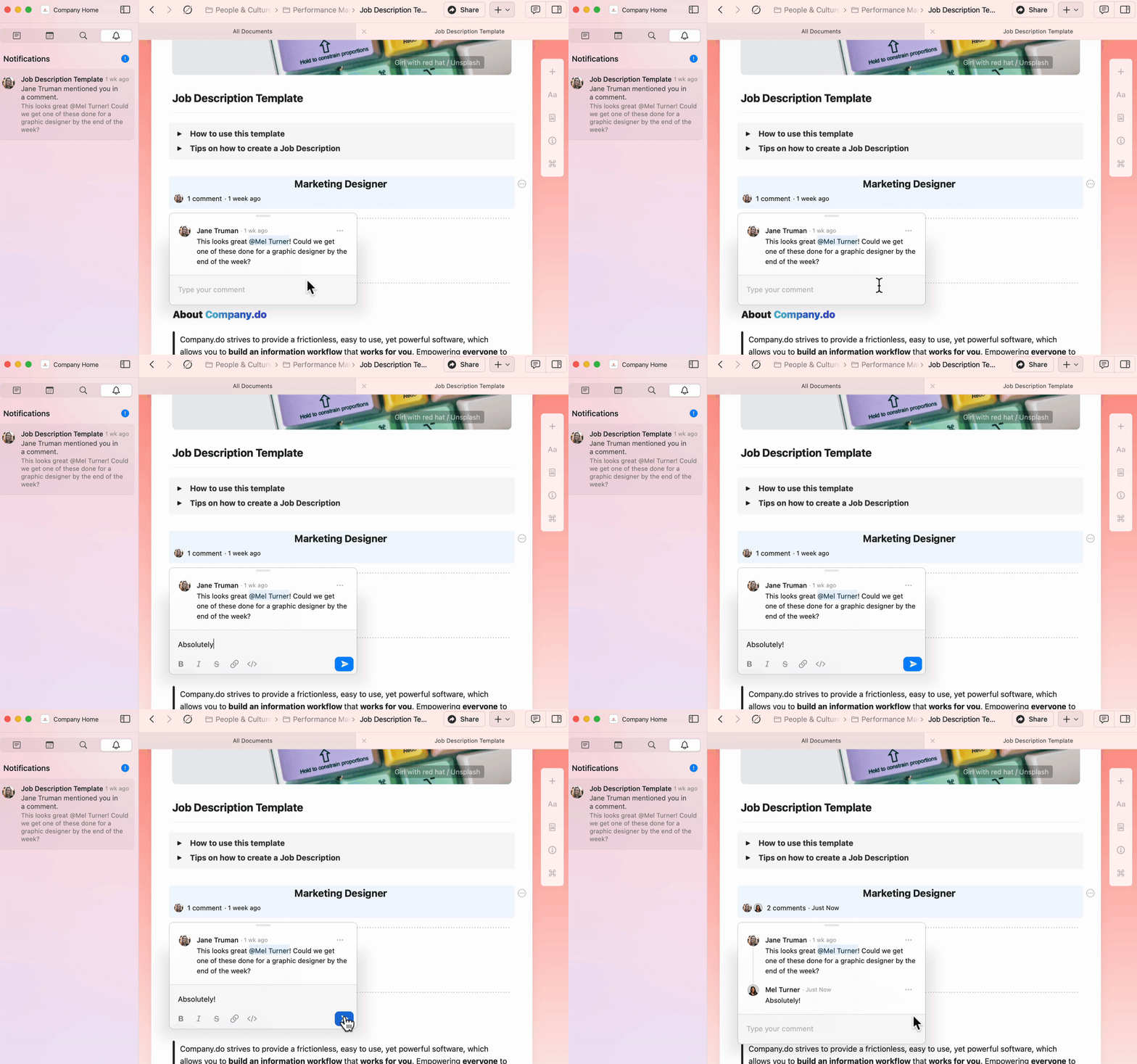
Vai direttamente ai commenti dal pannello delle notifiche e rispondi in linea.
Riceverai notifiche quando:
* Qualcuno commenta un Blocco che hai creato
* Qualcuno ti menziona in un commento o in un Documento
## Rispondere ai commenti
Vai direttamente ai commenti dal pannello delle notifiche e rispondi in linea.
 ## Notifiche email
Le notifiche email vengono inviate ogni ora e includono tutte le notifiche non lette del periodo precedente.
Per attivare o disattivare le notifiche email:
Vai a **Preferenze** (macOS) o **Impostazioni** (iOS/Web/Windows).
Sotto **Gestione Spazio**, seleziona lo Spazio che vuoi configurare.
Vai a **Impostazioni Spazio**.
Attiva o disattiva **Notifiche email**.
## Notifiche email
Le notifiche email vengono inviate ogni ora e includono tutte le notifiche non lette del periodo precedente.
Per attivare o disattivare le notifiche email:
Vai a **Preferenze** (macOS) o **Impostazioni** (iOS/Web/Windows).
Sotto **Gestione Spazio**, seleziona lo Spazio che vuoi configurare.
Vai a **Impostazioni Spazio**.
Attiva o disattiva **Notifiche email**.
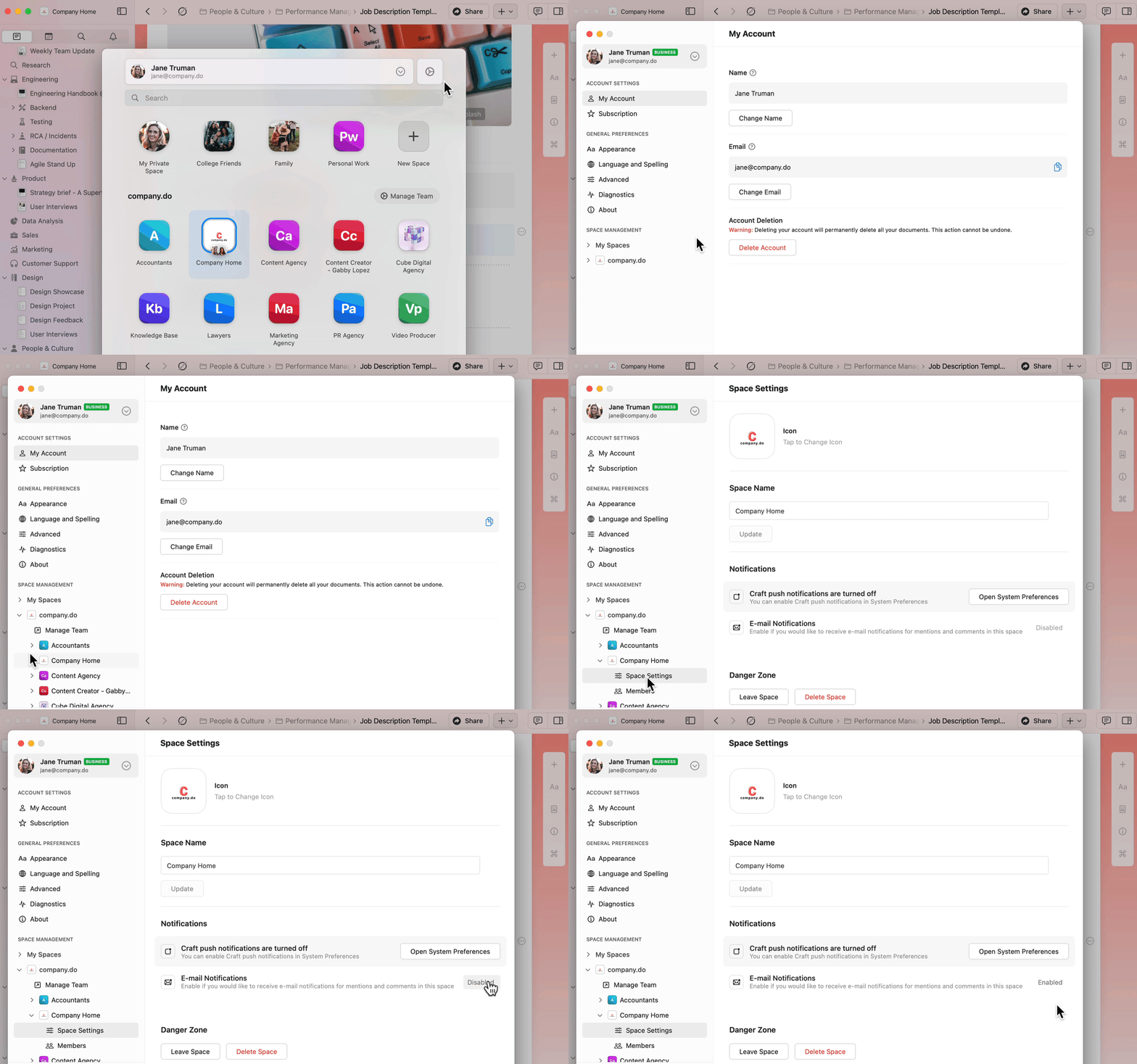 Per attivare o disattivare le notifiche email per più Spazio, ripeti questi passaggi per ogni Spazio singolarmente.
## Notifiche push
Le notifiche push forniscono avvisi in tempo reale per:
* Commenti su Blocco che hai creato
* Menzioni in Documento o discussioni di commenti
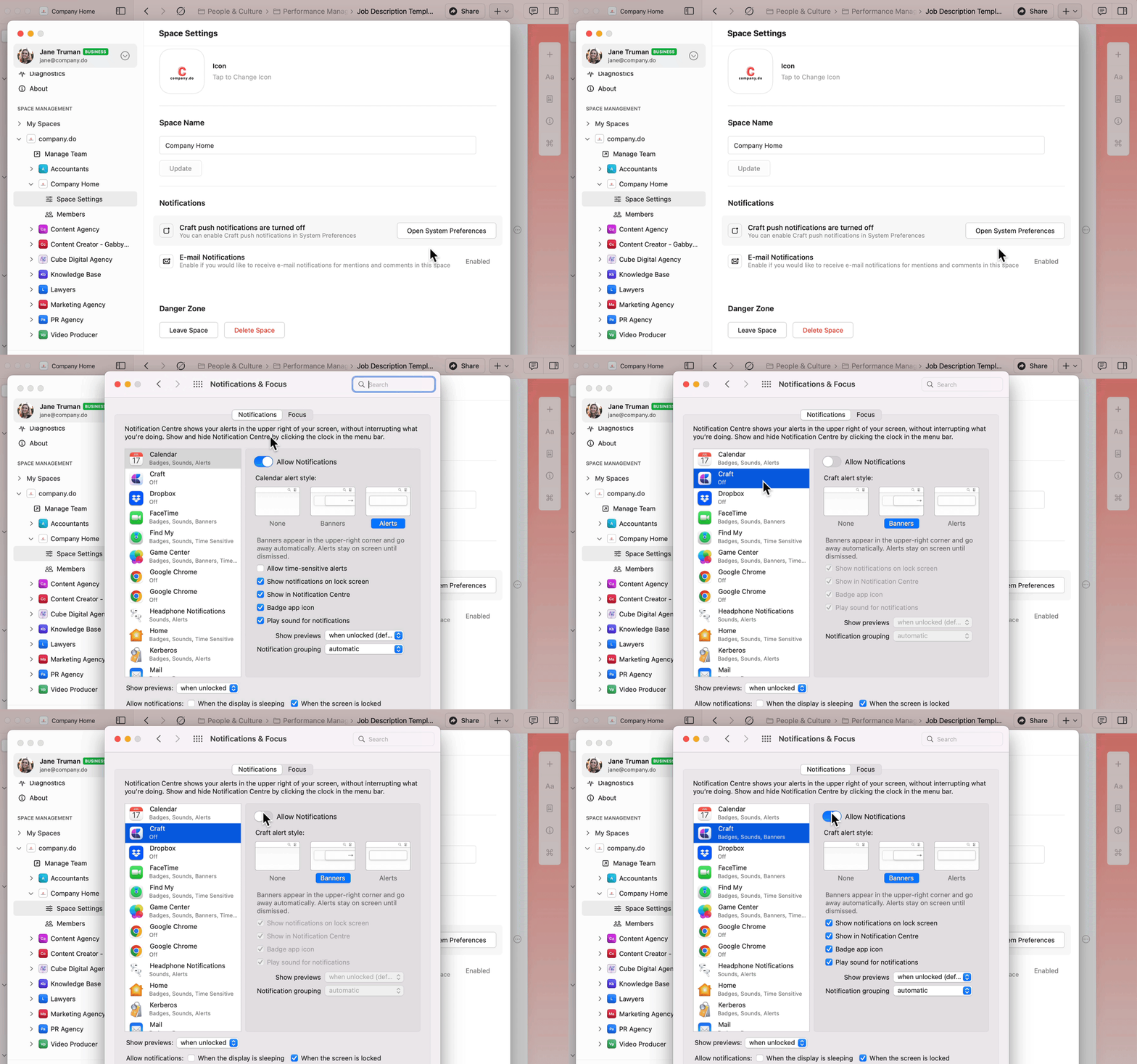
Per abilitare le notifiche push:
Vai a **Preferenze** in Craft.
Sotto **Gestione Spazio**, seleziona il tuo Spazio.
Vai a **Impostazioni Spazio**.
Click **Open System Preferences**.
Naviga a **Craft** in System Settings.
Turn on **Allow Notifications**.
Per attivare o disattivare le notifiche email per più Spazio, ripeti questi passaggi per ogni Spazio singolarmente.
## Notifiche push
Le notifiche push forniscono avvisi in tempo reale per:
* Commenti su Blocco che hai creato
* Menzioni in Documento o discussioni di commenti
Per abilitare le notifiche push:
Vai a **Preferenze** in Craft.
Sotto **Gestione Spazio**, seleziona il tuo Spazio.
Vai a **Impostazioni Spazio**.
Click **Open System Preferences**.
Naviga a **Craft** in System Settings.
Turn on **Allow Notifications**.
 Apri l'app **Impostazioni** su iOS.
Scorri fino a **Craft**.
Tap **Notifiche**.
Attiva **Allow Notifications**.
Configura lo stile di notifica preferito (banner, suoni, badge).
I suoni delle notifiche sono attualmente disabilitati nell'app, ma i suoni delle notifiche a livello di sistema funzioneranno comunque se abilitati nelle impostazioni del dispositivo.
## Articoli correlati
Scopri come condividere e collaborare sui Documenti
Collabora con Team, Spazio e permessi
Apri l'app **Impostazioni** su iOS.
Scorri fino a **Craft**.
Tap **Notifiche**.
Attiva **Allow Notifications**.
Configura lo stile di notifica preferito (banner, suoni, badge).
I suoni delle notifiche sono attualmente disabilitati nell'app, ma i suoni delle notifiche a livello di sistema funzioneranno comunque se abilitati nelle impostazioni del dispositivo.
## Articoli correlati
Scopri come condividere e collaborare sui Documenti
Collabora con Team, Spazio e permessi