> ## Documentation Index
> Fetch the complete documentation index at: https://craft-support.mintlify.site/llms.txt
> Use this file to discover all available pages before exploring further.
# Gestione delle schede
> Gestisci le schede e spostati tra i Documenti aperti su macOS e iPad.
Le schede ti permettono di tenere più Documenti aperti e passare velocemente dall'uno all'altro. Questo articolo spiega come funzionano le schede su macOS e iPad.
Le schede sono disponibili su macOS e iPad. Non sono disponibili su iOS (iPhone) o Web, poiché i browser forniscono il proprio sistema di schede.
## Schede su macOS
Ogni scheda rappresenta un Documento o una vista aperta. Le schede possono essere visualizzate nella parte superiore della finestra o nella sidebar.
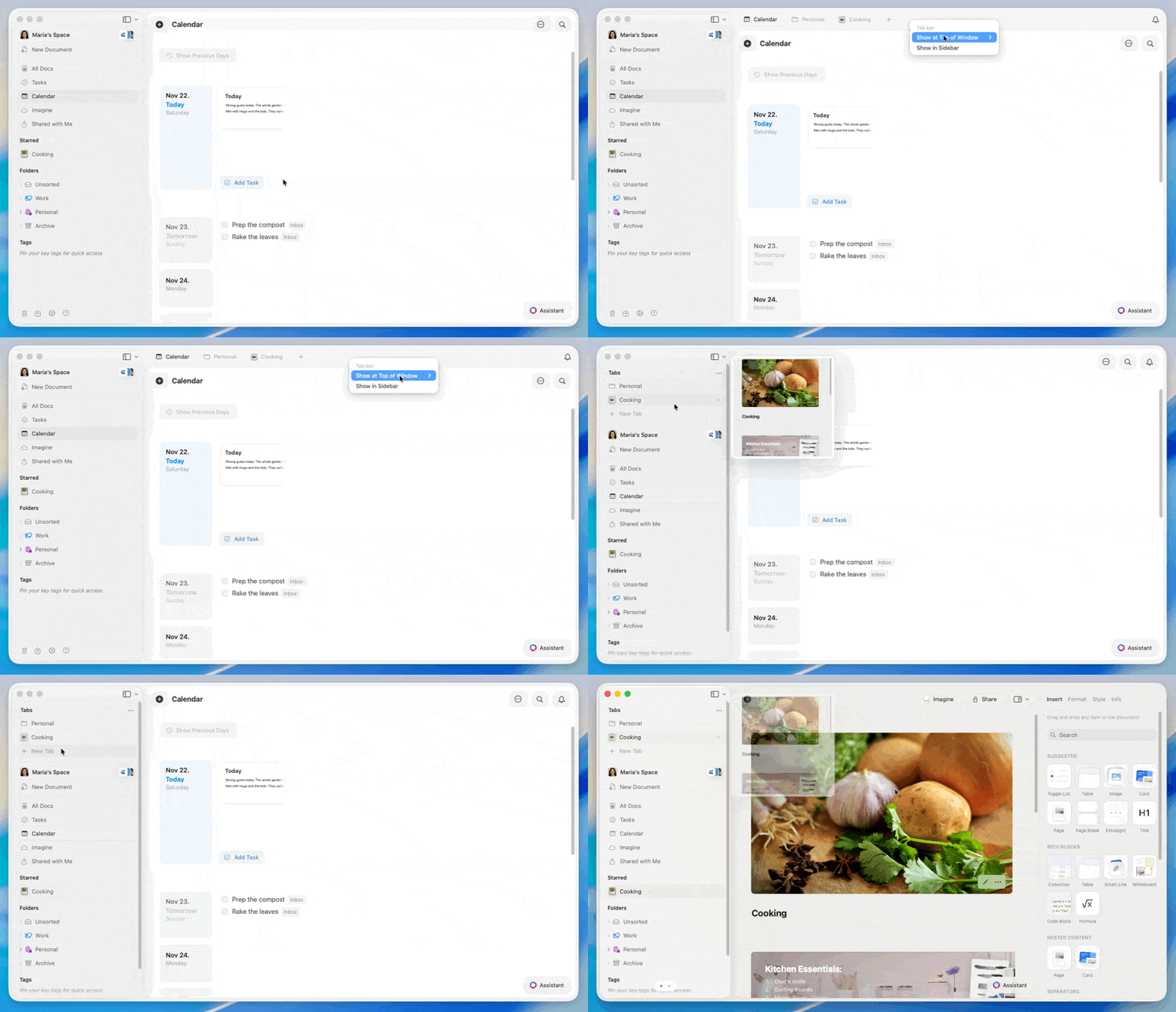 ### Scelta del layout delle schede
Sposta il puntatore sulla barra delle schede nella parte superiore della finestra.
Fai clic con il tasto destro sulla barra delle schede (sopra una scheda o in un'area vuota).
Scegli uno dei seguenti layout:
* **Mostra in alto nella finestra** - le schede appaiono nella barra superiore
* **Sempre visibile** - la barra delle schede rimane sempre sullo schermo
* **Nascondi automaticamente** - la barra delle schede si nasconde fino a quando non passi il puntatore vicino alla parte superiore
* **Mostra nella sidebar** - le schede appaiono sopra la navigazione
### Anteprima della scheda
Posiziona il puntatore su una scheda per un istante per vedere una finestra di anteprima. In questo modo puoi controllare il contenuto della scheda senza passare a essa.
## Personalizzare la sidebar
Quando le schede sono mostrate nella sidebar, puoi semplificare la sidebar per mantenere le schede più facili da individuare.
Fai clic sul pulsante di layout in alto a sinistra della finestra.
Scegli **Personalizza**.
Attiva o disattiva le sezioni per mostrare solo le Cartelle e le visualizzazioni che usi più spesso.
Una sidebar focalizzata rende più semplice individuare e gestire le schede aperte, specialmente quando hai molti Documenti.
## Scorciatoie da tastiera
### Creare e chiudere
* **Nuova scheda**: `⌘ (Command) + T`
* **Chiudi scheda corrente**: `⌘ (Command) + W`
* **Riapri l'ultima scheda chiusa**: `⌘ (Command) + ⇧ (Shift) + T`
### Passare tra le schede
* **Vai alla scheda 1-9**: `⌘ (Command) + (1-9)`
* **Scheda successiva**:
* `⌃ (Control) + ⇥ (Tab)`
* `⌘ (Command) + ⇧ (Shift) + ]`
* **Scheda precedente**:
* `⌃ (Control) + ⇧ (Shift) + ⇥ (Tab)`
* `⌘ (Command) + ⇧ (Shift) + [`
Queste scorciatoie funzionano sia nei layout con barra superiore sia nella sidebar.
## Schede su iPad
Su iPad, le schede compaiono sempre nella sidebar sopra la navigazione principale. Ogni Documento aperto è elencato come una scheda.
Tocca una scheda per passare tra i Documenti. Puoi regolare quali sezioni appaiono nella sidebar dalle opzioni di layout dell'iPad, mantenendo la lista delle schede facile da scorrere.
Riferimento completo delle scorciatoie da tastiera
Scopri di più sulla navigazione in Craft
### Scelta del layout delle schede
Sposta il puntatore sulla barra delle schede nella parte superiore della finestra.
Fai clic con il tasto destro sulla barra delle schede (sopra una scheda o in un'area vuota).
Scegli uno dei seguenti layout:
* **Mostra in alto nella finestra** - le schede appaiono nella barra superiore
* **Sempre visibile** - la barra delle schede rimane sempre sullo schermo
* **Nascondi automaticamente** - la barra delle schede si nasconde fino a quando non passi il puntatore vicino alla parte superiore
* **Mostra nella sidebar** - le schede appaiono sopra la navigazione
### Anteprima della scheda
Posiziona il puntatore su una scheda per un istante per vedere una finestra di anteprima. In questo modo puoi controllare il contenuto della scheda senza passare a essa.
## Personalizzare la sidebar
Quando le schede sono mostrate nella sidebar, puoi semplificare la sidebar per mantenere le schede più facili da individuare.
Fai clic sul pulsante di layout in alto a sinistra della finestra.
Scegli **Personalizza**.
Attiva o disattiva le sezioni per mostrare solo le Cartelle e le visualizzazioni che usi più spesso.
Una sidebar focalizzata rende più semplice individuare e gestire le schede aperte, specialmente quando hai molti Documenti.
## Scorciatoie da tastiera
### Creare e chiudere
* **Nuova scheda**: `⌘ (Command) + T`
* **Chiudi scheda corrente**: `⌘ (Command) + W`
* **Riapri l'ultima scheda chiusa**: `⌘ (Command) + ⇧ (Shift) + T`
### Passare tra le schede
* **Vai alla scheda 1-9**: `⌘ (Command) + (1-9)`
* **Scheda successiva**:
* `⌃ (Control) + ⇥ (Tab)`
* `⌘ (Command) + ⇧ (Shift) + ]`
* **Scheda precedente**:
* `⌃ (Control) + ⇧ (Shift) + ⇥ (Tab)`
* `⌘ (Command) + ⇧ (Shift) + [`
Queste scorciatoie funzionano sia nei layout con barra superiore sia nella sidebar.
## Schede su iPad
Su iPad, le schede compaiono sempre nella sidebar sopra la navigazione principale. Ogni Documento aperto è elencato come una scheda.
Tocca una scheda per passare tra i Documenti. Puoi regolare quali sezioni appaiono nella sidebar dalle opzioni di layout dell'iPad, mantenendo la lista delle schede facile da scorrere.
Riferimento completo delle scorciatoie da tastiera
Scopri di più sulla navigazione in Craft