> ## Documentation Index
> Fetch the complete documentation index at: https://craft-support.mintlify.site/llms.txt
> Use this file to discover all available pages before exploring further.
# Lavorare offline
> Lavora sui tuoi documenti Craft senza connessione internet. La modifica offline funziona su tutte le piattaforme con sincronizzazione automatica.
Craft funziona offline su tutte le piattaforme. I tuoi documenti sono disponibili senza connessione internet e le modifiche si sincronizzano automaticamente quando ti riconnetti.
## Come funziona l'offline sulla tua piattaforma
La modifica offline funziona **nativamente** — nessuna configurazione necessaria.
Tutti i tuoi documenti si sincronizzano in background, quindi sono sempre disponibili anche senza connessione. Quando ti riconnetti, le modifiche vengono caricate automaticamente.
La modifica offline funziona **nativamente** — nessuna configurazione necessaria.
Tutti i tuoi documenti si sincronizzano in background, quindi sono sempre disponibili anche senza connessione. Quando ti riconnetti, le modifiche vengono caricate automaticamente.
La modalità offline deve essere attivata nelle Impostazioni:
Fai clic sul **nome del tuo Space** nell'angolo in alto a sinistra.
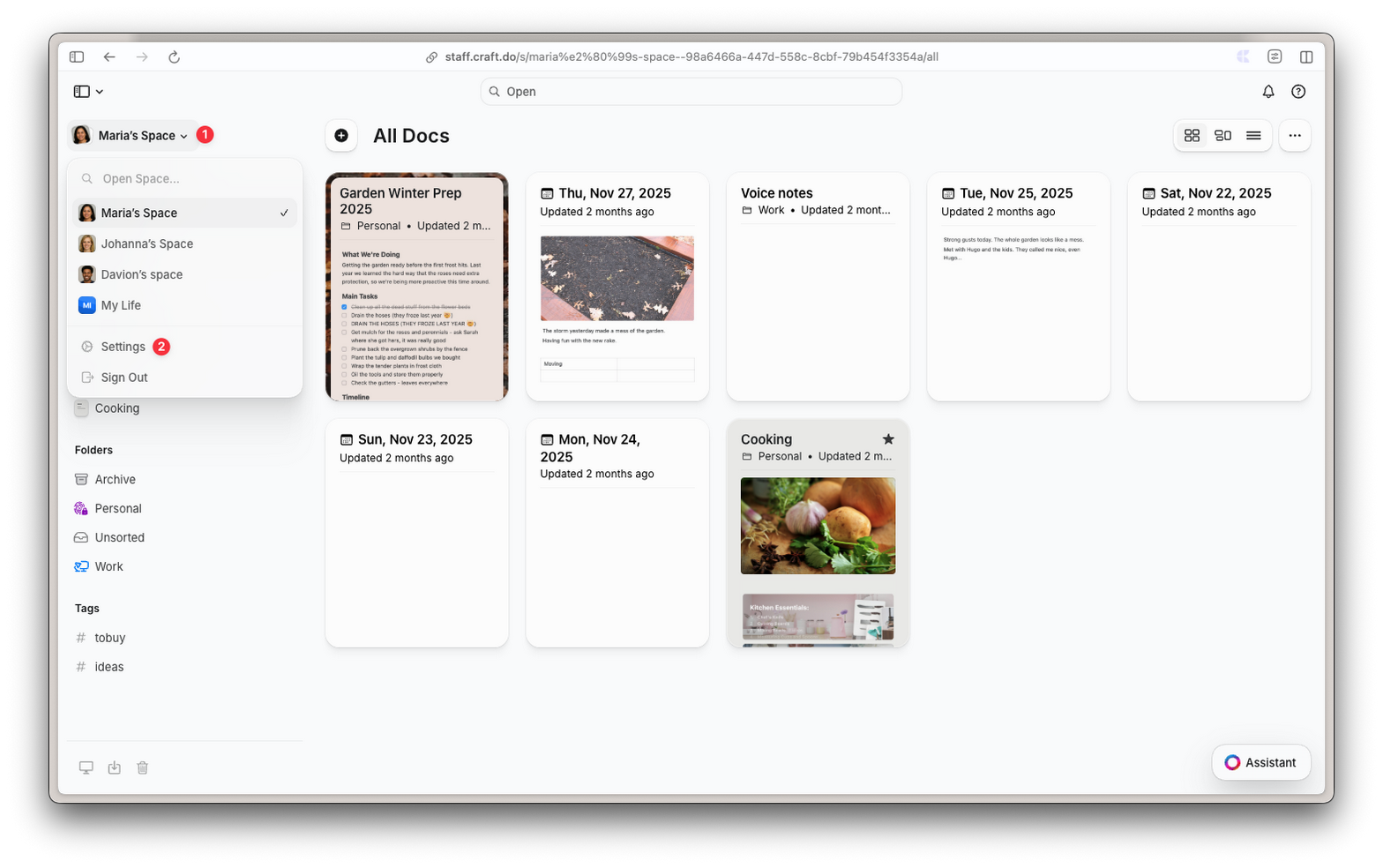 Fai clic su **Impostazioni** nel menu a tendina.
Seleziona **Avanzate** sotto Impostazioni generali.
Fai clic su **Impostazioni** nel menu a tendina.
Seleziona **Avanzate** sotto Impostazioni generali.
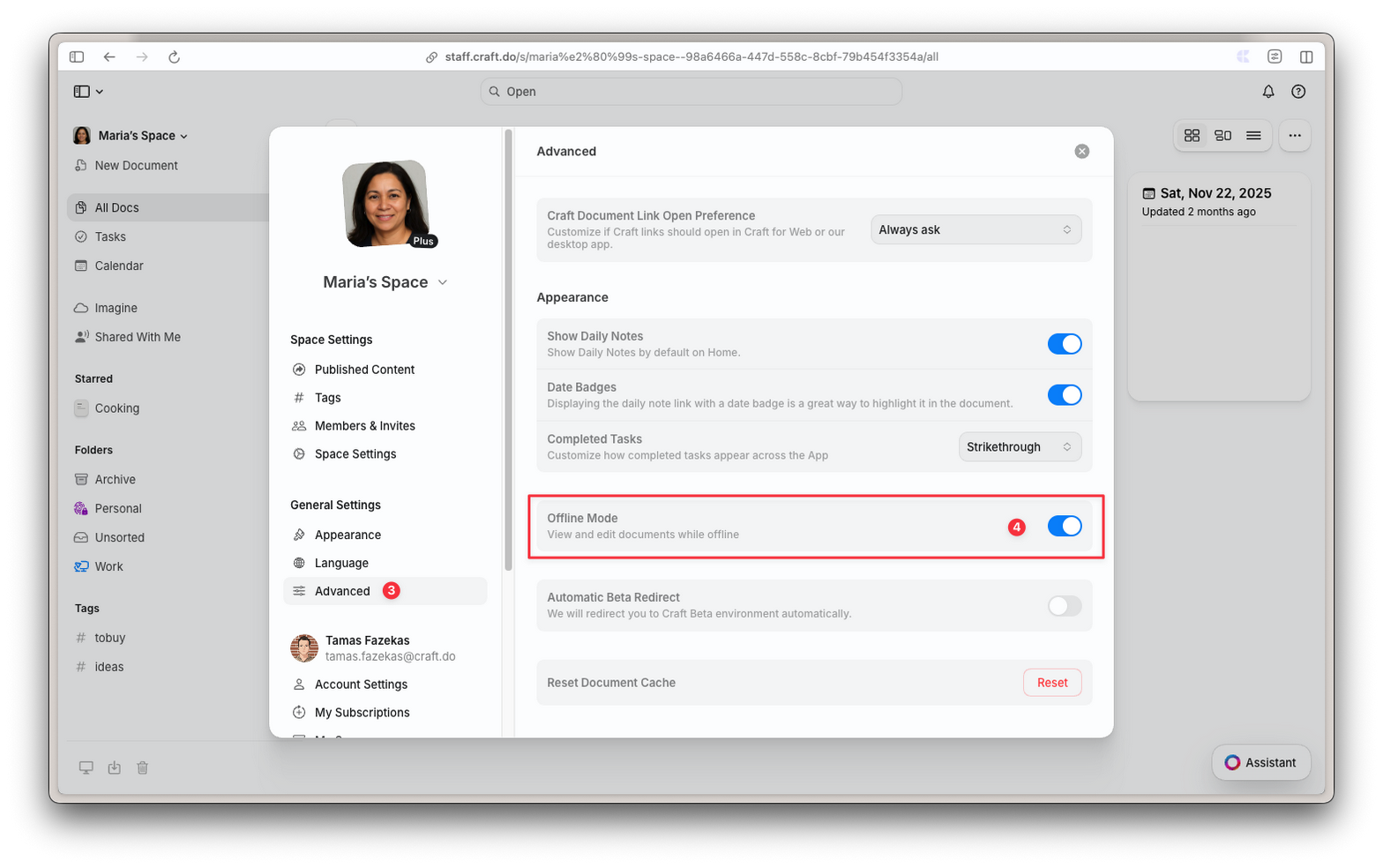 Attiva la **Modalità offline**.
Una volta attivata, i documenti vengono salvati localmente quando li apri. A differenza delle app native, i documenti chiusi non si sincronizzano in background — devi aprire un documento online per ottenere l'ultima versione.
La modalità offline deve essere attivata nelle Impostazioni:
Tocca l'icona **Impostazioni**.
Seleziona **Avanzate** sotto Impostazioni generali.
Attiva la **Modalità offline**.
Una volta attivata, i documenti vengono salvati localmente quando li apri. A differenza delle app native, i documenti chiusi non si sincronizzano in background — devi aprire un documento online per ottenere l'ultima versione.
## Cosa puoi fare offline
Quando lavori offline, puoi:
* Leggere e modificare qualsiasi documento aperto in precedenza
* Creare e formattare testo con tutte le opzioni di stile
* Aggiungere e organizzare blocchi
* Lavorare con tabelle, elenchi e intestazioni
* Completare attività
* Riorganizzare e ristrutturare i contenuti
### Cosa richiede una connessione internet
Alcune funzionalità sono disponibili solo online:
* Creare nuovi documenti o cartelle
* Ricerca
* Aggiungere commenti e reazioni
* Caricare nuove immagini o file
* Modificare le impostazioni di condivisione o pubblicazione
* Usare AI Assistant e le funzionalità Imagine
* Gestire documenti (aggiungere ai preferiti, fissare, duplicare, spostare, eliminare)
* Vista attività (posta in arrivo, attività imminenti e attive)
## Sincronizzazione e riconnessione
### Quando perdi la connessione
Craft continua a funzionare senza interruzioni. Tutte le modifiche vengono salvate localmente e l'app tenta automaticamente di riconnettersi in background.
### Quando ti riconnetti
* Le modifiche non sincronizzate vengono caricate automaticamente
* Se il documento è aperto, si sincronizza immediatamente
* Se il documento è chiuso, si sincronizzerà quando lo riapri
### Lavorare su più dispositivi
Se modifichi lo stesso documento su dispositivi diversi mentre sei offline, nessun dispositivo vedrà le modifiche dell'altro finché entrambi non saranno online e non riaprirai il documento.
Quando lavori su più dispositivi, assicurati di sincronizzare e ricaricare i documenti prima di apportare ulteriori modifiche.
## Note per Web e Windows
Questi dettagli si applicano specificamente alle app web, Windows e Android.
### Archiviazione dei documenti
I documenti vengono salvati localmente quando li apri (non l'intero spazio tutto in una volta). Il tuo browser o l'app gestisce l'archiviazione automaticamente. Se lo spazio di archiviazione scarseggia, i documenti in cache più vecchi potrebbero essere rimossi — puoi sempre accedervi di nuovo aprendoli online.
### Schede multiple
La modalità offline funziona su più schede o finestre del browser. Quando la attivi o disattivi, l'impostazione si applica automaticamente a tutte le schede aperte.
### Ricaricamento della pagina
Se ricarichi il browser mentre hai modifiche offline non sincronizzate, Craft mostrerà un avviso. Attendi che le modifiche siano sincronizzate prima di ricaricare.
## Risoluzione dei problemi
* Assicurati di aver aperto il documento almeno una volta online
* Su Web/Windows/Android: verifica che la modalità offline sia attivata in **Impostazioni → Avanzate**
* Verifica che il browser non abbia cancellato la sua memoria
* Prova ad aprire il documento di nuovo online per aggiornare la copia locale
* Controlla la tua connessione internet
* Riapri il documento per attivare una sincronizzazione
* Su Web: assicurati di non aver ricaricato la pagina prima che le modifiche fossero sincronizzate
## Domande frequenti
Su macOS e iOS, tutti i documenti si sincronizzano automaticamente. Su Web, Windows e Android, i documenti vengono salvati quando li apri — basta attivare la modalità offline nelle Impostazioni e Craft si occupa del resto.
La differenza principale è la sincronizzazione in background. Le app native per macOS e iOS sincronizzano tutti i documenti in background, anche quando sono chiuse. Web, Windows e Android sincronizzano i documenti solo quando li hai aperti. Questo significa che devi aprire un documento online per ottenere le ultime modifiche da altri dispositivi.
Il tuo browser gestisce l'archiviazione automaticamente. Se lo spazio è limitato, i documenti più vecchi o meno utilizzati potrebbero essere rimossi dalla memoria locale. Puoi sempre accedervi di nuovo aprendoli online.
No, le modifiche non sincronizzate sono conservate localmente in modo sicuro. Si sincronizzeranno automaticamente quando riaprirai Craft e avrai una connessione internet.
Sì, ma nessun dispositivo vedrà le modifiche dell'altro finché entrambi non saranno online e non riaprirai il documento. Per evitare conflitti, prova a lavorare su documenti diversi su ciascun dispositivo, oppure sincronizza prima di cambiare.
Attiva la **Modalità offline**.
Una volta attivata, i documenti vengono salvati localmente quando li apri. A differenza delle app native, i documenti chiusi non si sincronizzano in background — devi aprire un documento online per ottenere l'ultima versione.
La modalità offline deve essere attivata nelle Impostazioni:
Tocca l'icona **Impostazioni**.
Seleziona **Avanzate** sotto Impostazioni generali.
Attiva la **Modalità offline**.
Una volta attivata, i documenti vengono salvati localmente quando li apri. A differenza delle app native, i documenti chiusi non si sincronizzano in background — devi aprire un documento online per ottenere l'ultima versione.
## Cosa puoi fare offline
Quando lavori offline, puoi:
* Leggere e modificare qualsiasi documento aperto in precedenza
* Creare e formattare testo con tutte le opzioni di stile
* Aggiungere e organizzare blocchi
* Lavorare con tabelle, elenchi e intestazioni
* Completare attività
* Riorganizzare e ristrutturare i contenuti
### Cosa richiede una connessione internet
Alcune funzionalità sono disponibili solo online:
* Creare nuovi documenti o cartelle
* Ricerca
* Aggiungere commenti e reazioni
* Caricare nuove immagini o file
* Modificare le impostazioni di condivisione o pubblicazione
* Usare AI Assistant e le funzionalità Imagine
* Gestire documenti (aggiungere ai preferiti, fissare, duplicare, spostare, eliminare)
* Vista attività (posta in arrivo, attività imminenti e attive)
## Sincronizzazione e riconnessione
### Quando perdi la connessione
Craft continua a funzionare senza interruzioni. Tutte le modifiche vengono salvate localmente e l'app tenta automaticamente di riconnettersi in background.
### Quando ti riconnetti
* Le modifiche non sincronizzate vengono caricate automaticamente
* Se il documento è aperto, si sincronizza immediatamente
* Se il documento è chiuso, si sincronizzerà quando lo riapri
### Lavorare su più dispositivi
Se modifichi lo stesso documento su dispositivi diversi mentre sei offline, nessun dispositivo vedrà le modifiche dell'altro finché entrambi non saranno online e non riaprirai il documento.
Quando lavori su più dispositivi, assicurati di sincronizzare e ricaricare i documenti prima di apportare ulteriori modifiche.
## Note per Web e Windows
Questi dettagli si applicano specificamente alle app web, Windows e Android.
### Archiviazione dei documenti
I documenti vengono salvati localmente quando li apri (non l'intero spazio tutto in una volta). Il tuo browser o l'app gestisce l'archiviazione automaticamente. Se lo spazio di archiviazione scarseggia, i documenti in cache più vecchi potrebbero essere rimossi — puoi sempre accedervi di nuovo aprendoli online.
### Schede multiple
La modalità offline funziona su più schede o finestre del browser. Quando la attivi o disattivi, l'impostazione si applica automaticamente a tutte le schede aperte.
### Ricaricamento della pagina
Se ricarichi il browser mentre hai modifiche offline non sincronizzate, Craft mostrerà un avviso. Attendi che le modifiche siano sincronizzate prima di ricaricare.
## Risoluzione dei problemi
* Assicurati di aver aperto il documento almeno una volta online
* Su Web/Windows/Android: verifica che la modalità offline sia attivata in **Impostazioni → Avanzate**
* Verifica che il browser non abbia cancellato la sua memoria
* Prova ad aprire il documento di nuovo online per aggiornare la copia locale
* Controlla la tua connessione internet
* Riapri il documento per attivare una sincronizzazione
* Su Web: assicurati di non aver ricaricato la pagina prima che le modifiche fossero sincronizzate
## Domande frequenti
Su macOS e iOS, tutti i documenti si sincronizzano automaticamente. Su Web, Windows e Android, i documenti vengono salvati quando li apri — basta attivare la modalità offline nelle Impostazioni e Craft si occupa del resto.
La differenza principale è la sincronizzazione in background. Le app native per macOS e iOS sincronizzano tutti i documenti in background, anche quando sono chiuse. Web, Windows e Android sincronizzano i documenti solo quando li hai aperti. Questo significa che devi aprire un documento online per ottenere le ultime modifiche da altri dispositivi.
Il tuo browser gestisce l'archiviazione automaticamente. Se lo spazio è limitato, i documenti più vecchi o meno utilizzati potrebbero essere rimossi dalla memoria locale. Puoi sempre accedervi di nuovo aprendoli online.
No, le modifiche non sincronizzate sono conservate localmente in modo sicuro. Si sincronizzeranno automaticamente quando riaprirai Craft e avrai una connessione internet.
Sì, ma nessun dispositivo vedrà le modifiche dell'altro finché entrambi non saranno online e non riaprirai il documento. Per evitare conflitti, prova a lavorare su documenti diversi su ciascun dispositivo, oppure sincronizza prima di cambiare.