> ## Documentation Index
> Fetch the complete documentation index at: https://craft-support.mintlify.site/llms.txt
> Use this file to discover all available pages before exploring further.
# Risoluzione dei problemi
> Soluzioni ai problemi più comuni relativi a sincronizzazione, prestazioni, accesso, connettività, archiviazione e problemi specifici per piattaforma in Craft.
Questa guida illustra i problemi più comuni che potresti incontrare usando Craft e come risolverli. Espandi le sezioni qui sotto per trovare l'argomento che corrisponde al tuo problema.
Alcuni argomenti di risoluzione dei problemi si trovano nella documentazione delle relative funzionalità:
* [Problemi con il calendario](/it/plan-and-do/calendar#troubleshooting)
* [Problemi con il dominio personalizzato](/it/share-and-publish/publish/domains#troubleshooting)
* [Problemi di condivisione](/it/share-and-publish/share#troubleshooting)
* [Problemi con l'abbonamento](/it/account-and-subscription/billing#troubleshooting)
* [Migrazione delle lavagne bianche](/it/write-and-edit/whiteboards#updating-legacy-whiteboards)
## Problemi di sincronizzazione
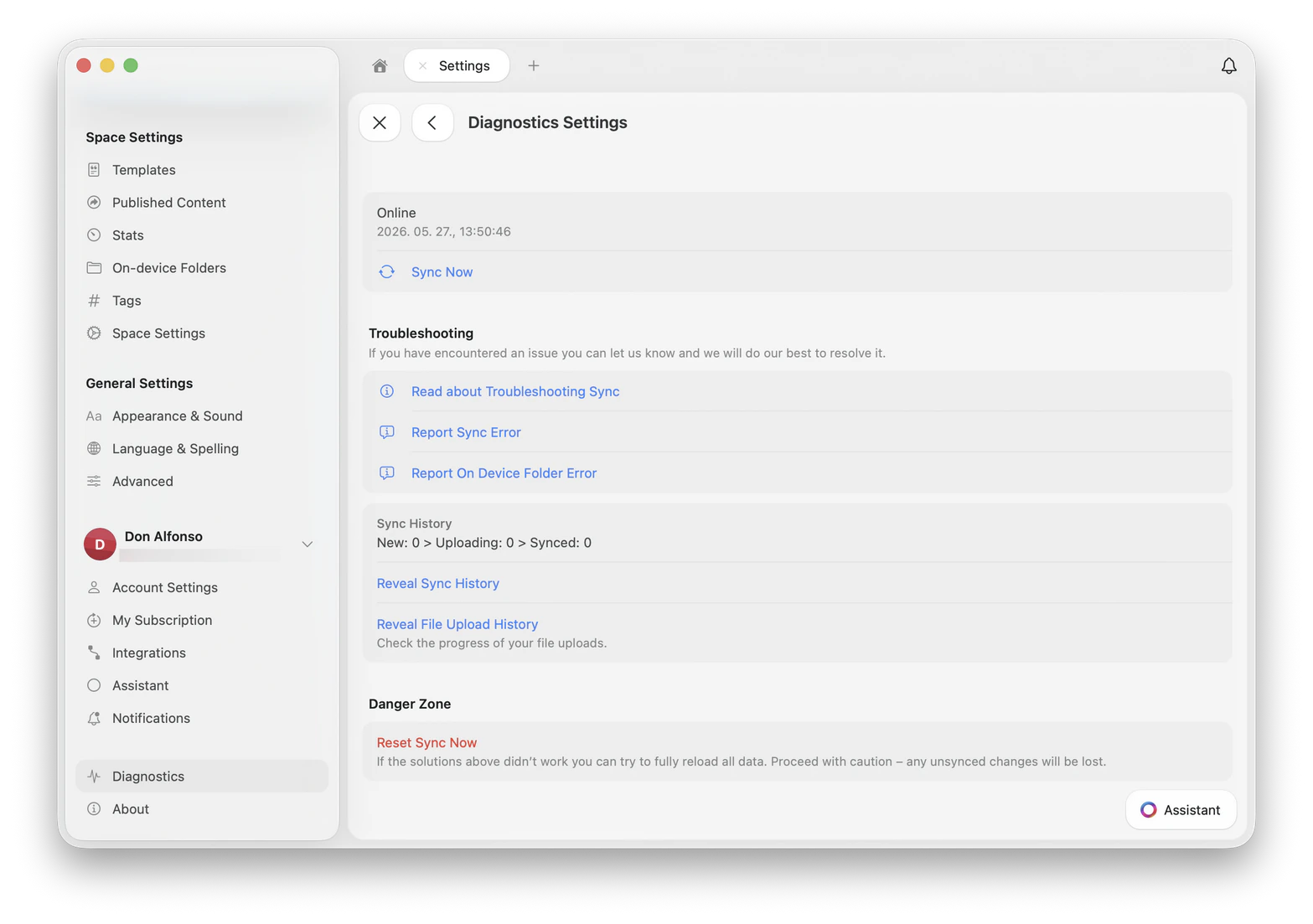
La maggior parte dei problemi di sincronizzazione può essere diagnosticata e risolta dal pannello **Diagnostica**. Apri **Impostazioni → Diagnostica** per visualizzare lo stato attuale della sincronizzazione, avviare una sincronizzazione manuale o segnalare un errore di sincronizzazione direttamente al nostro team.
 La soluzione più rapida è chiudere completamente Craft e riavviarlo.
1. Apri **Monitor Attività** (cerca con Spotlight oppure vai su Applicazioni → Utility)
2. Trova **Craft** nell'elenco
3. Selezionalo e fai clic sul pulsante **Stop** (⊗) in alto
4. Riapri Craft
1. Forza la chiusura di Craft (scorri verso l'alto e lancia via la scheda di Craft)
2. Attendi circa 30 secondi
3. Riapri Craft
1. Fai clic destro sull'icona di Craft nella barra delle applicazioni e scegli **Chiudi finestra**
2. Se è ancora in esecuzione, apri **Gestione attività**, trova **Craft** e fai clic su **Termina attività**
3. Riapri Craft
Dopo il riavvio, apri **Impostazioni → Diagnostica** e controlla lo stato della sincronizzazione nella parte superiore del pannello.
Prima di tutto, verifica di aver effettuato l'accesso con lo **stesso account e lo stesso metodo di accesso** su tutti i dispositivi. L'email e **Accedi con Apple** creano account distinti anche se l'indirizzo email sembra lo stesso.
Per verificare il tuo indirizzo email:
Il tuo indirizzo email è mostrato nell'angolo in alto a sinistra dell'elenco Documenti, accanto al tuo avatar.
Tocca l'avatar in alto a sinistra nell'elenco Documenti per aprire l'elenco degli Spazi.
Tocca l'avatar in basso a destra nell'elenco Documenti per aprire l'elenco degli Spazi.
Se il tuo indirizzo email termina con `@privaterelay.appleid.com`, hai effettuato la registrazione usando **Accedi con Apple**. Si tratta di un indirizzo relay generato da Apple, non della tua email reale. Assicurati di usare lo stesso Apple ID su tutti i dispositivi.
Apri **Impostazioni → Diagnostica** e tocca **Sincronizza ora**. L'app tenterà di riavviare il processo di sincronizzazione.
Se **Sincronizza ora** non risolve il problema:
1. Esci da Craft (**Impostazioni → Account → Esci**)
2. Forza la chiusura dell'app
3. Attendi 30 secondi, riapri Craft e accedi di nuovo
1. Riavvia l'app (Windows) oppure svuota la cache del browser (Web)
2. Verifica la tua connessione a internet, preferibilmente prova una rete diversa
3. Esci e accedi di nuovo
Se i documenti compaiono su un dispositivo ma non sull'altro, ricontrolla l'account e il metodo di accesso su entrambi (vedi **I documenti non si sincronizzano tra i dispositivi** sopra).
Le VPN, i blocchi annunci (ad es. **AdGuard**) e gli strumenti di monitoraggio della rete (ad es. **Little Snitch**) possono impedire a Craft di sincronizzarsi.
1. Disabilita temporaneamente lo strumento
2. Riavvia Craft
3. Controlla se la sincronizzazione è stata ripristinata
Anche le estensioni del browser come **Hush** e **Plume Guard** possono bloccare l'accesso ai server di Craft.
I firewall aziendali e i programmi per la privacy possono bloccare il traffico verso Craft. Se sei su una rete di lavoro, chiedi al tuo reparto IT di consentire questi domini:
* `api.craft.do`
* `docs.craft.do`
* `res.craft.do`
Vedi anche: [Impossibile accedere a Craft sull'app Web o su Windows](#cant-access-craft-on-web-app-or-windows).
## Problemi di accesso
Quando scegli **Continua con Apple** sul tuo Mac, ti verrà chiesta una password. Questa è una misura di sicurezza di Apple.
Inserisci la password del tuo **account utente macOS**, non la password del tuo Apple ID. Se digiti la password dell'Apple ID, la richiesta si ripresenta senza alcun messaggio di errore.
Alcune estensioni del browser, blocchi annunci o reti private potrebbero impedirti di raggiungere Craft. I sintomi più comuni includono **Server non trovato** o pagine che semplicemente non si caricano.
App note per causare questo problema:
* [Hush](https://oblador.github.io/hush/)
* **Plume Guard** (la funzionalità DNS sicuro nell'app Plume HomePass)
**Prova questi passaggi:**
1. Disabilita temporaneamente l'estensione o lo strumento
2. Contrassegna il dominio di Craft come sicuro nella configurazione dello strumento
3. Prova una rete diversa
Se il problema persiste su reti diverse e anche con i dati cellulari, contatta il supporto.
## Problemi di prestazioni
**Soluzioni rapide:**
1. Riavvia l'app tramite **Monitor Attività** (vedi [La sincronizzazione risulta Offline](#sync-shows-as-offline-in-diagnostics) sopra per i passaggi)
2. Chiudi schede e finestre non utilizzate
3. Verifica che le app di gestione finestre (ad es. **Magnet**, **Rectangle**) siano aggiornate
**Informazioni da includere quando contatti il supporto:**
* Stai usando uno spazio di **Archiviazione esterna**?
* Stai usando app di gestione finestre?
* Stai usando strumenti di editing del testo di terze parti?
* Screenshot di **Impostazioni di Sistema → Privacy e sicurezza → Accessibilità**
* Il riavvio dell'app risolve il problema?
* Il problema si manifesta con più schede e finestre aperte?
Per rallentamenti persistenti, inviaci uno **Spindump**. Vedi [Acquisire dati diagnostici](#capture-diagnostic-data) nella sezione *Segnalazione di bug* per i passaggi.
Verifica quanto segue:
1. Quale **versione di Windows** stai usando?
2. Sei connesso a una rete aziendale o a una VPN?
3. Il riavvio dell'app ripristina le prestazioni normali?
4. Il riavvio del computer ripristina le prestazioni normali?
Se il problema persiste, registra un video a schermo intero del problema e condividilo con il supporto. Vedi [Acquisire dati diagnostici](#capture-diagnostic-data) nella sezione *Segnalazione di bug* per ulteriori log da includere.
Per usare l'app desktop di Grammarly con Craft su macOS:
Ottieni l'app desktop da [grammarly.com/desktop](https://www.grammarly.com/desktop).
Apri l'app dopo l'installazione.
Segui la guida nell'app per abilitare Grammarly in **Impostazioni di Sistema → Privacy e sicurezza → Accessibilità**.
Chiudi e riapri l'app Craft.
Il widget di Grammarly dovrebbe apparire ogni volta che selezioni un blocco.
## Problemi specifici di macOS
Se nell'App Store vedi solo il pulsante **Apri** invece dell'aggiornamento:
Fai clic sul titolo dell'app per accedere alla vista dettagliata completa.
Questo messaggio compare quando sul tuo Mac rimangono file residui di una precedente installazione. Di solito accade quando Craft è stato installato da più fonti (ad es. sia dall'App Store che da Setapp).
In Finder, vai su **Vai → Vai alla cartella** e incolla questi percorsi uno alla volta, poi elimina il contenuto:
```
~/Library/Group Containers/group.com.lukilabs.lukiapp.share/
~/Library/Containers/com.lukilabs.lukiapp
```
Se il messaggio persiste, cerca nelle cartelle **Group Containers** e **Containers** qualsiasi elemento che contenga `craft`, `lukilabs` o `lukiapp` ed eliminalo.
Installa Craft da zero dalla fonte che preferisci.
## Problemi specifici di iOS / iPadOS
Puoi condividere **testo e link** su Craft tramite il Pannello di condivisione. La condivisione diretta di **foto o file** può generare un link non utilizzabile.
**Opzione 1: Copia e incolla**
1. Scegli **Copia** nel Pannello di condivisione
2. Apri Craft
3. Incolla nel documento di destinazione
**Opzione 2: Scarica e aggiungi**
1. Salva il file sul tuo dispositivo
2. In Craft, tocca il pulsante **+** in basso a sinistra
3. Scegli **File**
4. Seleziona il file
## Problemi con Windows e l'app Web
Su un dispositivo o una rete aziendale, il proxy dell'azienda potrebbe bloccare l'accesso.
Chiedi al tuo reparto IT di consentire questi domini:
* `api.craft.do`
* `docs.craft.do`
* `res.craft.do`
Questo messaggio indica che l'app ha perso la connessione a internet o ai nostri server. Tenterà automaticamente di riconnettersi.
**Cosa fare:**
* **Controlla la tua connessione a internet.** Assicurati che sia attiva e stabile.
* **Interrompi la modifica.** Evita di apportare modifiche finché la connessione non è ripristinata, per prevenire possibili perdite di dati.
* **Ricarica la pagina.** Se la connessione è stabile e non hai modifiche non salvate, aggiorna la pagina.
Il messaggio scompare non appena la connessione viene ripristinata.
Nell'app Web, alcuni link incollati (ad es. LinkedIn) potrebbero mostrare **Impossibile recuperare i dati** invece di una miniatura.
Il servizio di terze parti che utilizziamo per recuperare le anteprime dei link è bloccato da alcuni provider. Si tratta di un problema esterno che non possiamo controllare direttamente.
**Cosa funziona comunque:**
* Facendo clic sul link si apre normalmente
* Riguarda solo l'**app Web**
* Riguarda solo i **link a profili LinkedIn personali**
* I **link alle pagine aziendali di LinkedIn** vengono visualizzati correttamente
* Tutte le miniature di LinkedIn vengono visualizzate correttamente su **macOS, iOS e iPad**
Craft per Windows si aggiorna automaticamente quando si chiude e si riapre l'app. Una notifica compare nel pannello delle notifiche di Windows (in basso a destra) quando è disponibile una nuova versione.
Per aggiornare manualmente:
1. Disinstalla Craft per Windows
2. Scarica l'ultima versione da [craft.do/download](https://www.craft.do/download) o dal [Microsoft Store](https://apps.microsoft.com/store/detail/craft/9P9K8RN4TV3H)
## Problemi con l'abbonamento
Se hai effettuato di recente un upgrade ma Craft mostra ancora il limite del piano gratuito (1.500 blocchi), è possibile che l'app non abbia ancora aggiornato lo stato del tuo abbonamento.
1. Esci da Craft (**Impostazioni → Account → Esci**)
2. Chiudi completamente l'app
3. Riapri Craft e accedi di nuovo
Il tuo piano aggiornato dovrebbe ora essere attivo. In caso contrario, assicurati di aver effettuato l'accesso con lo **stesso account** utilizzato per acquistare l'abbonamento.
## Problemi con dati e archiviazione
La cartella **Eliminati di recente** può scomparire per due motivi:
1. I documenti eliminati hanno più di **30 giorni**
2. Il contenuto della cartella degli elementi eliminati è stato svuotato manualmente
Se hai eliminato qualcosa per errore, consulta la documentazione su [Archiviazione e recupero](/it/account-and-subscription/storage-and-recovery) per le opzioni disponibili.
Se continui a ricevere il messaggio **Posizione esterna già aggiunta** quando ri-aggiungi una posizione esterna, ma questa non compare come spazio:
Se il messaggio persiste:
1. Elimina l'app Craft dal dispositivo
2. Reinstalla l'app
3. Prova ad aggiungere nuovamente la posizione esterna
L'affidabilità e le prestazioni della sincronizzazione di **iCloud Drive** sono al di fuori del nostro controllo. Se la sincronizzazione non funziona, questi passaggi di solito aiutano.
Non consigliamo di usare spazi Esterni su più dispositivi. Può causare conflitti e perdita di dati. Se non sei sicuro di come usare i tuoi spazi, contatta il supporto.
**Passaggi per la risoluzione dei problemi:**
1. **Avvia la sincronizzazione manualmente.** Apri Finder (macOS) o l'app File (iOS) e naviga nella tua cartella iCloud Drive.
2. **Modifica un documento.** Cambiare il contenuto avvia la sincronizzazione.
3. **Controlla la connessione a internet.** Usa il Wi-Fi o una connessione cellulare veloce. Assicurati che il dispositivo sia carico.
4. **Attiva e disattiva la Modalità aereo.** La riconnessione può riavviare la sincronizzazione di iCloud Drive.
5. **Controlla le impostazioni di sincronizzazione cellulare:**
* Abilita **Servizi di sistema** in **Impostazioni → Dati cellulare**
* Abilita **Usa dati cellulare** in **Impostazioni → iCloud → iCloud Drive**
6. **Controlla il livello della batteria.** Una batteria scarica rallenta la sincronizzazione per preservare l'energia.
7. **Controlla il limite di archiviazione iCloud.** La sincronizzazione si interrompe se hai raggiunto la quota di archiviazione.
8. **Riavvia i dispositivi.** Assicura che i servizi iCloud siano in esecuzione.
9. **Verifica che iCloud sia abilitato:**
* **iOS:** Accedi a iCloud e abilita iCloud Drive
* **macOS:** Accedi a iCloud e abilita iCloud Drive nelle impostazioni dell'ID Apple
10. **Disabilita Ottimizza archiviazione Mac.** Con questa opzione attiva, il Mac trasferisce i file nel cloud, il che può causare file mancanti.
11. **Sii paziente.** La prima sincronizzazione può richiedere fino a un giorno.
12. **Esci e accedi di nuovo.** Se iCloud Drive è bloccato, esci da iCloud e accedi di nuovo.
13. **Imposta l'ora automaticamente.** Assicurati che tutti i dispositivi abbiano l'ora automatica abilitata.
14. **Aggiorna il sistema operativo.** Apple migliora iCloud con ogni versione del sistema operativo.
15. **Controlla la pagina [Stato del sistema](https://www.apple.com/support/icloud/systemstatus/) di Apple.**
## Segnalazione di bug
Se hai riscontrato un bug in Craft, il tuo aiuto è prezioso per individuarlo. Le segnalazioni chiare ci aiutano a investigare e risolvere i problemi più rapidamente.
### Prima di segnalare
* Assicurati di usare la **versione più recente** di Craft
* Riavvia l'app o aggiorna la versione Web
* Se il problema persiste, continua di seguito
### Cosa includere
Indica il numero di versione esatto che stai usando.
* **Modello del dispositivo** (ad es. MacBook Pro M2, iPhone 15, laptop Windows)
* **Sistema operativo e versione** (ad es. macOS Sequoia 15.4, iOS 18.5, Windows 11 23H2)
* **Piattaforma** (app desktop, app mobile o Web)
Elenca le azioni esatte che hanno portato al problema. Esempio: *Ho aperto un documento → aggiunto una nuova pagina → inserito un'immagine → si è verificato il problema.*
Tienila breve e focalizzata sul problema, registra l'intero schermo (non una porzione ritagliata) e usa la risoluzione più alta disponibile. Anche gli screenshot vanno bene per bug visivi e messaggi di errore. Vedi [Come registrare lo schermo](#how-to-record-your-screen) di seguito.
Per crash, blocchi o problemi di sincronizzazione persistenti, includi uno Spindump, un sysdiagnose o un log della console del browser. Vedi [Acquisire dati diagnostici](#capture-diagnostic-data) di seguito.
### Come registrare lo schermo
* Abilita **Registrazione schermo** in **Impostazioni → Centro di controllo**
* Apri il Centro di controllo e tocca **Registra**
* Interrompi la registrazione toccando la barra di stato rossa
* [Guida ufficiale di Apple](https://support.apple.com/en-us/HT207935)
* Premi **⌘ + Shift + 5**
* Scegli **Registra l'intero schermo** o **Registra la porzione selezionata**
* [Guida ufficiale di Apple](https://support.apple.com/en-us/HT208721)
* Premi **Tasto Windows + G** per aprire la Xbox Game Bar
* Usa il widget **Cattura** per registrare
* [Guida ufficiale di Microsoft](https://www.microsoft.com/en-us/windows/learning-center/how-to-record-screen-windows-11)
### Acquisire dati diagnostici
Per crash, blocchi o problemi di sincronizzazione persistenti, il nostro team potrebbe chiederti un file diagnostico. Il formato esatto dipende dalla piattaforma, ma l'obiettivo è sempre lo stesso: acquisire ciò che il sistema stava facendo quando si è verificato il problema.
Uno **Spindump** acquisisce un'istantanea di tutti i processi in esecuzione. È il file più utile che puoi inviarci per blocchi, beachball o rallentamenti su macOS.
Attiva il comportamento lento o non responsivo in Craft e lascialo in quello stato.
Trovalo in **Applicazioni → Utility** oppure cerca con Spotlight (**⌘ + Spazio**).
Fai clic sul menu con i tre puntini **(⋯)** nella barra degli strumenti, quindi scegli **Spindump**.
Attendi qualche secondo che il rapporto venga generato, poi **Salva** il file sul Desktop.
Allega il file `.txt` al tuo ticket di supporto insieme a una breve descrizione di cosa stavi facendo prima che si verificasse il problema.
Un **sysdiagnose** è l'istantanea diagnostica integrata di Apple. È l'equivalente iOS di uno Spindump.
* **iPhone (Face ID):** Premi e rilascia rapidamente il **tasto Volume su**, poi il **tasto Volume giù**, poi tieni premuto il **tasto Laterale** + **entrambi i tasti del volume** per circa 1 secondo.
* **iPhone con tasto Home:** Tieni premuto il **tasto Home** + **entrambi i tasti del volume** per circa 1 secondo.
* **iPad:** Tieni premuto il **tasto superiore** + **entrambi i tasti del volume** per circa 1 secondo.
Sentirai una breve vibrazione. Non compare nessuna notifica: è normale.
Attendi circa **10 minuti**. Il sistema ha bisogno di tempo per compilare il rapporto in background.
Apri **Impostazioni → Privacy e sicurezza → Analisi e miglioramenti → Dati di analisi**. Scorri per trovare una voce che inizia con `sysdiagnose_` e la data di oggi.
Tocca la voce, tocca l'**icona di condivisione** in alto a destra e inviala al supporto tramite Mail o File.
Il file è di grandi dimensioni (spesso oltre 100 MB). Di solito funziona meglio condividerlo tramite Mail o AirDrop sul Mac e allegarlo a un'email di supporto.
Il modo più rapido per aiutarci su Windows è una **registrazione dello schermo** del problema, insieme alle **informazioni di sistema**.
Premi **Tasto Windows + G** per aprire la Xbox Game Bar, poi usa il widget **Cattura** per registrare. Tieni la registrazione breve e focalizzata sul problema.
Apri **Impostazioni → Sistema → Informazioni su** e fai uno screenshot delle sezioni **Specifiche dispositivo** e **Specifiche Windows**.
Per crash ripetuti, apri **Visualizzatore eventi** (cercalo nel menu Start), espandi **Registri di Windows → Applicazione**, trova le voci di **Errore** recenti relative a Craft, fai clic destro → **Salva tutti gli eventi con nome…** e salvalo come file `.evtx`.
Allega la registrazione, gli screenshot e gli eventuali log al tuo ticket di supporto.
Per i problemi con l'app Web, la **console del browser** di solito mostra cosa è andato storto.
* **Chrome, Edge, Brave:** Premi **F12** (Windows) o **⌘ + Opzione + I** (Mac)
* **Safari:** Prima abilita il menu Sviluppo (**Safari → Impostazioni → Avanzate → Mostra menu Sviluppo**), poi premi **⌘ + Opzione + C**
* **Firefox:** Premi **F12** (Windows) o **⌘ + Opzione + I** (Mac)
Fai clic su **Console** nella parte superiore del pannello Strumenti per sviluppatori.
Con la Console aperta, ripeti i passaggi che hanno causato il problema in modo che gli eventuali errori vengano acquisiti.
Fai uno screenshot della Console con i messaggi di errore in rosso e includi il browser e la versione (ad es. Chrome 124, Safari 17).
### Cosa succede dopo la segnalazione
* **Problemi isolati:** Li registriamo e monitoriamo eventuali casi correlati
* **Bug riproducibili:** Li escalatiamo internamente per l'investigazione e la risoluzione
Grazie per aver dedicato del tempo a segnalare i bug. Il tuo contributo ci aiuta a migliorare Craft per tutti.
***
## Hai ancora bisogno di aiuto?
Se non riesci a trovare una soluzione qui, siamo a tua disposizione:
Ricevi assistenza direttamente dal nostro team di supporto
Scopri tutti i modi per ricevere supporto e condividere il tuo feedback
La soluzione più rapida è chiudere completamente Craft e riavviarlo.
1. Apri **Monitor Attività** (cerca con Spotlight oppure vai su Applicazioni → Utility)
2. Trova **Craft** nell'elenco
3. Selezionalo e fai clic sul pulsante **Stop** (⊗) in alto
4. Riapri Craft
1. Forza la chiusura di Craft (scorri verso l'alto e lancia via la scheda di Craft)
2. Attendi circa 30 secondi
3. Riapri Craft
1. Fai clic destro sull'icona di Craft nella barra delle applicazioni e scegli **Chiudi finestra**
2. Se è ancora in esecuzione, apri **Gestione attività**, trova **Craft** e fai clic su **Termina attività**
3. Riapri Craft
Dopo il riavvio, apri **Impostazioni → Diagnostica** e controlla lo stato della sincronizzazione nella parte superiore del pannello.
Prima di tutto, verifica di aver effettuato l'accesso con lo **stesso account e lo stesso metodo di accesso** su tutti i dispositivi. L'email e **Accedi con Apple** creano account distinti anche se l'indirizzo email sembra lo stesso.
Per verificare il tuo indirizzo email:
Il tuo indirizzo email è mostrato nell'angolo in alto a sinistra dell'elenco Documenti, accanto al tuo avatar.
Tocca l'avatar in alto a sinistra nell'elenco Documenti per aprire l'elenco degli Spazi.
Tocca l'avatar in basso a destra nell'elenco Documenti per aprire l'elenco degli Spazi.
Se il tuo indirizzo email termina con `@privaterelay.appleid.com`, hai effettuato la registrazione usando **Accedi con Apple**. Si tratta di un indirizzo relay generato da Apple, non della tua email reale. Assicurati di usare lo stesso Apple ID su tutti i dispositivi.
Apri **Impostazioni → Diagnostica** e tocca **Sincronizza ora**. L'app tenterà di riavviare il processo di sincronizzazione.
Se **Sincronizza ora** non risolve il problema:
1. Esci da Craft (**Impostazioni → Account → Esci**)
2. Forza la chiusura dell'app
3. Attendi 30 secondi, riapri Craft e accedi di nuovo
1. Riavvia l'app (Windows) oppure svuota la cache del browser (Web)
2. Verifica la tua connessione a internet, preferibilmente prova una rete diversa
3. Esci e accedi di nuovo
Se i documenti compaiono su un dispositivo ma non sull'altro, ricontrolla l'account e il metodo di accesso su entrambi (vedi **I documenti non si sincronizzano tra i dispositivi** sopra).
Le VPN, i blocchi annunci (ad es. **AdGuard**) e gli strumenti di monitoraggio della rete (ad es. **Little Snitch**) possono impedire a Craft di sincronizzarsi.
1. Disabilita temporaneamente lo strumento
2. Riavvia Craft
3. Controlla se la sincronizzazione è stata ripristinata
Anche le estensioni del browser come **Hush** e **Plume Guard** possono bloccare l'accesso ai server di Craft.
I firewall aziendali e i programmi per la privacy possono bloccare il traffico verso Craft. Se sei su una rete di lavoro, chiedi al tuo reparto IT di consentire questi domini:
* `api.craft.do`
* `docs.craft.do`
* `res.craft.do`
Vedi anche: [Impossibile accedere a Craft sull'app Web o su Windows](#cant-access-craft-on-web-app-or-windows).
## Problemi di accesso
Quando scegli **Continua con Apple** sul tuo Mac, ti verrà chiesta una password. Questa è una misura di sicurezza di Apple.
Inserisci la password del tuo **account utente macOS**, non la password del tuo Apple ID. Se digiti la password dell'Apple ID, la richiesta si ripresenta senza alcun messaggio di errore.
Alcune estensioni del browser, blocchi annunci o reti private potrebbero impedirti di raggiungere Craft. I sintomi più comuni includono **Server non trovato** o pagine che semplicemente non si caricano.
App note per causare questo problema:
* [Hush](https://oblador.github.io/hush/)
* **Plume Guard** (la funzionalità DNS sicuro nell'app Plume HomePass)
**Prova questi passaggi:**
1. Disabilita temporaneamente l'estensione o lo strumento
2. Contrassegna il dominio di Craft come sicuro nella configurazione dello strumento
3. Prova una rete diversa
Se il problema persiste su reti diverse e anche con i dati cellulari, contatta il supporto.
## Problemi di prestazioni
**Soluzioni rapide:**
1. Riavvia l'app tramite **Monitor Attività** (vedi [La sincronizzazione risulta Offline](#sync-shows-as-offline-in-diagnostics) sopra per i passaggi)
2. Chiudi schede e finestre non utilizzate
3. Verifica che le app di gestione finestre (ad es. **Magnet**, **Rectangle**) siano aggiornate
**Informazioni da includere quando contatti il supporto:**
* Stai usando uno spazio di **Archiviazione esterna**?
* Stai usando app di gestione finestre?
* Stai usando strumenti di editing del testo di terze parti?
* Screenshot di **Impostazioni di Sistema → Privacy e sicurezza → Accessibilità**
* Il riavvio dell'app risolve il problema?
* Il problema si manifesta con più schede e finestre aperte?
Per rallentamenti persistenti, inviaci uno **Spindump**. Vedi [Acquisire dati diagnostici](#capture-diagnostic-data) nella sezione *Segnalazione di bug* per i passaggi.
Verifica quanto segue:
1. Quale **versione di Windows** stai usando?
2. Sei connesso a una rete aziendale o a una VPN?
3. Il riavvio dell'app ripristina le prestazioni normali?
4. Il riavvio del computer ripristina le prestazioni normali?
Se il problema persiste, registra un video a schermo intero del problema e condividilo con il supporto. Vedi [Acquisire dati diagnostici](#capture-diagnostic-data) nella sezione *Segnalazione di bug* per ulteriori log da includere.
Per usare l'app desktop di Grammarly con Craft su macOS:
Ottieni l'app desktop da [grammarly.com/desktop](https://www.grammarly.com/desktop).
Apri l'app dopo l'installazione.
Segui la guida nell'app per abilitare Grammarly in **Impostazioni di Sistema → Privacy e sicurezza → Accessibilità**.
Chiudi e riapri l'app Craft.
Il widget di Grammarly dovrebbe apparire ogni volta che selezioni un blocco.
## Problemi specifici di macOS
Se nell'App Store vedi solo il pulsante **Apri** invece dell'aggiornamento:
Fai clic sul titolo dell'app per accedere alla vista dettagliata completa.
Questo messaggio compare quando sul tuo Mac rimangono file residui di una precedente installazione. Di solito accade quando Craft è stato installato da più fonti (ad es. sia dall'App Store che da Setapp).
In Finder, vai su **Vai → Vai alla cartella** e incolla questi percorsi uno alla volta, poi elimina il contenuto:
```
~/Library/Group Containers/group.com.lukilabs.lukiapp.share/
~/Library/Containers/com.lukilabs.lukiapp
```
Se il messaggio persiste, cerca nelle cartelle **Group Containers** e **Containers** qualsiasi elemento che contenga `craft`, `lukilabs` o `lukiapp` ed eliminalo.
Installa Craft da zero dalla fonte che preferisci.
## Problemi specifici di iOS / iPadOS
Puoi condividere **testo e link** su Craft tramite il Pannello di condivisione. La condivisione diretta di **foto o file** può generare un link non utilizzabile.
**Opzione 1: Copia e incolla**
1. Scegli **Copia** nel Pannello di condivisione
2. Apri Craft
3. Incolla nel documento di destinazione
**Opzione 2: Scarica e aggiungi**
1. Salva il file sul tuo dispositivo
2. In Craft, tocca il pulsante **+** in basso a sinistra
3. Scegli **File**
4. Seleziona il file
## Problemi con Windows e l'app Web
Su un dispositivo o una rete aziendale, il proxy dell'azienda potrebbe bloccare l'accesso.
Chiedi al tuo reparto IT di consentire questi domini:
* `api.craft.do`
* `docs.craft.do`
* `res.craft.do`
Questo messaggio indica che l'app ha perso la connessione a internet o ai nostri server. Tenterà automaticamente di riconnettersi.
**Cosa fare:**
* **Controlla la tua connessione a internet.** Assicurati che sia attiva e stabile.
* **Interrompi la modifica.** Evita di apportare modifiche finché la connessione non è ripristinata, per prevenire possibili perdite di dati.
* **Ricarica la pagina.** Se la connessione è stabile e non hai modifiche non salvate, aggiorna la pagina.
Il messaggio scompare non appena la connessione viene ripristinata.
Nell'app Web, alcuni link incollati (ad es. LinkedIn) potrebbero mostrare **Impossibile recuperare i dati** invece di una miniatura.
Il servizio di terze parti che utilizziamo per recuperare le anteprime dei link è bloccato da alcuni provider. Si tratta di un problema esterno che non possiamo controllare direttamente.
**Cosa funziona comunque:**
* Facendo clic sul link si apre normalmente
* Riguarda solo l'**app Web**
* Riguarda solo i **link a profili LinkedIn personali**
* I **link alle pagine aziendali di LinkedIn** vengono visualizzati correttamente
* Tutte le miniature di LinkedIn vengono visualizzate correttamente su **macOS, iOS e iPad**
Craft per Windows si aggiorna automaticamente quando si chiude e si riapre l'app. Una notifica compare nel pannello delle notifiche di Windows (in basso a destra) quando è disponibile una nuova versione.
Per aggiornare manualmente:
1. Disinstalla Craft per Windows
2. Scarica l'ultima versione da [craft.do/download](https://www.craft.do/download) o dal [Microsoft Store](https://apps.microsoft.com/store/detail/craft/9P9K8RN4TV3H)
## Problemi con l'abbonamento
Se hai effettuato di recente un upgrade ma Craft mostra ancora il limite del piano gratuito (1.500 blocchi), è possibile che l'app non abbia ancora aggiornato lo stato del tuo abbonamento.
1. Esci da Craft (**Impostazioni → Account → Esci**)
2. Chiudi completamente l'app
3. Riapri Craft e accedi di nuovo
Il tuo piano aggiornato dovrebbe ora essere attivo. In caso contrario, assicurati di aver effettuato l'accesso con lo **stesso account** utilizzato per acquistare l'abbonamento.
## Problemi con dati e archiviazione
La cartella **Eliminati di recente** può scomparire per due motivi:
1. I documenti eliminati hanno più di **30 giorni**
2. Il contenuto della cartella degli elementi eliminati è stato svuotato manualmente
Se hai eliminato qualcosa per errore, consulta la documentazione su [Archiviazione e recupero](/it/account-and-subscription/storage-and-recovery) per le opzioni disponibili.
Se continui a ricevere il messaggio **Posizione esterna già aggiunta** quando ri-aggiungi una posizione esterna, ma questa non compare come spazio:
Se il messaggio persiste:
1. Elimina l'app Craft dal dispositivo
2. Reinstalla l'app
3. Prova ad aggiungere nuovamente la posizione esterna
L'affidabilità e le prestazioni della sincronizzazione di **iCloud Drive** sono al di fuori del nostro controllo. Se la sincronizzazione non funziona, questi passaggi di solito aiutano.
Non consigliamo di usare spazi Esterni su più dispositivi. Può causare conflitti e perdita di dati. Se non sei sicuro di come usare i tuoi spazi, contatta il supporto.
**Passaggi per la risoluzione dei problemi:**
1. **Avvia la sincronizzazione manualmente.** Apri Finder (macOS) o l'app File (iOS) e naviga nella tua cartella iCloud Drive.
2. **Modifica un documento.** Cambiare il contenuto avvia la sincronizzazione.
3. **Controlla la connessione a internet.** Usa il Wi-Fi o una connessione cellulare veloce. Assicurati che il dispositivo sia carico.
4. **Attiva e disattiva la Modalità aereo.** La riconnessione può riavviare la sincronizzazione di iCloud Drive.
5. **Controlla le impostazioni di sincronizzazione cellulare:**
* Abilita **Servizi di sistema** in **Impostazioni → Dati cellulare**
* Abilita **Usa dati cellulare** in **Impostazioni → iCloud → iCloud Drive**
6. **Controlla il livello della batteria.** Una batteria scarica rallenta la sincronizzazione per preservare l'energia.
7. **Controlla il limite di archiviazione iCloud.** La sincronizzazione si interrompe se hai raggiunto la quota di archiviazione.
8. **Riavvia i dispositivi.** Assicura che i servizi iCloud siano in esecuzione.
9. **Verifica che iCloud sia abilitato:**
* **iOS:** Accedi a iCloud e abilita iCloud Drive
* **macOS:** Accedi a iCloud e abilita iCloud Drive nelle impostazioni dell'ID Apple
10. **Disabilita Ottimizza archiviazione Mac.** Con questa opzione attiva, il Mac trasferisce i file nel cloud, il che può causare file mancanti.
11. **Sii paziente.** La prima sincronizzazione può richiedere fino a un giorno.
12. **Esci e accedi di nuovo.** Se iCloud Drive è bloccato, esci da iCloud e accedi di nuovo.
13. **Imposta l'ora automaticamente.** Assicurati che tutti i dispositivi abbiano l'ora automatica abilitata.
14. **Aggiorna il sistema operativo.** Apple migliora iCloud con ogni versione del sistema operativo.
15. **Controlla la pagina [Stato del sistema](https://www.apple.com/support/icloud/systemstatus/) di Apple.**
## Segnalazione di bug
Se hai riscontrato un bug in Craft, il tuo aiuto è prezioso per individuarlo. Le segnalazioni chiare ci aiutano a investigare e risolvere i problemi più rapidamente.
### Prima di segnalare
* Assicurati di usare la **versione più recente** di Craft
* Riavvia l'app o aggiorna la versione Web
* Se il problema persiste, continua di seguito
### Cosa includere
Indica il numero di versione esatto che stai usando.
* **Modello del dispositivo** (ad es. MacBook Pro M2, iPhone 15, laptop Windows)
* **Sistema operativo e versione** (ad es. macOS Sequoia 15.4, iOS 18.5, Windows 11 23H2)
* **Piattaforma** (app desktop, app mobile o Web)
Elenca le azioni esatte che hanno portato al problema. Esempio: *Ho aperto un documento → aggiunto una nuova pagina → inserito un'immagine → si è verificato il problema.*
Tienila breve e focalizzata sul problema, registra l'intero schermo (non una porzione ritagliata) e usa la risoluzione più alta disponibile. Anche gli screenshot vanno bene per bug visivi e messaggi di errore. Vedi [Come registrare lo schermo](#how-to-record-your-screen) di seguito.
Per crash, blocchi o problemi di sincronizzazione persistenti, includi uno Spindump, un sysdiagnose o un log della console del browser. Vedi [Acquisire dati diagnostici](#capture-diagnostic-data) di seguito.
### Come registrare lo schermo
* Abilita **Registrazione schermo** in **Impostazioni → Centro di controllo**
* Apri il Centro di controllo e tocca **Registra**
* Interrompi la registrazione toccando la barra di stato rossa
* [Guida ufficiale di Apple](https://support.apple.com/en-us/HT207935)
* Premi **⌘ + Shift + 5**
* Scegli **Registra l'intero schermo** o **Registra la porzione selezionata**
* [Guida ufficiale di Apple](https://support.apple.com/en-us/HT208721)
* Premi **Tasto Windows + G** per aprire la Xbox Game Bar
* Usa il widget **Cattura** per registrare
* [Guida ufficiale di Microsoft](https://www.microsoft.com/en-us/windows/learning-center/how-to-record-screen-windows-11)
### Acquisire dati diagnostici
Per crash, blocchi o problemi di sincronizzazione persistenti, il nostro team potrebbe chiederti un file diagnostico. Il formato esatto dipende dalla piattaforma, ma l'obiettivo è sempre lo stesso: acquisire ciò che il sistema stava facendo quando si è verificato il problema.
Uno **Spindump** acquisisce un'istantanea di tutti i processi in esecuzione. È il file più utile che puoi inviarci per blocchi, beachball o rallentamenti su macOS.
Attiva il comportamento lento o non responsivo in Craft e lascialo in quello stato.
Trovalo in **Applicazioni → Utility** oppure cerca con Spotlight (**⌘ + Spazio**).
Fai clic sul menu con i tre puntini **(⋯)** nella barra degli strumenti, quindi scegli **Spindump**.
Attendi qualche secondo che il rapporto venga generato, poi **Salva** il file sul Desktop.
Allega il file `.txt` al tuo ticket di supporto insieme a una breve descrizione di cosa stavi facendo prima che si verificasse il problema.
Un **sysdiagnose** è l'istantanea diagnostica integrata di Apple. È l'equivalente iOS di uno Spindump.
* **iPhone (Face ID):** Premi e rilascia rapidamente il **tasto Volume su**, poi il **tasto Volume giù**, poi tieni premuto il **tasto Laterale** + **entrambi i tasti del volume** per circa 1 secondo.
* **iPhone con tasto Home:** Tieni premuto il **tasto Home** + **entrambi i tasti del volume** per circa 1 secondo.
* **iPad:** Tieni premuto il **tasto superiore** + **entrambi i tasti del volume** per circa 1 secondo.
Sentirai una breve vibrazione. Non compare nessuna notifica: è normale.
Attendi circa **10 minuti**. Il sistema ha bisogno di tempo per compilare il rapporto in background.
Apri **Impostazioni → Privacy e sicurezza → Analisi e miglioramenti → Dati di analisi**. Scorri per trovare una voce che inizia con `sysdiagnose_` e la data di oggi.
Tocca la voce, tocca l'**icona di condivisione** in alto a destra e inviala al supporto tramite Mail o File.
Il file è di grandi dimensioni (spesso oltre 100 MB). Di solito funziona meglio condividerlo tramite Mail o AirDrop sul Mac e allegarlo a un'email di supporto.
Il modo più rapido per aiutarci su Windows è una **registrazione dello schermo** del problema, insieme alle **informazioni di sistema**.
Premi **Tasto Windows + G** per aprire la Xbox Game Bar, poi usa il widget **Cattura** per registrare. Tieni la registrazione breve e focalizzata sul problema.
Apri **Impostazioni → Sistema → Informazioni su** e fai uno screenshot delle sezioni **Specifiche dispositivo** e **Specifiche Windows**.
Per crash ripetuti, apri **Visualizzatore eventi** (cercalo nel menu Start), espandi **Registri di Windows → Applicazione**, trova le voci di **Errore** recenti relative a Craft, fai clic destro → **Salva tutti gli eventi con nome…** e salvalo come file `.evtx`.
Allega la registrazione, gli screenshot e gli eventuali log al tuo ticket di supporto.
Per i problemi con l'app Web, la **console del browser** di solito mostra cosa è andato storto.
* **Chrome, Edge, Brave:** Premi **F12** (Windows) o **⌘ + Opzione + I** (Mac)
* **Safari:** Prima abilita il menu Sviluppo (**Safari → Impostazioni → Avanzate → Mostra menu Sviluppo**), poi premi **⌘ + Opzione + C**
* **Firefox:** Premi **F12** (Windows) o **⌘ + Opzione + I** (Mac)
Fai clic su **Console** nella parte superiore del pannello Strumenti per sviluppatori.
Con la Console aperta, ripeti i passaggi che hanno causato il problema in modo che gli eventuali errori vengano acquisiti.
Fai uno screenshot della Console con i messaggi di errore in rosso e includi il browser e la versione (ad es. Chrome 124, Safari 17).
### Cosa succede dopo la segnalazione
* **Problemi isolati:** Li registriamo e monitoriamo eventuali casi correlati
* **Bug riproducibili:** Li escalatiamo internamente per l'investigazione e la risoluzione
Grazie per aver dedicato del tempo a segnalare i bug. Il tuo contributo ci aiuta a migliorare Craft per tutti.
***
## Hai ancora bisogno di aiuto?
Se non riesci a trovare una soluzione qui, siamo a tua disposizione:
Ricevi assistenza direttamente dal nostro team di supporto
Scopri tutti i modi per ricevere supporto e condividere il tuo feedback