> ## Documentation Index
> Fetch the complete documentation index at: https://craft-support.mintlify.site/llms.txt
> Use this file to discover all available pages before exploring further.
# Tag
> Usa i tag per categorizzare e trovare rapidamente documenti correlati in tutti i tuoi Spazio.
Pensa ai tag come etichette rapide e inline che aggiungi mentre scrivi per rendere le cose immediatamente reperibili in seguito. Fanno parte del tuo testo – come un piccolo badge leggero – non sono un database separato da mantenere.
* **Cartelle** sono dove le cose vivono.
* **Tag** sono il modo per trovare e collegare le cose attraverso le cartelle – velocemente.
Usa le cartelle per l'archiviazione e la struttura a lungo termine; usa i tag per attraversare gli argomenti (idee, progetti, persone, fasi) senza riorganizzare il tuo spazio di lavoro.
## Per iniziare
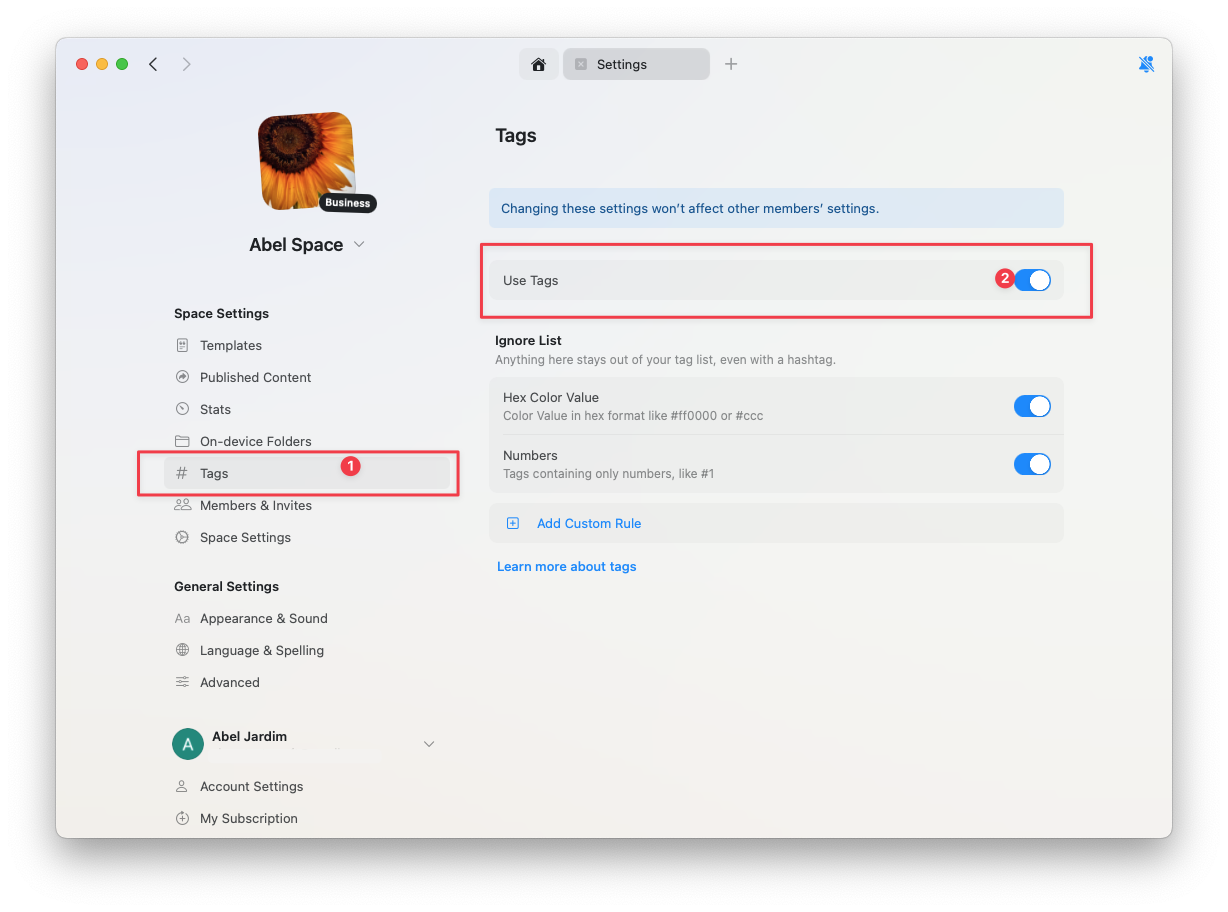
Attiva i tag nelle Impostazioni dello Spazio e inizia a crearli inline mentre scrivi.
Vai a **Impostazioni dello Spazio** e seleziona **Tag**.
Attiva la funzione Tag per il tuo Spazio.
 ### Creare tag
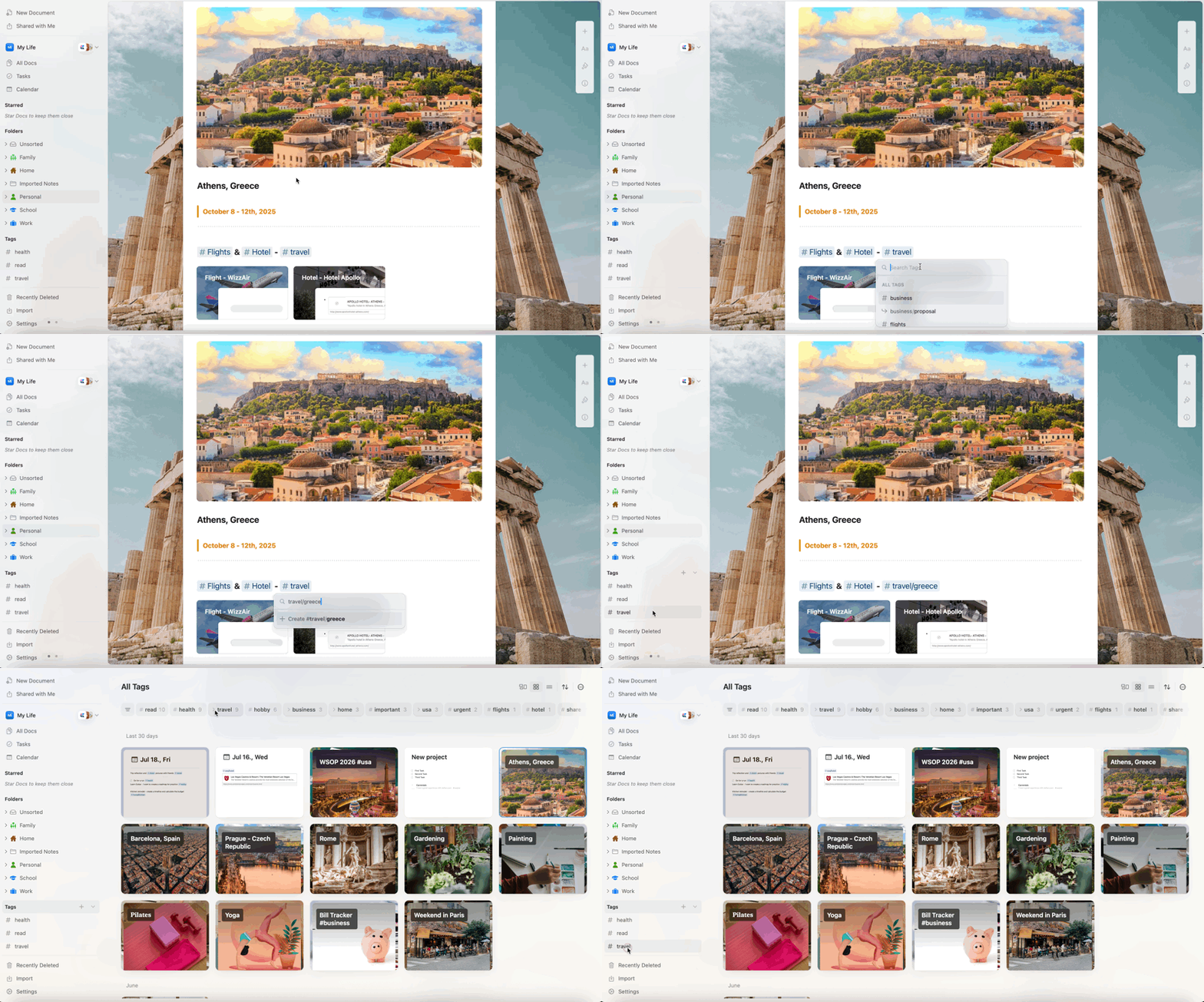
Digita `#` seguito dal nome del tag. Premi Invio per creare un nuovo tag, oppure seleziona uno esistente dai suggerimenti. Il testo diventa un piccolo badge inline nel tuo scritto.
### Creare tag
Digita `#` seguito dal nome del tag. Premi Invio per creare un nuovo tag, oppure seleziona uno esistente dai suggerimenti. Il testo diventa un piccolo badge inline nel tuo scritto.
 Mentre digiti dopo `#`, Craft suggerisce i tag esistenti. Scegline uno per mantenere i nomi coerenti. Se non c'è corrispondenza, premi Invio per crearne uno nuovo.
Fai clic (o tieni premuto) su un tag per modificarlo in loco o rimuoverlo. Poiché i tag fanno parte del tuo testo, li cambi dove appaiono.
## Dove funzionano i tag
I tag possono essere aggiunti in diversi contesti all'interno di Craft:
* **Documenti & Block**: i tag sono inline e possono essere aggiunti ovunque scrivi – paragrafi, intestazioni, elementi di elenco, ecc.
* **Collezioni**: i tag digitati nei campi di testo appaiono come testo normale (non come chip colorati), ma si comportano come tag per la ricerca e il filtro. Se vuoi un'enfasi visiva più forte o opzioni più rigide, considera campi a selezione singola o multipla.
* **Attività & Calendario**: anche qui i tag appaiono come testo normale, ma funzionano comunque dietro le quinte quando quelle Attività vivono all'interno di documenti.
Inbox è un luogo temporaneo. Se aggiungi un tag a un'attività nell'Inbox, non verrà mostrata nella vista Tag finché non sposti l'attività in un documento.
## Esplora con la vista Tag
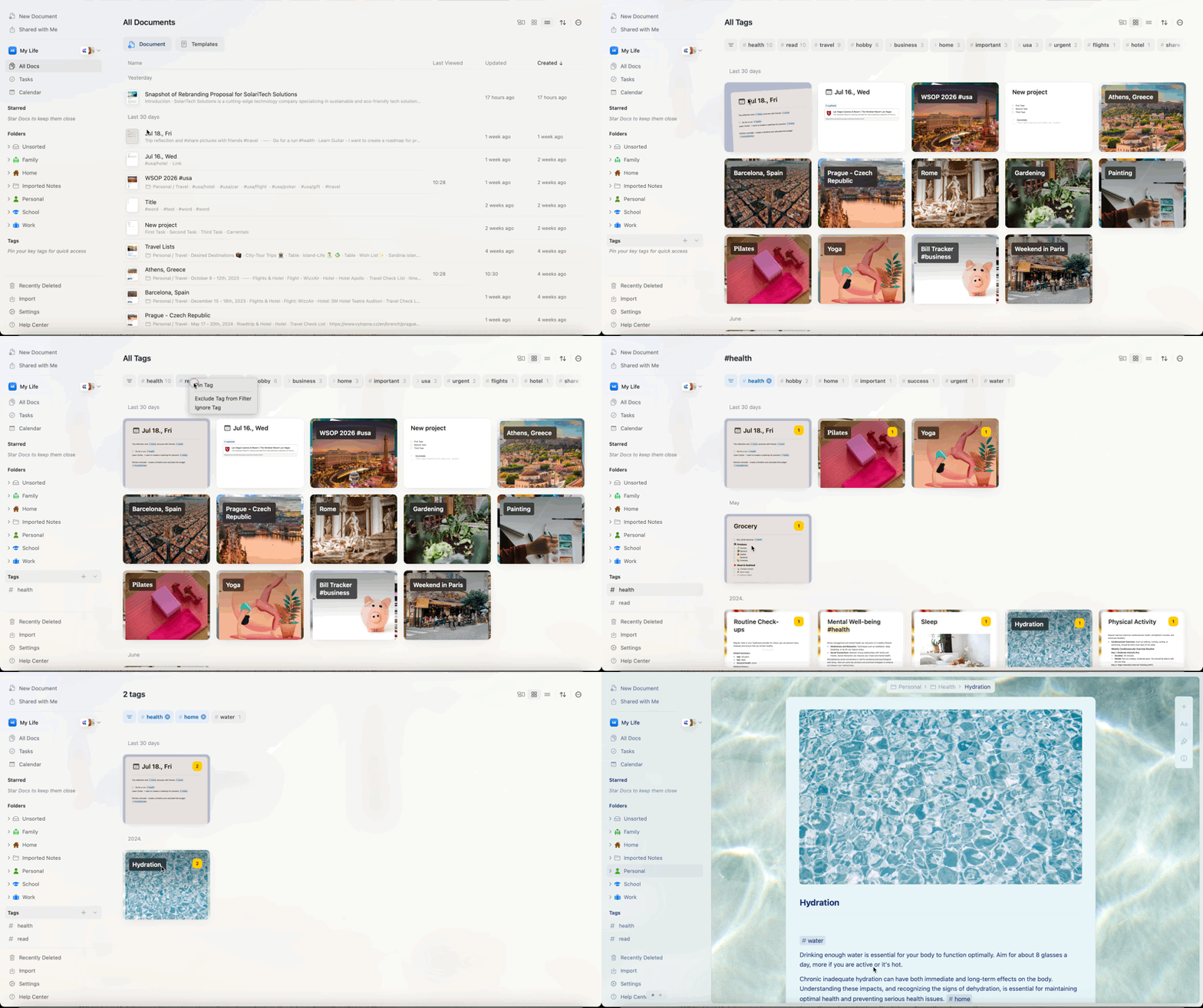
La vista Tag ti permette di vedere tutte le istanze di un tag attraverso i tuoi documenti.
* **Aprirla**: Fai clic su un tag nel testo e scegli **Vai al tag**, oppure fai clic su un tag fissato nella sidebar.
* **Cosa vedrai**: Una lista di punti in cui quel tag appare; passando il mouse viene evidenziata la riga esatta nel contesto.
* **Affina con i filtri**: Aggiungi altri tag per restringere i risultati e scoprire connessioni tra argomenti.
* **Tag fissati**: Fissa i tag più importanti nella sidebar per accedere con un clic a una vista pre-filtrata. È perfetto per tag come "progetto attivo", "idee" o "diario".
Mentre digiti dopo `#`, Craft suggerisce i tag esistenti. Scegline uno per mantenere i nomi coerenti. Se non c'è corrispondenza, premi Invio per crearne uno nuovo.
Fai clic (o tieni premuto) su un tag per modificarlo in loco o rimuoverlo. Poiché i tag fanno parte del tuo testo, li cambi dove appaiono.
## Dove funzionano i tag
I tag possono essere aggiunti in diversi contesti all'interno di Craft:
* **Documenti & Block**: i tag sono inline e possono essere aggiunti ovunque scrivi – paragrafi, intestazioni, elementi di elenco, ecc.
* **Collezioni**: i tag digitati nei campi di testo appaiono come testo normale (non come chip colorati), ma si comportano come tag per la ricerca e il filtro. Se vuoi un'enfasi visiva più forte o opzioni più rigide, considera campi a selezione singola o multipla.
* **Attività & Calendario**: anche qui i tag appaiono come testo normale, ma funzionano comunque dietro le quinte quando quelle Attività vivono all'interno di documenti.
Inbox è un luogo temporaneo. Se aggiungi un tag a un'attività nell'Inbox, non verrà mostrata nella vista Tag finché non sposti l'attività in un documento.
## Esplora con la vista Tag
La vista Tag ti permette di vedere tutte le istanze di un tag attraverso i tuoi documenti.
* **Aprirla**: Fai clic su un tag nel testo e scegli **Vai al tag**, oppure fai clic su un tag fissato nella sidebar.
* **Cosa vedrai**: Una lista di punti in cui quel tag appare; passando il mouse viene evidenziata la riga esatta nel contesto.
* **Affina con i filtri**: Aggiungi altri tag per restringere i risultati e scoprire connessioni tra argomenti.
* **Tag fissati**: Fissa i tag più importanti nella sidebar per accedere con un clic a una vista pre-filtrata. È perfetto per tag come "progetto attivo", "idee" o "diario".
 Non puoi rinominare o eliminare i tag dalla vista Tag. Poiché i tag fanno parte del tuo testo, modificali nei documenti in cui esistono.
## Tag figli
A volte vuoi un po' di struttura senza creare decine di tag separati. Usa una barra avanti (`/`) all'interno di un tag per creare una gerarchia leggera. Questo ti aiuta a organizzare tag correlati sotto un tema comune mantenendo la flessibilità.
### Come funziona
Crea tag figli aggiungendo una slash tra il genitore e il figlio:
```
#project/design
#project/development
#project/marketing
```
Quando fai clic su `#project` nella vista Tag, vedrai tutti i documenti taggati con qualsiasi tag correlato al progetto. Fai clic su `#project/design` per restringere ai soli documenti relativi al design.
Non puoi rinominare o eliminare i tag dalla vista Tag. Poiché i tag fanno parte del tuo testo, modificali nei documenti in cui esistono.
## Tag figli
A volte vuoi un po' di struttura senza creare decine di tag separati. Usa una barra avanti (`/`) all'interno di un tag per creare una gerarchia leggera. Questo ti aiuta a organizzare tag correlati sotto un tema comune mantenendo la flessibilità.
### Come funziona
Crea tag figli aggiungendo una slash tra il genitore e il figlio:
```
#project/design
#project/development
#project/marketing
```
Quando fai clic su `#project` nella vista Tag, vedrai tutti i documenti taggati con qualsiasi tag correlato al progetto. Fai clic su `#project/design` per restringere ai soli documenti relativi al design.
 ### Esempi pratici
Organizza il lavoro per fase di progetto o disciplina:
* `#clientA/research` – Ricerca utente e scoperta per Cliente A
* `#clientA/design` – Lavori di design e mockup
* `#clientA/development` – Attività di implementazione
* `#clientA/review` – Feedback e revisioni
Raggruppa le note per argomento e sotto-argomento:
* `#learning/javascript` – Tutorial e note su JavaScript
* `#learning/design` – Principi di design e ispirazione
* `#learning/productivity` – Consigli di produttività e workflow
Categoria progetti e interessi personali:
* `#home/renovation` – Idee e piani di ristrutturazione casa
* `#home/maintenance` – Attività di manutenzione regolari e programmi
* `#travel/europe` – Pianificazione e ricordi di viaggi in Europa
* `#travel/asia` – Pianificazione e ricordi di viaggi in Asia
Traccia fonti e argomenti:
* `#book/fiction` – Appunti da romanzi
* `#book/nonfiction` – Appunti da libri di saggistica
* `#article/tech` – Articoli tecnologici
* `#article/business` – Articoli su business e strategia
### Vantaggi dei tag figli
* **Flessibilità** – Aggiungi nuovi tag figli senza ristrutturare l'intero sistema di tag
* **Scopribilità** – Trova tutto il contenuto correlato cliccando il genitore, o restringi con un tag figlio
* **Semplicità** – Non serve creare gerarchie di cartelle formali o strutture di database complesse
* **Personale** – Ogni membro del team può organizzare la propria gerarchia di tag negli Spazi condivisi
### Suggerimenti per l'uso dei tag figli
Usa solo **un livello** di gerarchia (`parent/child`). Annidamenti più profondi come `#project/design/ui/mobile` diventano difficili da ricordare e vanificano lo scopo del tagging leggero. Se ti serve molta struttura, prendi in considerazione l'uso delle cartelle.
**Inizia ampio, poi specializzati**: Parti con pochi tag genitori. Man mano che la tua raccolta cresce, aggiungi tag figli quando emergono sotto-argomenti chiari.
**Mescola gli approcci**: Non tutti i tag hanno bisogno di figli. Va benissimo avere sia `#project/design` (con gerarchia) che `#urgent` (standalone) nello stesso Spazio.
**Fissa i genitori nella sidebar**: Fissa il tag genitore (`#project`) nella tua sidebar per accesso rapido. I tag figli appaiono quando entri nella vista Tag.
## Impostazioni e controllo
Personalizza come funzionano i tag nel tuo Spazio:
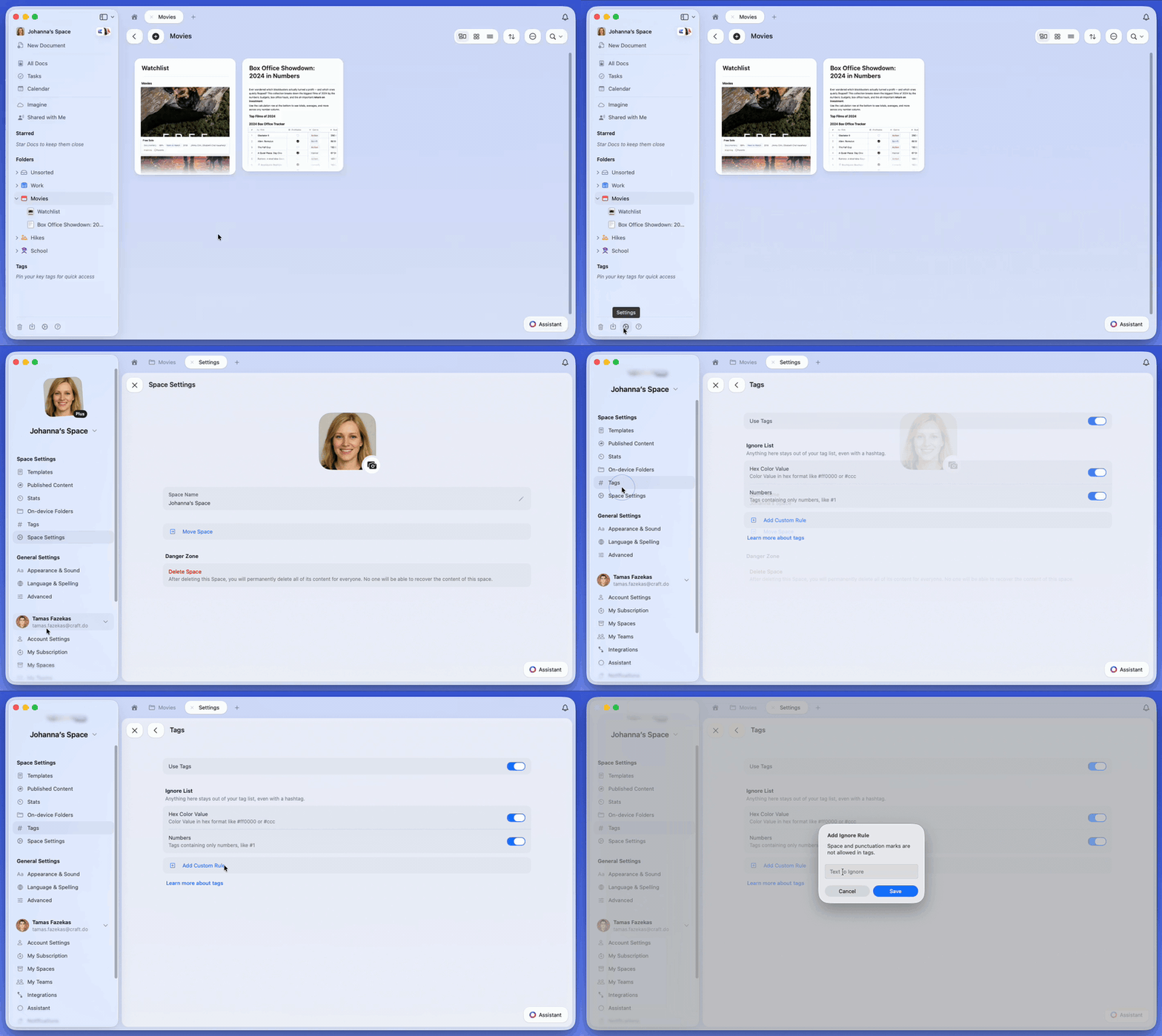
* **Attiva/disattiva per Spazio**: in **Impostazioni dello Spazio → Tag**, puoi attivare o disattivare i tag per te in quello Spazio. Negli Spazi condivisi, i tag sono disattivati di default per i membri; ciascuno può abilitarli individualmente.
* **Elenco di ignorati**: Evita che pattern indesiderati diventino tag (es. numeri, codici esadecimali o parole specifiche). Usa le regole predefinite o aggiungi le tue personalizzate.
* **Note visive**: Nei documenti i tag appaiono come badge inline; in Collezioni, Attività e Calendario sembrano testo normale ma continuano a funzionare come tag.
### Esempi pratici
Organizza il lavoro per fase di progetto o disciplina:
* `#clientA/research` – Ricerca utente e scoperta per Cliente A
* `#clientA/design` – Lavori di design e mockup
* `#clientA/development` – Attività di implementazione
* `#clientA/review` – Feedback e revisioni
Raggruppa le note per argomento e sotto-argomento:
* `#learning/javascript` – Tutorial e note su JavaScript
* `#learning/design` – Principi di design e ispirazione
* `#learning/productivity` – Consigli di produttività e workflow
Categoria progetti e interessi personali:
* `#home/renovation` – Idee e piani di ristrutturazione casa
* `#home/maintenance` – Attività di manutenzione regolari e programmi
* `#travel/europe` – Pianificazione e ricordi di viaggi in Europa
* `#travel/asia` – Pianificazione e ricordi di viaggi in Asia
Traccia fonti e argomenti:
* `#book/fiction` – Appunti da romanzi
* `#book/nonfiction` – Appunti da libri di saggistica
* `#article/tech` – Articoli tecnologici
* `#article/business` – Articoli su business e strategia
### Vantaggi dei tag figli
* **Flessibilità** – Aggiungi nuovi tag figli senza ristrutturare l'intero sistema di tag
* **Scopribilità** – Trova tutto il contenuto correlato cliccando il genitore, o restringi con un tag figlio
* **Semplicità** – Non serve creare gerarchie di cartelle formali o strutture di database complesse
* **Personale** – Ogni membro del team può organizzare la propria gerarchia di tag negli Spazi condivisi
### Suggerimenti per l'uso dei tag figli
Usa solo **un livello** di gerarchia (`parent/child`). Annidamenti più profondi come `#project/design/ui/mobile` diventano difficili da ricordare e vanificano lo scopo del tagging leggero. Se ti serve molta struttura, prendi in considerazione l'uso delle cartelle.
**Inizia ampio, poi specializzati**: Parti con pochi tag genitori. Man mano che la tua raccolta cresce, aggiungi tag figli quando emergono sotto-argomenti chiari.
**Mescola gli approcci**: Non tutti i tag hanno bisogno di figli. Va benissimo avere sia `#project/design` (con gerarchia) che `#urgent` (standalone) nello stesso Spazio.
**Fissa i genitori nella sidebar**: Fissa il tag genitore (`#project`) nella tua sidebar per accesso rapido. I tag figli appaiono quando entri nella vista Tag.
## Impostazioni e controllo
Personalizza come funzionano i tag nel tuo Spazio:
* **Attiva/disattiva per Spazio**: in **Impostazioni dello Spazio → Tag**, puoi attivare o disattivare i tag per te in quello Spazio. Negli Spazi condivisi, i tag sono disattivati di default per i membri; ciascuno può abilitarli individualmente.
* **Elenco di ignorati**: Evita che pattern indesiderati diventino tag (es. numeri, codici esadecimali o parole specifiche). Usa le regole predefinite o aggiungi le tue personalizzate.
* **Note visive**: Nei documenti i tag appaiono come badge inline; in Collezioni, Attività e Calendario sembrano testo normale ma continuano a funzionare come tag.
 ## Note e limitazioni
* **Modifica nel documento**: Non puoi rinominare o eliminare i tag dalla vista Tag; cambiali dove sono scritti.
* **Spazi condivisi**: Gli altri membri possono vedere i tag usati nello Spazio. I tag fissati sono personali; personalizza la tua sidebar come preferisci.
* **Organizzazione della sidebar**: Puoi mostrare/nascondere Tag o Cartelle, riordinarli e usare la sezione Starred (espandibile, con rapido "+") per i preferiti. Consulta [Personalizzare la Sidebar](/it/introduction/navigation) per i passaggi completi.
## Note e limitazioni
* **Modifica nel documento**: Non puoi rinominare o eliminare i tag dalla vista Tag; cambiali dove sono scritti.
* **Spazi condivisi**: Gli altri membri possono vedere i tag usati nello Spazio. I tag fissati sono personali; personalizza la tua sidebar come preferisci.
* **Organizzazione della sidebar**: Puoi mostrare/nascondere Tag o Cartelle, riordinarli e usare la sezione Starred (espandibile, con rapido "+") per i preferiti. Consulta [Personalizzare la Sidebar](/it/introduction/navigation) per i passaggi completi.