> ## Documentation Index
> Fetch the complete documentation index at: https://craft-support.mintlify.site/llms.txt
> Use this file to discover all available pages before exploring further.
# Teams
> Collabora con i membri del Team e gestisci Spazio condivisi.
I Team in Craft ti permettono di collaborare con altri in Spazio condivisi. Puoi creare Team per diversi gruppi, progetti o organizzazioni e gestire chi ha accesso a quali Spazio.
## Accesso alle Impostazioni del Team
Per gestire le impostazioni del tuo Team, accedi al pannello Impostazioni del Team:
Fai clic su **Impostazioni** nel menu principale
Seleziona **Il mio Team**
Fai clic su **Impostazioni del Team**
## Configurazione del Team
### Modificare il nome del Team
Puoi personalizzare il nome del tuo Team in qualsiasi momento per farlo rispecchiare meglio la tua organizzazione, il progetto o il gruppo. Il nome del Team è visibile a tutti i membri e aiuta a identificare il Team nel tuo account Craft.
Accedi a **Impostazioni del Team**
Trova il campo **Nome del Team**
Inserisci il nome desiderato per il Team
Salva le modifiche
### Modificare il logo del Team
Carica un logo o un'icona personalizzata per rendere il tuo Team più riconoscibile. Il logo del Team è visibile all'interno dell'app Craft e può comparire anche sulle pagine pubblicate se la funzione Share Page Branding è abilitata.
Accedi a **Impostazioni del Team**
Fai clic su **Cambia logo del Team**
Carica il file immagine
Regola il posizionamento se necessario
Salva le modifiche
Il logo del Team apparirà sulle pagine pubblicate solo se attivi la funzione Share Page Branding nelle impostazioni di pubblicazione.
## Panoramica sulla gestione del Team
La sezione "Il mio Team" offre accesso a diverse aree chiave di gestione:
### Membri e inviti
Gestisci tutti i membri del Team e invia inviti a nuove persone. Questa sezione ti permette di:
* Visualizza tutti i membri attuali del Team
* Invia inviti via email
* Gestisci gli inviti in sospeso
* Rimuovi membri del Team (se hai i permessi di amministratore)
Il numero di membri del Team che puoi invitare dipende dal piano di abbonamento attuale. Controlla i dettagli del piano per vedere il limite di membri del Team.
### Fatturazione e abbonamento
Tutte le operazioni relative ad abbonamento e fatturazione possono essere gestite da questa sezione:
* Visualizza i dettagli del piano attuale
* Esegui l'upgrade o il downgrade dell'abbonamento
* Gestisci i metodi di pagamento
* Visualizza la cronologia di fatturazione e le fatture
* Annulla l'abbonamento
### Spazio
La sezione Spazio elenca tutti i Spazio annidati sotto il tuo Team. Da qui puoi:
* Visualizza tutti i Spazio del Team
* Crea nuovi Spazio
* Gestisci le impostazioni dello Spazio
* Sposta Spazio tra Team
### Impostazioni del Team
Nel pannello Impostazioni del Team puoi:
* Configura nome e logo del Team
* Gestisci il branding dei contenuti pubblicati
* Accedi ai controlli di amministrazione
* Elimina il Team (se sei il proprietario)
## Spostare Spazio tra Team
Puoi spostare Spazio tra Team all'interno dello stesso account seguendo questi passaggi:
Accedi a **Impostazioni** facendo clic sul tuo avatar del profilo
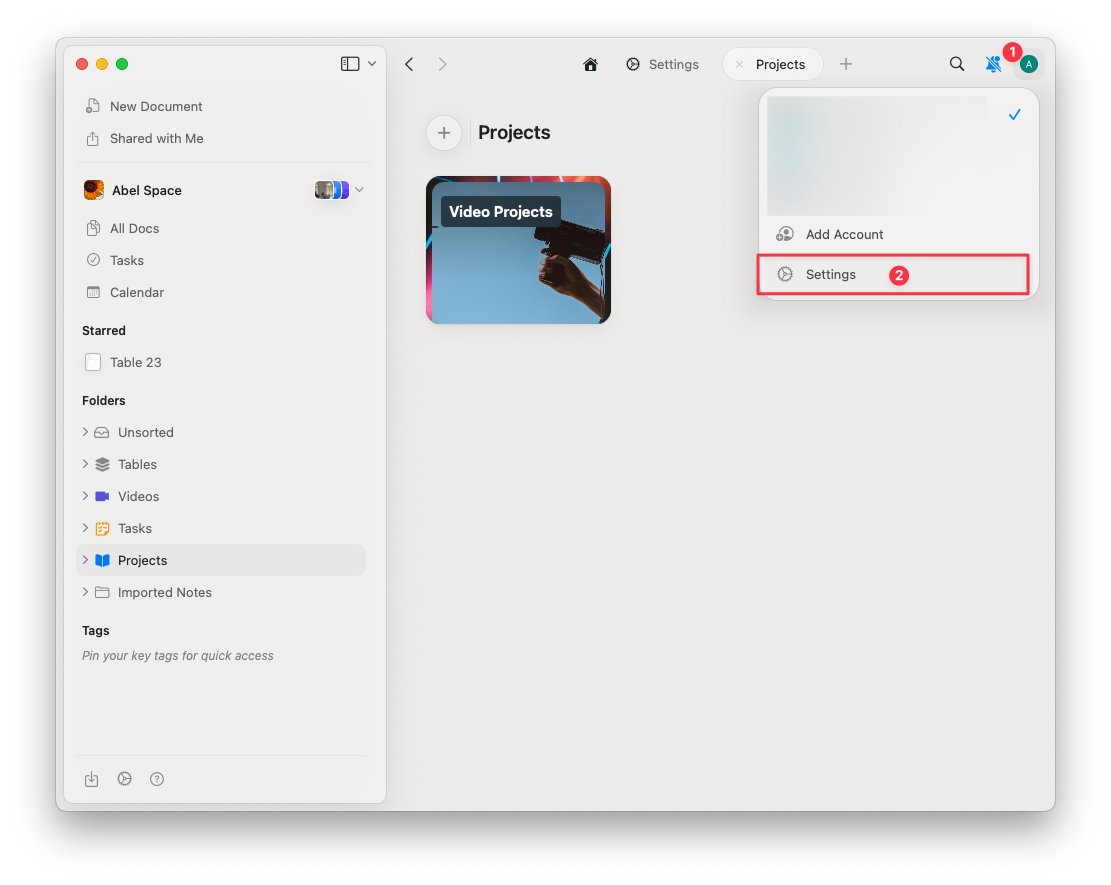 Seleziona **Impostazioni dello Spazio**
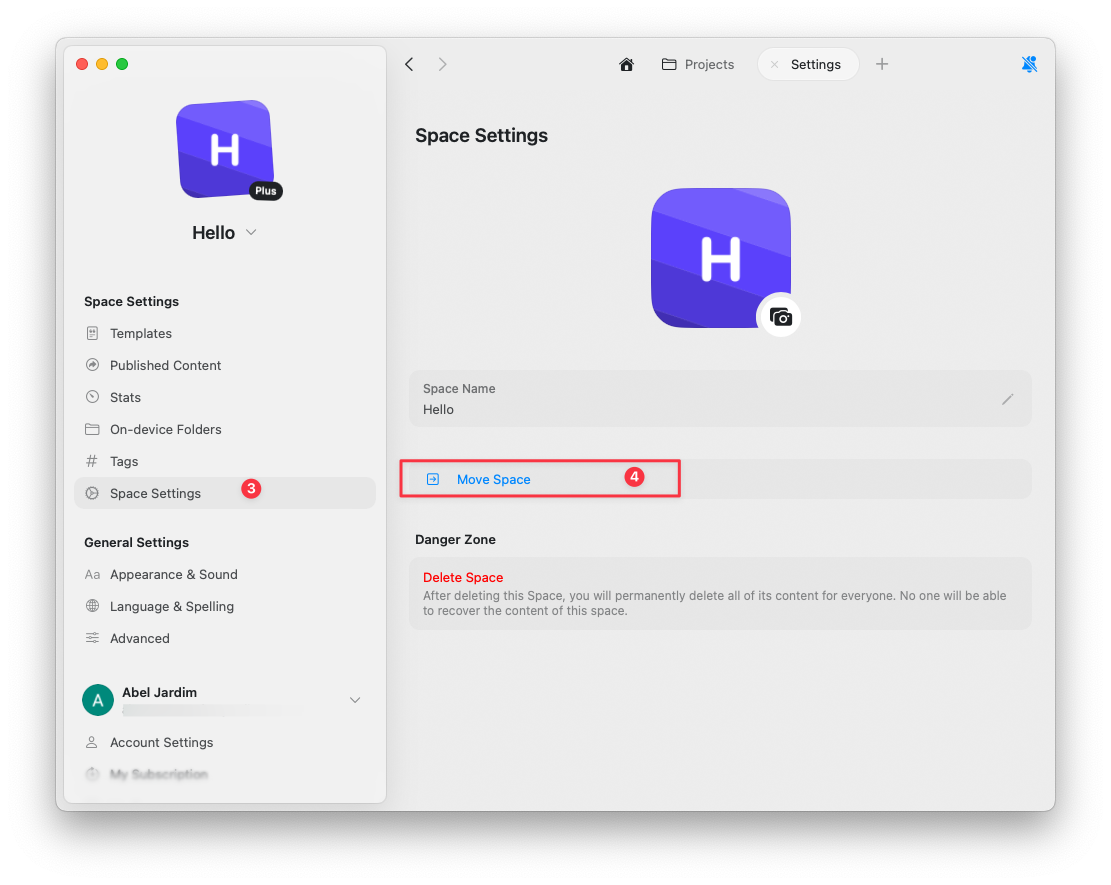
Fai clic su **Sposta Spazio**
Seleziona **Impostazioni dello Spazio**
Fai clic su **Sposta Spazio**
 Seleziona il Team di destinazione
Scegli il Team di destinazione dall'elenco dei Team disponibili all'interno dello stesso account.
Seleziona il Team di destinazione
Scegli il Team di destinazione dall'elenco dei Team disponibili all'interno dello stesso account.
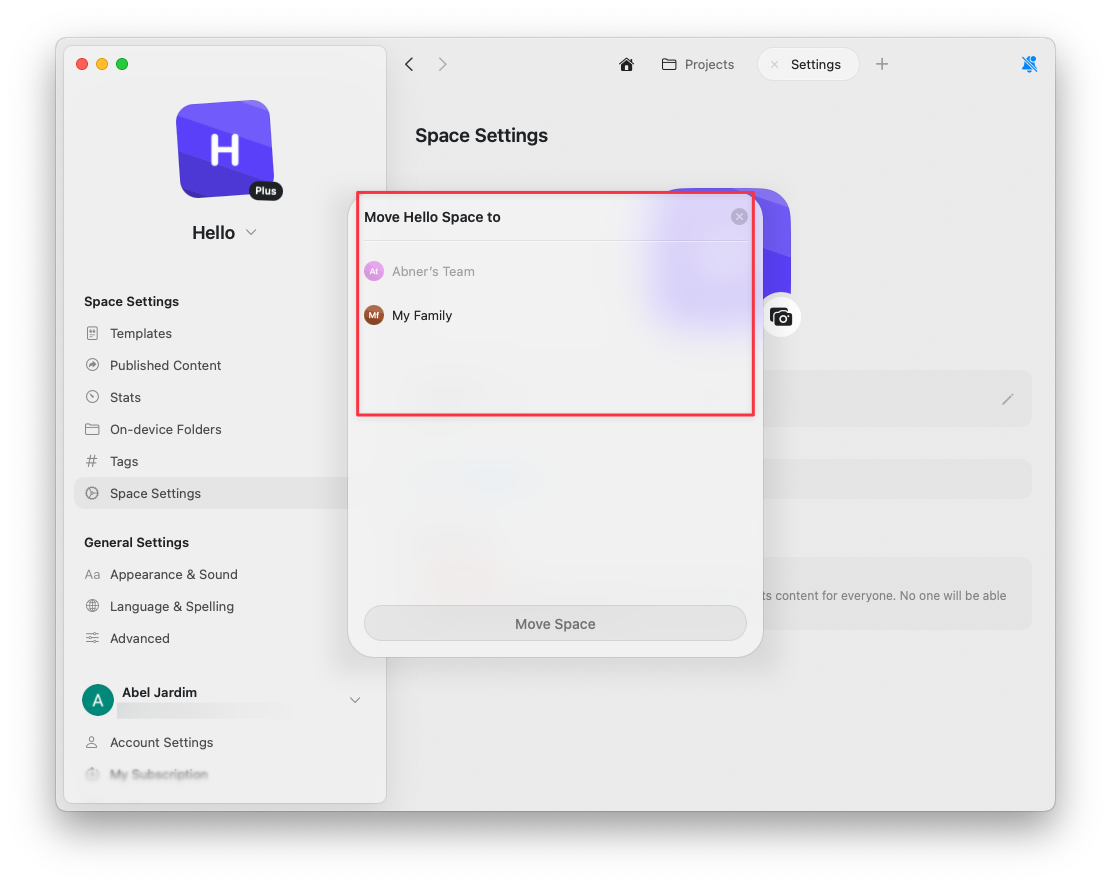 Non è possibile spostare Spazio tra account Craft differenti. Puoi spostare Spazio solo tra Team all'interno dello stesso account.
## Articoli correlati
Scopri come organizzare il lavoro con Spazio
Condividi e collabora su Documento con il tuo Team
Scopri come creare e gestire Team
Non è possibile spostare Spazio tra account Craft differenti. Puoi spostare Spazio solo tra Team all'interno dello stesso account.
## Articoli correlati
Scopri come organizzare il lavoro con Spazio
Condividi e collabora su Documento con il tuo Team
Scopri come creare e gestire Team