> ## Documentation Index
> Fetch the complete documentation index at: https://craft-support.mintlify.site/llms.txt
> Use this file to discover all available pages before exploring further.
# Vista Calendario
> Usa la vista Calendario nella barra laterale di Craft per vedere Note Giornaliere, Attività programmate ed eventi sincronizzati (Apple Calendar, Google Calendar, Outlook) per ogni giorno.
La vista Calendario di Craft è pensata per aiutarti a gestire la giornata in modo più efficace. Con questa funzione puoi vedere le tue Note Giornaliere, le Attività programmate e gli eventi sincronizzati tutti in un unico posto. Questa vista riduce i cambi di contesto, facilita la pianificazione e offre un modo semplice per tenere traccia di tutto ciò che accade nella tua giornata.
## Accedere alla vista Calendario
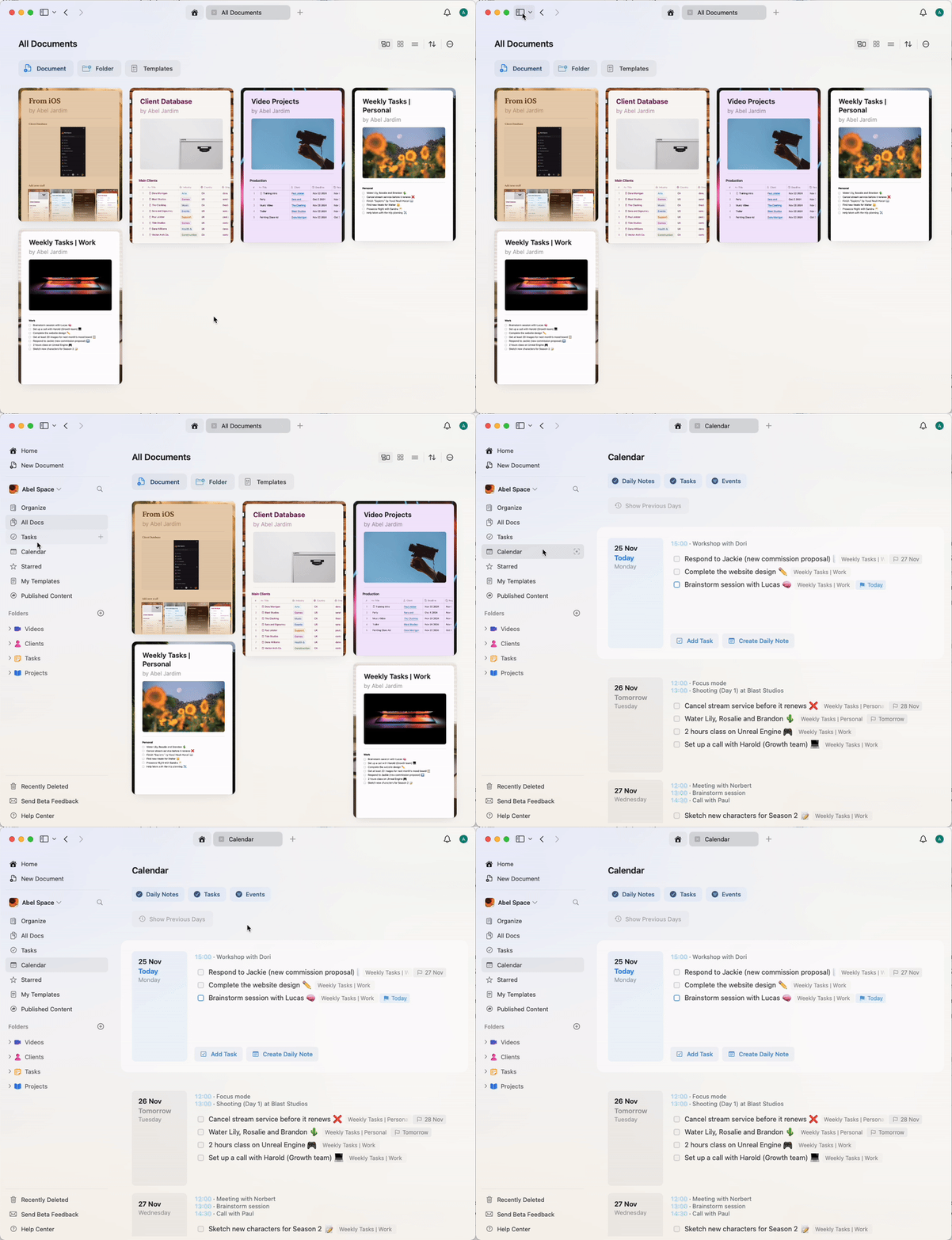
Per accedere alla vista Calendario, apri Craft e vai alla scheda Calendario nella sidebar.
Nella vista Calendario vedrai:
* **Note Giornaliere** – Il tuo documento per catturare pensieri o piani del giorno
* **Attività** – Tutte le attività con una data programmata appariranno qui
* **Eventi** – Qualsiasi evento sincronizzato dal tuo calendario esterno viene mostrato in formato lista
 ## Configurare l'integrazione del calendario
L'integrazione del calendario è disponibile solo tramite Apple Calendar su Mac, iPhone e iPad. Questa funzione non è disponibile per l'app Windows o Web. Gli eventi di Google Calendar e Outlook sono supportati indirettamente: collega prima questi account ad Apple Calendar e appariranno automaticamente in Craft. Consulta le sezioni [Usare Google Calendar](#using-google-calendar) e [Usare Outlook](#using-outlook) qui sotto.
### Abilita la vista Calendario nella sidebar
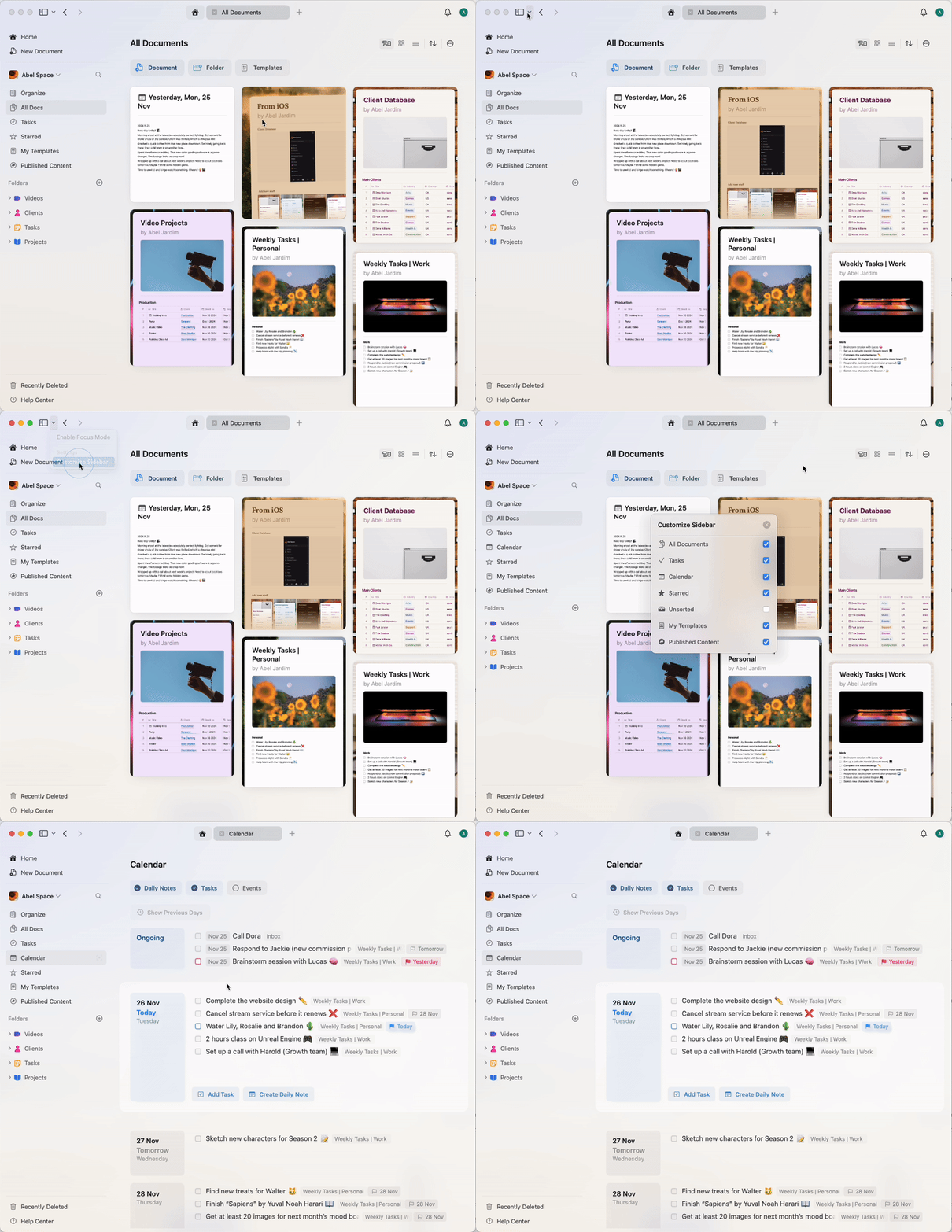
Se non vedi la vista Calendario nella tua sidebar sinistra, abilitala dalle opzioni di personalizzazione della sidebar.
## Configurare l'integrazione del calendario
L'integrazione del calendario è disponibile solo tramite Apple Calendar su Mac, iPhone e iPad. Questa funzione non è disponibile per l'app Windows o Web. Gli eventi di Google Calendar e Outlook sono supportati indirettamente: collega prima questi account ad Apple Calendar e appariranno automaticamente in Craft. Consulta le sezioni [Usare Google Calendar](#using-google-calendar) e [Usare Outlook](#using-outlook) qui sotto.
### Abilita la vista Calendario nella sidebar
Se non vedi la vista Calendario nella tua sidebar sinistra, abilitala dalle opzioni di personalizzazione della sidebar.
 ### Connetti il tuo calendario
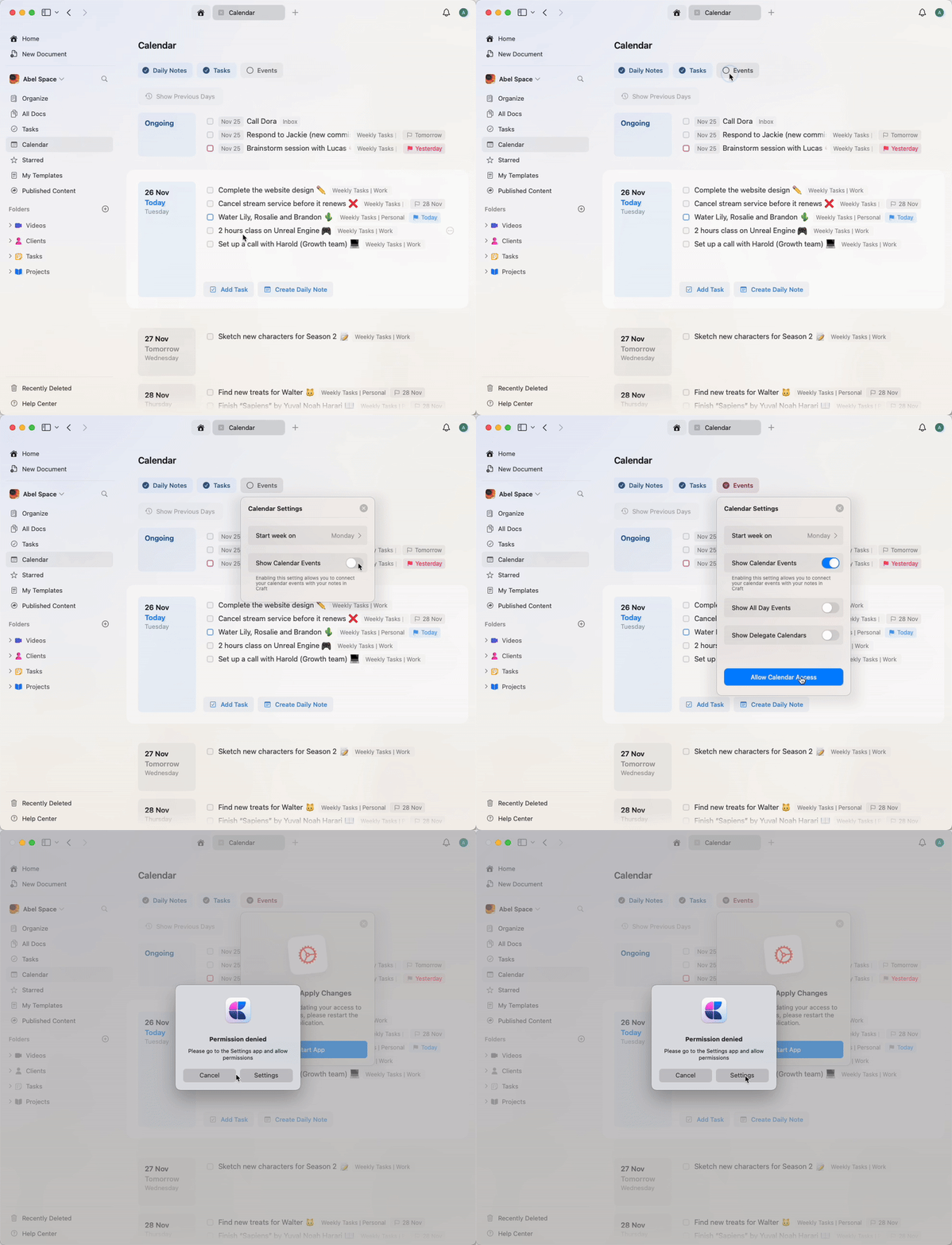
Vai alla vista Calendario nella sidebar
Fai clic sul pulsante **Events** e prova ad abilitare "Show Calendar Events"
Ti verrà chiesto di permettere a Craft di accedere al tuo calendario tramite le impostazioni del Mac
Concedi il permesso a Craft di accedere al tuo calendario
Riavvia Craft per applicare le modifiche
Dopo il riavvio, torna alla vista Calendario e abilita gli eventi per sincronizzare il calendario
Personalizza quali calendari saranno visibili se hai più calendari collegati ad Apple Calendar
### Connetti il tuo calendario
Vai alla vista Calendario nella sidebar
Fai clic sul pulsante **Events** e prova ad abilitare "Show Calendar Events"
Ti verrà chiesto di permettere a Craft di accedere al tuo calendario tramite le impostazioni del Mac
Concedi il permesso a Craft di accedere al tuo calendario
Riavvia Craft per applicare le modifiche
Dopo il riavvio, torna alla vista Calendario e abilita gli eventi per sincronizzare il calendario
Personalizza quali calendari saranno visibili se hai più calendari collegati ad Apple Calendar
 ### Usare Google Calendar
Anche se Craft non supporta l'integrazione diretta con Google Calendar, puoi comunque sincronizzare gli eventi di Google Calendar con Craft aggiungendolo ad Apple Calendar sul tuo Mac, iPhone o iPad.
Fai clic su **System Settings**
Vai a **Internet Accounts > Add Account > Google**
Effettua l'accesso con il tuo account Google
Seleziona la casella per **Calendars** per abilitare la sincronizzazione
Tocca **Settings**
Vai a **Calendar > Accounts > Add Account > Google**
Effettua l'accesso con il tuo account Google
Attiva **Calendar** per sincronizzare
Una volta che Google Calendar è sincronizzato con Apple Calendar, sarà disponibile in Craft quando abiliterai l'integrazione del calendario.
### Usare Outlook
Anche se Craft non supporta l'integrazione diretta con Outlook, puoi sincronizzare il tuo calendario Outlook con Craft aggiungendo il tuo account Microsoft ad Apple Calendar sul tuo Mac, iPhone o iPad.
Apri l'app **Calendario** e scegli **Calendario > Aggiungi account** dalla barra dei menu (si aprirà **Impostazioni di Sistema > Account Internet**)
Fai clic su **Aggiungi account…** e inserisci il tuo indirizzo email Outlook o Microsoft 365
Nella finestra di dialogo **Microsoft Exchange**, inserisci il tuo nome ed email e fai clic su **Accedi**
Completa la procedura di accesso Microsoft (potrebbe esserti chiesto di verificare l'email con un codice)
Seleziona la casella per **Calendari** per abilitare la sincronizzazione
Apri **Impostazioni**
Vai a **Calendario > Account > Aggiungi account > Microsoft Exchange**
Accedi con le tue credenziali Microsoft
Attiva **Calendario** per sincronizzare
Una volta che il tuo calendario Outlook è sincronizzato con Apple Calendar, sarà disponibile in Craft quando abiliterai l'integrazione del calendario.
## Aggiungere e gestire le Attività
Ora puoi gestire le Attività direttamente dalla vista Calendario:
### Abilita l'elenco Attività
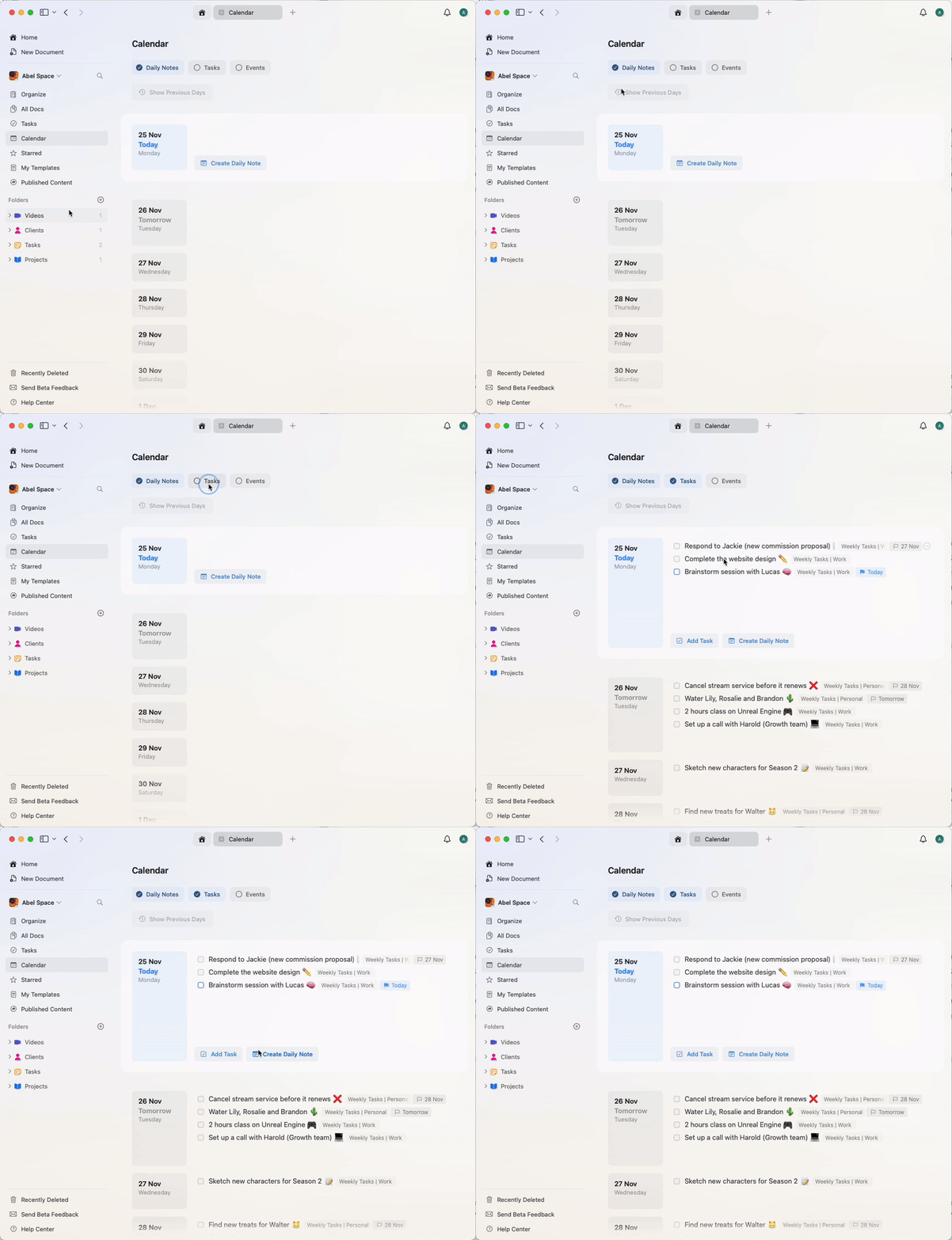
Abilitando l'elenco Attività vedrai tutte le attività programmate per il giorno selezionato. Questo ti permette di segnare rapidamente quelle completate e riprogrammare le altre con facilità.
### Usare Google Calendar
Anche se Craft non supporta l'integrazione diretta con Google Calendar, puoi comunque sincronizzare gli eventi di Google Calendar con Craft aggiungendolo ad Apple Calendar sul tuo Mac, iPhone o iPad.
Fai clic su **System Settings**
Vai a **Internet Accounts > Add Account > Google**
Effettua l'accesso con il tuo account Google
Seleziona la casella per **Calendars** per abilitare la sincronizzazione
Tocca **Settings**
Vai a **Calendar > Accounts > Add Account > Google**
Effettua l'accesso con il tuo account Google
Attiva **Calendar** per sincronizzare
Una volta che Google Calendar è sincronizzato con Apple Calendar, sarà disponibile in Craft quando abiliterai l'integrazione del calendario.
### Usare Outlook
Anche se Craft non supporta l'integrazione diretta con Outlook, puoi sincronizzare il tuo calendario Outlook con Craft aggiungendo il tuo account Microsoft ad Apple Calendar sul tuo Mac, iPhone o iPad.
Apri l'app **Calendario** e scegli **Calendario > Aggiungi account** dalla barra dei menu (si aprirà **Impostazioni di Sistema > Account Internet**)
Fai clic su **Aggiungi account…** e inserisci il tuo indirizzo email Outlook o Microsoft 365
Nella finestra di dialogo **Microsoft Exchange**, inserisci il tuo nome ed email e fai clic su **Accedi**
Completa la procedura di accesso Microsoft (potrebbe esserti chiesto di verificare l'email con un codice)
Seleziona la casella per **Calendari** per abilitare la sincronizzazione
Apri **Impostazioni**
Vai a **Calendario > Account > Aggiungi account > Microsoft Exchange**
Accedi con le tue credenziali Microsoft
Attiva **Calendario** per sincronizzare
Una volta che il tuo calendario Outlook è sincronizzato con Apple Calendar, sarà disponibile in Craft quando abiliterai l'integrazione del calendario.
## Aggiungere e gestire le Attività
Ora puoi gestire le Attività direttamente dalla vista Calendario:
### Abilita l'elenco Attività
Abilitando l'elenco Attività vedrai tutte le attività programmate per il giorno selezionato. Questo ti permette di segnare rapidamente quelle completate e riprogrammare le altre con facilità.
 ### Riprogrammare le attività
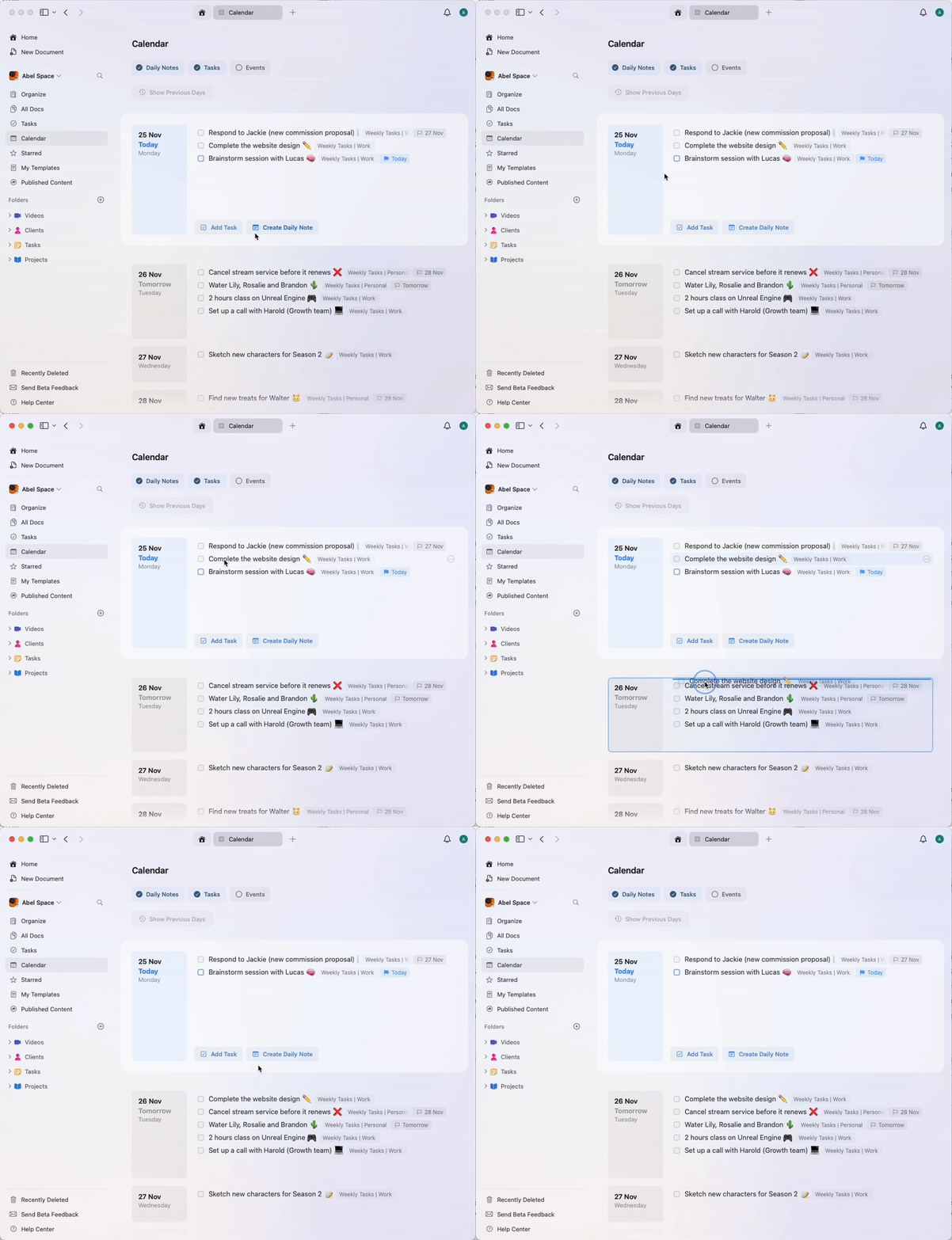
Se non sei riuscito a completare un'attività, trascinala semplicemente e rilasciala su un altro giorno. Questa flessibilità ti permette di adattare i piani quando necessario.
### Riprogrammare le attività
Se non sei riuscito a completare un'attività, trascinala semplicemente e rilasciala su un altro giorno. Questa flessibilità ti permette di adattare i piani quando necessario.
 ### Aggiungere un'attività
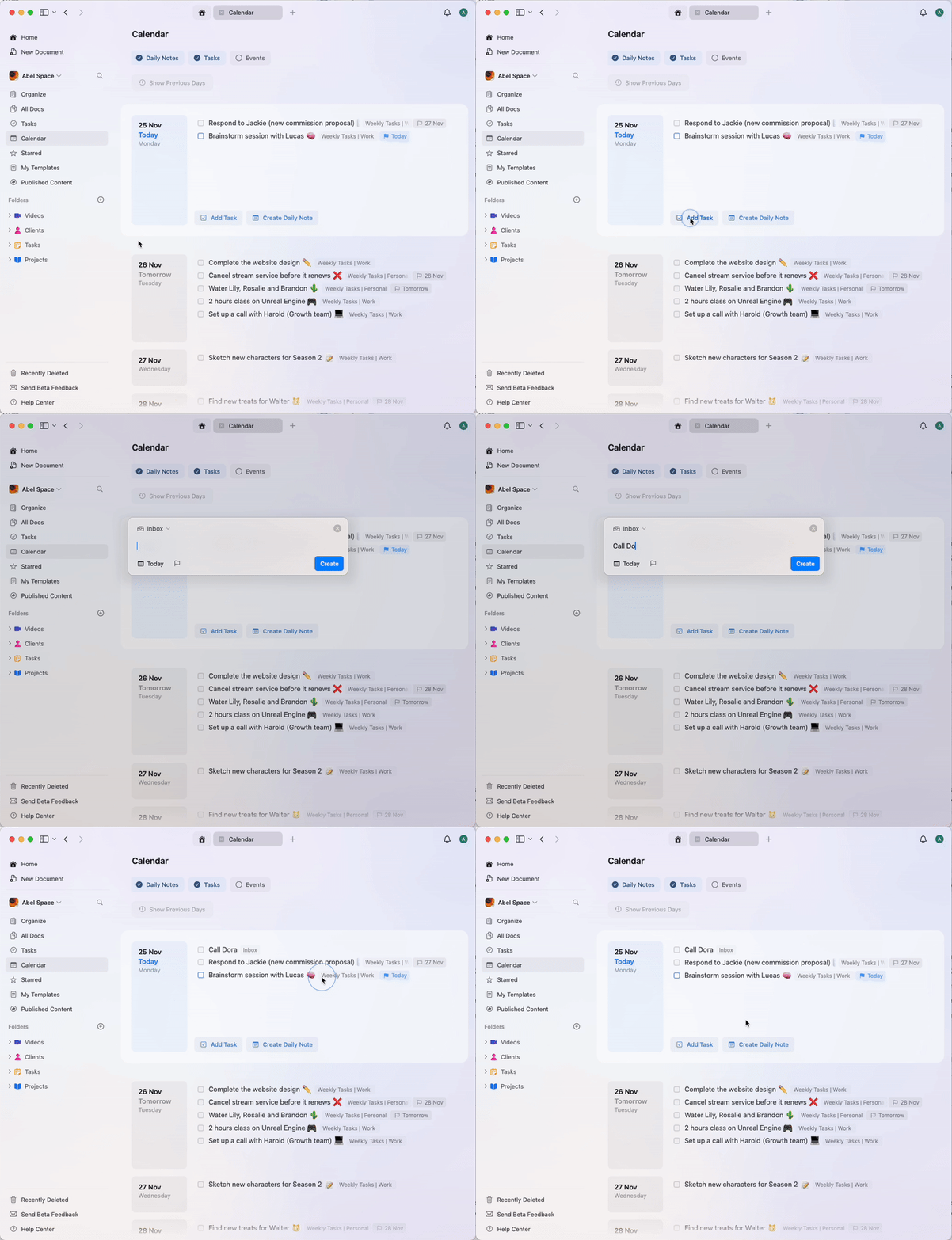
Puoi aggiungere una nuova attività direttamente all'interno di una pagina di Note Giornaliere, e Craft assegnerà automaticamente la data di oggi. Questa integrazione mantiene le attività organizzate e tempestive.
### Aggiungere un'attività
Puoi aggiungere una nuova attività direttamente all'interno di una pagina di Note Giornaliere, e Craft assegnerà automaticamente la data di oggi. Questa integrazione mantiene le attività organizzate e tempestive.
 ## Visualizzare gli eventi
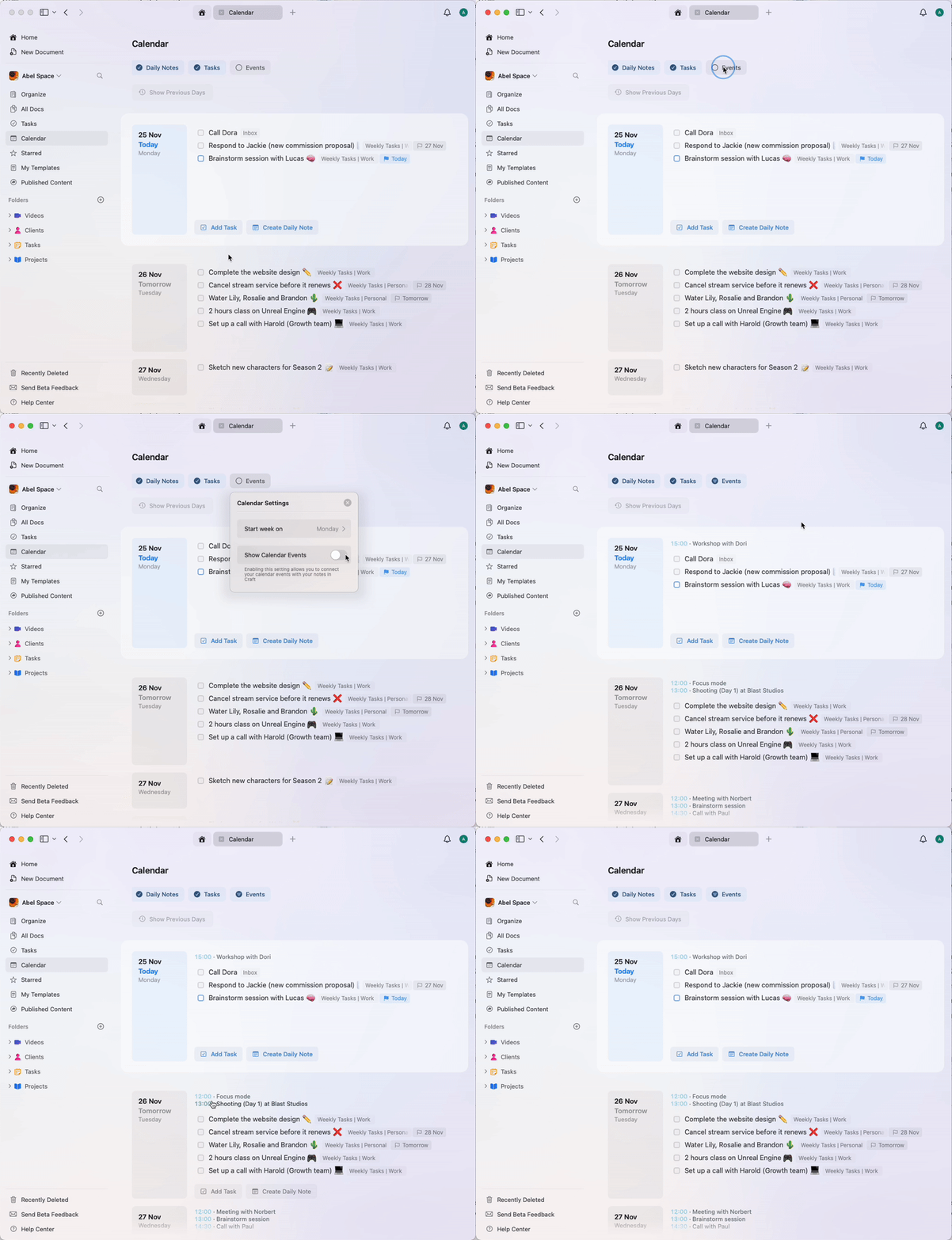
Con la vista Calendario di Craft non è più necessario aprire una pagina di Note Giornaliere per vedere tutti gli eventi programmati.
Attiva semplicemente l'opzione eventi per vedere riunioni, appuntamenti o altri eventi elencati per il giorno selezionato. Tutti gli eventi sincronizzati dal tuo calendario esterno appariranno automaticamente, offrendo una panoramica completa della tua agenda.
## Visualizzare gli eventi
Con la vista Calendario di Craft non è più necessario aprire una pagina di Note Giornaliere per vedere tutti gli eventi programmati.
Attiva semplicemente l'opzione eventi per vedere riunioni, appuntamenti o altri eventi elencati per il giorno selezionato. Tutti gli eventi sincronizzati dal tuo calendario esterno appariranno automaticamente, offrendo una panoramica completa della tua agenda.
 ## Personalizzare la vista Calendario
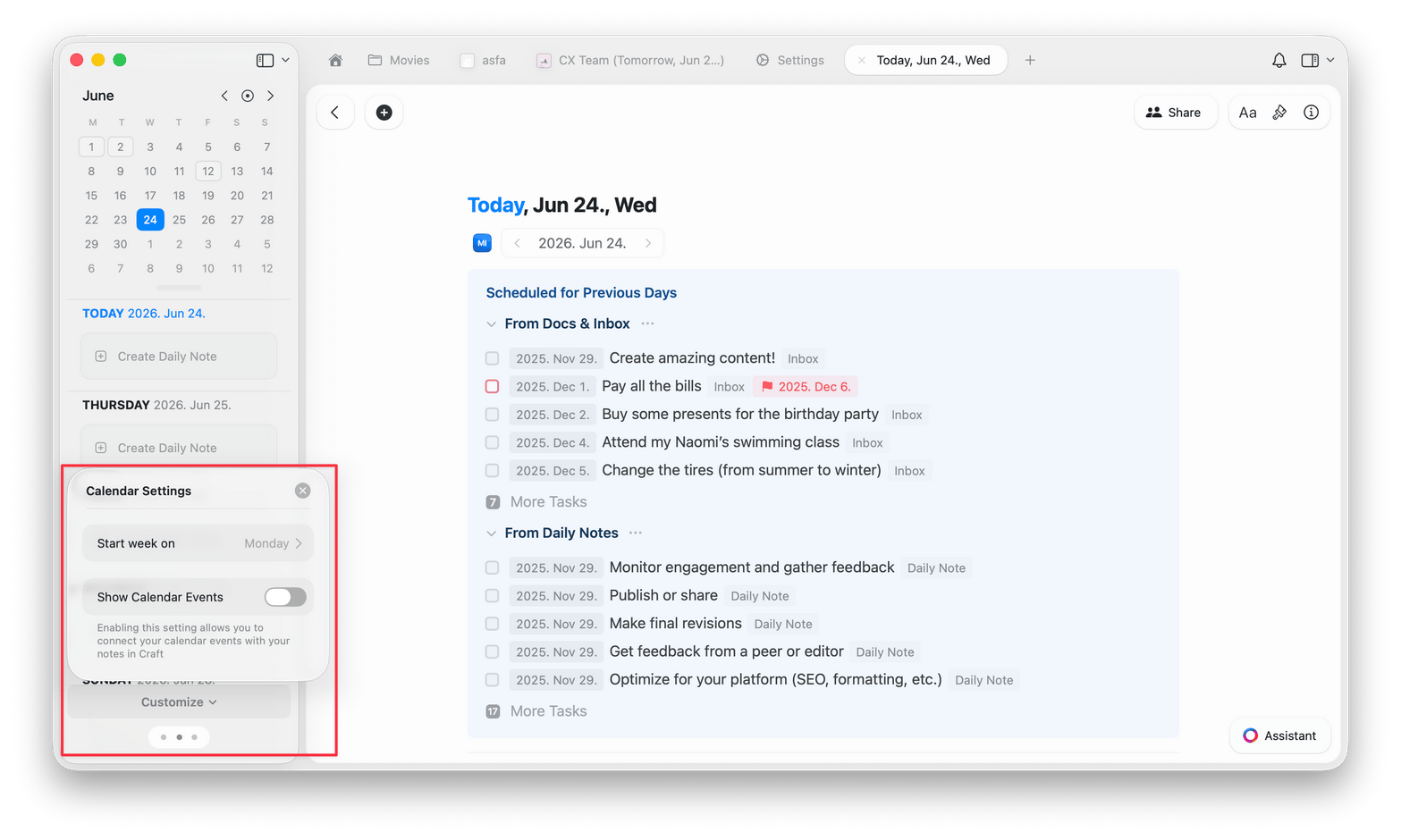
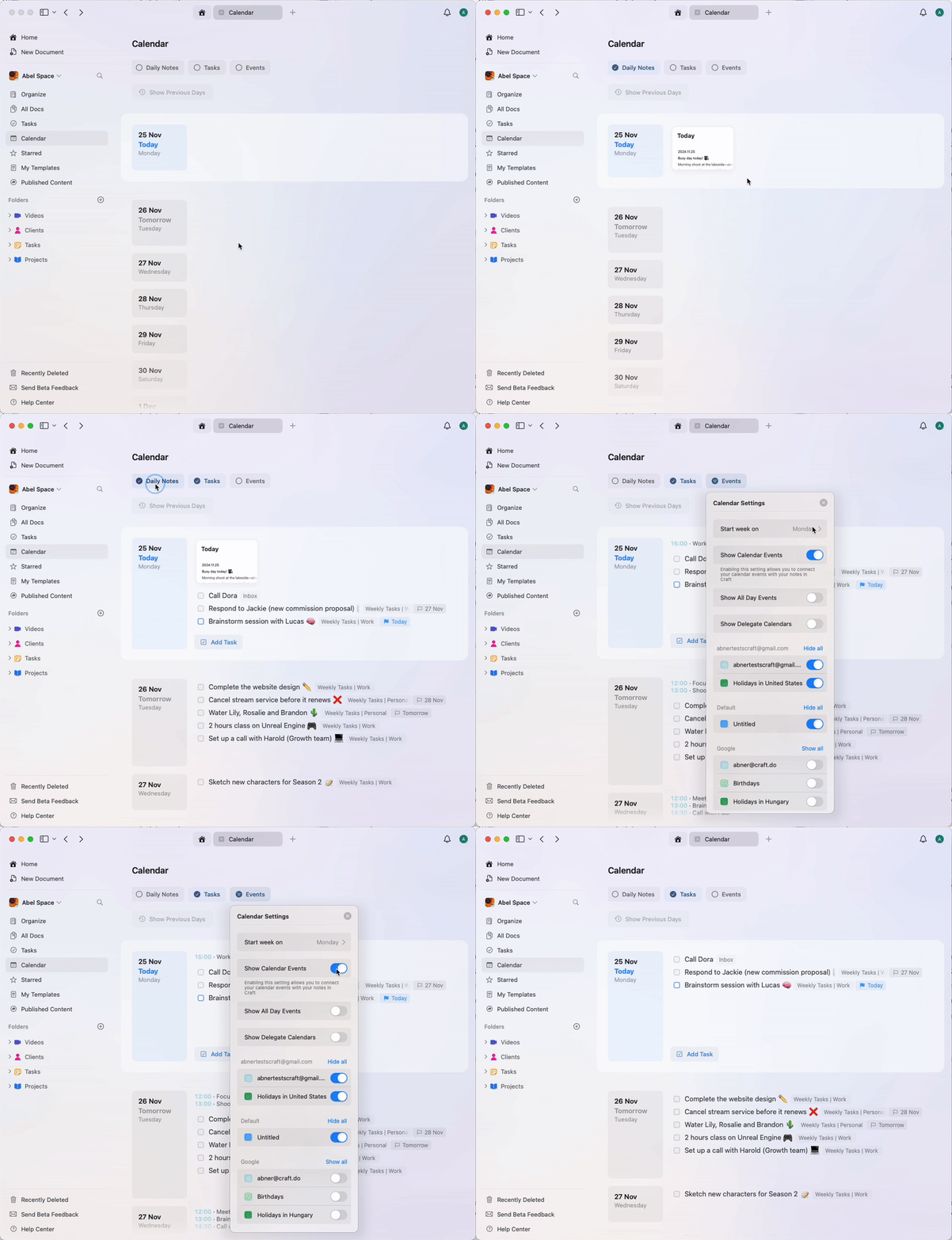
Craft ti permette di personalizzare la vista Calendario per concentrarti su ciò che è più importante per te. Usa le Impostazioni nella scheda Calendario per abilitare o disabilitare Note Giornaliere, Attività ed eventi. Questa personalizzazione aiuta a ridurre il disordine, mostrando solo le informazioni di cui hai bisogno per ogni giorno.
Puoi anche impostare il giorno di inizio settimana. Su macOS e iOS, apri Calendario → **Personalizza** e seleziona il giorno preferito dal menu a discesa **Inizia settimana il**. Su Web e Windows, il primo giorno della settimana segue le impostazioni locali del dispositivo.
## Personalizzare la vista Calendario
Craft ti permette di personalizzare la vista Calendario per concentrarti su ciò che è più importante per te. Usa le Impostazioni nella scheda Calendario per abilitare o disabilitare Note Giornaliere, Attività ed eventi. Questa personalizzazione aiuta a ridurre il disordine, mostrando solo le informazioni di cui hai bisogno per ogni giorno.
Puoi anche impostare il giorno di inizio settimana. Su macOS e iOS, apri Calendario → **Personalizza** e seleziona il giorno preferito dal menu a discesa **Inizia settimana il**. Su Web e Windows, il primo giorno della settimana segue le impostazioni locali del dispositivo.
 ## Suggerimenti per l'uso della vista Calendario
* **Pianifica in anticipo** - Usa la vista Calendario per pianificare la settimana aggiungendo e programmando Attività e controllando gli eventi imminenti
* **Rifletti sui giorni passati** - Guarda le Note Giornaliere dei giorni precedenti per vedere cosa è stato completato e aggiornare eventuali Attività in sospeso
* **Organizzazione focalizzata** - Con tutto visibile in un colpo d'occhio, puoi concentrarti sulle priorità della giornata senza dover passare da un'app all'altra
## Note evento
Una volta che il tuo calendario è sincronizzato con Craft, potrai creare Note evento per qualsiasi evento futuro o passato. Queste note hanno le stesse funzionalità di modifica e formattazione di qualsiasi altro Documento in Craft.
### Creare Note evento
Assicurati che il tuo calendario sia sincronizzato con Craft
Apri una pagina di Note Giornaliere o creane una nuova
Passa alla vista Calendario nella sidebar sinistra
Fai clic/Tocca sull'evento desiderato e seleziona "Create New Event Note"
## Suggerimenti per l'uso della vista Calendario
* **Pianifica in anticipo** - Usa la vista Calendario per pianificare la settimana aggiungendo e programmando Attività e controllando gli eventi imminenti
* **Rifletti sui giorni passati** - Guarda le Note Giornaliere dei giorni precedenti per vedere cosa è stato completato e aggiornare eventuali Attività in sospeso
* **Organizzazione focalizzata** - Con tutto visibile in un colpo d'occhio, puoi concentrarti sulle priorità della giornata senza dover passare da un'app all'altra
## Note evento
Una volta che il tuo calendario è sincronizzato con Craft, potrai creare Note evento per qualsiasi evento futuro o passato. Queste note hanno le stesse funzionalità di modifica e formattazione di qualsiasi altro Documento in Craft.
### Creare Note evento
Assicurati che il tuo calendario sia sincronizzato con Craft
Apri una pagina di Note Giornaliere o creane una nuova
Passa alla vista Calendario nella sidebar sinistra
Fai clic/Tocca sull'evento desiderato e seleziona "Create New Event Note"
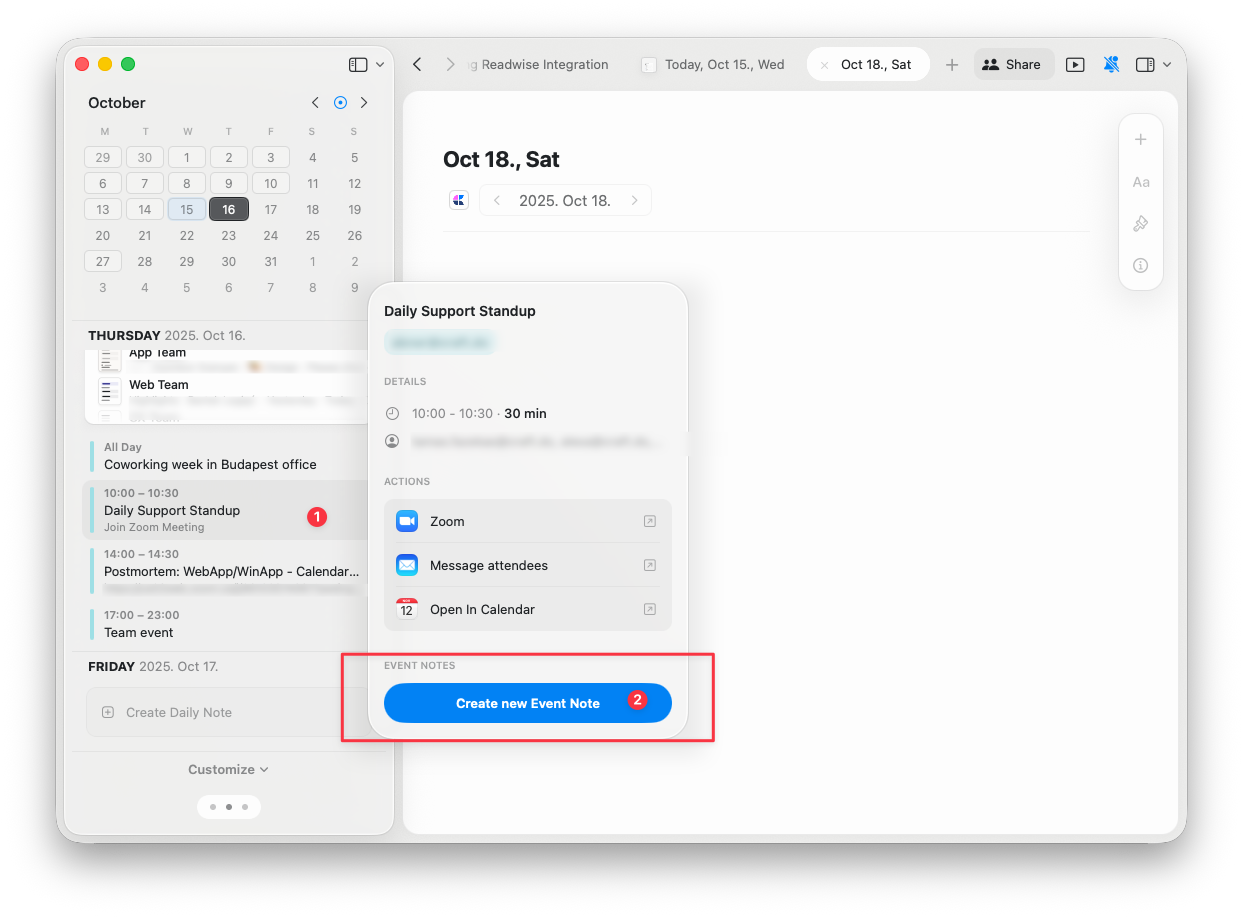 Non è possibile creare Note evento se il tuo calendario non è sincronizzato con Craft.
### Dove vengono salvate le Note evento
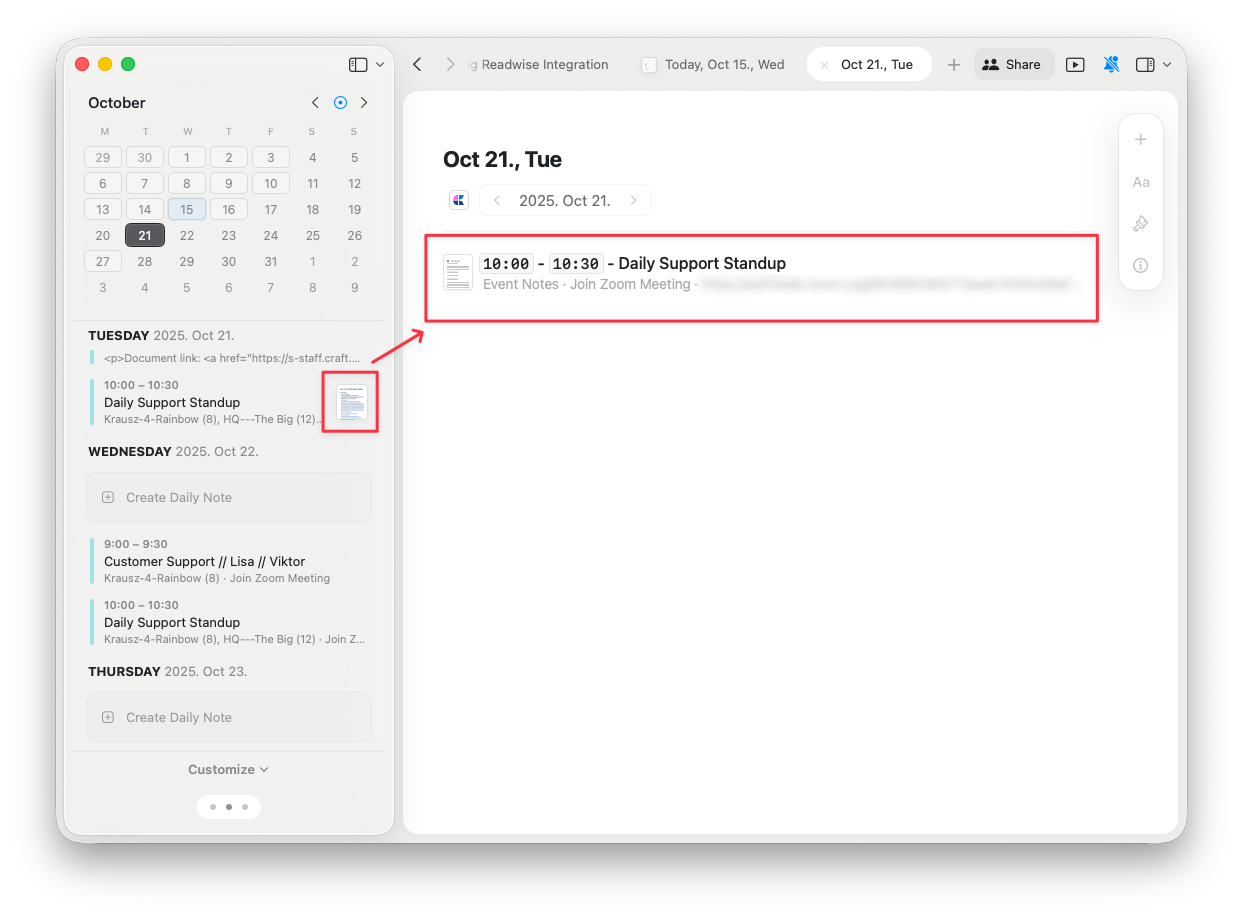
La nuova Nota evento verrà aggiunta automaticamente alla pagina di Note Giornaliere corrispondente alla data come una sottopagina:
Non è possibile creare Note evento se il tuo calendario non è sincronizzato con Craft.
### Dove vengono salvate le Note evento
La nuova Nota evento verrà aggiunta automaticamente alla pagina di Note Giornaliere corrispondente alla data come una sottopagina:
 ### Note evento ricorrenti
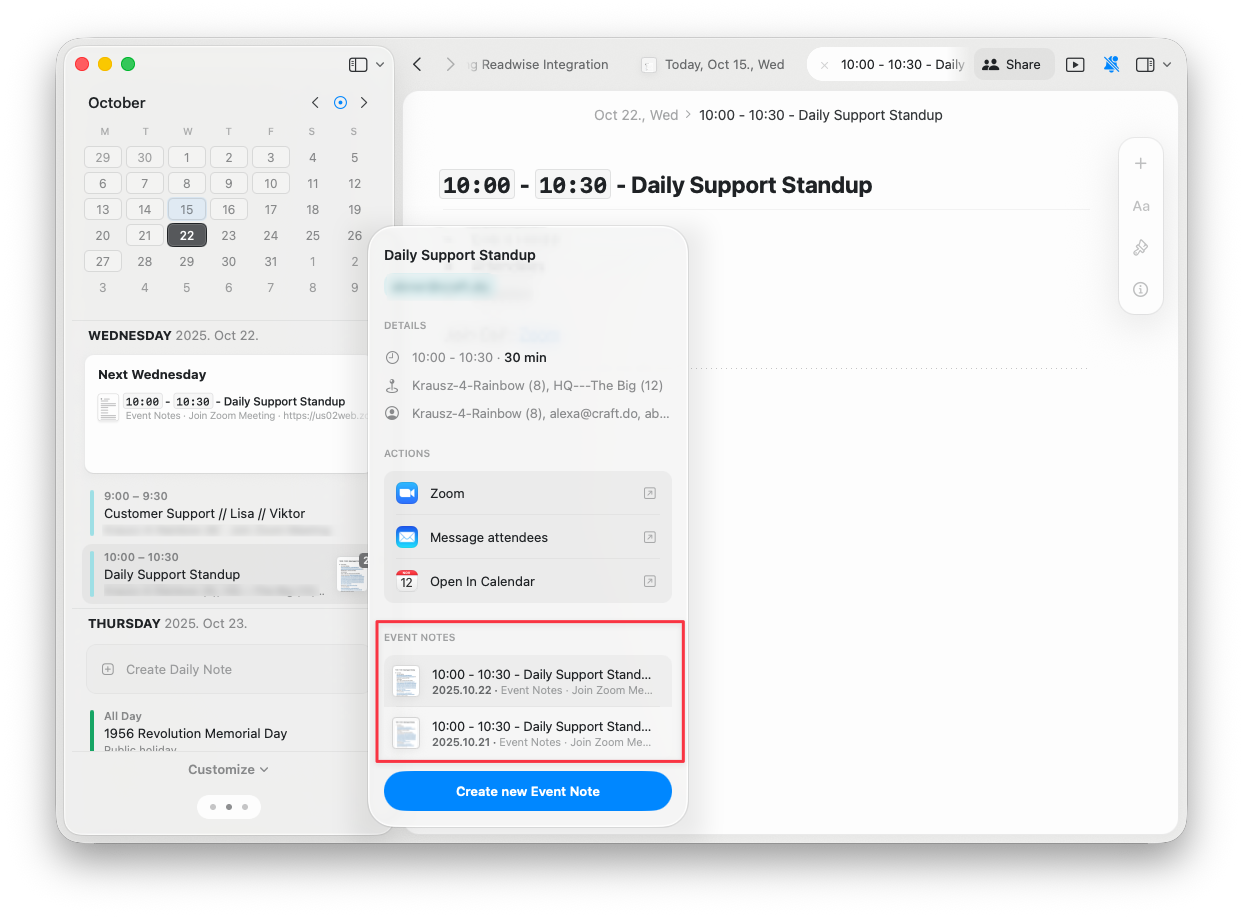
Se hai un evento ricorrente nel tuo calendario al quale hai accettato l'invito in batch, tutte le Note evento che crei per quell'evento ricorrente saranno visibili in tutti i futuri o passati eventi dello stesso tipo. In questo modo avrai rapido accesso a tutte le note scritte per quella riunione settimanale o per l'incontro mensile:
### Note evento ricorrenti
Se hai un evento ricorrente nel tuo calendario al quale hai accettato l'invito in batch, tutte le Note evento che crei per quell'evento ricorrente saranno visibili in tutti i futuri o passati eventi dello stesso tipo. In questo modo avrai rapido accesso a tutte le note scritte per quella riunione settimanale o per l'incontro mensile:
 ### Cosa succede alle Note evento se disabiliti il calendario o cancelli l'evento?
Se cancelli o disabiliti gli eventi del calendario in Craft, le tue Note evento si trasformeranno semplicemente in sottopagine. Rimarranno archiviate nelle Note Giornaliere corrispondenti alla data dell'evento escluso.
### Perché mancano Note evento per un evento ricorrente?
Qualsiasi modifica a un evento ricorrente verrà tracciata come un nuovo evento ricorrente in Craft; di conseguenza le Note evento precedenti non verranno trasferite al nuovo evento.
## Risoluzione dei problemi
Se non vedi gli eventi del calendario nell'app Craft, prova questi passaggi:
**Passo 1: Riavvia l'app Craft**
Per gli utenti Mac:
1. Chiudi l'app Craft se è aperta
2. Apri Activity Monitor da Applications > Utilities
3. Trova Craft nella lista, selezionalo e fai clic sul pulsante "X" per terminarlo
4. Riapri l'app Craft
È necessario un riavvio completo dell'app dopo aver abilitato la connessione con il calendario affinché le modifiche abbiano effetto.
**Passo 2: Verifica le impostazioni di macOS Calendar**
Se il riavvio non risolve il problema, controlla le impostazioni di Calendar su macOS:
* Vai a **System Settings > Internet Accounts**
* Seleziona il tuo account calendario (es. Google) e assicurati che sia correttamente autenticato
* Se necessario, effettua nuovamente l'accesso per aggiornare l'autenticazione
**Passo 3: Regola la frequenza di aggiornamento del calendario**
Regolare la frequenza di aggiornamento può aiutare a garantire che gli eventi si sincronizzino correttamente:
1. Apri l'app Calendar
2. Vai su **Calendar > Settings > Accounts**
3. Seleziona l'account che non mostra eventi in Craft
4. Imposta l'opzione "Refresh Calendars" su "Every minute" per aggiornamenti più frequenti
Assicurati che l'app Craft sia aggiornata all'ultima versione per beneficiare di tutte le funzioni di sincronizzazione.
**Problema**: Le Note evento create su iOS/macOS non si sincronizzano su tutte le piattaforme con un'integrazione di calendario Outlook.
**Motivo**: Gli identificatori delle Note evento vengono creati in MS Exchange per dispositivi differenti, il che genera problemi per Craft. Questo comportamento sembra essere progettato da Microsoft Exchange e, non avendo controllo sulla creazione degli identificatori, non è qualcosa che possiamo risolvere al momento.
Come soluzione alternativa, prova a creare le Note evento sulla piattaforma dove intendi principalmente accedervi.
Per problemi generali di sincronizzazione, prestazioni o specifici di piattaforma, consulta la [Guida alla risoluzione dei problemi](/it/introduction/troubleshooting).
## Articoli correlati
Cattura pensieri e piani con pagine giornaliere organizzate automaticamente
Gestisci le attività nei tuoi documenti con un hub centralizzato
Configura l'integrazione di Apple Calendar con Craft
Ricevi notifiche su scadenze ed eventi importanti
Capisci come funzionano le Note evento con la struttura delle pagine di Craft
### Cosa succede alle Note evento se disabiliti il calendario o cancelli l'evento?
Se cancelli o disabiliti gli eventi del calendario in Craft, le tue Note evento si trasformeranno semplicemente in sottopagine. Rimarranno archiviate nelle Note Giornaliere corrispondenti alla data dell'evento escluso.
### Perché mancano Note evento per un evento ricorrente?
Qualsiasi modifica a un evento ricorrente verrà tracciata come un nuovo evento ricorrente in Craft; di conseguenza le Note evento precedenti non verranno trasferite al nuovo evento.
## Risoluzione dei problemi
Se non vedi gli eventi del calendario nell'app Craft, prova questi passaggi:
**Passo 1: Riavvia l'app Craft**
Per gli utenti Mac:
1. Chiudi l'app Craft se è aperta
2. Apri Activity Monitor da Applications > Utilities
3. Trova Craft nella lista, selezionalo e fai clic sul pulsante "X" per terminarlo
4. Riapri l'app Craft
È necessario un riavvio completo dell'app dopo aver abilitato la connessione con il calendario affinché le modifiche abbiano effetto.
**Passo 2: Verifica le impostazioni di macOS Calendar**
Se il riavvio non risolve il problema, controlla le impostazioni di Calendar su macOS:
* Vai a **System Settings > Internet Accounts**
* Seleziona il tuo account calendario (es. Google) e assicurati che sia correttamente autenticato
* Se necessario, effettua nuovamente l'accesso per aggiornare l'autenticazione
**Passo 3: Regola la frequenza di aggiornamento del calendario**
Regolare la frequenza di aggiornamento può aiutare a garantire che gli eventi si sincronizzino correttamente:
1. Apri l'app Calendar
2. Vai su **Calendar > Settings > Accounts**
3. Seleziona l'account che non mostra eventi in Craft
4. Imposta l'opzione "Refresh Calendars" su "Every minute" per aggiornamenti più frequenti
Assicurati che l'app Craft sia aggiornata all'ultima versione per beneficiare di tutte le funzioni di sincronizzazione.
**Problema**: Le Note evento create su iOS/macOS non si sincronizzano su tutte le piattaforme con un'integrazione di calendario Outlook.
**Motivo**: Gli identificatori delle Note evento vengono creati in MS Exchange per dispositivi differenti, il che genera problemi per Craft. Questo comportamento sembra essere progettato da Microsoft Exchange e, non avendo controllo sulla creazione degli identificatori, non è qualcosa che possiamo risolvere al momento.
Come soluzione alternativa, prova a creare le Note evento sulla piattaforma dove intendi principalmente accedervi.
Per problemi generali di sincronizzazione, prestazioni o specifici di piattaforma, consulta la [Guida alla risoluzione dei problemi](/it/introduction/troubleshooting).
## Articoli correlati
Cattura pensieri e piani con pagine giornaliere organizzate automaticamente
Gestisci le attività nei tuoi documenti con un hub centralizzato
Configura l'integrazione di Apple Calendar con Craft
Ricevi notifiche su scadenze ed eventi importanti
Capisci come funzionano le Note evento con la struttura delle pagine di Craft