> ## Documentation Index
> Fetch the complete documentation index at: https://craft-support.mintlify.site/llms.txt
> Use this file to discover all available pages before exploring further.
# Attività
> Gestisci le attività nei tuoi documenti con un hub centralizzato, Inbox e integrazione con il Calendario.
In Craft i documenti sono al centro di tutto ciò che facciamo. La gestione delle Attività porta le tue attività in primo piano, rendendo più semplice gestirle attraverso tutti i tuoi documenti mantenendo le Attività collegate al contenuto a cui appartengono, senza interrompere il tuo flusso di lavoro.
Il sistema di Attività di Craft è ispirato al framework GTD (Getting Things Done), e ti aiuta a catturare, organizzare e completare le attività in modo efficiente.
## Hub delle Attività
L'Hub delle Attività offre una vista centralizzata per gestire tutte le tue Attività nei progetti. Puoi vedere l'elenco delle Attività e i documenti appuntati direttamente da questa interfaccia, senza dover entrare in ogni documento.
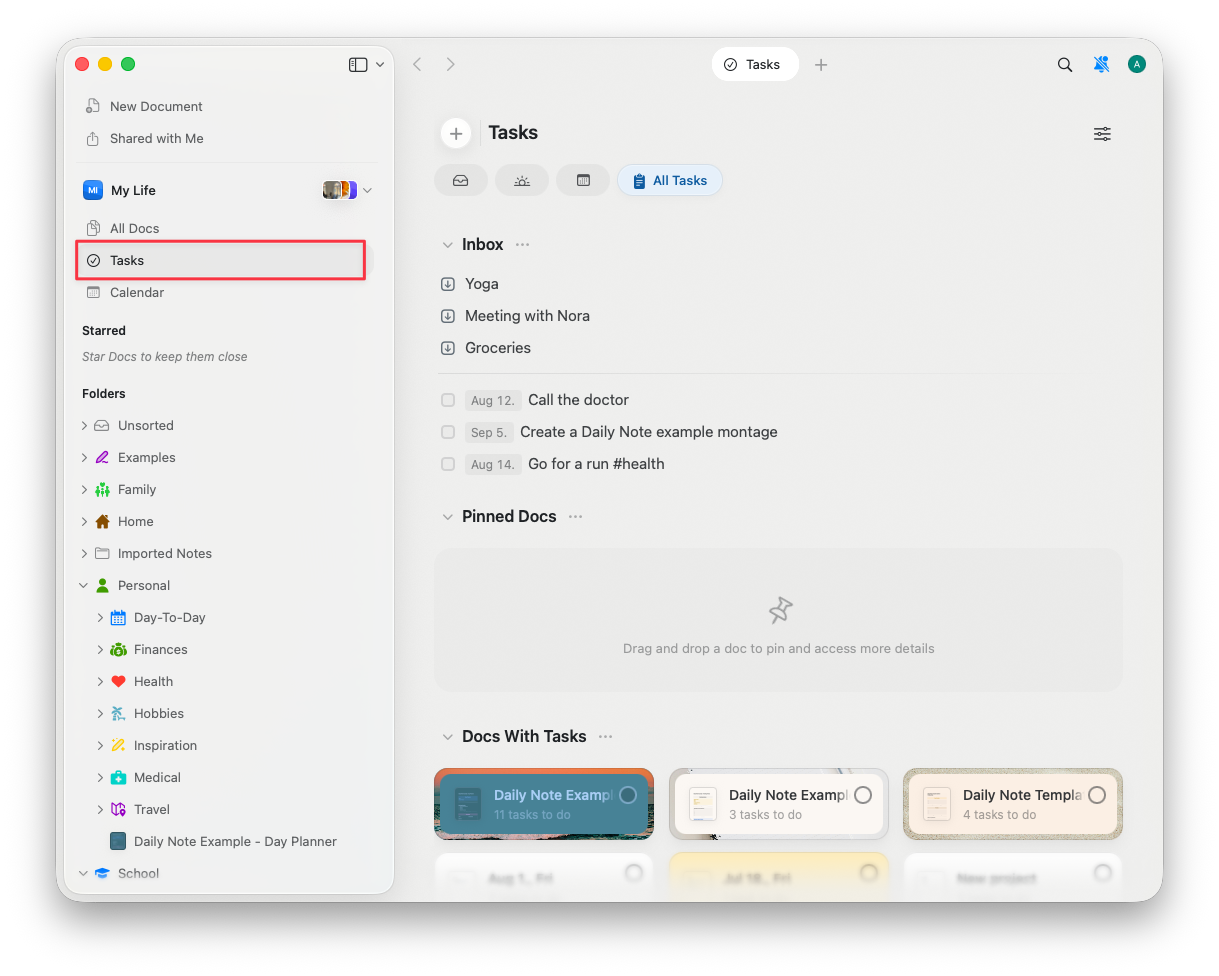 L'Hub delle Attività è composto da tre sezioni principali:
* **Inbox** – Cattura rapidamente le attività senza associarle a un documento
* **Documenti appuntati** – Tieni a portata di mano gli elenchi di attività che usi più spesso
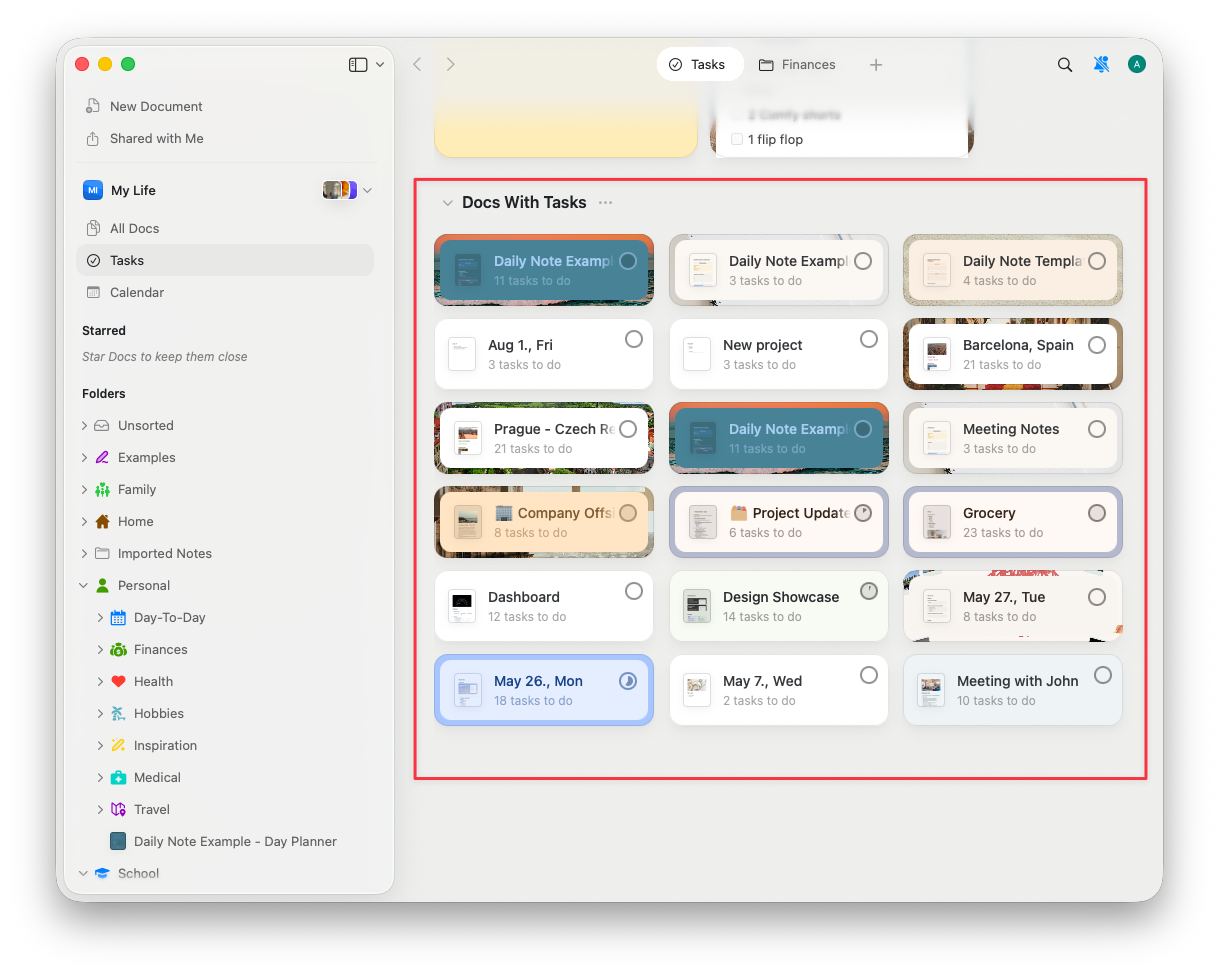
* **Documenti con Attività** – Visualizza tutti i documenti che contengono Attività
## Inbox
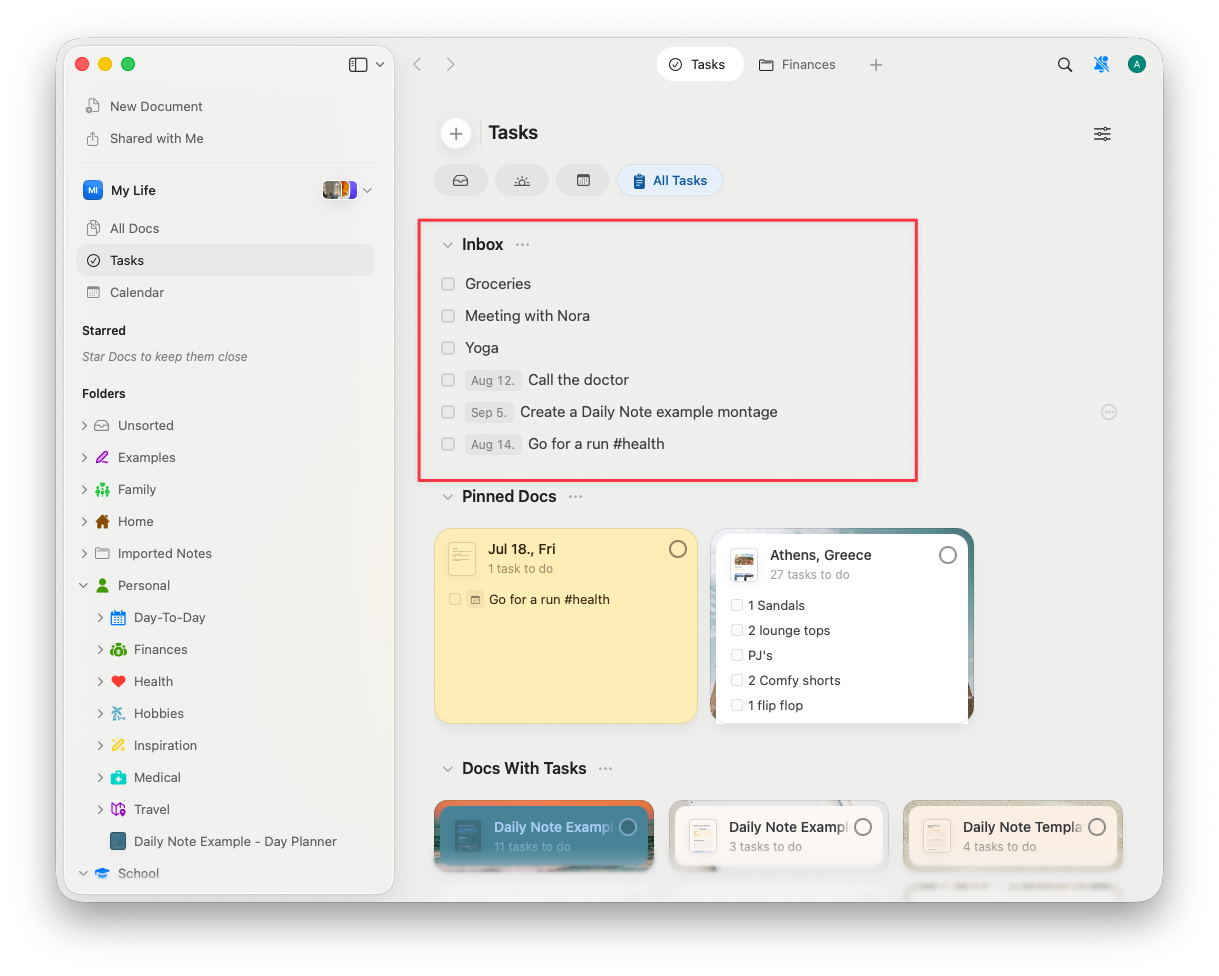
L'Inbox è il tuo spazio per catturare e organizzare rapidamente le Attività al di fuori dei documenti. Le Attività nell'Inbox possono essere spostate in qualsiasi documento quando sei pronto.
L'Hub delle Attività è composto da tre sezioni principali:
* **Inbox** – Cattura rapidamente le attività senza associarle a un documento
* **Documenti appuntati** – Tieni a portata di mano gli elenchi di attività che usi più spesso
* **Documenti con Attività** – Visualizza tutti i documenti che contengono Attività
## Inbox
L'Inbox è il tuo spazio per catturare e organizzare rapidamente le Attività al di fuori dei documenti. Le Attività nell'Inbox possono essere spostate in qualsiasi documento quando sei pronto.
 ### Funzionalità
* **Aggiungi nuove Attività senza un documento**: Annota rapidamente le Attività senza collegarle a un documento
* **Imposta date di inizio**: Pianifica quando un'Attività deve comparire nella Vista Calendario per allineare le attività alle tue priorità giornaliere
* **Aggiungi scadenze**: Assegna scadenze; tieni presente che le scadenze al momento non generano notifiche né compaiono automaticamente nel calendario
* **Definisci la posizione dell'Attività**: Scegli se mantenere le Attività nell'Inbox o aggiungerle direttamente a un Documento. Se aggiunta a un Documento, l'Attività apparirà in cima
### Opzioni di visualizzazione
* **Attività programmate**: Decidi se vuoi che le attività programmate compaiano nell'Inbox
* **Attività completate**: Attiva per mostrare o nascondere le attività completate
L'Inbox è perfetta per catturare rapidamente le Attività durante riunioni o quando sei in movimento, così avrai tempo per ordinarle e categorizzarle in un secondo momento.
## Documenti appuntati
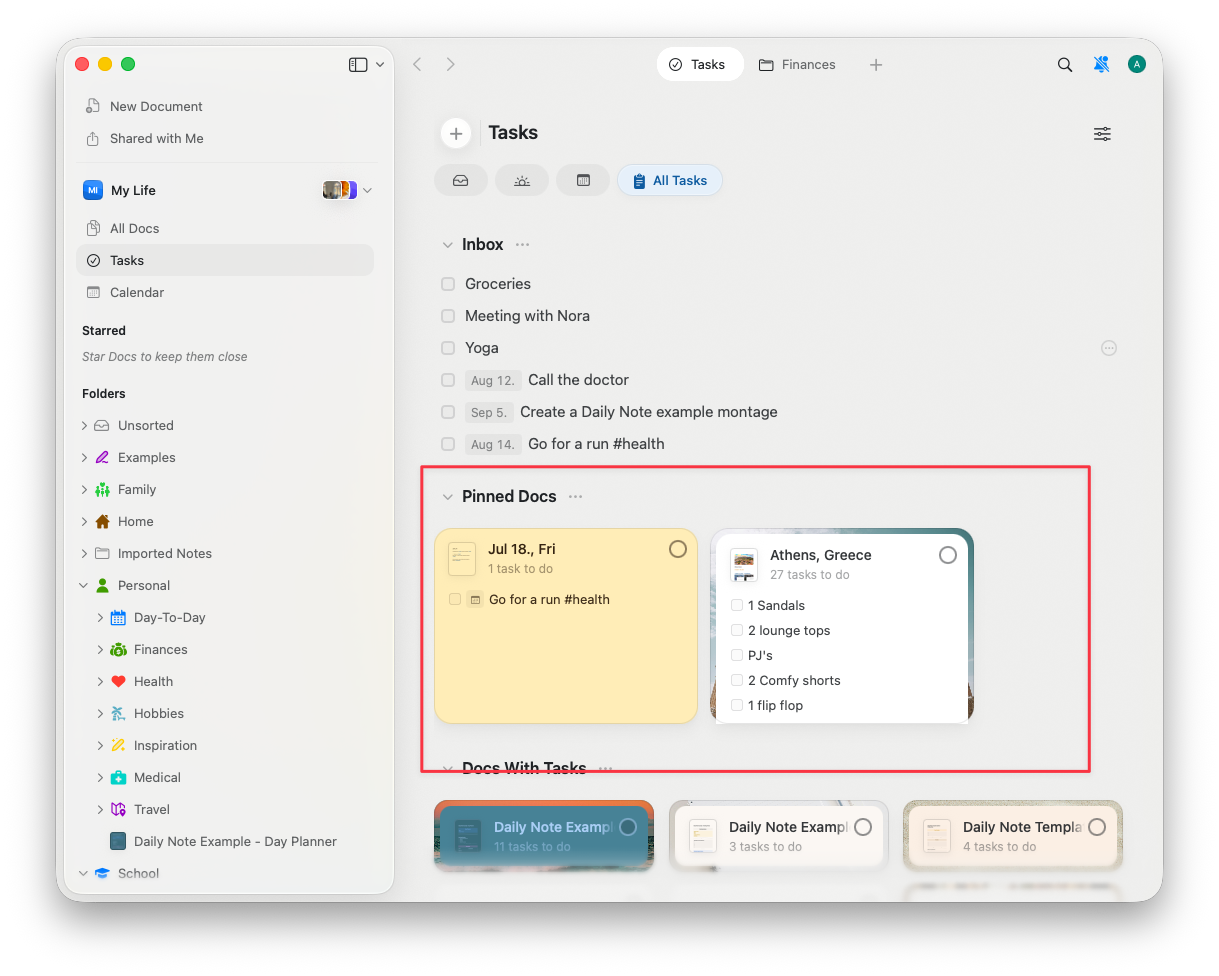
Hai dei documenti che consulti o aggiorni spesso? Appunta i documenti nel tuo Hub delle Attività per un accesso rapido e semplice. Che si tratti di un piano di progetto o di una lista di cose da fare in continuo aggiornamento, puoi tenere i documenti più importanti a portata di mano.
### Funzionalità
* **Aggiungi nuove Attività senza un documento**: Annota rapidamente le Attività senza collegarle a un documento
* **Imposta date di inizio**: Pianifica quando un'Attività deve comparire nella Vista Calendario per allineare le attività alle tue priorità giornaliere
* **Aggiungi scadenze**: Assegna scadenze; tieni presente che le scadenze al momento non generano notifiche né compaiono automaticamente nel calendario
* **Definisci la posizione dell'Attività**: Scegli se mantenere le Attività nell'Inbox o aggiungerle direttamente a un Documento. Se aggiunta a un Documento, l'Attività apparirà in cima
### Opzioni di visualizzazione
* **Attività programmate**: Decidi se vuoi che le attività programmate compaiano nell'Inbox
* **Attività completate**: Attiva per mostrare o nascondere le attività completate
L'Inbox è perfetta per catturare rapidamente le Attività durante riunioni o quando sei in movimento, così avrai tempo per ordinarle e categorizzarle in un secondo momento.
## Documenti appuntati
Hai dei documenti che consulti o aggiorni spesso? Appunta i documenti nel tuo Hub delle Attività per un accesso rapido e semplice. Che si tratti di un piano di progetto o di una lista di cose da fare in continuo aggiornamento, puoi tenere i documenti più importanti a portata di mano.
 ### Lavorare con i documenti appuntati
* **Appunta i documenti**: Appunta facilmente i documenti prioritari usando l'icona della puntina
* **Cerca o trascina**: Trova rapidamente o trascina i documenti nella sezione appuntata
* **Gestisci le Attività direttamente**: Segna le Attività come completate, deselezionale o aggiungine di nuove
* **Pianifica e imposta scadenze**: Le Attività programmate dai documenti appuntati appariranno nella Vista Calendario sotto la data corrispondente
* **Completare/riaprire Attività**: Segna le Attività come completate direttamente nella sezione dei documenti appuntati o nel calendario
* **Sposta le Attività**: Sposta le Attività da un documento appuntato all'Inbox se necessario
### Lavorare con i documenti appuntati
* **Appunta i documenti**: Appunta facilmente i documenti prioritari usando l'icona della puntina
* **Cerca o trascina**: Trova rapidamente o trascina i documenti nella sezione appuntata
* **Gestisci le Attività direttamente**: Segna le Attività come completate, deselezionale o aggiungine di nuove
* **Pianifica e imposta scadenze**: Le Attività programmate dai documenti appuntati appariranno nella Vista Calendario sotto la data corrispondente
* **Completare/riaprire Attività**: Segna le Attività come completate direttamente nella sezione dei documenti appuntati o nel calendario
* **Sposta le Attività**: Sposta le Attività da un documento appuntato all'Inbox se necessario
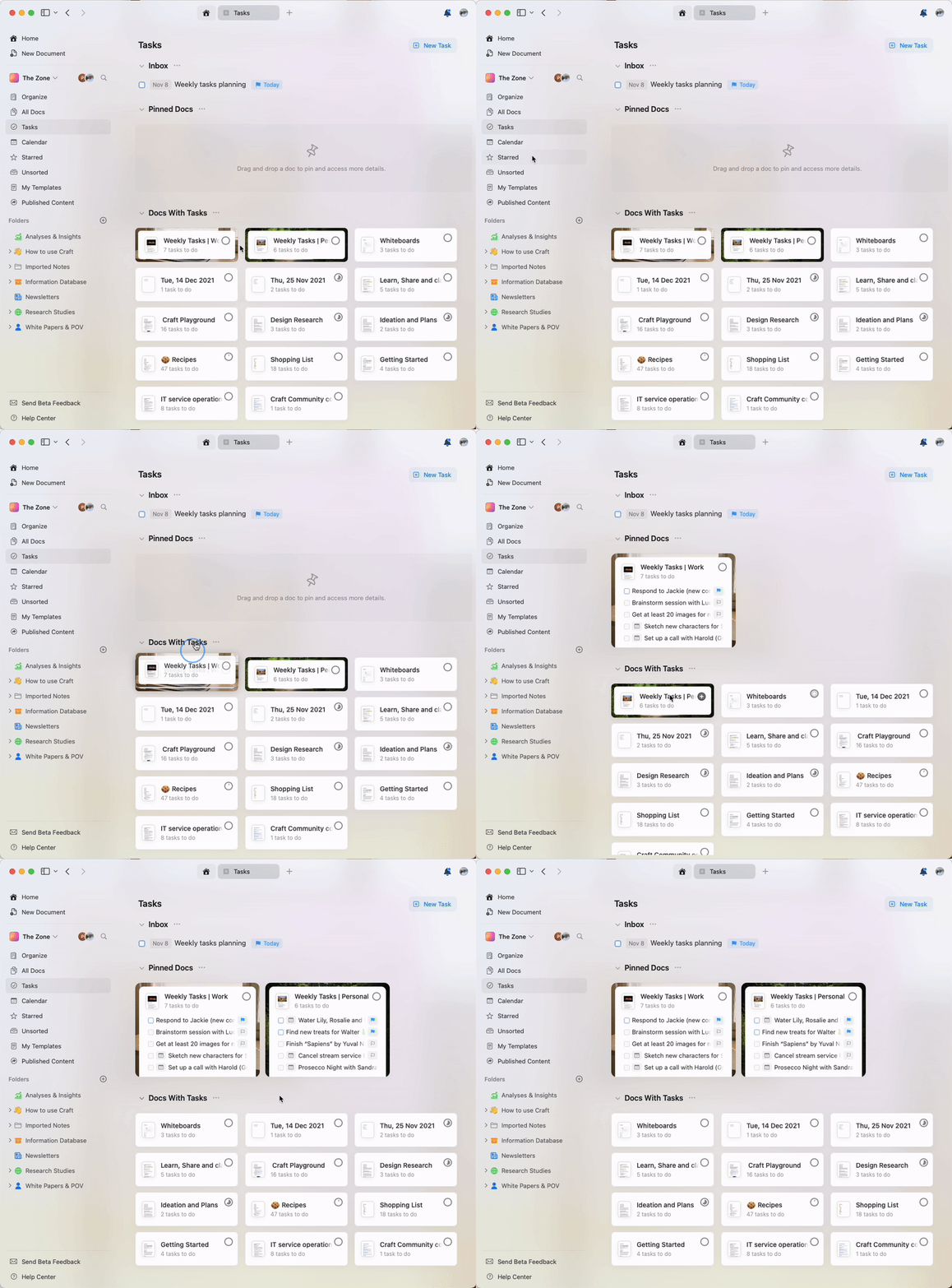 Usa i Documenti appuntati per tenere i piani di progetto o i documenti consultati frequentemente in un unico posto e facilitare la gestione delle Attività.
## Documenti con Attività
Questa sezione mostra tutti i documenti che contengono Attività, così non dimentichi nulla.
Usa i Documenti appuntati per tenere i piani di progetto o i documenti consultati frequentemente in un unico posto e facilitare la gestione delle Attività.
## Documenti con Attività
Questa sezione mostra tutti i documenti che contengono Attività, così non dimentichi nulla.
 ### Funzionalità
* **Mostra Note Giornaliere o documenti completati**: Attiva o disattiva se vuoi che le Note Giornaliere o i documenti con attività completate compaiano
* **Gestione delle Attività**: Fai clic su un Documento per visualizzare, gestire e aggiornare le Attività
* **Segna come completata o cancella**: Segna facilmente le Attività come completate o cancellate. Al completamento verrà registrata la data di completamento
* **Gestisci le Attività**: Sposta, elimina o annulla le Attività direttamente dall'elenco
* **Apri il Documento**: Entra direttamente nel Documento per vederlo nel suo contesto completo
Usa questa sezione per rivedere rapidamente tutti i documenti con Attività aperte e dare priorità a ciò che va fatto dopo.
## Pianificare la settimana
Iniziare la settimana organizzando le Attività per i giorni a venire è il primo passo verso una routine più pianificata.
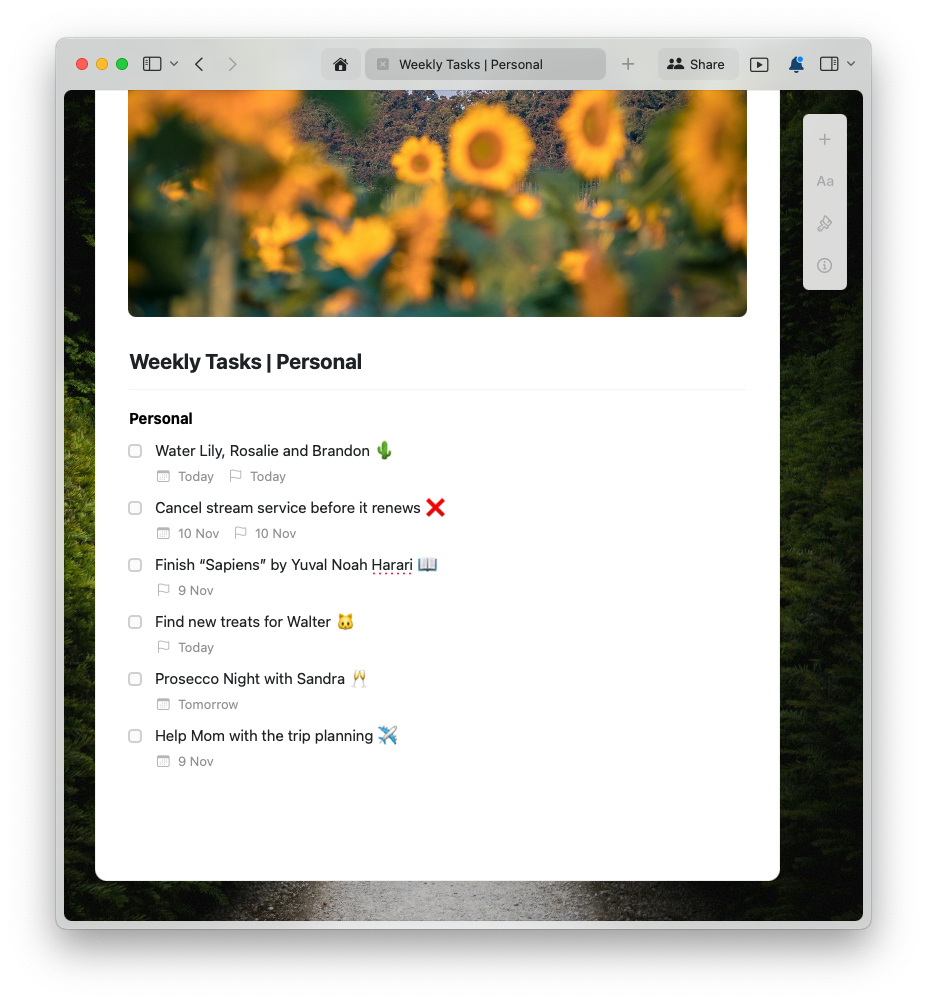
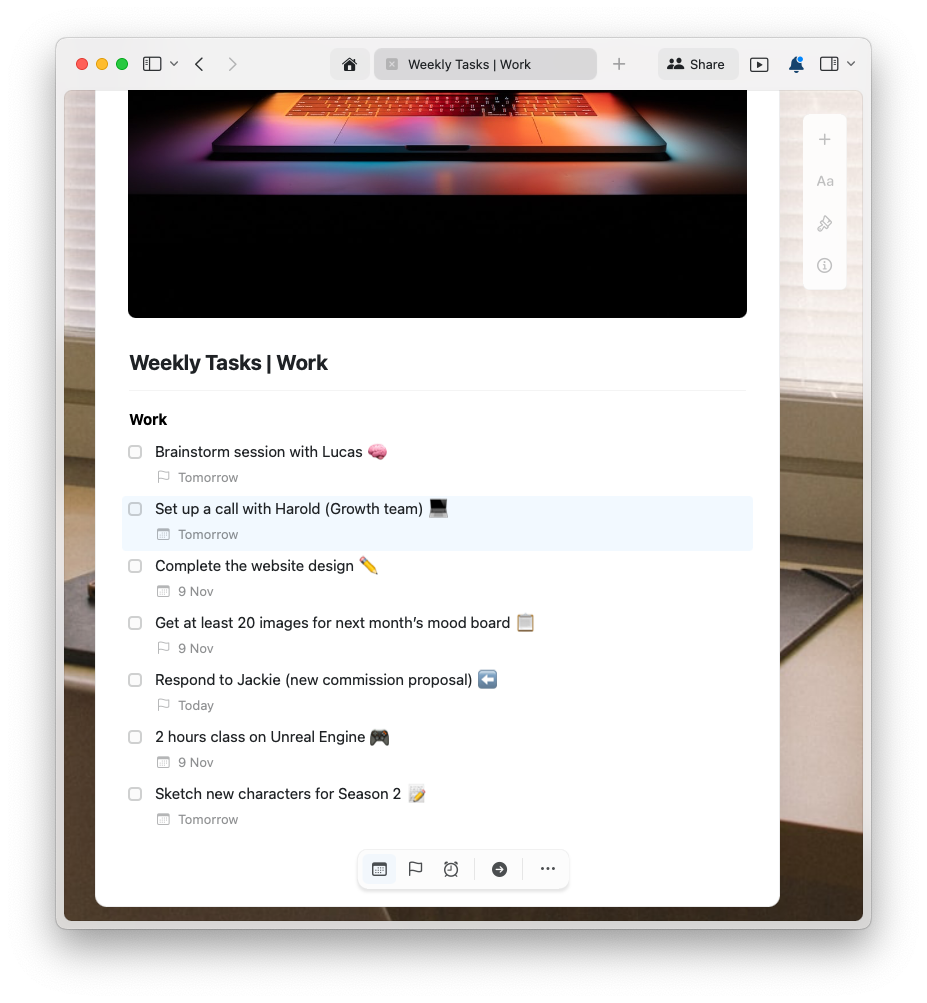
È utile segmentare le Attività tra aree diverse, a seconda delle tue esigenze. Per esempio, potresti separare "Attività personali" da "Attività di lavoro" mettendole in Documenti Craft differenti:
### Funzionalità
* **Mostra Note Giornaliere o documenti completati**: Attiva o disattiva se vuoi che le Note Giornaliere o i documenti con attività completate compaiano
* **Gestione delle Attività**: Fai clic su un Documento per visualizzare, gestire e aggiornare le Attività
* **Segna come completata o cancella**: Segna facilmente le Attività come completate o cancellate. Al completamento verrà registrata la data di completamento
* **Gestisci le Attività**: Sposta, elimina o annulla le Attività direttamente dall'elenco
* **Apri il Documento**: Entra direttamente nel Documento per vederlo nel suo contesto completo
Usa questa sezione per rivedere rapidamente tutti i documenti con Attività aperte e dare priorità a ciò che va fatto dopo.
## Pianificare la settimana
Iniziare la settimana organizzando le Attività per i giorni a venire è il primo passo verso una routine più pianificata.
È utile segmentare le Attività tra aree diverse, a seconda delle tue esigenze. Per esempio, potresti separare "Attività personali" da "Attività di lavoro" mettendole in Documenti Craft differenti:
 Concentrati inizialmente solo sulle Attività essenziali o ricorrenti. Vedere una lunga lista di cose da fare può essere opprimente. A seconda del tuo flusso di lavoro, una lista di 10-20 elementi può essere l'ideale. Piccole vittorie manterranno alto il morale.
### Definisci priorità con programmazioni e scadenze
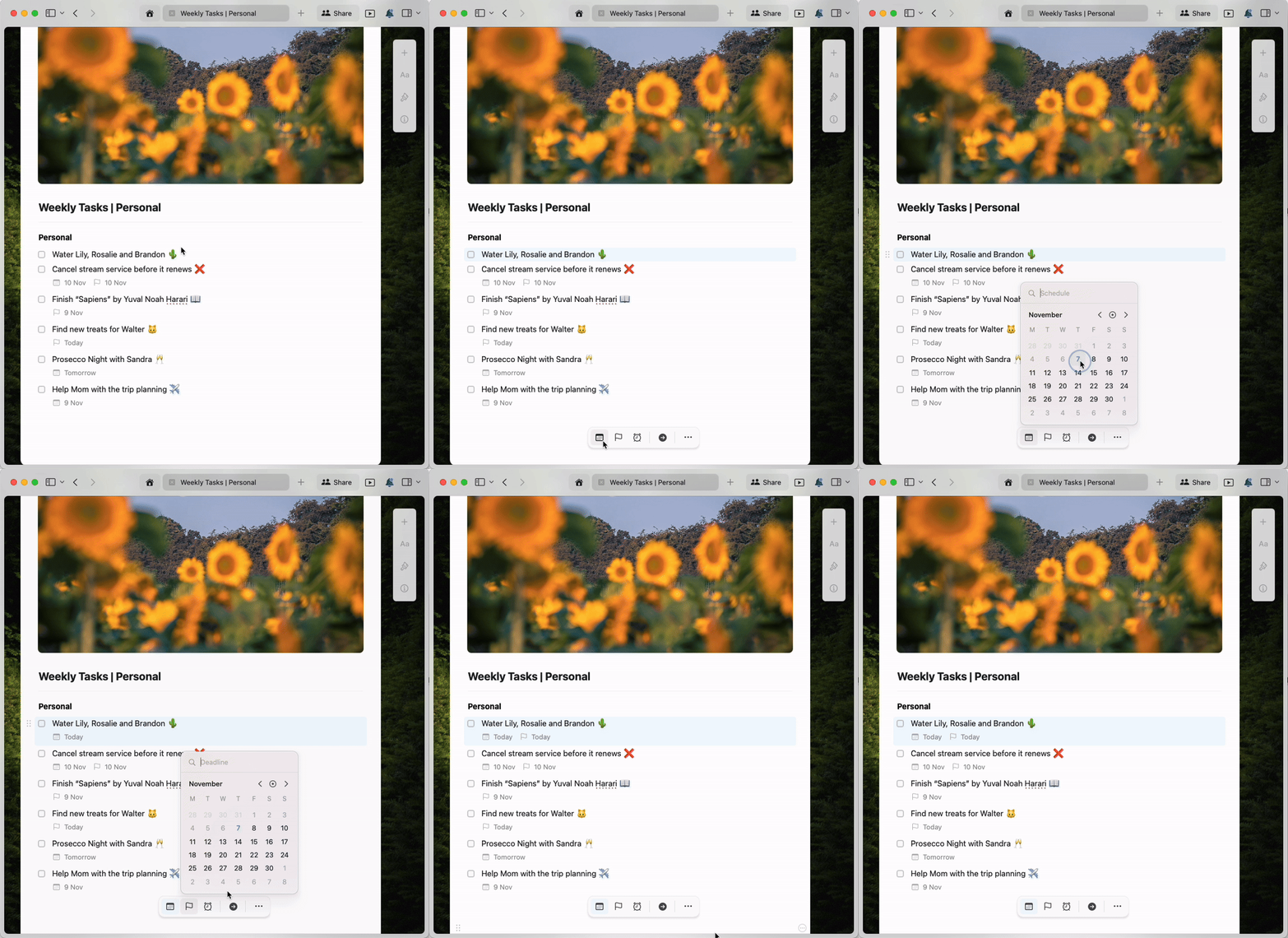
Puoi impostare programmazioni o scadenze specifiche per ciascuna delle tue Attività. Seleziona il Blocco dell'Attività a cui vuoi assegnare una scadenza o una programmazione e usa la barra degli strumenti fluttuante per definire la data:
Concentrati inizialmente solo sulle Attività essenziali o ricorrenti. Vedere una lunga lista di cose da fare può essere opprimente. A seconda del tuo flusso di lavoro, una lista di 10-20 elementi può essere l'ideale. Piccole vittorie manterranno alto il morale.
### Definisci priorità con programmazioni e scadenze
Puoi impostare programmazioni o scadenze specifiche per ciascuna delle tue Attività. Seleziona il Blocco dell'Attività a cui vuoi assegnare una scadenza o una programmazione e usa la barra degli strumenti fluttuante per definire la data:
 Una volta pronti i documenti con i tuoi obiettivi settimanali, vai nella sezione Attività di Craft e appunta quei documenti per avere una visione migliore.
### Usa il Calendario per vedere le tue attività per giorno
Impostare una programmazione per le Attività è particolarmente utile perché organizzerà automaticamente i tuoi to‑do in base alla data che hai assegnato.
Una volta pronti i documenti con i tuoi obiettivi settimanali, vai nella sezione Attività di Craft e appunta quei documenti per avere una visione migliore.
### Usa il Calendario per vedere le tue attività per giorno
Impostare una programmazione per le Attività è particolarmente utile perché organizzerà automaticamente i tuoi to‑do in base alla data che hai assegnato.
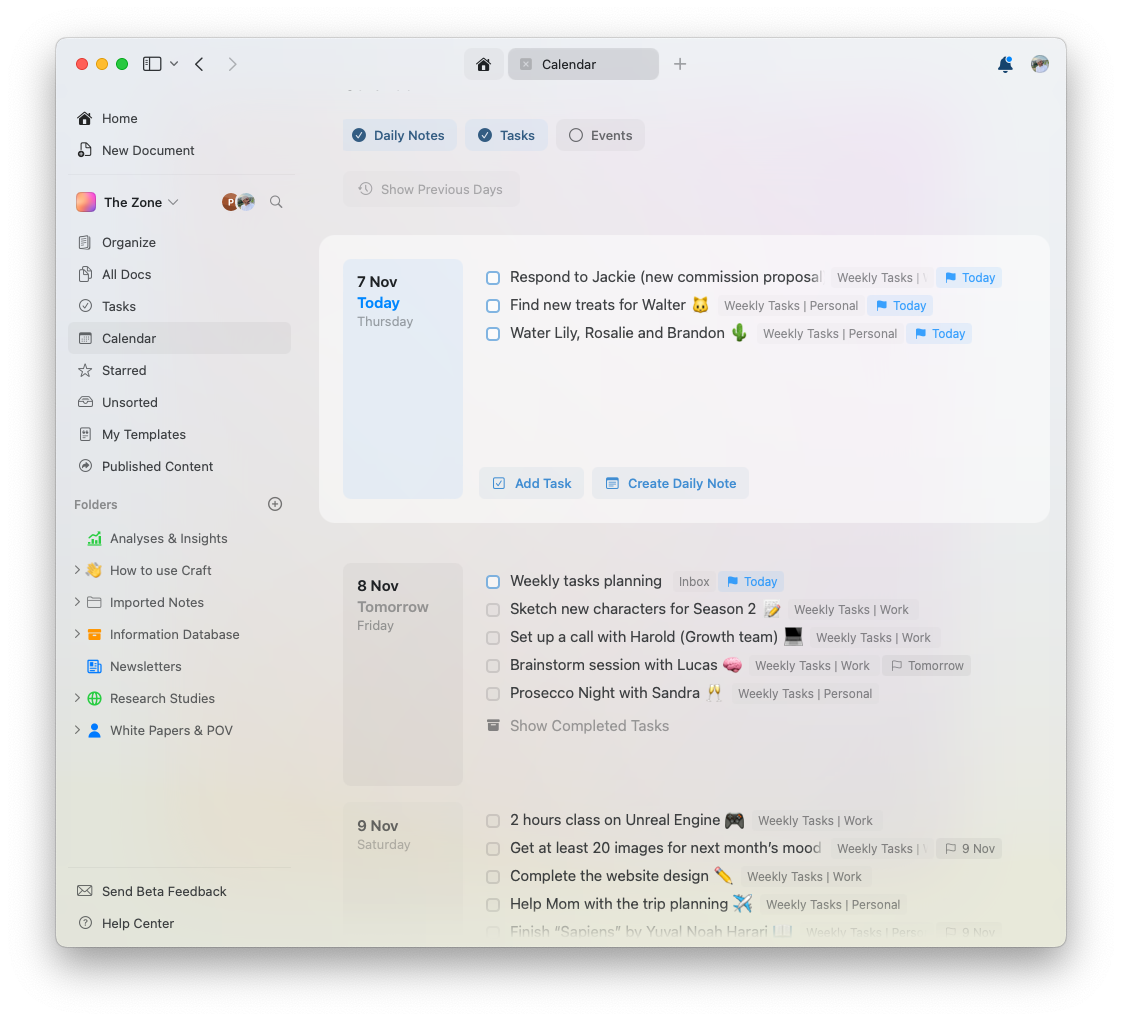 Per questo vedrai quanto dividere le Attività tra Documenti con titoli utili sia comodo: il titolo del Documento apparirà subito dopo l'elemento Attività, insieme alla scadenza:
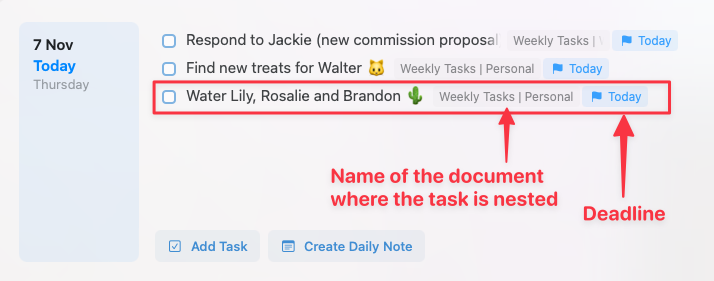 Passa il cursore sul nome del documento per vedere un'anteprima. Fai clic sul nome del documento e seleziona "Open" per navigare al suo interno.
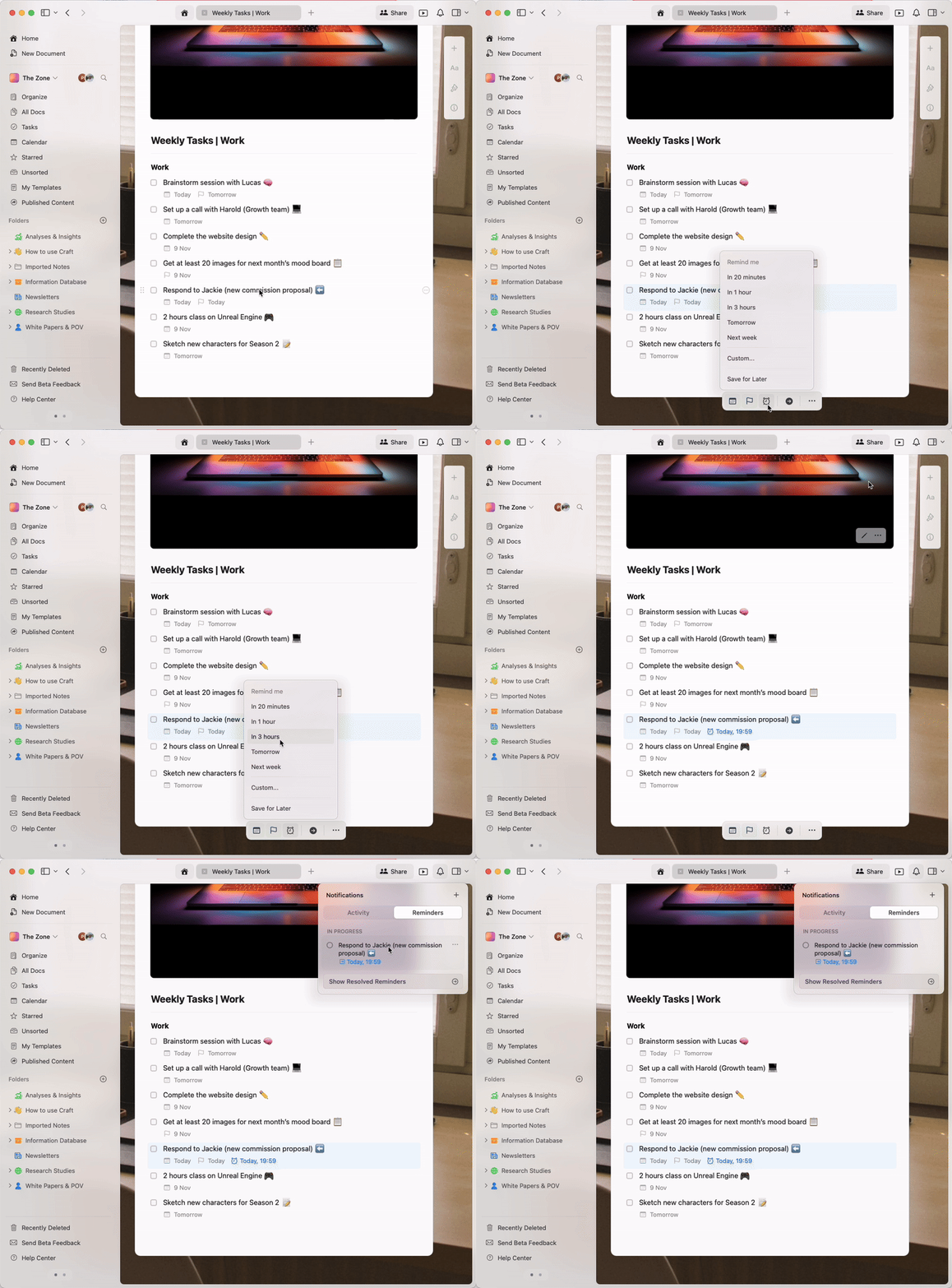
### Imposta promemoria per le attività critiche
Assicurati di non trascurare gli elementi chiave impostando promemoria. L'opzione promemoria si trova nella barra degli strumenti fluttuante dopo aver selezionato il Blocco contenente l'Attività desiderata.
Passa il cursore sul nome del documento per vedere un'anteprima. Fai clic sul nome del documento e seleziona "Open" per navigare al suo interno.
### Imposta promemoria per le attività critiche
Assicurati di non trascurare gli elementi chiave impostando promemoria. L'opzione promemoria si trova nella barra degli strumenti fluttuante dopo aver selezionato il Blocco contenente l'Attività desiderata.
 ## Articoli correlati
Imposta attività che si ripetono giornalmente, settimanalmente o con frequenza personalizzata
Visualizza le tue Attività, gli eventi e le Note Giornaliere in un unico posto
Ricevi notifiche su Attività e scadenze importanti
Sincronizza Apple Calendar con Craft per vedere gli eventi insieme alle Attività
Importa le attività da Apple Reminders in Craft
Organizza le tue Attività quotidiane con pagine giornaliere automatiche
## Articoli correlati
Imposta attività che si ripetono giornalmente, settimanalmente o con frequenza personalizzata
Visualizza le tue Attività, gli eventi e le Note Giornaliere in un unico posto
Ricevi notifiche su Attività e scadenze importanti
Sincronizza Apple Calendar con Craft per vedere gli eventi insieme alle Attività
Importa le attività da Apple Reminders in Craft
Organizza le tue Attività quotidiane con pagine giornaliere automatiche