> ## Documentation Index
> Fetch the complete documentation index at: https://craft-support.mintlify.site/llms.txt
> Use this file to discover all available pages before exploring further.
# Completare e modificare le attività
> Muoviti rapidamente nella tua lista. Seleziona e modifica in blocco molte attività alla volta, completa o annulla le attività e rivedi tutto ciò che hai concluso nel Registro.
Catturare e organizzare preparano le attività; qui è dove le porti a termine. Seleziona molte attività alla volta per smistarle in blocco, spunta le cose man mano che procedi e riguarda ciò che hai concluso nel Registro.
## Selezionare e modificare più attività
Quando stai smistando una lista lunga, puoi selezionare molte attività insieme e agire su tutte in una volta sola. Il modo per avviare una selezione dipende dalla piattaforma.
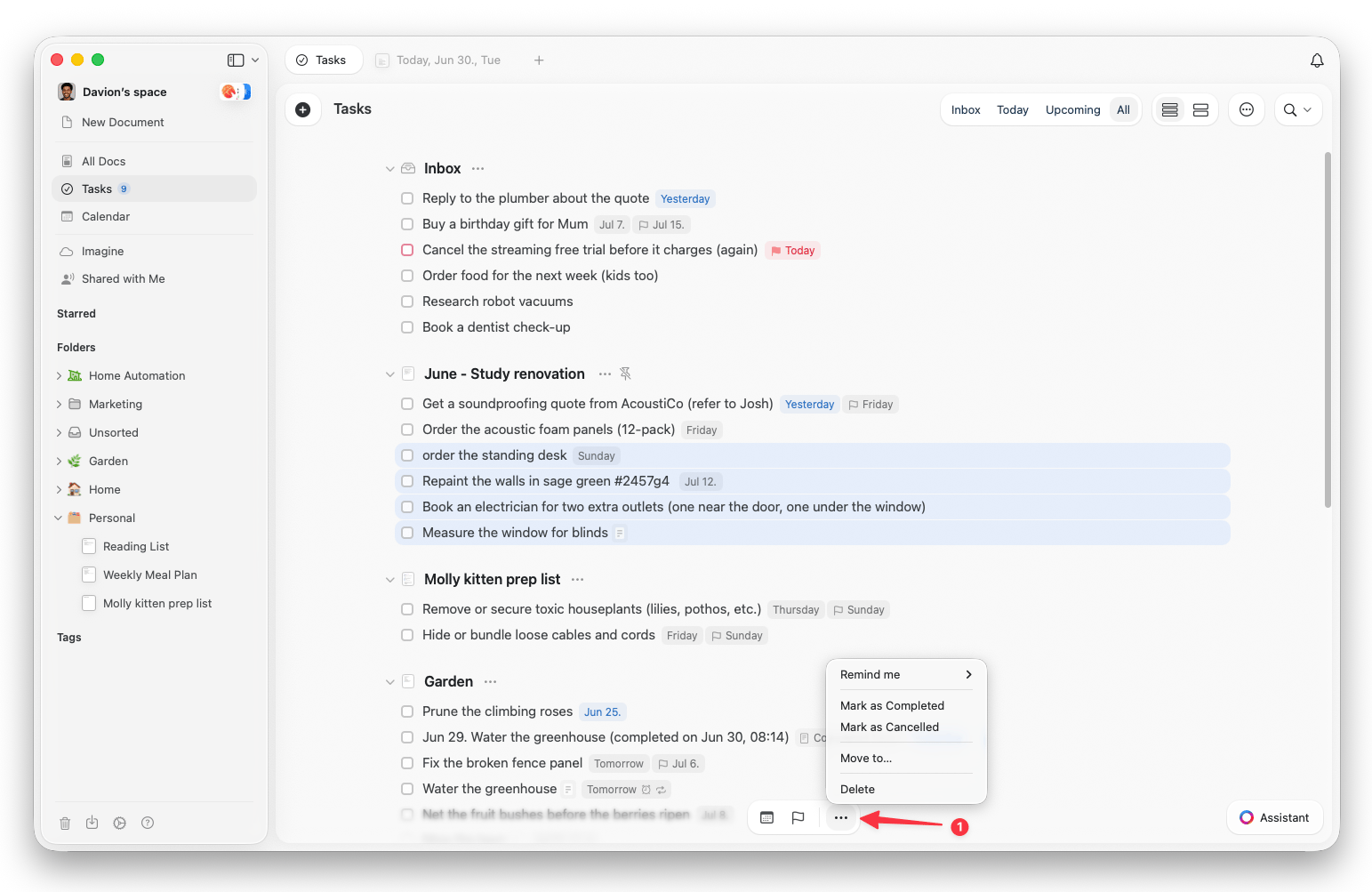
`Cmd` + clic sulle attività per aggiungerle alla selezione, oppure `Shift` + clic per selezionare un intervallo. Usa **Seleziona tutto** per prendere tutto ciò che è nella vista corrente, o avvia la modalità di selezione dalla voce di menu **Seleziona**. Con più attività selezionate, usa il menu **Modifica** (o il clic destro) per applicare un'azione a tutte.
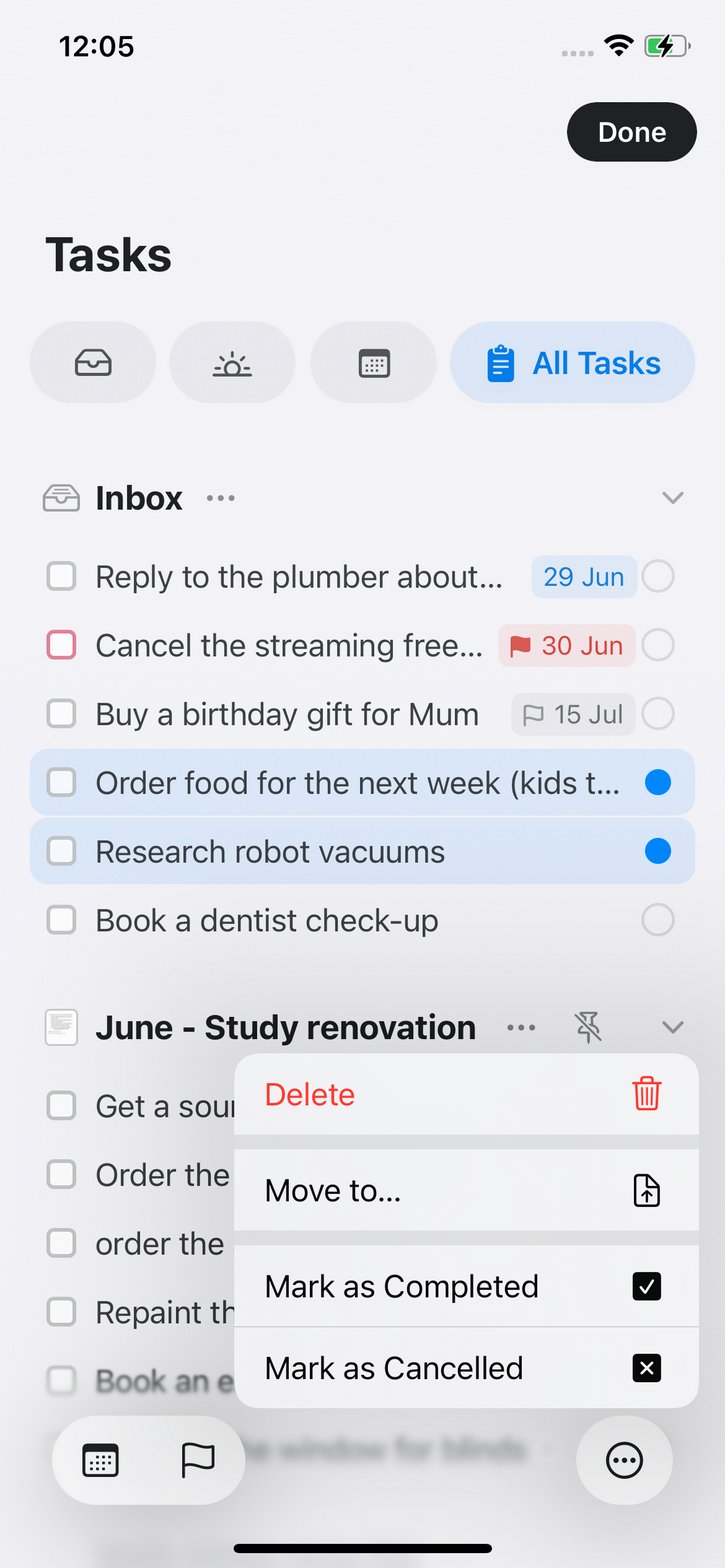
Tocca **Seleziona** per iniziare a selezionare, poi scorri sulle attività che vuoi per aggiungerle alla selezione. In fondo allo schermo compare una barra degli strumenti: toccando il pulsante **...** si apre l'elenco completo delle azioni che puoi applicare alla selezione.
Una volta selezionate le attività, puoi:
* **Cambia programmazione** o **Cambia scadenza** per tutte in una volta
* **Ricordami** per impostare un promemoria su ogni attività selezionata
* **Segna come completata**, **Segna come annullata** o **Segna come non completata**
* **Sposta in** un altro documento o nell'Inbox
* **Elimina** le attività selezionate
### Completamento in blocco dentro un documento
Puoi spuntare molte attività anche direttamente da un documento. Seleziona più blocchi attività (clic e trascina, oppure `Shift` + clic), apri il menu slash (`/`) e digita **check selected**. Usa **uncheck selected** per fare il contrario.
## Completare e annullare le attività
La casella di controllo di un'attività passa per tre stati man mano che ci fai clic: parte come **aperta**, un clic la segna come **completata**, un altro come **annullata** e un terzo clic la riporta ad **aperta**. Annullare lascia traccia del fatto che abbandonare l'attività è stata una scelta deliberata, invece di eliminarla e basta.
Su Mac puoi fare lo stesso dalla tastiera: `Cmd` + `Option` + `T` alterna il completamento di un'attività e `Cmd` + `Option` + `Shift` + `T` la segna come annullata.
## Il Registro
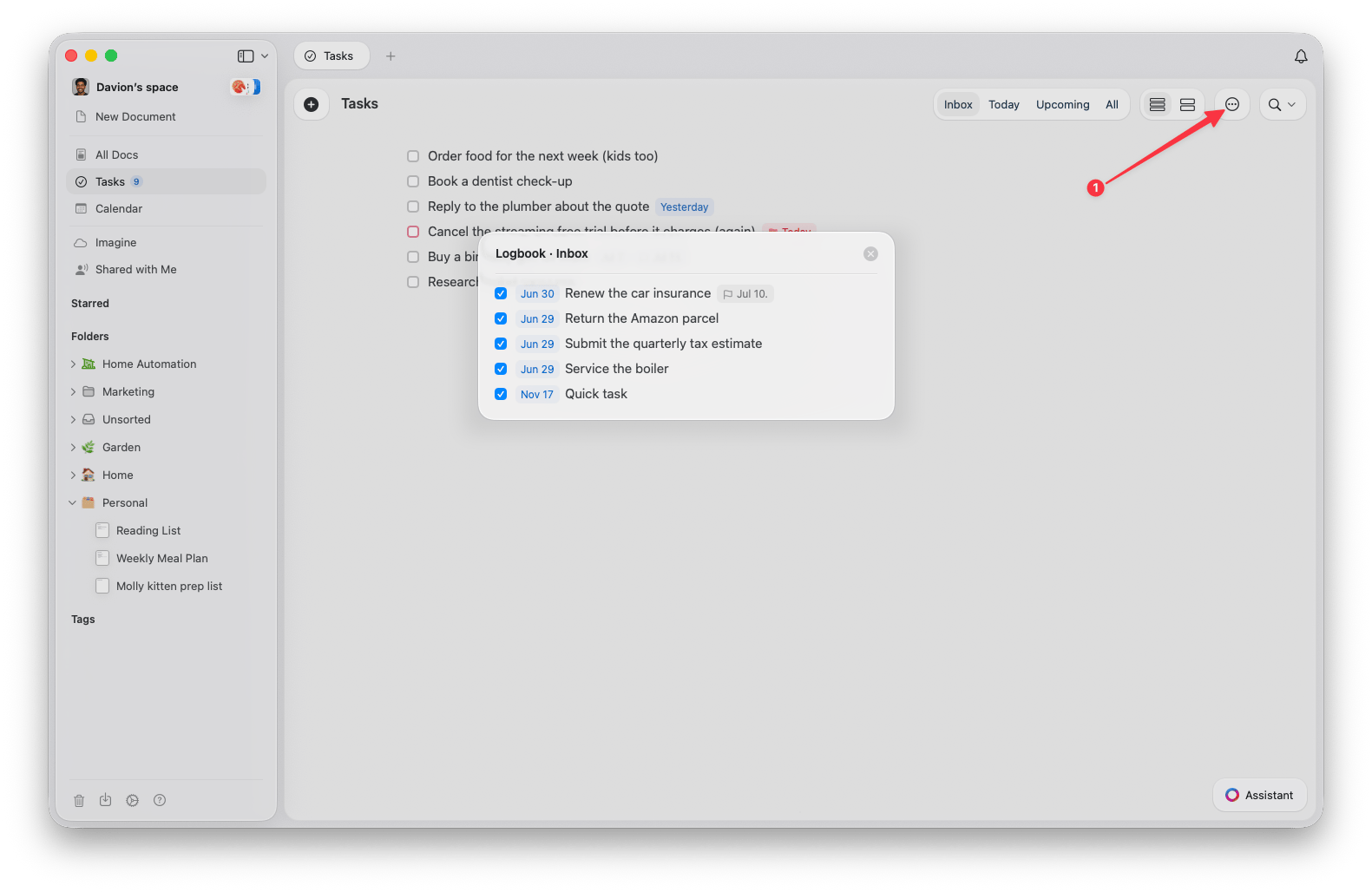
Il **Registro** nell'Inbox conserva le attività che hai completato lì, così puoi ripercorrere ciò che hai spuntato dall'Inbox. Altrove, documenti, pagine e cartelle mostrano ciascuno un conteggio delle attività completate, per darti a colpo d'occhio un'idea rapida dei progressi.
Un'attività completata continua a comparire alla sua data programmata, non alla data in cui l'hai conclusa.
Per ora queste funzioni delle attività sono disponibili nelle app per Mac e iPhone/iPad. Le attività funzionano anche su Windows e nell'app web, con funzionalità simili ma un insieme più ridotto di capacità e opzioni di visualizzazione.
## Articoli correlati
Le schede Inbox, Oggi, In arrivo e Tutte
Assegna alle attività date, promemoria e regole di ripetizione
L'Inbox e tutti i modi per creare un'attività
Torna alla panoramica delle Attività