> ## Documentation Index
> Fetch the complete documentation index at: https://craft-support.mintlify.site/llms.txt
> Use this file to discover all available pages before exploring further.
# Creare attività
> Cattura le attività nel momento stesso in cui ti vengono in mente. Usa l'Inbox e i modi più rapidi per creare un'attività ovunque in Craft.
Il primo compito di qualsiasi sistema di attività è catturare le cose prima che te le dimentichi. Craft ti offre un posto senza attriti dove annotare le attività (l'Inbox) e diversi modi veloci per crearne una ovunque tu sia.
## Modi per creare un'attività
Non devi trovarti nella vista Attività per creare un'attività. Scegli il metodo più adatto al momento.
### Cattura nell'Inbox
Non hai ancora in mente un documento? Crea l'attività nella scheda **Inbox** della vista Attività: resterà lì, senza collegamenti, finché non la sposti in un documento. Perfetto per annotare le cose durante una riunione o in movimento, per poi smistarle in un secondo momento. Scopri di più sull'Inbox in [Le viste delle Attività](/it/plan-and-do/tasks/tasks-views).
### Il pulsante + nella vista Attività
Apri Attività e usa il pulsante **+** per aggiungere una nuova attività. È il modo più diretto quando stai già pianificando la giornata.
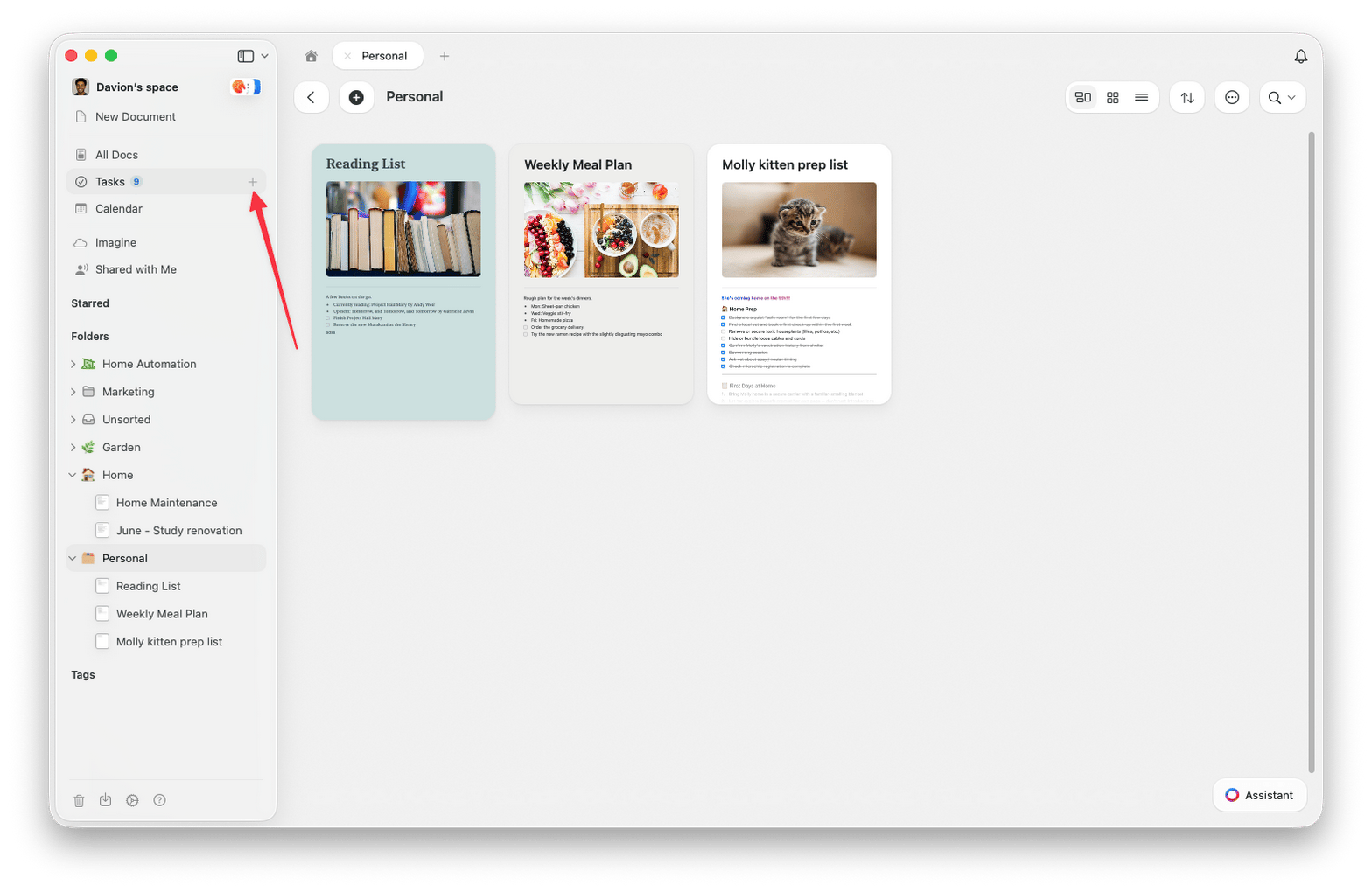
### Il + sulla voce Attività della sidebar
Passa il puntatore su **Attività** nella sidebar di sinistra e accanto comparirà un **+**. Fai clic per creare un'attività da qualsiasi vista ti trovi, senza dover prima aprire la vista Attività.
### La scorciatoia globale per aggiungere un'attività
Su Mac, premi `Cmd` + `J` da qualsiasi punto per aprire il pannello **Nuova attività**. Puoi catturare un'attività senza lasciare il documento o la vista in cui ti trovi, e tornare subito a quello che stavi facendo.
### Trasforma un blocco di testo in un'attività
Hai già scritto qualcosa come testo semplice? Su un blocco di testo, premi una delle scorciatoie delle attività per trasformarlo in un'attività e aprire allo stesso tempo il selettore corrispondente:
* `Cmd` + `Shift` + `S` per **Programma attività...**
* `Cmd` + `Shift` + `D` per **Imposta scadenza...**
* `Cmd` + `Shift` + `R` per **Imposta promemoria...**
### Scrivi un'attività direttamente in un documento
Inizia una casella di controllo in un punto qualsiasi di un documento e diventerà un'attività. Il modo più veloce è digitare `x` seguito da uno spazio all'inizio di una riga, che la trasforma in un'attività all'istante. L'attività resta nel contesto del contenuto che la circonda e compare anche nella vista Attività, raggruppata sotto quel documento, così puoi gestirla da entrambi i posti.
### Sincronizza da Apple Reminders
Su Mac e iOS, Craft può importare i tuoi **Apple Reminders** perché convivano con le tue attività di Craft. Dall'Inbox puoi visualizzarli e importarli, e scegliere quali liste mostrare. I promemoria scaduti compaiono nella tua vista Oggi.
Per i dettagli di configurazione, consulta l'[integrazione con Apple Reminders](/it/integrate/reminders).
Per ora queste funzioni delle attività sono disponibili nelle app per Mac e iPhone/iPad. Le attività funzionano anche su Windows e nell'app web, con funzionalità simili ma un insieme più ridotto di capacità e opzioni di visualizzazione.
## Articoli correlati
Assegna alle attività date, promemoria e regole di ripetizione
Le schede Inbox, Oggi, In arrivo e Tutte
Importa le attività da Apple Reminders in Craft
Torna alla panoramica delle Attività
 ### La scorciatoia globale per aggiungere un'attività
Su Mac, premi `Cmd` + `J` da qualsiasi punto per aprire il pannello **Nuova attività**. Puoi catturare un'attività senza lasciare il documento o la vista in cui ti trovi, e tornare subito a quello che stavi facendo.
### Trasforma un blocco di testo in un'attività
Hai già scritto qualcosa come testo semplice? Su un blocco di testo, premi una delle scorciatoie delle attività per trasformarlo in un'attività e aprire allo stesso tempo il selettore corrispondente:
* `Cmd` + `Shift` + `S` per **Programma attività...**
* `Cmd` + `Shift` + `D` per **Imposta scadenza...**
* `Cmd` + `Shift` + `R` per **Imposta promemoria...**
### Scrivi un'attività direttamente in un documento
Inizia una casella di controllo in un punto qualsiasi di un documento e diventerà un'attività. Il modo più veloce è digitare `x` seguito da uno spazio all'inizio di una riga, che la trasforma in un'attività all'istante. L'attività resta nel contesto del contenuto che la circonda e compare anche nella vista Attività, raggruppata sotto quel documento, così puoi gestirla da entrambi i posti.
### Sincronizza da Apple Reminders
Su Mac e iOS, Craft può importare i tuoi **Apple Reminders** perché convivano con le tue attività di Craft. Dall'Inbox puoi visualizzarli e importarli, e scegliere quali liste mostrare. I promemoria scaduti compaiono nella tua vista Oggi.
Per i dettagli di configurazione, consulta l'[integrazione con Apple Reminders](/it/integrate/reminders).
### La scorciatoia globale per aggiungere un'attività
Su Mac, premi `Cmd` + `J` da qualsiasi punto per aprire il pannello **Nuova attività**. Puoi catturare un'attività senza lasciare il documento o la vista in cui ti trovi, e tornare subito a quello che stavi facendo.
### Trasforma un blocco di testo in un'attività
Hai già scritto qualcosa come testo semplice? Su un blocco di testo, premi una delle scorciatoie delle attività per trasformarlo in un'attività e aprire allo stesso tempo il selettore corrispondente:
* `Cmd` + `Shift` + `S` per **Programma attività...**
* `Cmd` + `Shift` + `D` per **Imposta scadenza...**
* `Cmd` + `Shift` + `R` per **Imposta promemoria...**
### Scrivi un'attività direttamente in un documento
Inizia una casella di controllo in un punto qualsiasi di un documento e diventerà un'attività. Il modo più veloce è digitare `x` seguito da uno spazio all'inizio di una riga, che la trasforma in un'attività all'istante. L'attività resta nel contesto del contenuto che la circonda e compare anche nella vista Attività, raggruppata sotto quel documento, così puoi gestirla da entrambi i posti.
### Sincronizza da Apple Reminders
Su Mac e iOS, Craft può importare i tuoi **Apple Reminders** perché convivano con le tue attività di Craft. Dall'Inbox puoi visualizzarli e importarli, e scegliere quali liste mostrare. I promemoria scaduti compaiono nella tua vista Oggi.
Per i dettagli di configurazione, consulta l'[integrazione con Apple Reminders](/it/integrate/reminders).