> ## Documentation Index
> Fetch the complete documentation index at: https://craft-support.mintlify.site/llms.txt
> Use this file to discover all available pages before exploring further.
# Attività ricorrenti
> Automatizza il tuo flusso di lavoro con attività che si ripetono su base giornaliera, settimanale o personalizzata.
Le attività ricorrenti ti aiutano ad automatizzare il flusso di lavoro programmando attività che si ripetono su base giornaliera, settimanale o personalizzata. Puoi creare attività ricorrenti dalla **sezione Attività** o direttamente all'interno di **qualsiasi Documento**.
## Creare attività ricorrenti dalla sezione Attività
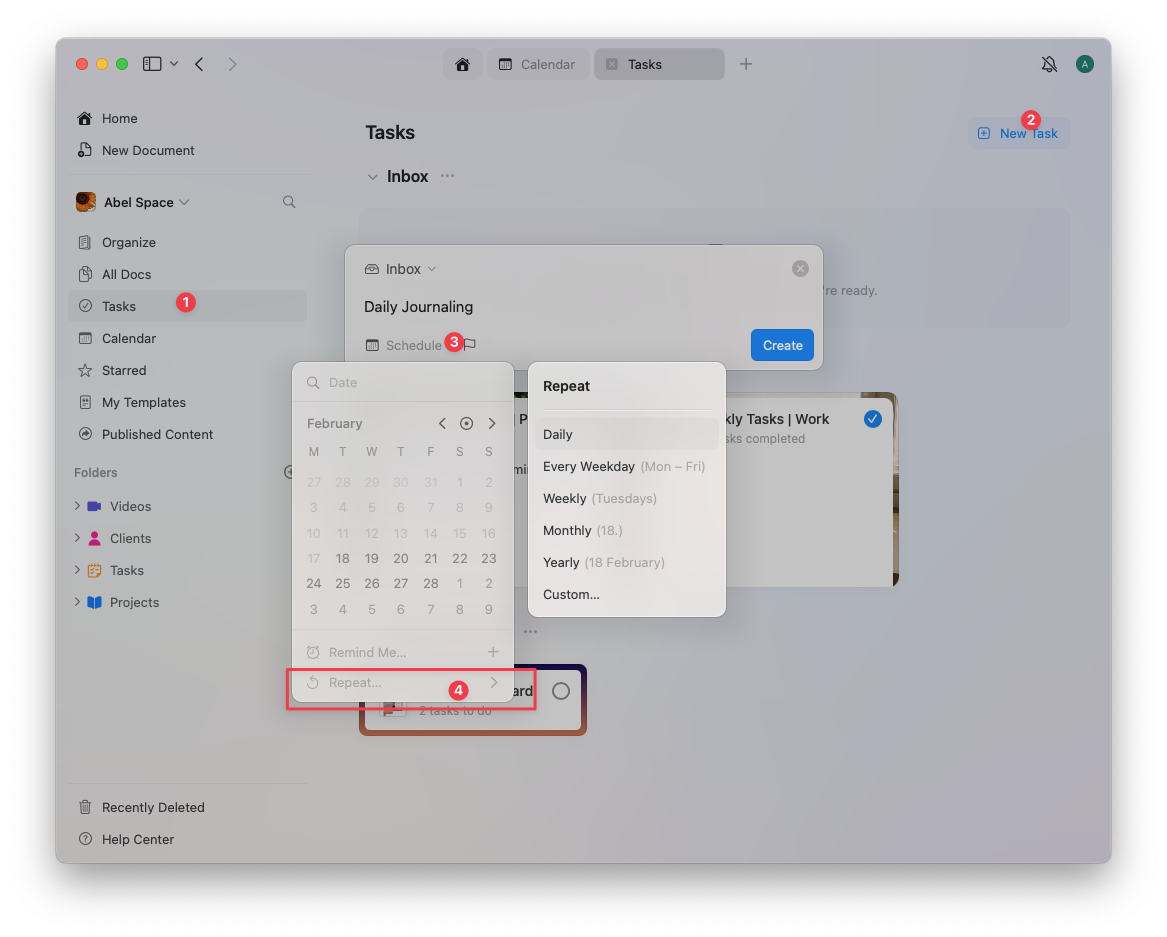 Apri la sezione Attività nella sidebar
Fai clic su **New Task** e inserisci il nome dell'attività
Fai clic sull'icona **Schedule** (simbolo del calendario)
Seleziona **Repeat**, poi scegli la frequenza con cui l'attività deve ripetersi:
* **Daily** - L'attività si ripete ogni giorno
* **Every weekday** - L'attività si ripete da lunedì a venerdì
* **Weekly** - L'attività si ripete in un giorno specifico della settimana
* **Monthly** - L'attività si ripete lo stesso giorno di ogni mese
* **Yearly** - L'attività si ripete nella stessa data ogni anno
* **Custom** - Imposta uno schema di ricorrenza personalizzato (es. ogni 3 giorni, ogni secondo martedì)
Una volta impostata, l'attività ricomparirà automaticamente in base alla ricorrenza scelta
## Rendere ricorrente qualsiasi attività in un Documento
Apri la sezione Attività nella sidebar
Fai clic su **New Task** e inserisci il nome dell'attività
Fai clic sull'icona **Schedule** (simbolo del calendario)
Seleziona **Repeat**, poi scegli la frequenza con cui l'attività deve ripetersi:
* **Daily** - L'attività si ripete ogni giorno
* **Every weekday** - L'attività si ripete da lunedì a venerdì
* **Weekly** - L'attività si ripete in un giorno specifico della settimana
* **Monthly** - L'attività si ripete lo stesso giorno di ogni mese
* **Yearly** - L'attività si ripete nella stessa data ogni anno
* **Custom** - Imposta uno schema di ricorrenza personalizzato (es. ogni 3 giorni, ogni secondo martedì)
Una volta impostata, l'attività ricomparirà automaticamente in base alla ricorrenza scelta
## Rendere ricorrente qualsiasi attività in un Documento
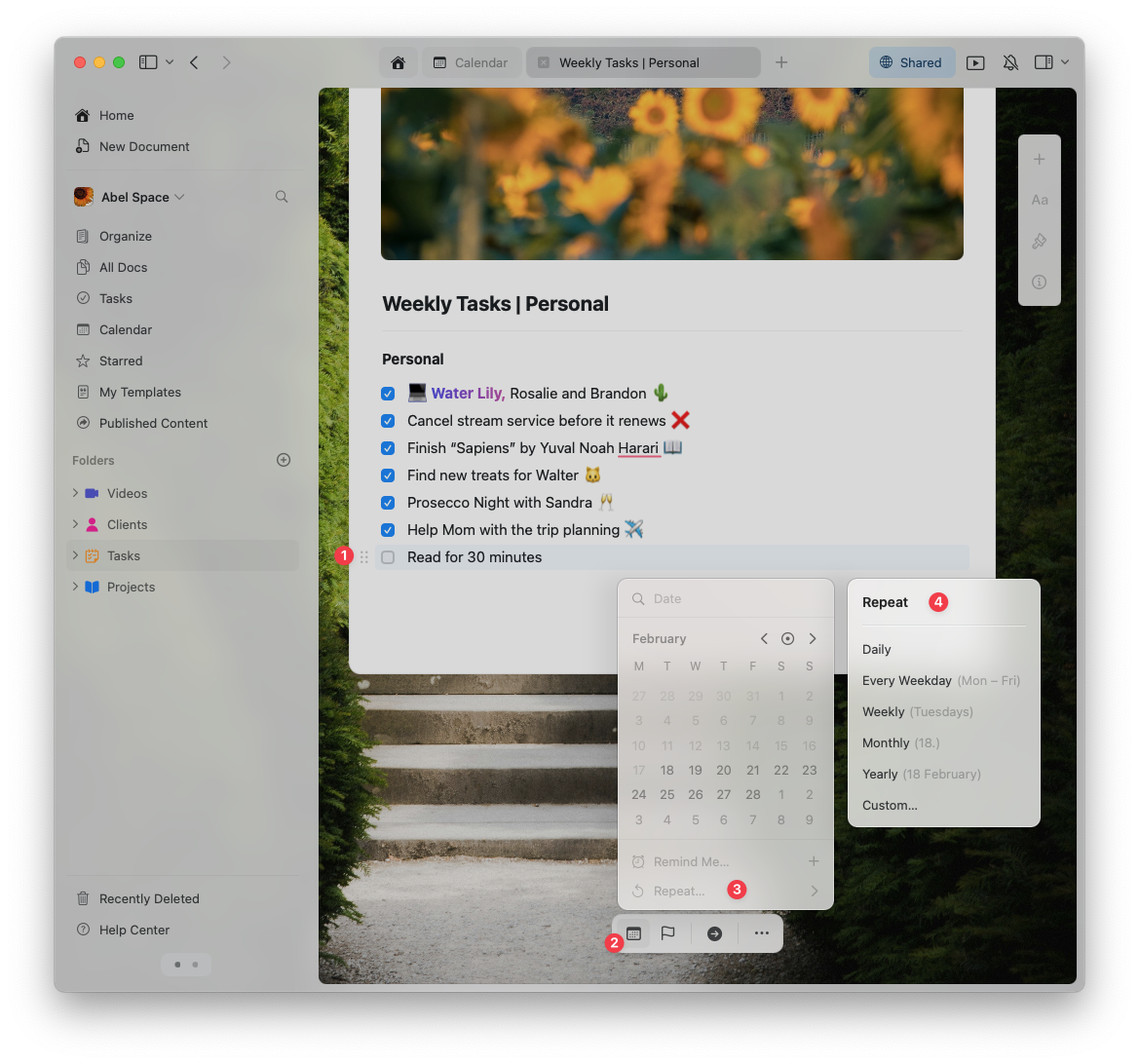 Puoi anche rendere ricorrente qualsiasi attività all'interno di un **Documento**:
Fai clic su un'attività esistente o creane una nuova in un Documento
Fai clic sull'icona **Schedule**
Fai clic su **Repeat** e scegli l'opzione di ripetizione desiderata
La tua attività ora ricomparirà automaticamente in base al programma impostato.
## Come funziona la ricorrenza dopo il completamento
Capire come Craft gestisce le attività ricorrenti ti aiuta a pianificare in modo efficace:
* Quando **completi un'attività ricorrente**, Craft programma automaticamente la **prossima occorrenza** usando la configurazione di ripetizione scelta, basandosi sul **programma dell'attività completata**
* Questo significa che, se stai guardando il tuo **calendario**, vedrai la **prossima istanza** di un'attività ricorrente **solo dopo aver completato quella corrente**
* Le istanze completate vengono registrate con le date di completamento, così puoi rivedere la cronologia nella lista delle attività
### Esempio pratico
Se hai un'attività "Review weekly metrics" impostata per ripetersi ogni lunedì:
1. Completi l'attività lunedì 18 dicembre
2. Craft crea immediatamente la prossima istanza programmata per lunedì 25 dicembre
3. L'attività completata appare nella cronologia con la data di completamento 18 dicembre
4. Il tuo calendario ora mostra l'istanza del 25 dicembre
## Esempi pratici di utilizzo
Le attività ricorrenti sono perfette per mantenere routine e responsabilità sotto controllo. Ecco applicazioni comprovate:
### Routine giornaliere
**Revisione mattutina** – Imposta un'attività giornaliera per apparire ogni mattina:
* Rivedi i progressi di ieri
* Pianifica le priorità di oggi
* Controlla il calendario per le riunioni
**Chiusura serale** – Crea un'attività nei giorni feriali per la riflessione di fine giornata:
* Completa le attività sensibili al tempo
* Archivia note e Documenti
* Prepara la lista attività per domani
### Manutenzione settimanale
**Pianificazione contenuti** – Attività settimanale ogni lunedì:
* Bozza di argomenti per il blog
* Revisione delle analitiche
* Programmazione dei social
**Riunioni di team** – Attività settimanale ogni venerdì:
* Rivedi i progressi del team
* Affronta i blocchi
* Pianifica lo sprint della settimana successiva
**Manutenzione domestica** – Attività settimanale ogni sabato:
* Spesa alimentare
* Preparazione dei pasti
* Pulizia delle aree comuni
### Responsabilità mensili
**Revisione finanziaria** – Attività mensile il giorno 1:
* Controlla budget e spese
* Categoriza le transazioni
* Aggiorna gli obiettivi finanziari
**Controlli apparecchiature** – Attività mensile il giorno 15:
* Test rilevatori di fumo
* Verifica scorte di emergenza
* Ispeziona apparecchiature importanti
**Audit dei contenuti** – Attività mensile l'ultimo giorno del mese:
* Rivedi i contenuti pubblicati
* Aggiorna informazioni obsolete
* Archivia progetti completati
### Programmazioni personalizzate
**Obiettivi trimestrali** – Ogni 3 mesi il giorno 1:
* Rivedi obiettivi trimestrali
* Valuta progressi e criticità
* Definisci priorità per il trimestre successivo
**Rifornimenti di farmaci** – Ogni 28 giorni:
* Ordina i rinnovi delle prescrizioni
* Prenota visite dal medico
* Aggiorna le cartelle cliniche
**Preparazione stagionale** – Annuale in date specifiche:
* 1 marzo: Pianificazione del giardino e ordine semi
* 1 giugno: Preparazione per le vacanze estive
* 1 settembre: Organizzazione per il ritorno a scuola
* 1 dicembre: Pianificazione delle festività
## Promemoria per attività ricorrenti personalizzate
Per le attività con **ricorrenza personalizzata** (come ogni 3 giorni o ogni secondo martedì), Craft imposta automaticamente un **promemoria** per assicurarti di non perderle. Puoi:
* **Personalizzare l'orario del promemoria** - Scegli quando vuoi essere notificato (la mattina, il giorno prima, ecc.)
* **Regolare le impostazioni dei promemoria** - Imposta promemoria multipli per attività critiche
* **Disattivare completamente i promemoria** - Rimuovi le notifiche se controlli regolarmente la tua lista attività
Imposta orari di promemoria coerenti con il tuo flusso di lavoro. Per le attività mattutine, prova le 07:00. Per quelle serali, prova le 17:00. Questo ti aiuta ad agire sulle attività quando è più probabile che tu abbia tempo.
## Risoluzione dei problemi comuni
### L'attività non appare dopo il completamento
**Problema**: Hai completato un'attività ricorrente, ma la prossima istanza non appare.
**Soluzione**: Controlla l'intervallo di date della visualizzazione del calendario. La prossima istanza potrebbe essere programmata oltre l'intervallo visualizzato. Verifica anche che le impostazioni di ricorrenza dell'attività non siano state modificate.
### Troppe istanze dell'attività
**Problema**: Sul calendario compaiono più istanze della stessa attività.
**Soluzione**: Questo può succedere se hai creato per errore più attività ricorrenti con lo stesso nome. Trova ed elimina i duplicati nella sezione Attività.
### Istanze dell'attività perse
**Problema**: Hai saltato diverse istanze di un'attività ricorrente.
**Soluzione**: Le attività ricorrenti non si "accumulano". Se salti un'istanza, completa o elimina quella mancante e la prossima apparirà secondo il programma. Considera di modificare il modello di ricorrenza se le attività sono troppo frequenti.
### Cambiare il modello di ricorrenza
**Problema**: Devi cambiare la frequenza con cui un'attività si ripete.
**Soluzione**: Fai clic sull'attività, seleziona l'icona Schedule e aggiorna le impostazioni di Repeat. Le modifiche si applicano solo alle istanze future; le attività già completate rimangono invariate.
Le attività ricorrenti fanno sì che le azioni importanti non vadano perse, rendendo più semplice restare organizzato e rispettare i propri impegni. Inizia con poche attività ricorrenti essenziali e aggiungine altre man mano che individui schemi nel tuo flusso di lavoro.
## Articoli correlati
Gestisci le Attività nei tuoi Documenti da un hub centralizzato
Ricevi notifiche su attività importanti e scadenze
Visualizza Attività, eventi e Note Giornaliere in un unico posto
Puoi anche rendere ricorrente qualsiasi attività all'interno di un **Documento**:
Fai clic su un'attività esistente o creane una nuova in un Documento
Fai clic sull'icona **Schedule**
Fai clic su **Repeat** e scegli l'opzione di ripetizione desiderata
La tua attività ora ricomparirà automaticamente in base al programma impostato.
## Come funziona la ricorrenza dopo il completamento
Capire come Craft gestisce le attività ricorrenti ti aiuta a pianificare in modo efficace:
* Quando **completi un'attività ricorrente**, Craft programma automaticamente la **prossima occorrenza** usando la configurazione di ripetizione scelta, basandosi sul **programma dell'attività completata**
* Questo significa che, se stai guardando il tuo **calendario**, vedrai la **prossima istanza** di un'attività ricorrente **solo dopo aver completato quella corrente**
* Le istanze completate vengono registrate con le date di completamento, così puoi rivedere la cronologia nella lista delle attività
### Esempio pratico
Se hai un'attività "Review weekly metrics" impostata per ripetersi ogni lunedì:
1. Completi l'attività lunedì 18 dicembre
2. Craft crea immediatamente la prossima istanza programmata per lunedì 25 dicembre
3. L'attività completata appare nella cronologia con la data di completamento 18 dicembre
4. Il tuo calendario ora mostra l'istanza del 25 dicembre
## Esempi pratici di utilizzo
Le attività ricorrenti sono perfette per mantenere routine e responsabilità sotto controllo. Ecco applicazioni comprovate:
### Routine giornaliere
**Revisione mattutina** – Imposta un'attività giornaliera per apparire ogni mattina:
* Rivedi i progressi di ieri
* Pianifica le priorità di oggi
* Controlla il calendario per le riunioni
**Chiusura serale** – Crea un'attività nei giorni feriali per la riflessione di fine giornata:
* Completa le attività sensibili al tempo
* Archivia note e Documenti
* Prepara la lista attività per domani
### Manutenzione settimanale
**Pianificazione contenuti** – Attività settimanale ogni lunedì:
* Bozza di argomenti per il blog
* Revisione delle analitiche
* Programmazione dei social
**Riunioni di team** – Attività settimanale ogni venerdì:
* Rivedi i progressi del team
* Affronta i blocchi
* Pianifica lo sprint della settimana successiva
**Manutenzione domestica** – Attività settimanale ogni sabato:
* Spesa alimentare
* Preparazione dei pasti
* Pulizia delle aree comuni
### Responsabilità mensili
**Revisione finanziaria** – Attività mensile il giorno 1:
* Controlla budget e spese
* Categoriza le transazioni
* Aggiorna gli obiettivi finanziari
**Controlli apparecchiature** – Attività mensile il giorno 15:
* Test rilevatori di fumo
* Verifica scorte di emergenza
* Ispeziona apparecchiature importanti
**Audit dei contenuti** – Attività mensile l'ultimo giorno del mese:
* Rivedi i contenuti pubblicati
* Aggiorna informazioni obsolete
* Archivia progetti completati
### Programmazioni personalizzate
**Obiettivi trimestrali** – Ogni 3 mesi il giorno 1:
* Rivedi obiettivi trimestrali
* Valuta progressi e criticità
* Definisci priorità per il trimestre successivo
**Rifornimenti di farmaci** – Ogni 28 giorni:
* Ordina i rinnovi delle prescrizioni
* Prenota visite dal medico
* Aggiorna le cartelle cliniche
**Preparazione stagionale** – Annuale in date specifiche:
* 1 marzo: Pianificazione del giardino e ordine semi
* 1 giugno: Preparazione per le vacanze estive
* 1 settembre: Organizzazione per il ritorno a scuola
* 1 dicembre: Pianificazione delle festività
## Promemoria per attività ricorrenti personalizzate
Per le attività con **ricorrenza personalizzata** (come ogni 3 giorni o ogni secondo martedì), Craft imposta automaticamente un **promemoria** per assicurarti di non perderle. Puoi:
* **Personalizzare l'orario del promemoria** - Scegli quando vuoi essere notificato (la mattina, il giorno prima, ecc.)
* **Regolare le impostazioni dei promemoria** - Imposta promemoria multipli per attività critiche
* **Disattivare completamente i promemoria** - Rimuovi le notifiche se controlli regolarmente la tua lista attività
Imposta orari di promemoria coerenti con il tuo flusso di lavoro. Per le attività mattutine, prova le 07:00. Per quelle serali, prova le 17:00. Questo ti aiuta ad agire sulle attività quando è più probabile che tu abbia tempo.
## Risoluzione dei problemi comuni
### L'attività non appare dopo il completamento
**Problema**: Hai completato un'attività ricorrente, ma la prossima istanza non appare.
**Soluzione**: Controlla l'intervallo di date della visualizzazione del calendario. La prossima istanza potrebbe essere programmata oltre l'intervallo visualizzato. Verifica anche che le impostazioni di ricorrenza dell'attività non siano state modificate.
### Troppe istanze dell'attività
**Problema**: Sul calendario compaiono più istanze della stessa attività.
**Soluzione**: Questo può succedere se hai creato per errore più attività ricorrenti con lo stesso nome. Trova ed elimina i duplicati nella sezione Attività.
### Istanze dell'attività perse
**Problema**: Hai saltato diverse istanze di un'attività ricorrente.
**Soluzione**: Le attività ricorrenti non si "accumulano". Se salti un'istanza, completa o elimina quella mancante e la prossima apparirà secondo il programma. Considera di modificare il modello di ricorrenza se le attività sono troppo frequenti.
### Cambiare il modello di ricorrenza
**Problema**: Devi cambiare la frequenza con cui un'attività si ripete.
**Soluzione**: Fai clic sull'attività, seleziona l'icona Schedule e aggiorna le impostazioni di Repeat. Le modifiche si applicano solo alle istanze future; le attività già completate rimangono invariate.
Le attività ricorrenti fanno sì che le azioni importanti non vadano perse, rendendo più semplice restare organizzato e rispettare i propri impegni. Inizia con poche attività ricorrenti essenziali e aggiungine altre man mano che individui schemi nel tuo flusso di lavoro.
## Articoli correlati
Gestisci le Attività nei tuoi Documenti da un hub centralizzato
Ricevi notifiche su attività importanti e scadenze
Visualizza Attività, eventi e Note Giornaliere in un unico posto