> ## Documentation Index
> Fetch the complete documentation index at: https://craft-support.mintlify.site/llms.txt
> Use this file to discover all available pages before exploring further.
# Le viste delle Attività
> Esplora le tue attività vista per vista. Le schede Inbox, Oggi, In arrivo e Tutte mostrano le attività da prospettive diverse, ognuna con le proprie opzioni di ordinamento, raggruppamento e visualizzazione.
Apri Attività dalla sidebar (o premi `Cmd` + `Option` + `4` su Mac) e troverai tutto organizzato in quattro schede, da sinistra a destra: **Inbox**, **Oggi**, **In arrivo** e **Tutte**. Ognuna mostra le tue attività da un'angolazione diversa, e ognuna ha le proprie opzioni di visualizzazione nel menu in alto a destra della lista.
## Inbox
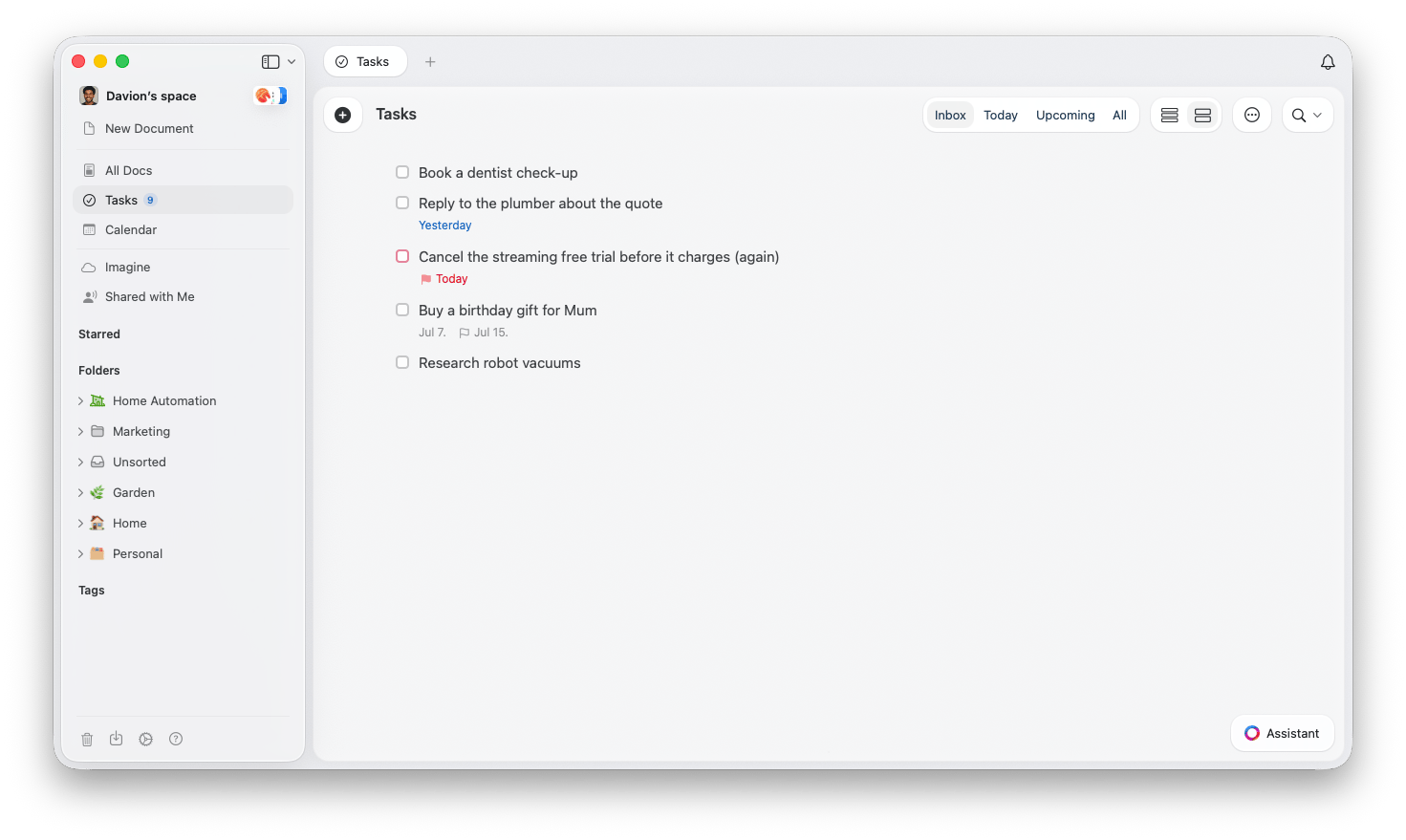
L'**Inbox** è la prima scheda e contiene le attività non collegate ad alcun documento. È pensata per la cattura veloce: è lì che atterrano i pensieri rapidi prima che tu li smisti. Quando sei pronto, sposta un'attività dell'Inbox in un documento qualsiasi e verrà inserita in cima.
Per tutti i modi di aggiungervi attività, consulta [Creare attività](/it/plan-and-do/tasks/creating-tasks).
 ## Oggi
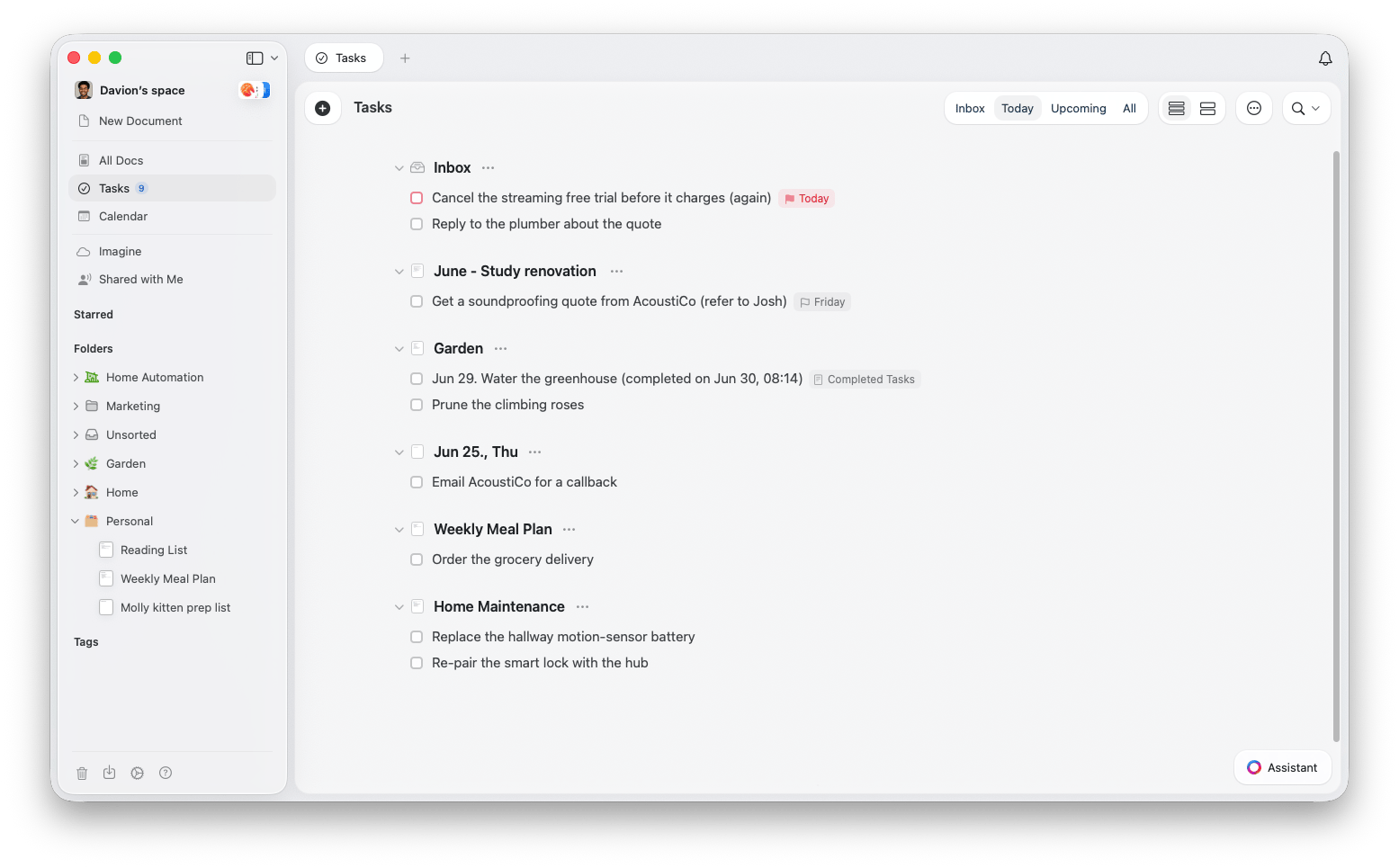
La scheda **Oggi** è il tuo centro di comando quotidiano. Mostra tutto ciò che è programmato per oggi, così puoi concentrarti su quello che deve davvero succedere adesso.
È essenzialmente la stessa lista che vedi per la giornata di oggi nel **Calendario** e nella **Nota Giornaliera** di oggi, se lì hai attivato le attività. Spuntane una in uno qualsiasi di questi posti e si aggiornerà ovunque; anche l'ordine in cui disponi le attività resta sincronizzato.
* **Riporto, non ritardo** - Le attività programmate in date precedenti che non hai completato scivolano automaticamente in Oggi, così nulla cade nel dimenticatoio
* **Mostra attività di date passate** - Attivalo per vedere quelle attività precedenti, ancora aperte, elencate con le loro date originali
* **Mostra completate** - Decidi se le attività concluse restano visibili
* **Raggruppa per** - Raggruppa la lista per **Nessuno** o **Documento**
## Oggi
La scheda **Oggi** è il tuo centro di comando quotidiano. Mostra tutto ciò che è programmato per oggi, così puoi concentrarti su quello che deve davvero succedere adesso.
È essenzialmente la stessa lista che vedi per la giornata di oggi nel **Calendario** e nella **Nota Giornaliera** di oggi, se lì hai attivato le attività. Spuntane una in uno qualsiasi di questi posti e si aggiornerà ovunque; anche l'ordine in cui disponi le attività resta sincronizzato.
* **Riporto, non ritardo** - Le attività programmate in date precedenti che non hai completato scivolano automaticamente in Oggi, così nulla cade nel dimenticatoio
* **Mostra attività di date passate** - Attivalo per vedere quelle attività precedenti, ancora aperte, elencate con le loro date originali
* **Mostra completate** - Decidi se le attività concluse restano visibili
* **Raggruppa per** - Raggruppa la lista per **Nessuno** o **Documento**
 In **Impostazioni > Notifiche** puoi attivare un riepilogo giornaliero via email che ti invia tutte le attività della giornata.
## In arrivo
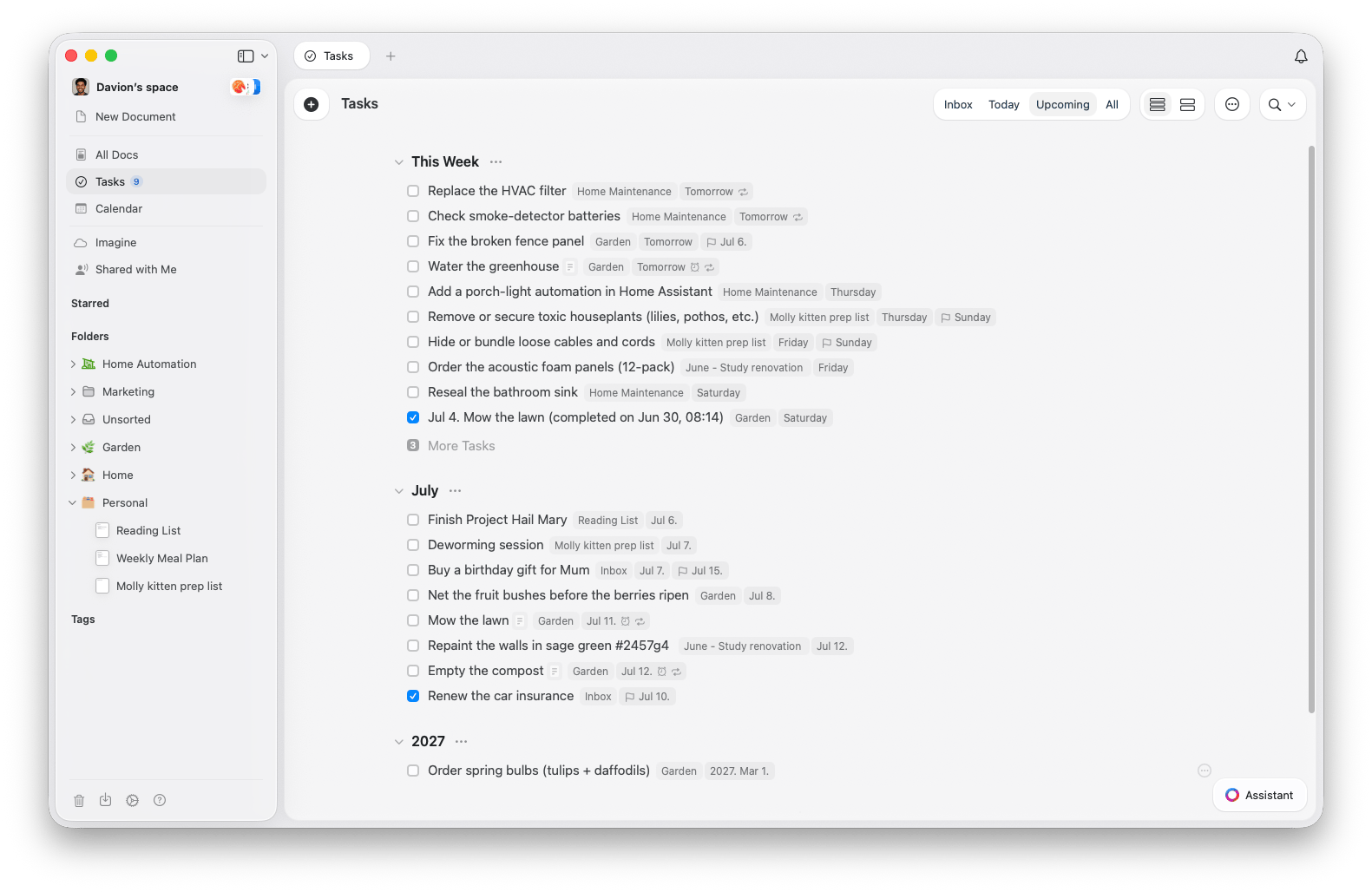
La scheda **In arrivo** guarda avanti e mostra le attività programmate per i giorni, le settimane e i mesi a venire. Le attività programmate per l'anno prossimo e oltre vengono raggruppate sotto un'intestazione con l'anno, così la lista resta ordinata.
Puoi raggruppare In arrivo per **Programmazione**, **Scadenza** o **Documento**, in base a come preferisci pianificare.
In **Impostazioni > Notifiche** puoi attivare un riepilogo giornaliero via email che ti invia tutte le attività della giornata.
## In arrivo
La scheda **In arrivo** guarda avanti e mostra le attività programmate per i giorni, le settimane e i mesi a venire. Le attività programmate per l'anno prossimo e oltre vengono raggruppate sotto un'intestazione con l'anno, così la lista resta ordinata.
Puoi raggruppare In arrivo per **Programmazione**, **Scadenza** o **Documento**, in base a come preferisci pianificare.
 ## Tutte
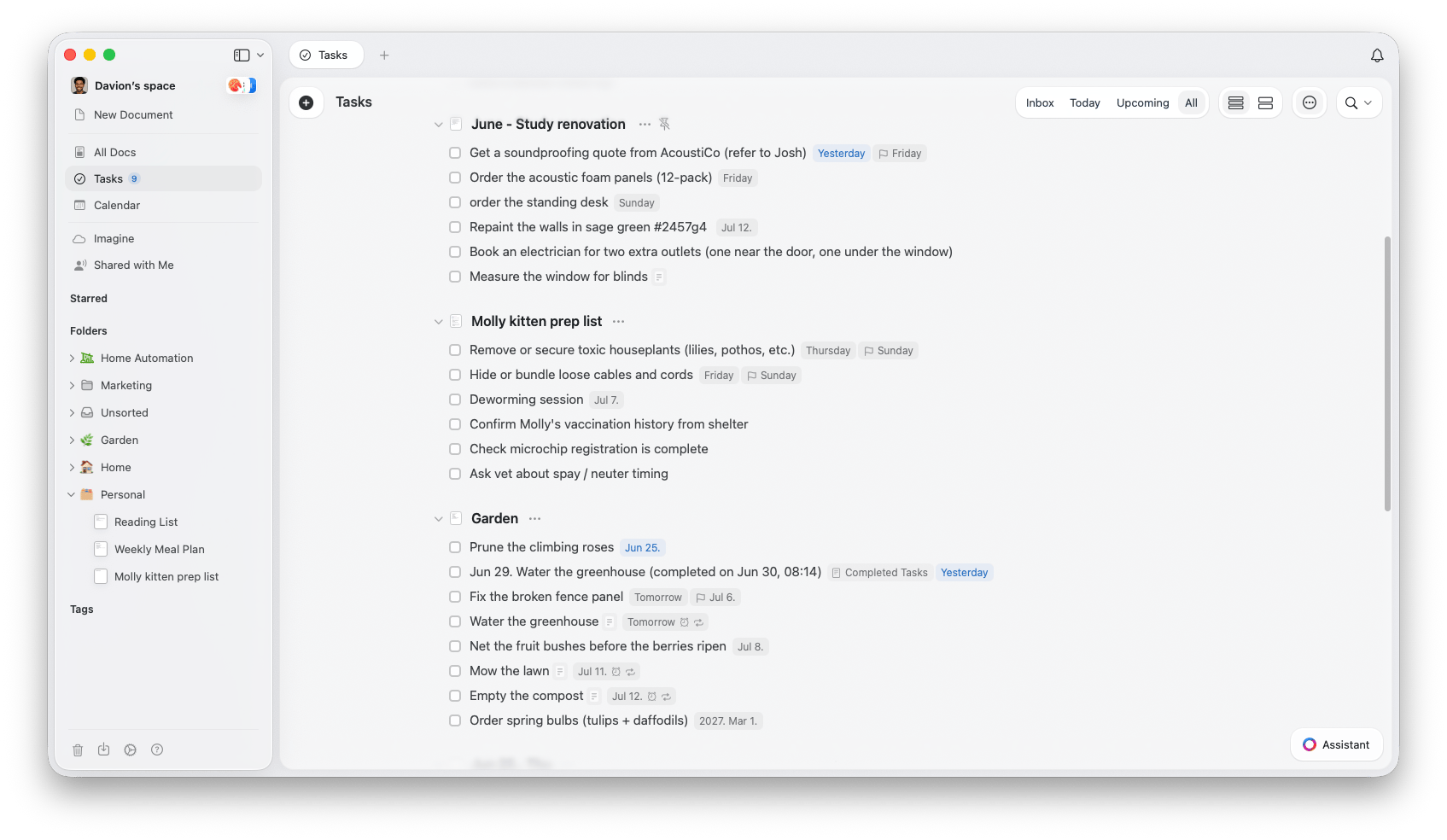
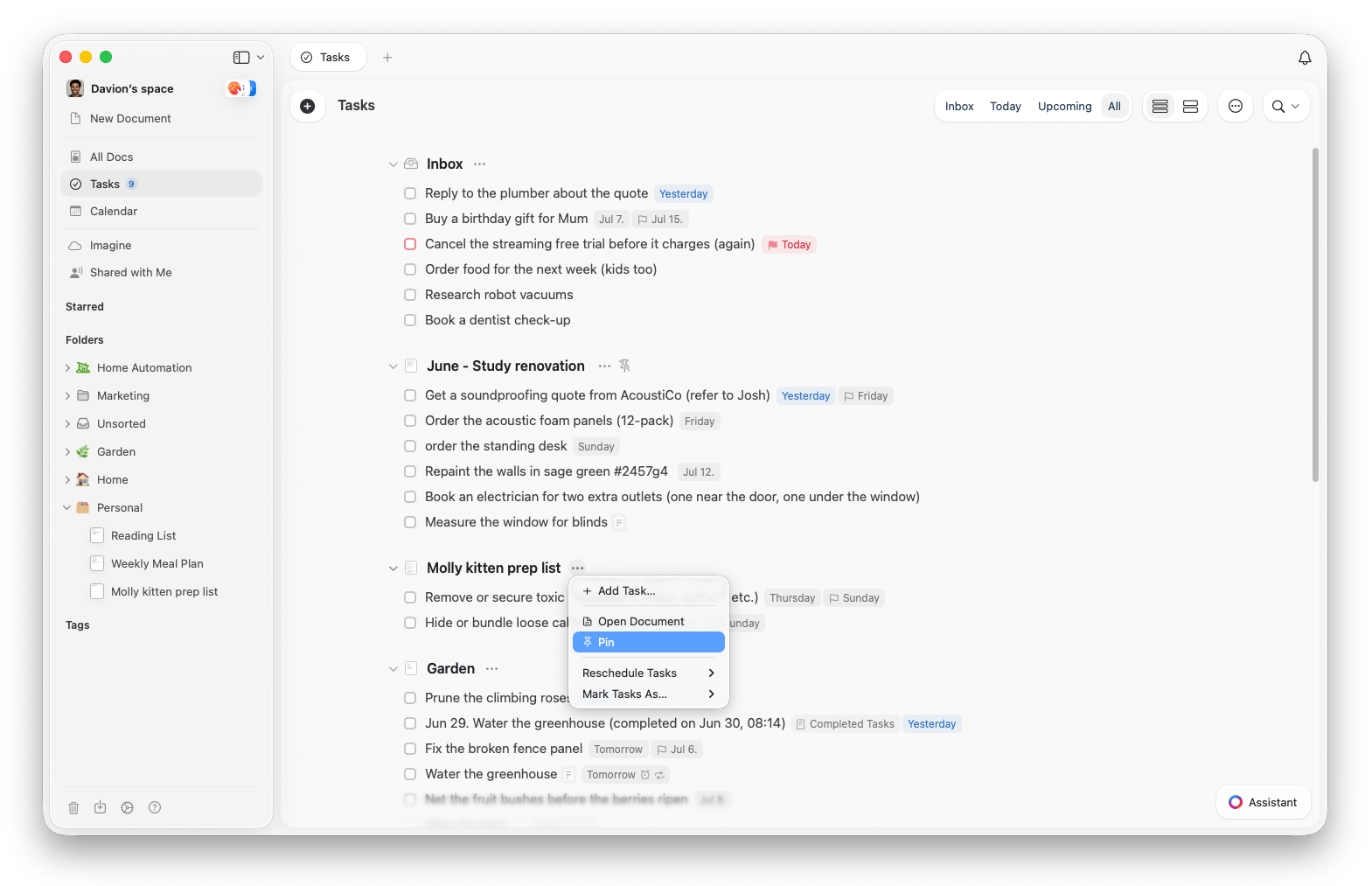
La scheda **Tutte** (chiamata **Tutte le attività** su iPhone e iPad) è il raccoglitore universale: ogni attività dell'intero spazio in un'unica lista continua. Più che una funzione a parte, è tutto insieme, raggruppato sotto il documento a cui ogni attività appartiene, così non perdi mai il contesto. La lista segue questo ordine:
1. **Inbox** - Le attività non collegate ad alcun documento
2. **Documenti appuntati** - I documenti che hai appuntato per avervi accesso rapido
3. **Documenti con attività** - Tutti gli altri documenti che contengono attività, incluse le Note Giornaliere
## Tutte
La scheda **Tutte** (chiamata **Tutte le attività** su iPhone e iPad) è il raccoglitore universale: ogni attività dell'intero spazio in un'unica lista continua. Più che una funzione a parte, è tutto insieme, raggruppato sotto il documento a cui ogni attività appartiene, così non perdi mai il contesto. La lista segue questo ordine:
1. **Inbox** - Le attività non collegate ad alcun documento
2. **Documenti appuntati** - I documenti che hai appuntato per avervi accesso rapido
3. **Documenti con attività** - Tutti gli altri documenti che contengono attività, incluse le Note Giornaliere
 ### Documenti appuntati
Hai documenti che consulti o aggiorni in continuazione? Appuntali, così restano sempre vicini alla cima della scheda **Tutte**. Che si tratti di un piano di progetto o di una lista di cose da fare in continuo aggiornamento, i tuoi documenti più importanti rimangono a portata di mano.
* **Appunta un documento** - Usa **Appunta documento** per aggiungere quello corrente, oppure **Appunta documento esistente** per sceglierne uno
* **Rimuovi dall'elenco** - Usa **Rimuovi documento appuntato** per toglierlo dalla sezione dei documenti appuntati
* **Gestisci le attività sul posto** - Spunta, deseleziona o aggiungi attività direttamente dentro un documento appuntato
Puoi appuntare fino a 20 documenti nella tua vista Attività. L'Inbox resta sempre appuntata in cima a tutto.
### Documenti appuntati
Hai documenti che consulti o aggiorni in continuazione? Appuntali, così restano sempre vicini alla cima della scheda **Tutte**. Che si tratti di un piano di progetto o di una lista di cose da fare in continuo aggiornamento, i tuoi documenti più importanti rimangono a portata di mano.
* **Appunta un documento** - Usa **Appunta documento** per aggiungere quello corrente, oppure **Appunta documento esistente** per sceglierne uno
* **Rimuovi dall'elenco** - Usa **Rimuovi documento appuntato** per toglierlo dalla sezione dei documenti appuntati
* **Gestisci le attività sul posto** - Spunta, deseleziona o aggiungi attività direttamente dentro un documento appuntato
Puoi appuntare fino a 20 documenti nella tua vista Attività. L'Inbox resta sempre appuntata in cima a tutto.
 ### Ordinamento e visualizzazione
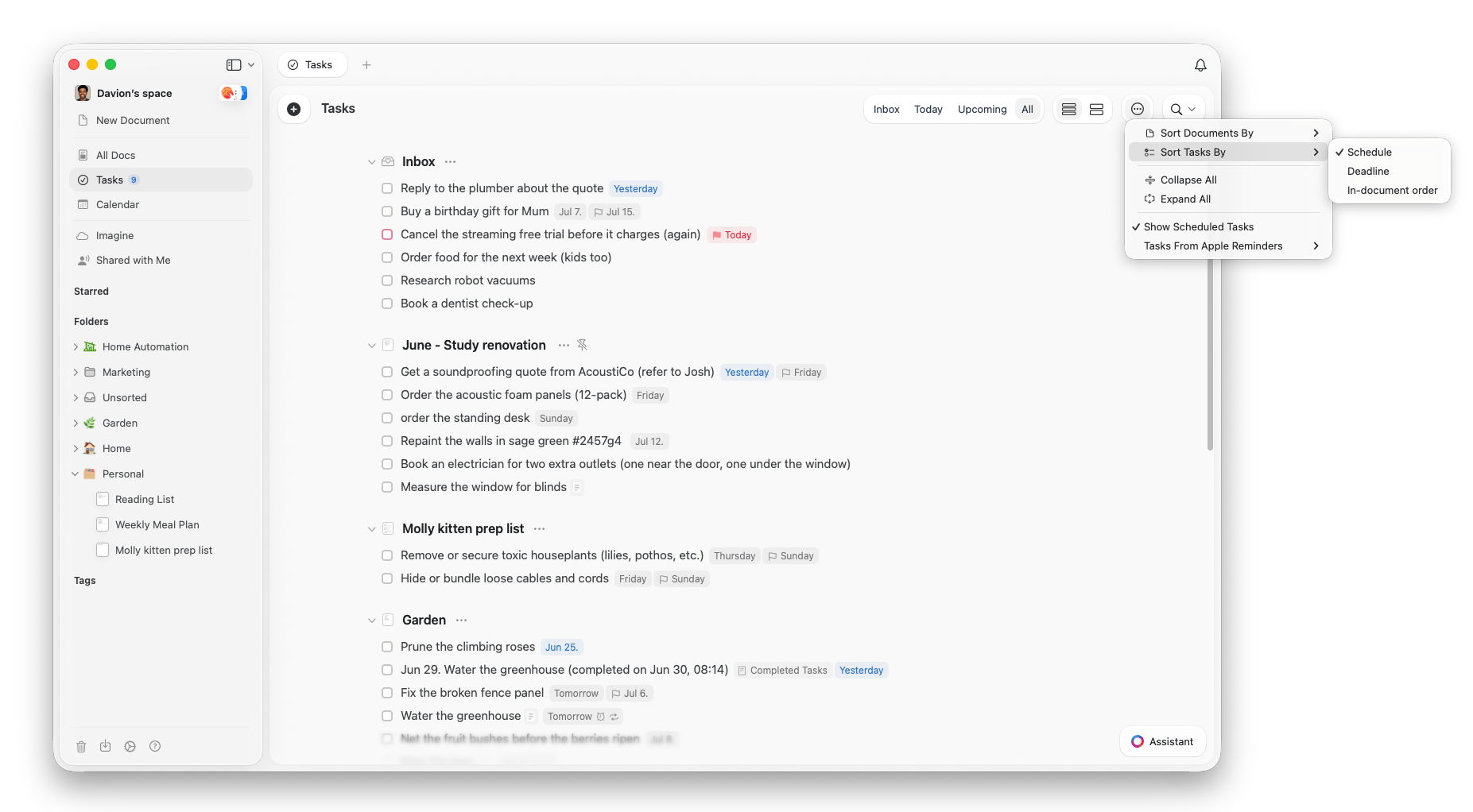
Nella scheda **Tutte**, apri il menu delle opzioni per controllare come è organizzata la lista:
* **Ordina documenti per** - **Nome**, **Data di modifica** o **Data di creazione**
* **Ordina attività per** - **Programmazione**, **Scadenza** o **Ordine nel documento** (l'ordine in cui le attività compaiono dentro il loro documento)
* **Comprimi tutto** / **Espandi tutto** - Riduci ogni sezione documento alla sola intestazione, o riaprile tutte
* **Stile di visualizzazione** - Passa da **Compatto** a **Esteso** e viceversa, per far entrare più elementi sullo schermo o dare a ogni attività più respiro
### Ordinamento e visualizzazione
Nella scheda **Tutte**, apri il menu delle opzioni per controllare come è organizzata la lista:
* **Ordina documenti per** - **Nome**, **Data di modifica** o **Data di creazione**
* **Ordina attività per** - **Programmazione**, **Scadenza** o **Ordine nel documento** (l'ordine in cui le attività compaiono dentro il loro documento)
* **Comprimi tutto** / **Espandi tutto** - Riduci ogni sezione documento alla sola intestazione, o riaprile tutte
* **Stile di visualizzazione** - Passa da **Compatto** a **Esteso** e viceversa, per far entrare più elementi sullo schermo o dare a ogni attività più respiro
 Per ora queste funzioni delle attività sono disponibili nelle app per Mac e iPhone/iPad. Le attività funzionano anche su Windows e nell'app web, con funzionalità simili ma un insieme più ridotto di capacità e opzioni di visualizzazione.
## Articoli correlati
Seleziona, modifica in blocco, completa e consulta il Registro
Assegna alle attività date, promemoria e regole di ripetizione
Visualizza attività, eventi e Note Giornaliere in un unico posto
Torna alla panoramica delle Attività
Per ora queste funzioni delle attività sono disponibili nelle app per Mac e iPhone/iPad. Le attività funzionano anche su Windows e nell'app web, con funzionalità simili ma un insieme più ridotto di capacità e opzioni di visualizzazione.
## Articoli correlati
Seleziona, modifica in blocco, completa e consulta il Registro
Assegna alle attività date, promemoria e regole di ripetizione
Visualizza attività, eventi e Note Giornaliere in un unico posto
Torna alla panoramica delle Attività