> ## Documentation Index
> Fetch the complete documentation index at: https://craft-support.mintlify.site/llms.txt
> Use this file to discover all available pages before exploring further.
# Pubblicazione dei Documenti
> Rendi i tuoi Documenti pubblicamente accessibili sul Web con URL personalizzabili, opzioni di sicurezza e controlli di coinvolgimento.
Trasforma i tuoi Documenti di Craft in splendide pagine Web accessibili da qualsiasi browser. La pubblicazione rende il tuo contenuto disponibile pubblicamente, mantenendo però il controllo completo su accesso, aspetto e coinvolgimento.
## Pubblicare un Documento
Crea un link Web per rendere il Documento raggiungibile da chiunque su internet.
Clicca sul pulsante **Share** in alto a destra del tuo Documento
Seleziona **Publish**
Clicca su **Create Link** per generare e copiare istantaneamente l'URL Web
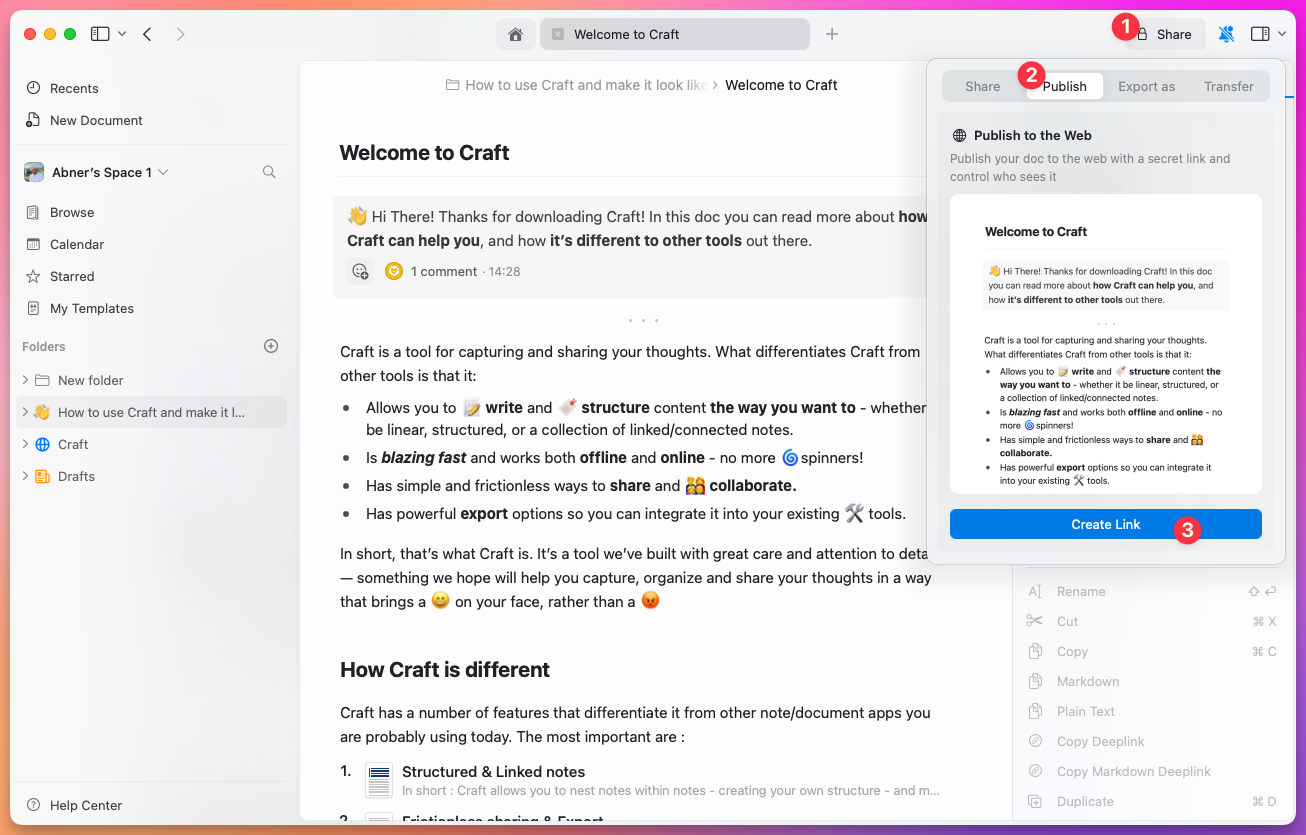 Il tuo Documento è ora online e può essere aperto da qualsiasi browser. Il formato URL predefinito è `craft.me/s/abc123`, ma puoi personalizzarlo.
## Impostazioni della pagina pubblicata
Una volta che un Documento è pubblicato, puoi gestire varie impostazioni per controllarne accesso e aspetto:
Il tuo Documento è ora online e può essere aperto da qualsiasi browser. Il formato URL predefinito è `craft.me/s/abc123`, ma puoi personalizzarlo.
## Impostazioni della pagina pubblicata
Una volta che un Documento è pubblicato, puoi gestire varie impostazioni per controllarne accesso e aspetto:
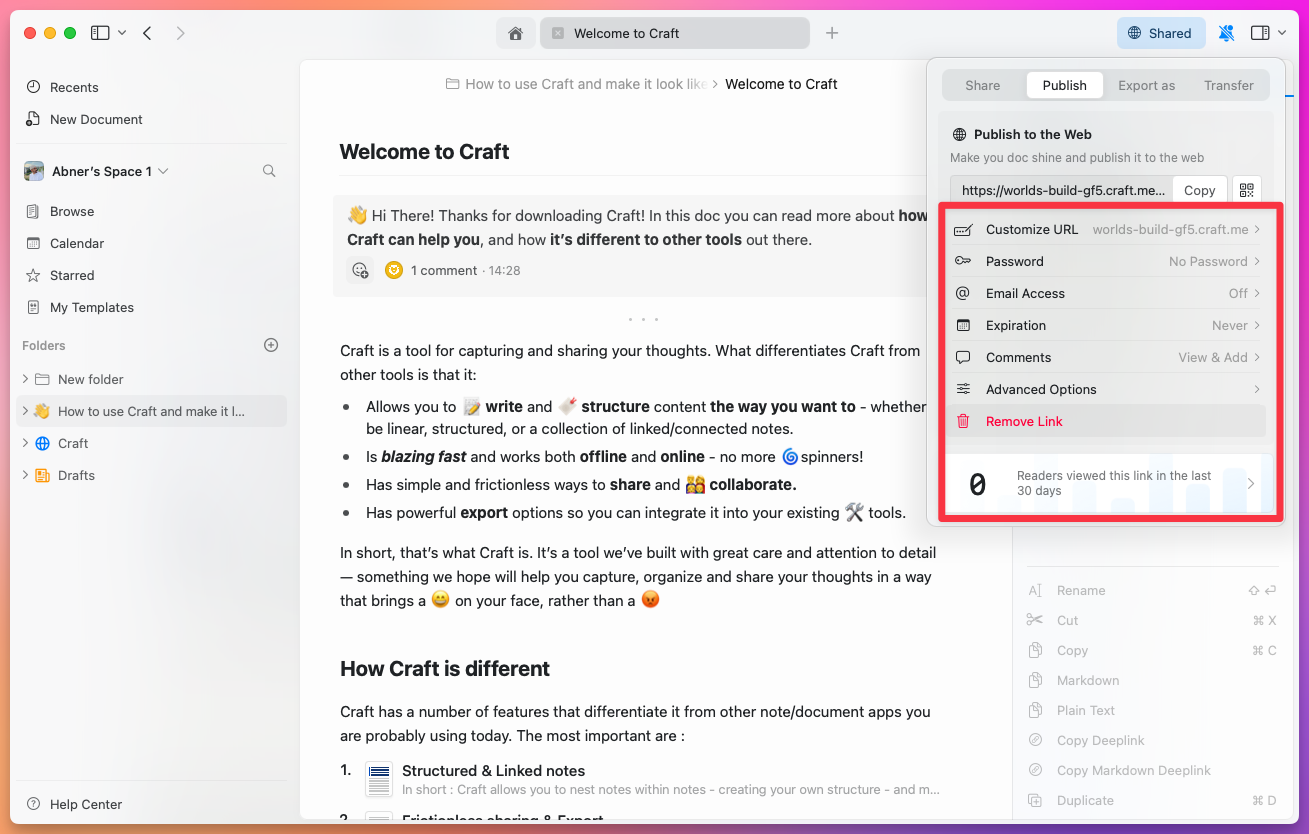 ### Personalizzazione URL
**Craft Domain** - Personalizza il tuo dominio Craft dal formato casuale predefinito (es., `brave-lion-456.craft.me`) a qualcosa di memorabile come `yourname.craft.me`. Disponibile su tutti i piani incluso Starter.
**Custom URL Path** - Definisci un percorso personalizzato per il tuo link (es., `/amazing-content` invece di `/s/abc123`)
**Custom Domain** - Collega il tuo dominio per pubblicare con il tuo brand (es., `blog.yourcompany.com`). Richiede il piano Plus o superiore.
**QR Code** - Genera un QR code per il link pubblicato, utile per condividerlo in formato cartaceo o su schermo.
### Opzioni di sicurezza
**Password Protection** - Richiedi una password per accedere al Documento. Solo chi ha la password può visualizzare la pagina.
**Email Domain Restriction** - Limita l'accesso a specifici domini e-mail (es., `@yourcompany.com`)
**Expiration Date** - Imposta una data in cui il link diventa automaticamente non più disponibile
**Search Engine Indexing** - Controlla se i motori di ricerca possono indicizzare la tua pagina pubblicata. Questa opzione è separata dall'opzione di ricerca in Advanced Options, che controlla la ricerca all'interno della pagina stessa.
### Controlli di coinvolgimento
**Comments** - Abilita o disabilita la possibilità per i lettori di commentare la pagina pubblicata
**Advanced Options** - Controlla l'aspetto visivo e le funzionalità di interazione dell'utente:
* Visibilità del sommario
* Funzionalità di ricerca
* Opzioni di stampa
* Navigazione della pagina
### Gestione
**Remove Link** - Rimuovi la pubblicazione per rendere il link Web immediatamente non disponibile. Il Documento rimane nel tuo spazio di lavoro Craft.
## Presentation Mode
Trasforma i tuoi Documenti in presentazioni accattivanti direttamente all'interno di Craft.
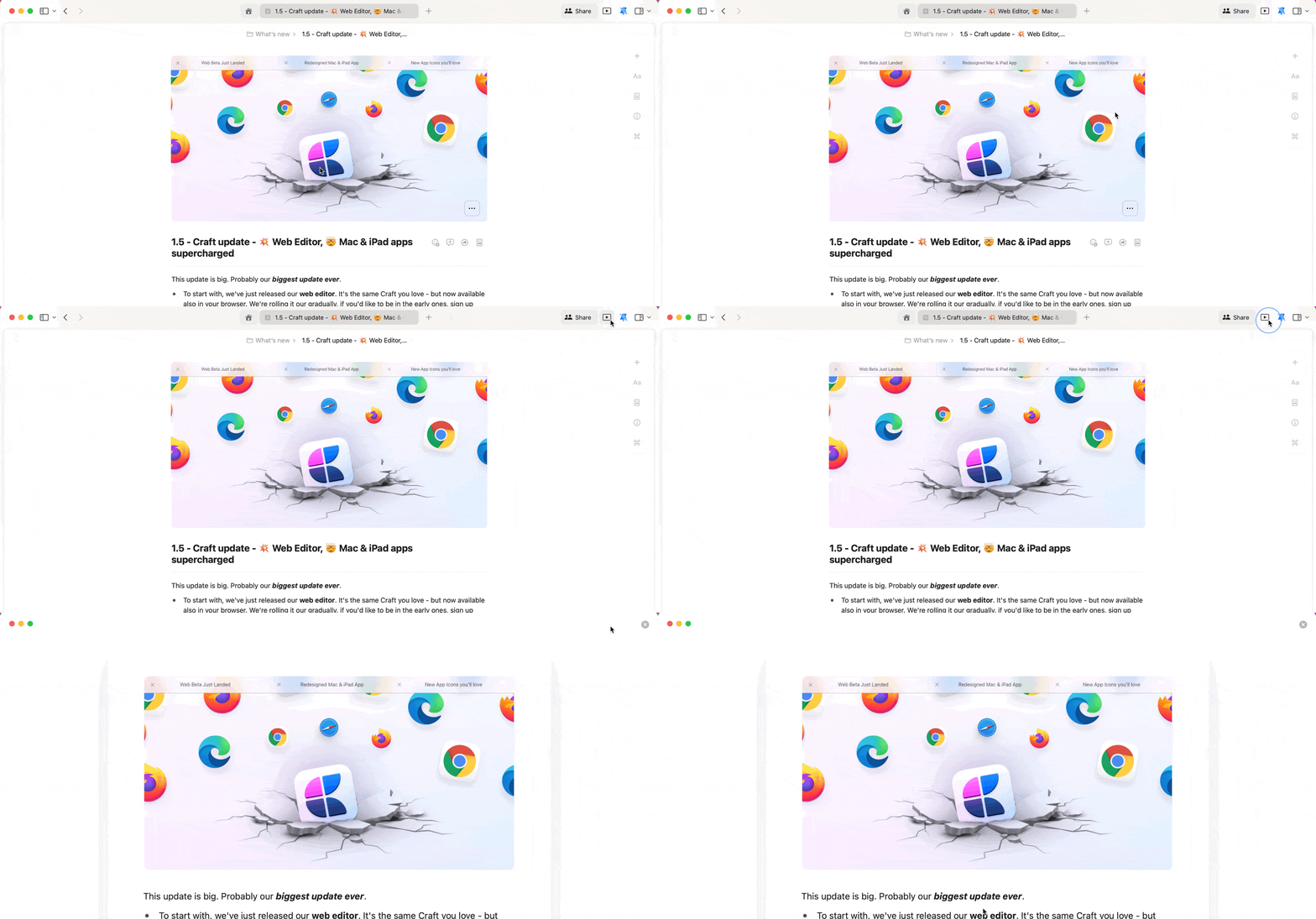
Nei Documenti pubblicati, clicca sull'icona play in alto a destra per avviare la presentazione. Su Mac puoi anche presentare direttamente dall'editor: apri il pannello Info ⓘ e scegli **Present** nella scheda Actions.
### Personalizzazione URL
**Craft Domain** - Personalizza il tuo dominio Craft dal formato casuale predefinito (es., `brave-lion-456.craft.me`) a qualcosa di memorabile come `yourname.craft.me`. Disponibile su tutti i piani incluso Starter.
**Custom URL Path** - Definisci un percorso personalizzato per il tuo link (es., `/amazing-content` invece di `/s/abc123`)
**Custom Domain** - Collega il tuo dominio per pubblicare con il tuo brand (es., `blog.yourcompany.com`). Richiede il piano Plus o superiore.
**QR Code** - Genera un QR code per il link pubblicato, utile per condividerlo in formato cartaceo o su schermo.
### Opzioni di sicurezza
**Password Protection** - Richiedi una password per accedere al Documento. Solo chi ha la password può visualizzare la pagina.
**Email Domain Restriction** - Limita l'accesso a specifici domini e-mail (es., `@yourcompany.com`)
**Expiration Date** - Imposta una data in cui il link diventa automaticamente non più disponibile
**Search Engine Indexing** - Controlla se i motori di ricerca possono indicizzare la tua pagina pubblicata. Questa opzione è separata dall'opzione di ricerca in Advanced Options, che controlla la ricerca all'interno della pagina stessa.
### Controlli di coinvolgimento
**Comments** - Abilita o disabilita la possibilità per i lettori di commentare la pagina pubblicata
**Advanced Options** - Controlla l'aspetto visivo e le funzionalità di interazione dell'utente:
* Visibilità del sommario
* Funzionalità di ricerca
* Opzioni di stampa
* Navigazione della pagina
### Gestione
**Remove Link** - Rimuovi la pubblicazione per rendere il link Web immediatamente non disponibile. Il Documento rimane nel tuo spazio di lavoro Craft.
## Presentation Mode
Trasforma i tuoi Documenti in presentazioni accattivanti direttamente all'interno di Craft.
Nei Documenti pubblicati, clicca sull'icona play in alto a destra per avviare la presentazione. Su Mac puoi anche presentare direttamente dall'editor: apri il pannello Info ⓘ e scegli **Present** nella scheda Actions.
 ### Creare le slide
Usa i separatori per dividere il tuo Documento in singole slide:
1. Naviga il tuo Documento e decidi dove dividere le slide
2. Inserisci un separatore in questi punti usando lo slash menu (digita `/` e scegli uno stile di separatore)
Usa i tasti `Cmd + Arrow` sulla tastiera o scorri sui dispositivi touch per navigare tra le slide durante le presentazioni.
### Migliori pratiche per le presentazioni
* **Mantieni la semplicità** - Usa punti elenco e testi concisi
* **Appeal visivo** - Inserisci immagini, grafici e tabelle
* **Stile coerente** - Mantieni uniformità di font, colori e dimensioni
Presentation Mode è disponibile su tutte le piattaforme, incluso Web e Windows.
## Privacy e Analytics
Tutte le pagine pubblicate possono tracciare metriche di coinvolgimento di base per aiutarti a comprendere il tuo pubblico. Analytics sono disponibili su tutti i piani a pagamento.
Traccia visualizzazioni e coinvolgimento sui Documenti pubblicati
Collega il tuo dominio per un branding professionale
Personalizza l'aspetto con loghi e elementi del brand
Rendi belle le pagine pubblicate con uno styling personalizzato
Aiuta i lettori a trovare contenuti nelle pagine pubblicate
Pubblica database strutturati come pagine interattive
### Creare le slide
Usa i separatori per dividere il tuo Documento in singole slide:
1. Naviga il tuo Documento e decidi dove dividere le slide
2. Inserisci un separatore in questi punti usando lo slash menu (digita `/` e scegli uno stile di separatore)
Usa i tasti `Cmd + Arrow` sulla tastiera o scorri sui dispositivi touch per navigare tra le slide durante le presentazioni.
### Migliori pratiche per le presentazioni
* **Mantieni la semplicità** - Usa punti elenco e testi concisi
* **Appeal visivo** - Inserisci immagini, grafici e tabelle
* **Stile coerente** - Mantieni uniformità di font, colori e dimensioni
Presentation Mode è disponibile su tutte le piattaforme, incluso Web e Windows.
## Privacy e Analytics
Tutte le pagine pubblicate possono tracciare metriche di coinvolgimento di base per aiutarti a comprendere il tuo pubblico. Analytics sono disponibili su tutti i piani a pagamento.
Traccia visualizzazioni e coinvolgimento sui Documenti pubblicati
Collega il tuo dominio per un branding professionale
Personalizza l'aspetto con loghi e elementi del brand
Rendi belle le pagine pubblicate con uno styling personalizzato
Aiuta i lettori a trovare contenuti nelle pagine pubblicate
Pubblica database strutturati come pagine interattive