> ## Documentation Index
> Fetch the complete documentation index at: https://craft-support.mintlify.site/llms.txt
> Use this file to discover all available pages before exploring further.
# Condivisione dei Documenti
> Invita collaboratori a visualizzare e modificare i Documenti con controlli di accesso flessibili e collaborazione in tempo reale.
Condividi i tuoi Documenti con membri del Team, clienti o chiunque abbia bisogno di accedere ai tuoi contenuti. Craft offre opzioni di condivisione flessibili che ti permettono di controllare esattamente chi può visualizzare o modificare i tuoi Documenti.
## Metodi di condivisione
Puoi condividere i Documenti in Craft usando due modalità principali:
### Invita via email
Invita persone specifiche a collaborare sui tuoi Documenti:
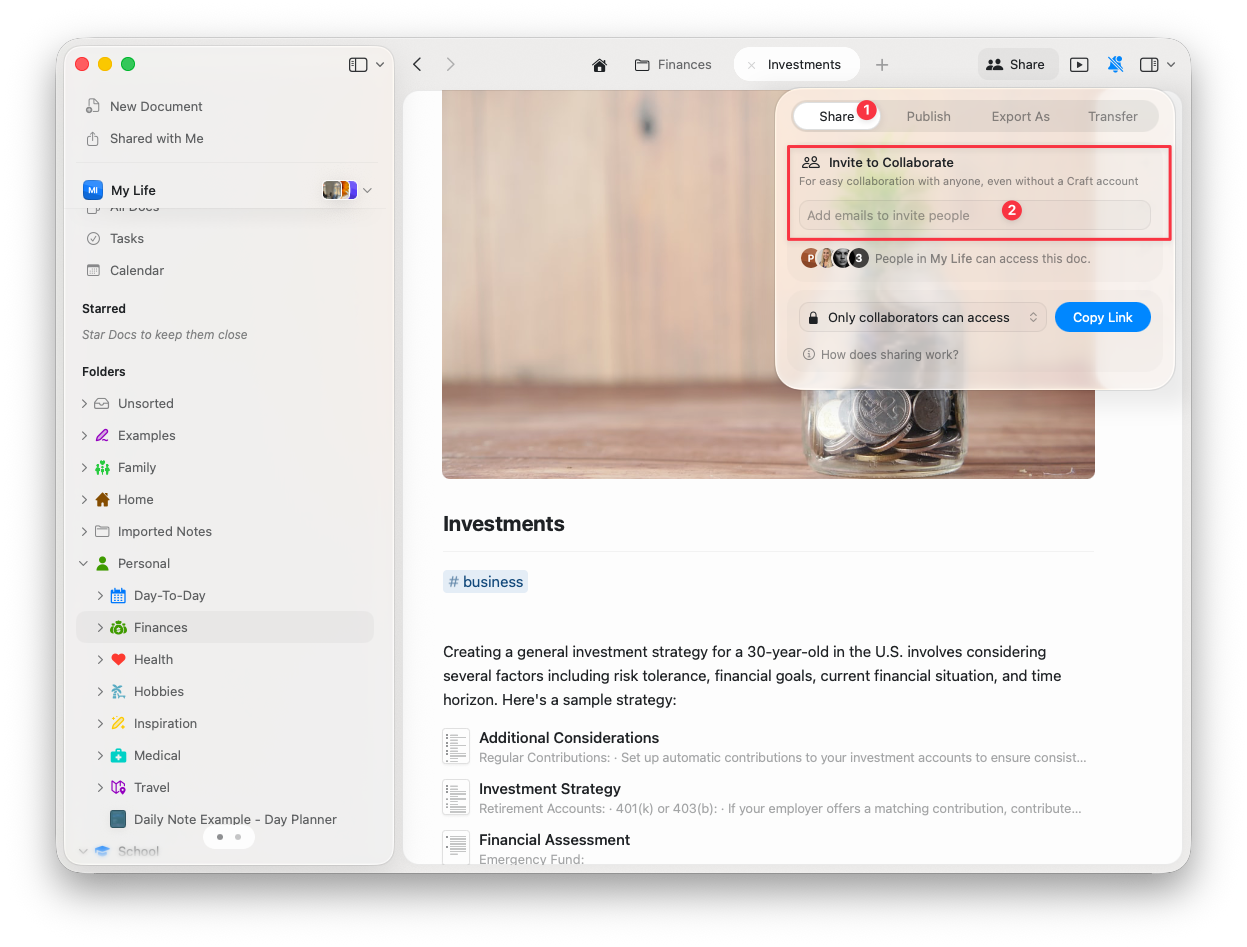
Clicca sul pulsante **Share** nell'angolo in alto a destra del tuo Documento
Inserisci gli indirizzi email delle persone che vuoi invitare
Scegli il loro livello di accesso: **Viewer** o **Editor**
Clicca su **Invite** per inviare loro una notifica via email
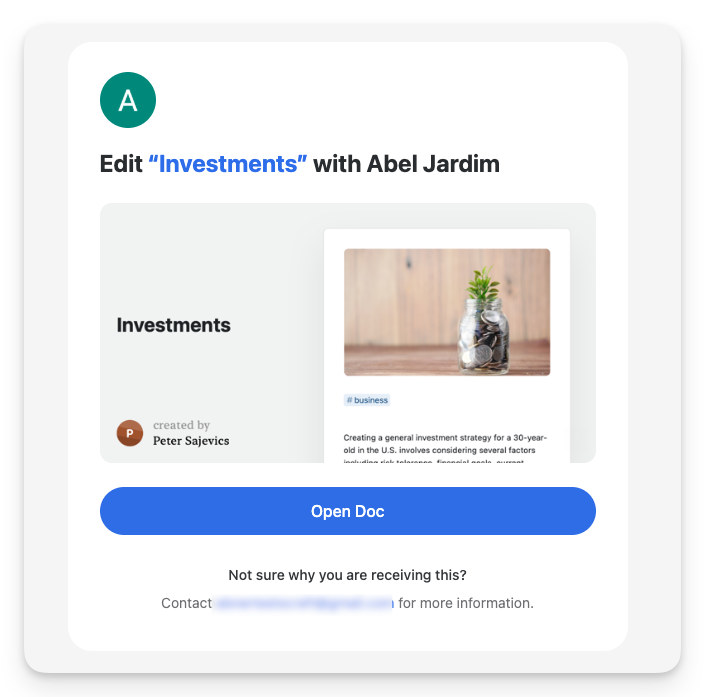
 Il destinatario riceverà un'email da Craft con un link per aprire immediatamente il Documento.
 **Limiti di collaborazione:**
* **Paid plans** - Collaboratori illimitati
* **Starter (Free)** - Fino a 50 persone al giorno (massimo 10 in un periodo di 24 ore)
### Link d'invito
Genera un link condivisibile che garantisce accesso a chiunque lo possieda:
Clicca sul pulsante **Share** sul tuo Documento
Seleziona il livello di accesso che il link deve concedere (**View** o **Edit**)
Copia il link d'invito e condividilo dove necessario
**Limiti di collaborazione:**
* **Paid plans** - Collaboratori illimitati
* **Starter (Free)** - Fino a 50 persone al giorno (massimo 10 in un periodo di 24 ore)
### Link d'invito
Genera un link condivisibile che garantisce accesso a chiunque lo possieda:
Clicca sul pulsante **Share** sul tuo Documento
Seleziona il livello di accesso che il link deve concedere (**View** o **Edit**)
Copia il link d'invito e condividilo dove necessario
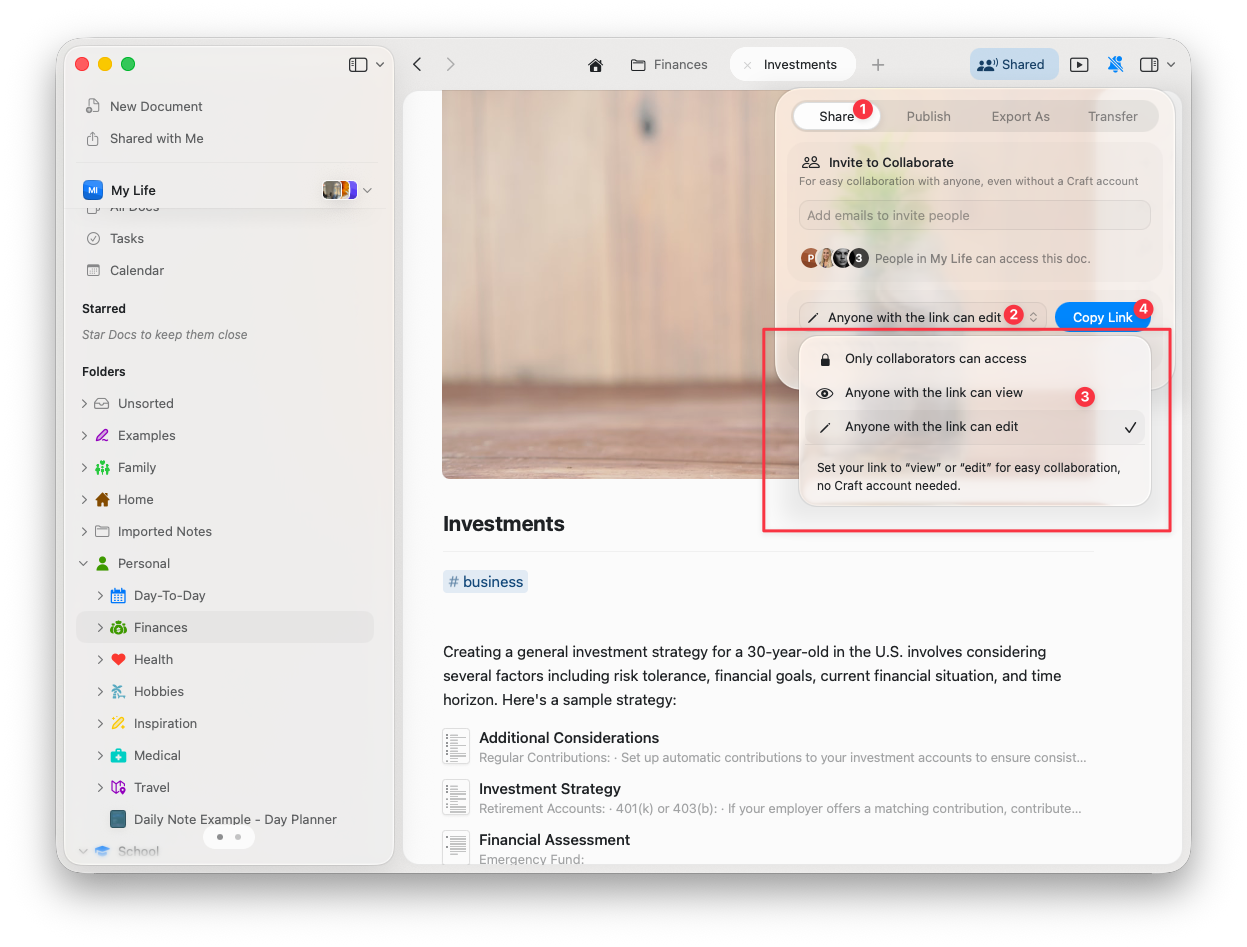 In questo modo chiunque abbia il link può accedere al Documento con i permessi impostati, senza che tu debba conoscere in anticipo il loro indirizzo email.
## Livelli di accesso
Quando condividi i Documenti, puoi assegnare due tipi di accesso:
**Viewer** - Può leggere il Documento e aggiungere commenti, ma non può effettuare modifiche
**Editor** - Può modificare il contenuto e la struttura del Documento
Per **modificare** un Documento condiviso, i collaboratori devono accedere con un account Craft. Tuttavia, l'accesso in sola visualizzazione funziona senza accesso.
## Collaborazione in tempo reale
Craft supporta la modifica in tempo reale, permettendo a più utenti di lavorare simultaneamente sullo stesso Documento. Le modifiche appariranno istantaneamente per tutti i collaboratori, rendendo semplice collaborare senza ritardi o conflitti di versione.
## Identità dei collaboratori
### Profili temporanei
Se qualcuno entra in un Documento senza effettuare l'accesso a Craft, verrà assegnato un nome casuale al suo profilo temporaneo. Eventuali commenti e modifiche saranno legati a questa identità temporanea.
In questo modo chiunque abbia il link può accedere al Documento con i permessi impostati, senza che tu debba conoscere in anticipo il loro indirizzo email.
## Livelli di accesso
Quando condividi i Documenti, puoi assegnare due tipi di accesso:
**Viewer** - Può leggere il Documento e aggiungere commenti, ma non può effettuare modifiche
**Editor** - Può modificare il contenuto e la struttura del Documento
Per **modificare** un Documento condiviso, i collaboratori devono accedere con un account Craft. Tuttavia, l'accesso in sola visualizzazione funziona senza accesso.
## Collaborazione in tempo reale
Craft supporta la modifica in tempo reale, permettendo a più utenti di lavorare simultaneamente sullo stesso Documento. Le modifiche appariranno istantaneamente per tutti i collaboratori, rendendo semplice collaborare senza ritardi o conflitti di versione.
## Identità dei collaboratori
### Profili temporanei
Se qualcuno entra in un Documento senza effettuare l'accesso a Craft, verrà assegnato un nome casuale al suo profilo temporaneo. Eventuali commenti e modifiche saranno legati a questa identità temporanea.
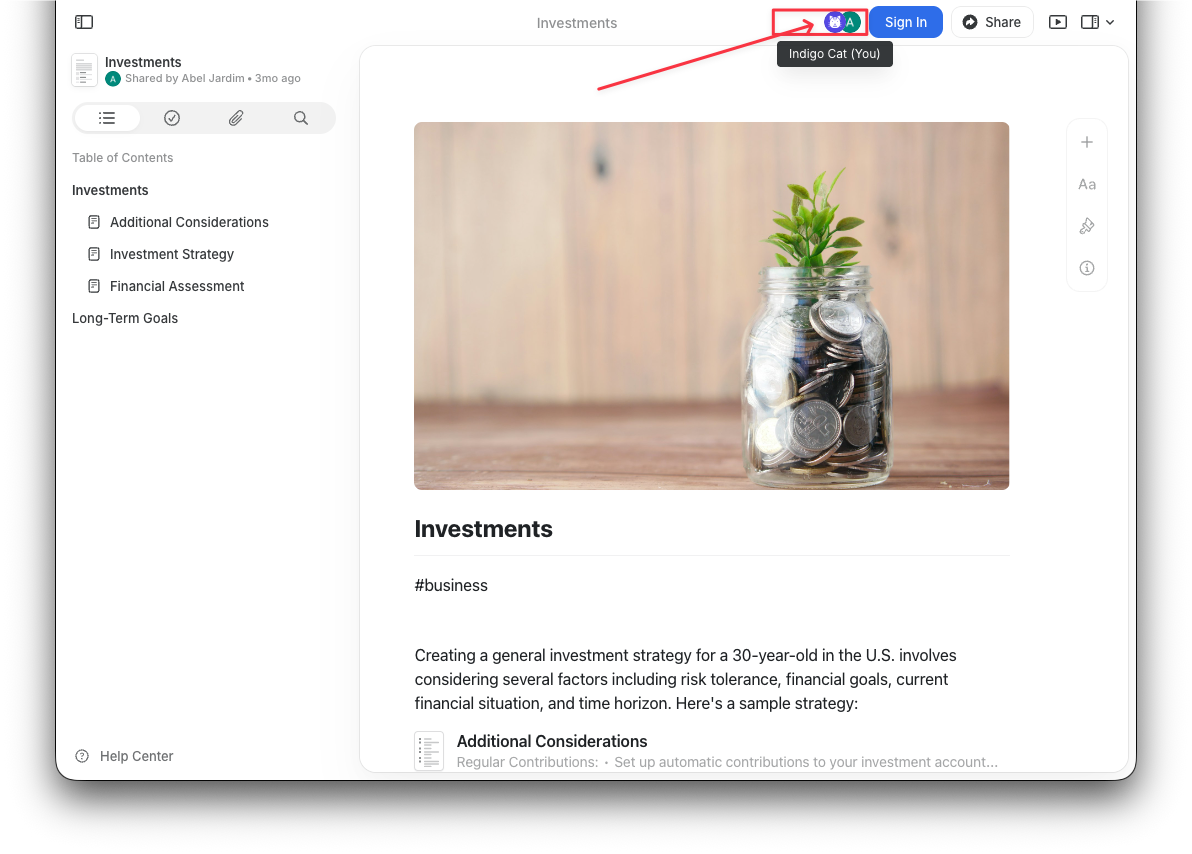 Un nuovo profilo temporaneo viene generato ogni volta che aggiornano o riaprono il Documento, rendendo difficile tracciare chi ha effettuato modifiche specifiche.
### Profili permanenti
Se tracciare l'autorialità è importante per il tuo flusso di lavoro, assicurati che tutti i collaboratori effettuino l'accesso a Craft e impostino il loro nome nel profilo. Questo crea un'identità permanente collegata a tutte le loro azioni nei Documenti.
## Commenti
Tutti i collaboratori - sia che abbiano accesso Viewer o Editor - possono sempre commentare i Documenti. I commenti sono un ottimo modo per dare feedback senza modificare direttamente il contenuto.
Se vuoi disabilitare completamente i commenti su un Documento, pubblicalo come link web invece di condividerlo per la collaborazione. Le pagine pubblicate hanno un'impostazione separata dei commenti che puoi controllare.
## Condivisione delle Cartelle
Al momento Craft non supporta la condivisione delle Cartelle. La collaborazione è limitata ai singoli Documenti, quindi devi condividere ogni Documento separatamente.
## Collaborazione Team vs. Individuale
Non hai bisogno di un piano Team per collaborare sui Documenti. Puoi condividere i Documenti con chiunque, anche se non fanno parte del tuo piano di abbonamento.
Tuttavia, i piani **Family, Team, o Business** offrono funzionalità di collaborazione aggiuntive:
* **Spazi condivisi** - per organizzare i progetti del Team
* **Fatturazione centralizzata e gestione del Team** - gestione unificata
* **Controlli amministrativi** - per gestire l'accesso del Team
* **Permessi dei membri del Team** - a livello di Spazio
Per la collaborazione individuale, i piani **Plus** o **Pro** offrono tutto il necessario per condividere e modificare Documenti con altri.
## Risoluzione dei problemi
**Problema**: Quando clicchi su una pagina, sottopagina o su un link a un Blocco in un'email, ricevi un messaggio di errore.
**Soluzione**: Devi attivare la funzione Secret Link prima di esportare il Documento in un'email.
Apri il Documento che vuoi condividere via email
Clicca sul pulsante **Share**
Attiva l'opzione **Secret Link**
Se il tuo Documento contiene link a Blocchi, attiva anche **Visitors Can Follow Block Links**
Esporta il contenuto in un'email
Attivare retroattivamente il Secret Link non modifica i risultati. Una volta che hai attivato il Secret Link, devi esportare nuovamente il contenuto perché le modifiche abbiano effetto.
Per problemi generali o di sincronizzazione, vedi la [Guida alla risoluzione dei problemi](/it/introduction/troubleshooting).
***
Scopri come aggiungere e gestire i membri del Team negli Spazi condivisi
Rendi i tuoi Documenti pubblicamente accessibili sul web
Crea link interni all'interno dei Documenti condivisi
Organizza il contenuto condiviso con gli Spazi
Rendi i Documenti condivisi esteticamente accattivanti
Un nuovo profilo temporaneo viene generato ogni volta che aggiornano o riaprono il Documento, rendendo difficile tracciare chi ha effettuato modifiche specifiche.
### Profili permanenti
Se tracciare l'autorialità è importante per il tuo flusso di lavoro, assicurati che tutti i collaboratori effettuino l'accesso a Craft e impostino il loro nome nel profilo. Questo crea un'identità permanente collegata a tutte le loro azioni nei Documenti.
## Commenti
Tutti i collaboratori - sia che abbiano accesso Viewer o Editor - possono sempre commentare i Documenti. I commenti sono un ottimo modo per dare feedback senza modificare direttamente il contenuto.
Se vuoi disabilitare completamente i commenti su un Documento, pubblicalo come link web invece di condividerlo per la collaborazione. Le pagine pubblicate hanno un'impostazione separata dei commenti che puoi controllare.
## Condivisione delle Cartelle
Al momento Craft non supporta la condivisione delle Cartelle. La collaborazione è limitata ai singoli Documenti, quindi devi condividere ogni Documento separatamente.
## Collaborazione Team vs. Individuale
Non hai bisogno di un piano Team per collaborare sui Documenti. Puoi condividere i Documenti con chiunque, anche se non fanno parte del tuo piano di abbonamento.
Tuttavia, i piani **Family, Team, o Business** offrono funzionalità di collaborazione aggiuntive:
* **Spazi condivisi** - per organizzare i progetti del Team
* **Fatturazione centralizzata e gestione del Team** - gestione unificata
* **Controlli amministrativi** - per gestire l'accesso del Team
* **Permessi dei membri del Team** - a livello di Spazio
Per la collaborazione individuale, i piani **Plus** o **Pro** offrono tutto il necessario per condividere e modificare Documenti con altri.
## Risoluzione dei problemi
**Problema**: Quando clicchi su una pagina, sottopagina o su un link a un Blocco in un'email, ricevi un messaggio di errore.
**Soluzione**: Devi attivare la funzione Secret Link prima di esportare il Documento in un'email.
Apri il Documento che vuoi condividere via email
Clicca sul pulsante **Share**
Attiva l'opzione **Secret Link**
Se il tuo Documento contiene link a Blocchi, attiva anche **Visitors Can Follow Block Links**
Esporta il contenuto in un'email
Attivare retroattivamente il Secret Link non modifica i risultati. Una volta che hai attivato il Secret Link, devi esportare nuovamente il contenuto perché le modifiche abbiano effetto.
Per problemi generali o di sincronizzazione, vedi la [Guida alla risoluzione dei problemi](/it/introduction/troubleshooting).
***
Scopri come aggiungere e gestire i membri del Team negli Spazi condivisi
Rendi i tuoi Documenti pubblicamente accessibili sul web
Crea link interni all'interno dei Documenti condivisi
Organizza il contenuto condiviso con gli Spazi
Rendi i Documenti condivisi esteticamente accattivanti