> ## Documentation Index
> Fetch the complete documentation index at: https://craft-support.mintlify.site/llms.txt
> Use this file to discover all available pages before exploring further.
# Blocchi e Pagine
> Scopri come la struttura basata sui blocchi di Craft ti permette di costruire Documenti che crescono insieme alle tue idee.
Craft utilizza una struttura unica basata sui blocchi che rende l'organizzazione del tuo lavoro intuitiva e flessibile. Capire come Blocco, pagina e Documento lavorano insieme è fondamentale per sfruttare al meglio Craft.
## Che cos'è un Blocco?
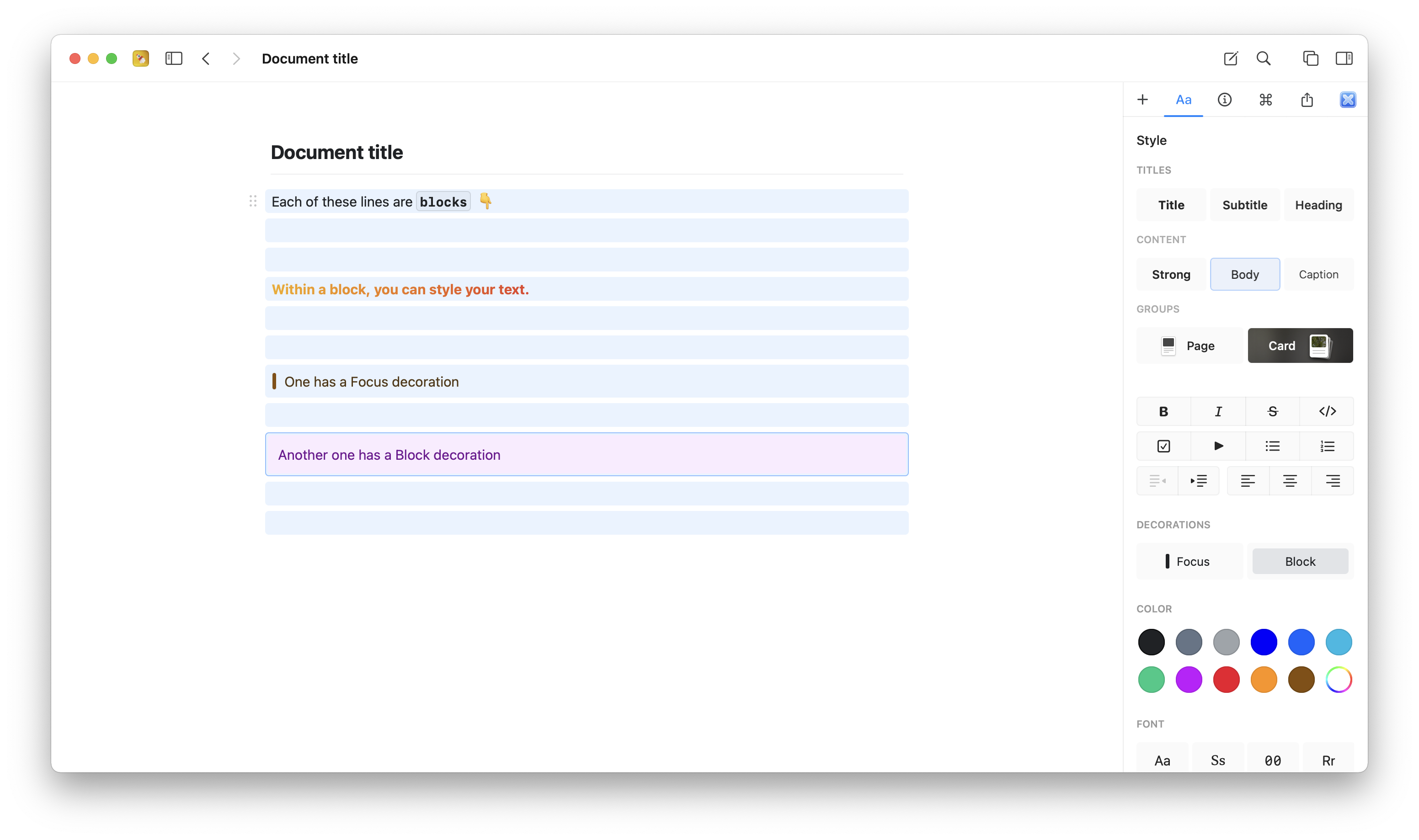
In Craft, tutto ciò che crei è un Blocco. Ogni paragrafo, immagine, tabella o intestazione è un'unità indipendente. Può sembrare semplice, ma è incredibilmente potente.
Ogni Blocco può:
* Contenere il proprio contenuto (testo, media, tabelle, ecc.)
* Essere formattato in modo indipendente
* Essere spostato, copiato o eliminato singolarmente
* Trasformarsi in una pagina con contenuti più approfonditi
Pensa ai Blocchi come a pezzi di LEGO. Puoi disporli come vuoi e ciascuno può avere più funzioni.
 ## Dai Blocchi alle Pagine
Qui Craft diventa interessante: qualsiasi Blocco può diventare una pagina. Quando un Blocco contiene contenuti nidificati sotto di sé, si chiama pagina. Puoi Clickare su un Blocco pagina per entrare e vedere tutto il contenuto nidificato.
Questo crea una gerarchia naturale:
* Un **Blocco** è una singola unità di contenuto
* Una **pagina** è un Blocco che contiene altri Blocchi al suo interno
* Un **Documento** è il contenitore di livello superiore che vedi nella tua sidebar
Non serve pianificare la struttura in anticipo. Inizia a scrivere e, quando una sezione si allunga o richiede più dettagli, trasformala in una pagina. Craft si adatta al tuo modo di pensare.
## Creare struttura con gli stili di pagina
Tecnicamente qualsiasi Blocco con contenuti nidificati è una pagina, ma Craft offre stili visivi speciali per far risaltare le pagine:
**Stile Pagina**: Questo stile di testo è pensato specificamente per i Blocchi pagina. Dà al Blocco un aspetto distinto che segnala "c'è altro dentro".
**Stile Card**: Le Card offrono un modo ancora più visivo per rappresentare le pagine. Possono includere:
* Immagini di copertina
* Colori personalizzati
* Anteprime ricche
Entrambi gli stili rendono più facile scansionare il Documento e comprendere la sua struttura a colpo d'occhio.
## Raggruppare Blocchi in una pagina
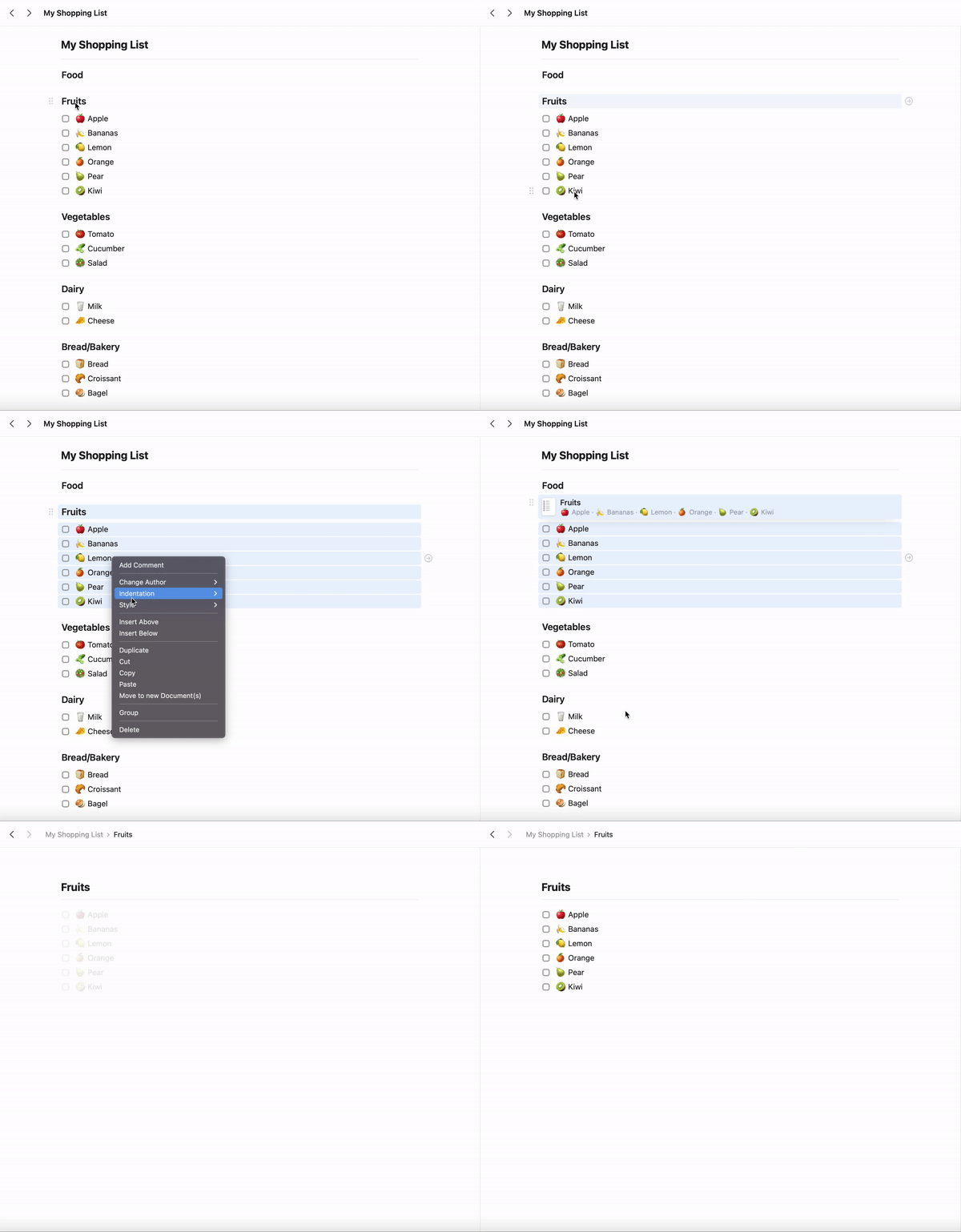
Quando hai diversi Blocchi correlati, puoi raggrupparli in una pagina. È perfetto per organizzare le idee mentre scrivi.
**Per raggruppare Blocchi su Mac:**
Seleziona i Blocchi che vuoi raggruppare (Fai clic e trascina, o Cmd+clic su più Blocchi)
Fai clic destro sulla selezione
Scegli "Raggruppa" dal menu, o premi `Cmd+G`
Il primo Blocco della selezione diventa il titolo della pagina e tutti gli altri Blocchi si spostano al suo interno.
## Dai Blocchi alle Pagine
Qui Craft diventa interessante: qualsiasi Blocco può diventare una pagina. Quando un Blocco contiene contenuti nidificati sotto di sé, si chiama pagina. Puoi Clickare su un Blocco pagina per entrare e vedere tutto il contenuto nidificato.
Questo crea una gerarchia naturale:
* Un **Blocco** è una singola unità di contenuto
* Una **pagina** è un Blocco che contiene altri Blocchi al suo interno
* Un **Documento** è il contenitore di livello superiore che vedi nella tua sidebar
Non serve pianificare la struttura in anticipo. Inizia a scrivere e, quando una sezione si allunga o richiede più dettagli, trasformala in una pagina. Craft si adatta al tuo modo di pensare.
## Creare struttura con gli stili di pagina
Tecnicamente qualsiasi Blocco con contenuti nidificati è una pagina, ma Craft offre stili visivi speciali per far risaltare le pagine:
**Stile Pagina**: Questo stile di testo è pensato specificamente per i Blocchi pagina. Dà al Blocco un aspetto distinto che segnala "c'è altro dentro".
**Stile Card**: Le Card offrono un modo ancora più visivo per rappresentare le pagine. Possono includere:
* Immagini di copertina
* Colori personalizzati
* Anteprime ricche
Entrambi gli stili rendono più facile scansionare il Documento e comprendere la sua struttura a colpo d'occhio.
## Raggruppare Blocchi in una pagina
Quando hai diversi Blocchi correlati, puoi raggrupparli in una pagina. È perfetto per organizzare le idee mentre scrivi.
**Per raggruppare Blocchi su Mac:**
Seleziona i Blocchi che vuoi raggruppare (Fai clic e trascina, o Cmd+clic su più Blocchi)
Fai clic destro sulla selezione
Scegli "Raggruppa" dal menu, o premi `Cmd+G`
Il primo Blocco della selezione diventa il titolo della pagina e tutti gli altri Blocchi si spostano al suo interno.
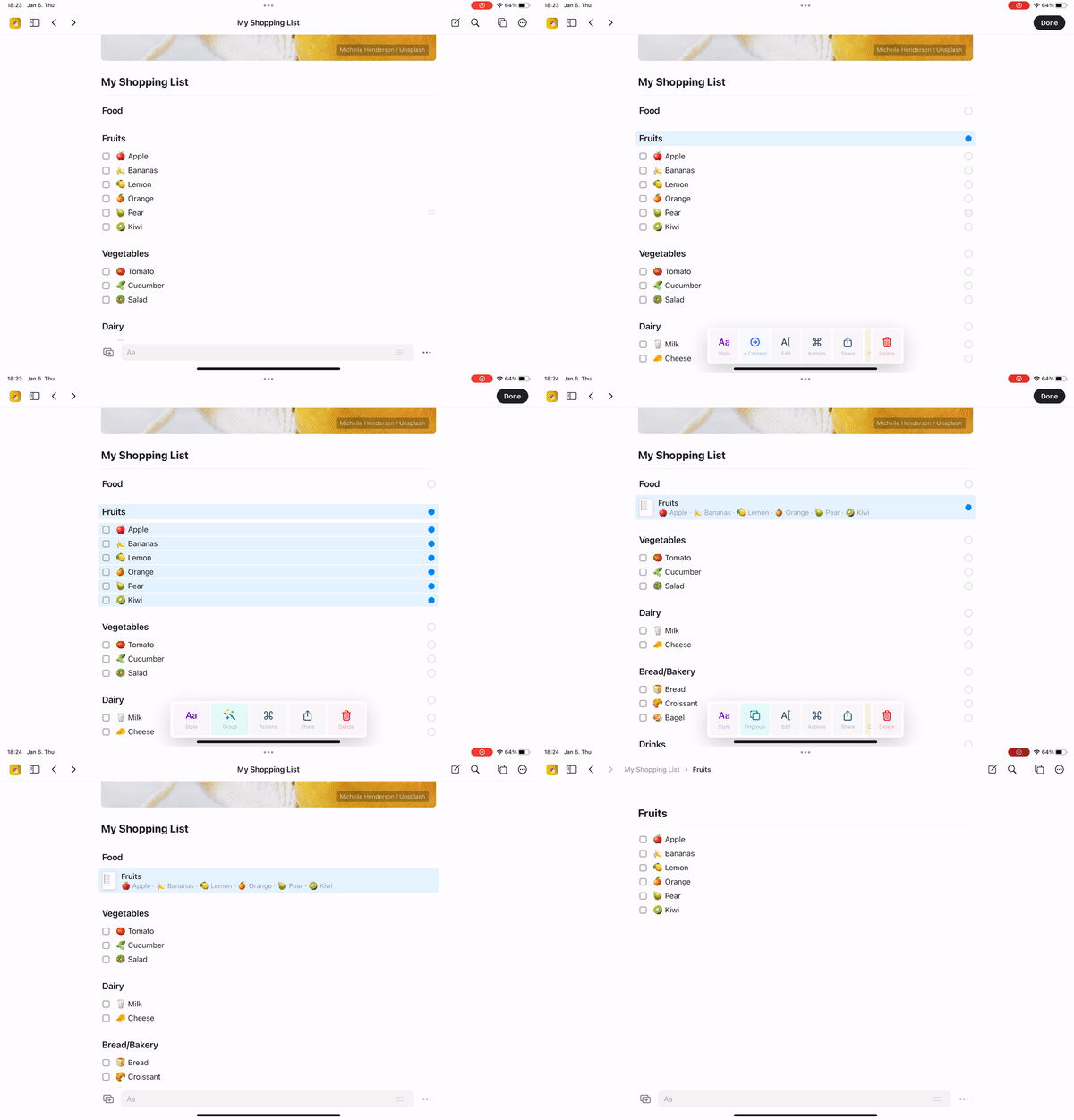
 **Per raggruppare Blocchi su iOS:**
Swipe right sui Blocchi per selezionarli (o usa Long press per la selezione multipla)
Tocca il menu delle azioni
Scegli "Raggruppa"
**Per raggruppare Blocchi su iOS:**
Swipe right sui Blocchi per selezionarli (o usa Long press per la selezione multipla)
Tocca il menu delle azioni
Scegli "Raggruppa"
 **Per annullare il raggruppamento**: per invertire il processo, seleziona un Blocco pagina e premi `Cmd+Shift+G` (Mac) oppure usa l'azione "Ungroup". Tutti i Blocchi nidificati tornano allo stesso livello della pagina.
## Spostare Blocchi tra Documenti
Poiché i Blocchi sono unità indipendenti, puoi spostarli facilmente anche tra Documenti differenti.
**Metodo 1: Taglia e Incolla**
1. Seleziona i Blocchi che vuoi spostare
2. Press `Cmd+X` per tagliare
3. Naviga nel Documento di destinazione
4. Press `Cmd+V` per incollare
**Metodo 2: Drag and Drop**
1. Apri due finestre di Craft affiancate (`Cmd+Shift+N` per aprire una nuova finestra)
2. Click e trascina i Blocchi da una finestra all'altra
3. Rilascia per posizionarli nella nuova destinazione
**Per annullare il raggruppamento**: per invertire il processo, seleziona un Blocco pagina e premi `Cmd+Shift+G` (Mac) oppure usa l'azione "Ungroup". Tutti i Blocchi nidificati tornano allo stesso livello della pagina.
## Spostare Blocchi tra Documenti
Poiché i Blocchi sono unità indipendenti, puoi spostarli facilmente anche tra Documenti differenti.
**Metodo 1: Taglia e Incolla**
1. Seleziona i Blocchi che vuoi spostare
2. Press `Cmd+X` per tagliare
3. Naviga nel Documento di destinazione
4. Press `Cmd+V` per incollare
**Metodo 2: Drag and Drop**
1. Apri due finestre di Craft affiancate (`Cmd+Shift+N` per aprire una nuova finestra)
2. Click e trascina i Blocchi da una finestra all'altra
3. Rilascia per posizionarli nella nuova destinazione
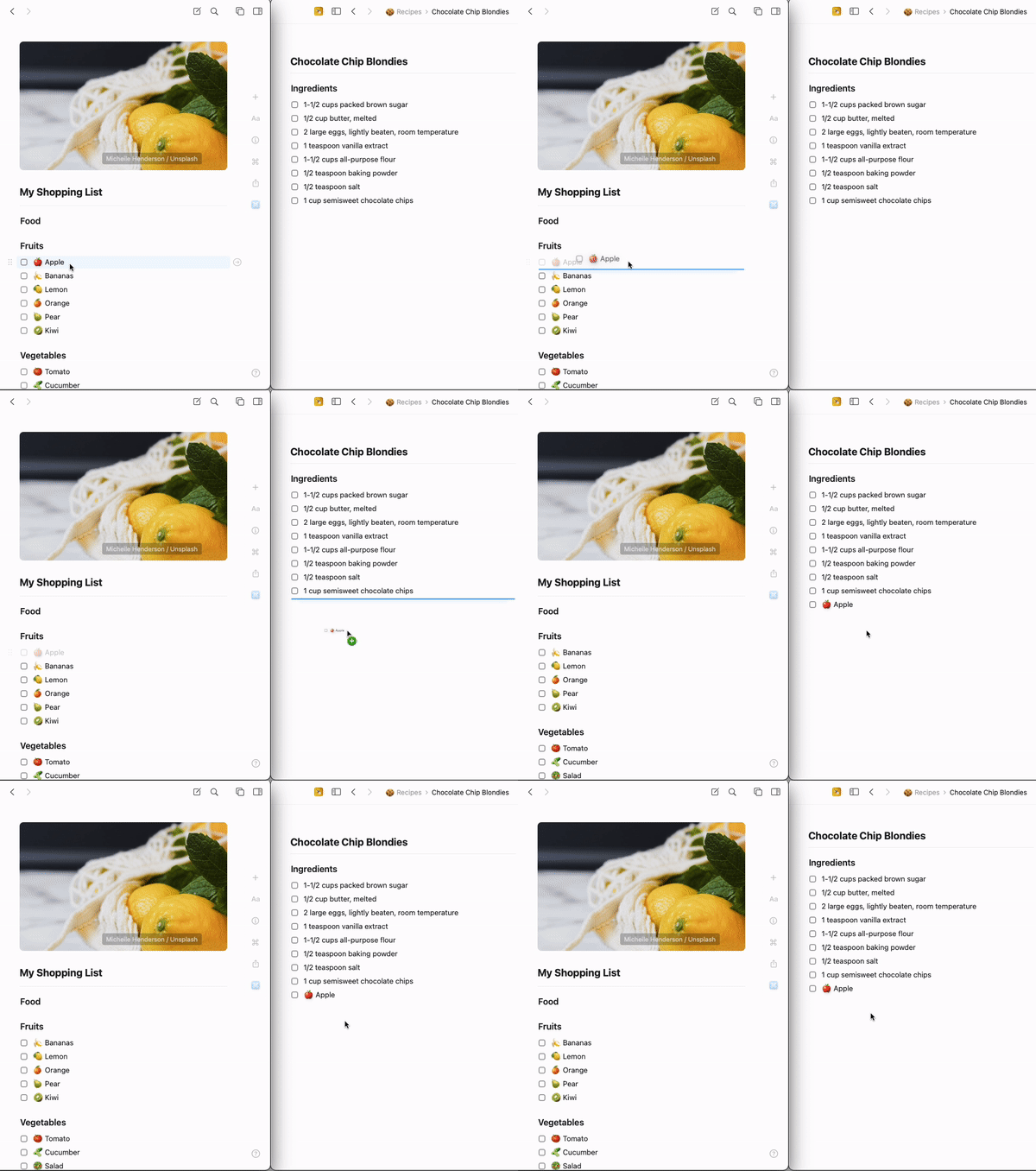 Puoi anche trascinare i Blocchi direttamente sui nomi dei Documenti nella sidebar per spostarli rapidamente.
**Metodo 1: Taglia e Incolla**
1. Swipe per selezionare i Blocchi
2. Tap su "Cut" nel menu delle azioni
3. Naviga nel Documento di destinazione
4. Tap nel punto desiderato e scegli "Paste"
**Metodo 2: Move to Document**
1. Seleziona i Blocchi
2. Tap sul three-dot menu
3. Scegli "Move to Document"
4. Seleziona la destinazione
**Metodo Taglia e Incolla**
1. Seleziona i Blocchi (Click and drag, o Ctrl+click su Windows)
2. Press `Ctrl+X` (Windows) o `Cmd+X` (Mac) per tagliare
3. Naviga nella destinazione
4. Press `Ctrl+V` o `Cmd+V` per incollare
## Nota importante su Pagine vs Documenti
Capire la differenza tra pagine e Documenti è cruciale per organizzare il lavoro:
**I Documenti** sono elementi di livello superiore che appaiono nella tua sidebar. Possono essere:
* Aggiunti ai preferiti per accesso rapido
* Organizzati in cartelle
* Spostati nel cestino e recuperati
* Condivisi o pubblicati indipendentemente
**Le pagine** sono Blocchi all'interno dei Documenti. Esse:
* Esistono solo all'interno di un Documento padre
* Non appaiono separatamente nella tua sidebar
* Sono trattate come contenuto all'interno del Documento
* Non possono essere aggiunte ai preferiti o organizzate in modo indipendente
Quando elimini una pagina (un Blocco con contenuti nidificati), non finisce nella cartella Recently Deleted come i Documenti. Per recuperare una pagina eliminata, devi:
* Usare `Cmd+Z` (undo) immediatamente dopo l'eliminazione, oppure
* Ripristinare una versione precedente del Documento usando la cronologia delle versioni
Scopri di più su [version history](/it/write-and-edit/version-history) e [data recovery](/it/account-and-subscription/storage-and-recovery).
## Costruire la tua conoscenza, un Blocco alla volta
La bellezza del sistema a Blocchi di Craft è che rispecchia il tuo modo di pensare. Non devi decidere in anticipo se qualcosa debba essere un Documento separato o una pagina all'interno di un Documento.
Inizia a scrivere. Se una sezione necessita di più dettagli, trasformala in una pagina. Se una pagina diventa troppo complessa, puoi sempre spostare quei Blocchi in un nuovo Documento.
Questa flessibilità permette alla tua struttura di evolvere naturalmente con le idee. Concentrati sul catturare i pensieri: Craft rende semplice organizzarli in seguito.
## Flussi di lavoro comuni
**Creare un piano di progetto**
1. Crea un Documento chiamato "Q1 Projects"
2. Scrivi ogni nome di progetto come Blocco
3. Clicka su ogni Blocco progetto per aggiungere dettagli all'interno
4. Aggiungi Tasks, note e file all'interno di ogni pagina progetto
**Prendere appunti in riunione**
1. Inizia con gli argomenti dell'agenda come Blocchi normali
2. Man mano che la discussione procede, aggiungi dettagli sotto ogni elemento
3. Gli elementi dell'agenda diventano automaticamente pagine
4. Entra e esci dalle pagine per vedere panoramica o dettagli
**Creare una knowledge base**
1. Inizia con argomenti generali come Blocchi
2. Clicka su ogni argomento per aggiungere sotto-argomenti
3. Ogni sotto-argomento può diventare la propria pagina
4. Costruisci una gerarchia profonda quanto ti serve
Comprimi ed espandi sezioni di contenuto
Impara a formattare e stilizzare i Blocchi
Quando ti servono funzionalità simili a un database
Cartelle, Tag e Space
Crea connessioni tra Blocchi e pagine
Usa l'Assistente IA per comprendere e lavorare con la struttura dei tuoi contenuti
Puoi anche trascinare i Blocchi direttamente sui nomi dei Documenti nella sidebar per spostarli rapidamente.
**Metodo 1: Taglia e Incolla**
1. Swipe per selezionare i Blocchi
2. Tap su "Cut" nel menu delle azioni
3. Naviga nel Documento di destinazione
4. Tap nel punto desiderato e scegli "Paste"
**Metodo 2: Move to Document**
1. Seleziona i Blocchi
2. Tap sul three-dot menu
3. Scegli "Move to Document"
4. Seleziona la destinazione
**Metodo Taglia e Incolla**
1. Seleziona i Blocchi (Click and drag, o Ctrl+click su Windows)
2. Press `Ctrl+X` (Windows) o `Cmd+X` (Mac) per tagliare
3. Naviga nella destinazione
4. Press `Ctrl+V` o `Cmd+V` per incollare
## Nota importante su Pagine vs Documenti
Capire la differenza tra pagine e Documenti è cruciale per organizzare il lavoro:
**I Documenti** sono elementi di livello superiore che appaiono nella tua sidebar. Possono essere:
* Aggiunti ai preferiti per accesso rapido
* Organizzati in cartelle
* Spostati nel cestino e recuperati
* Condivisi o pubblicati indipendentemente
**Le pagine** sono Blocchi all'interno dei Documenti. Esse:
* Esistono solo all'interno di un Documento padre
* Non appaiono separatamente nella tua sidebar
* Sono trattate come contenuto all'interno del Documento
* Non possono essere aggiunte ai preferiti o organizzate in modo indipendente
Quando elimini una pagina (un Blocco con contenuti nidificati), non finisce nella cartella Recently Deleted come i Documenti. Per recuperare una pagina eliminata, devi:
* Usare `Cmd+Z` (undo) immediatamente dopo l'eliminazione, oppure
* Ripristinare una versione precedente del Documento usando la cronologia delle versioni
Scopri di più su [version history](/it/write-and-edit/version-history) e [data recovery](/it/account-and-subscription/storage-and-recovery).
## Costruire la tua conoscenza, un Blocco alla volta
La bellezza del sistema a Blocchi di Craft è che rispecchia il tuo modo di pensare. Non devi decidere in anticipo se qualcosa debba essere un Documento separato o una pagina all'interno di un Documento.
Inizia a scrivere. Se una sezione necessita di più dettagli, trasformala in una pagina. Se una pagina diventa troppo complessa, puoi sempre spostare quei Blocchi in un nuovo Documento.
Questa flessibilità permette alla tua struttura di evolvere naturalmente con le idee. Concentrati sul catturare i pensieri: Craft rende semplice organizzarli in seguito.
## Flussi di lavoro comuni
**Creare un piano di progetto**
1. Crea un Documento chiamato "Q1 Projects"
2. Scrivi ogni nome di progetto come Blocco
3. Clicka su ogni Blocco progetto per aggiungere dettagli all'interno
4. Aggiungi Tasks, note e file all'interno di ogni pagina progetto
**Prendere appunti in riunione**
1. Inizia con gli argomenti dell'agenda come Blocchi normali
2. Man mano che la discussione procede, aggiungi dettagli sotto ogni elemento
3. Gli elementi dell'agenda diventano automaticamente pagine
4. Entra e esci dalle pagine per vedere panoramica o dettagli
**Creare una knowledge base**
1. Inizia con argomenti generali come Blocchi
2. Clicka su ogni argomento per aggiungere sotto-argomenti
3. Ogni sotto-argomento può diventare la propria pagina
4. Costruisci una gerarchia profonda quanto ti serve
Comprimi ed espandi sezioni di contenuto
Impara a formattare e stilizzare i Blocchi
Quando ti servono funzionalità simili a un database
Cartelle, Tag e Space
Crea connessioni tra Blocchi e pagine
Usa l'Assistente IA per comprendere e lavorare con la struttura dei tuoi contenuti