> ## Documentation Index
> Fetch the complete documentation index at: https://craft-support.mintlify.site/llms.txt
> Use this file to discover all available pages before exploring further.
# Codice
> Aggiungi blocchi di codice con evidenziazione della sintassi e opzioni di formattazione.
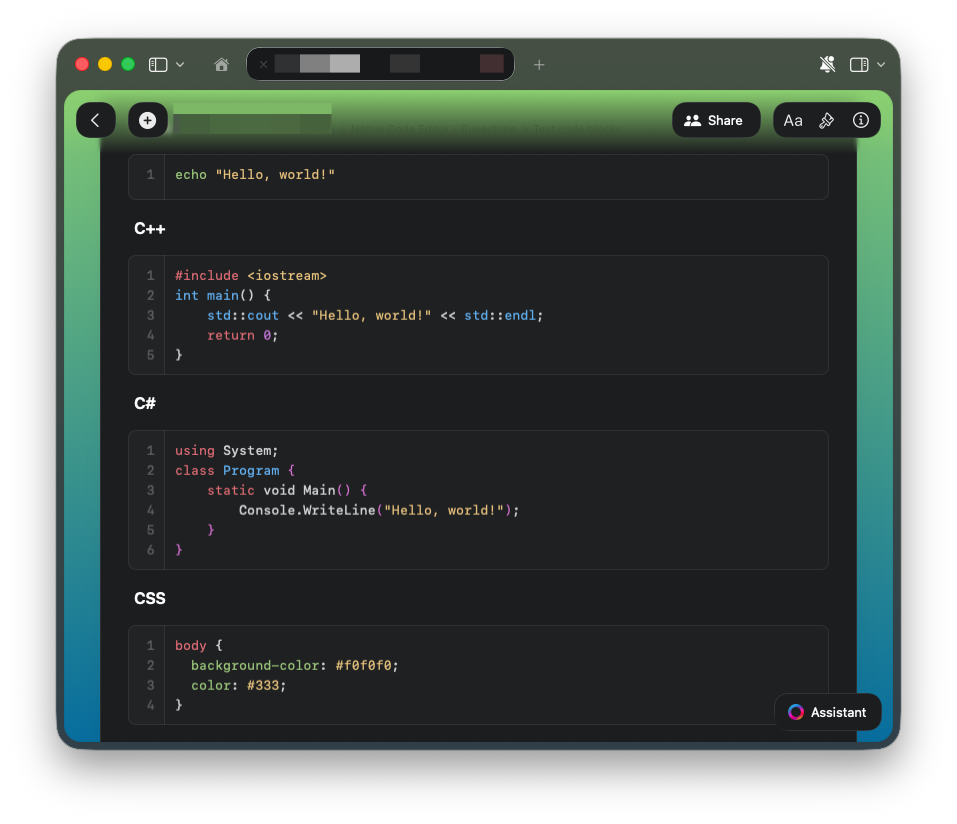
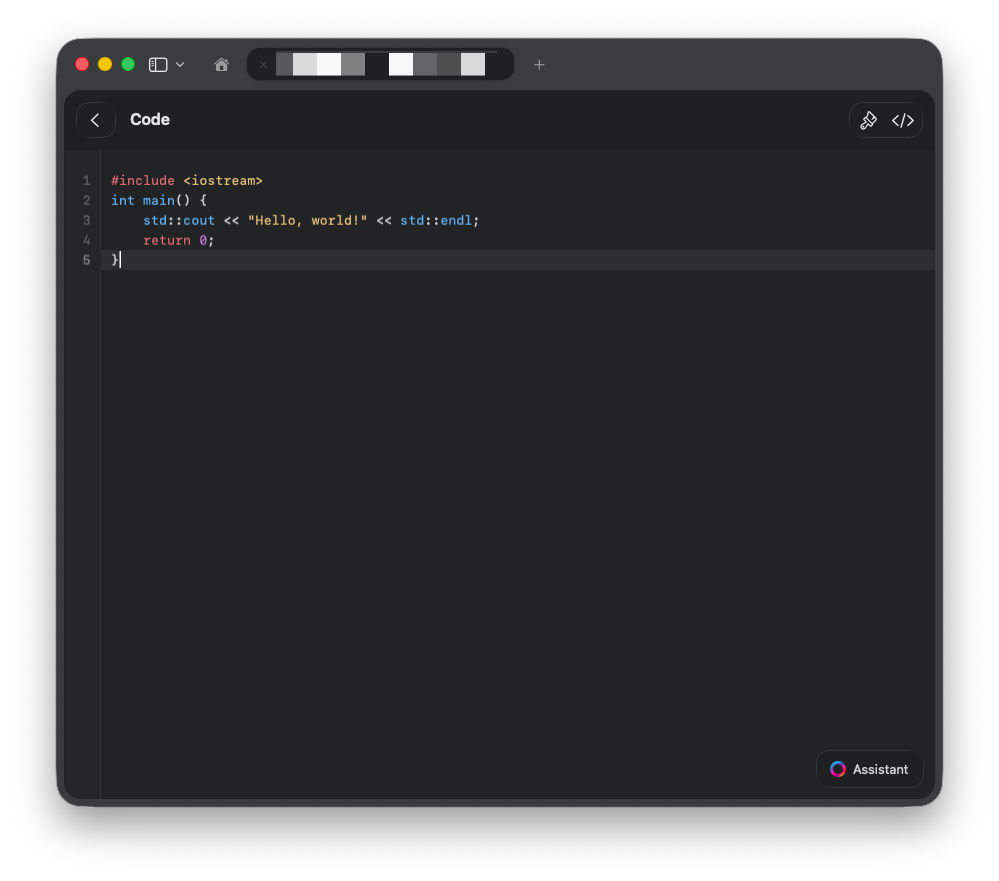
L'Editor di codice di Craft ti permette di creare, modificare e visualizzare codice direttamente all'interno dei tuoi documenti. Supporta oltre 30 linguaggi di programmazione, offre evidenziazione della sintassi per la maggior parte di essi e garantisce un'esperienza pulita e affidabile per la scrittura tecnica e la documentazione.
 ## Inserire un Code Block
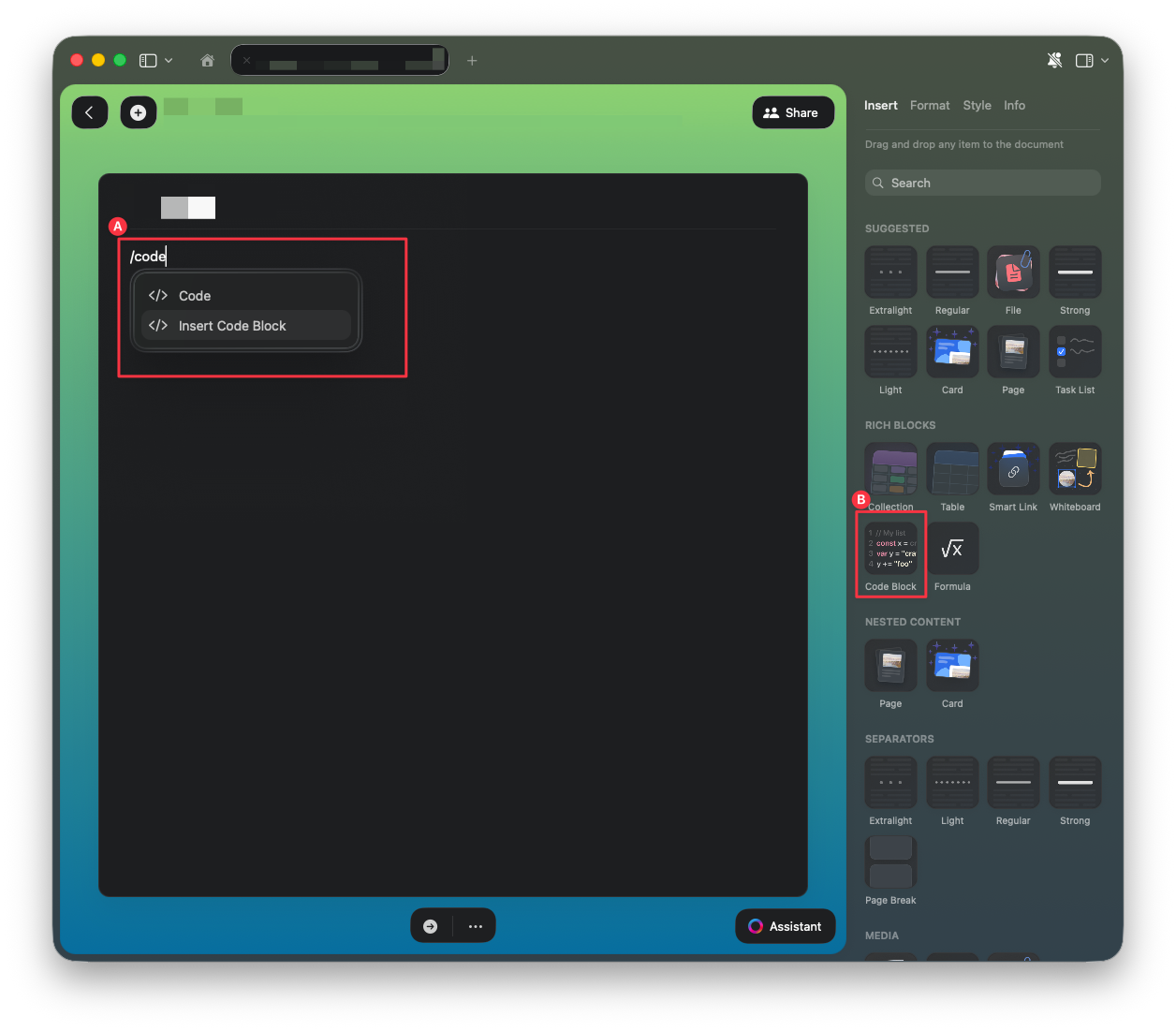
Aggiungi un Code Block ovunque nel tuo documento usando uno di questi metodi:
* Digita `/code` e seleziona **Insert Code Block**
* Scegli **Code Block** dal menu Insert nella right sidebar
* Digita tre backtick ` ``` ` per inserire un blocco di codice
## Inserire un Code Block
Aggiungi un Code Block ovunque nel tuo documento usando uno di questi metodi:
* Digita `/code` e seleziona **Insert Code Block**
* Scegli **Code Block** dal menu Insert nella right sidebar
* Digita tre backtick ` ``` ` per inserire un blocco di codice
 ## Modificare il linguaggio
Imposta il linguaggio di programmazione per l'evidenziazione corretta della sintassi:
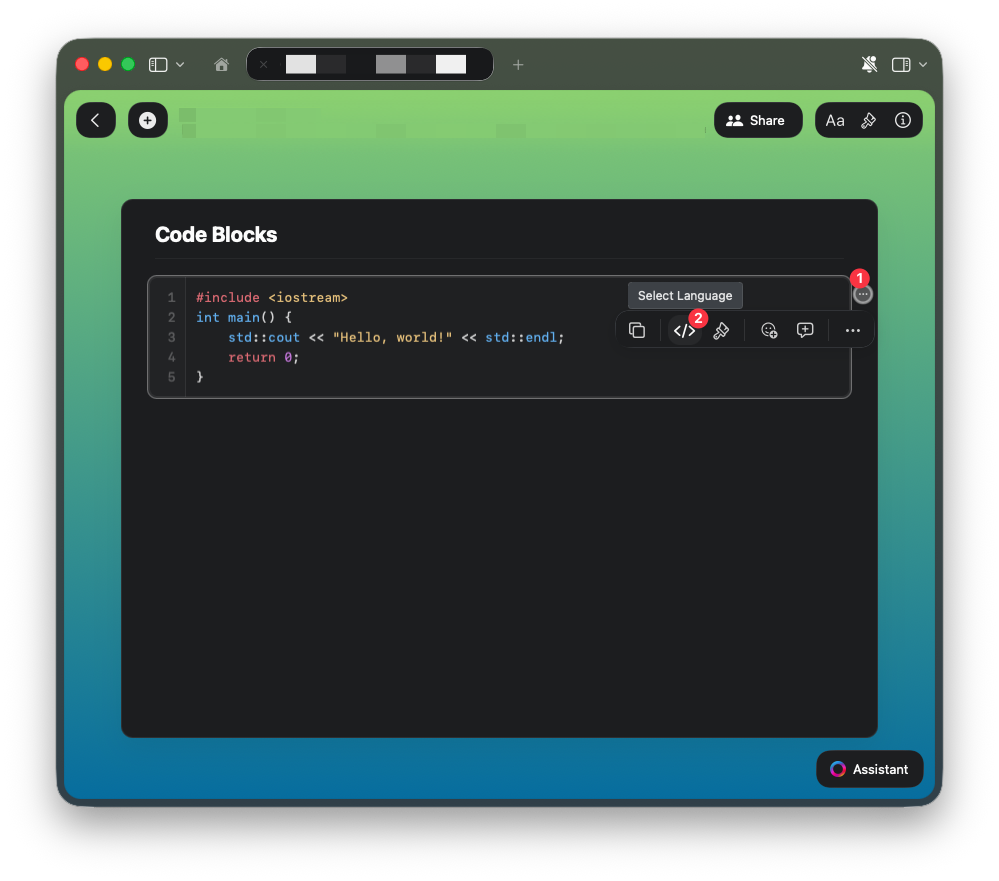
Click on the three-dot menu at the top right corner of the block.
Click on **Select Language** (l'icona del codice).
Scegli un linguaggio diverso dalla lista.
L'evidenziazione si aggiorna immediatamente per i linguaggi supportati.
## Modificare il linguaggio
Imposta il linguaggio di programmazione per l'evidenziazione corretta della sintassi:
Click on the three-dot menu at the top right corner of the block.
Click on **Select Language** (l'icona del codice).
Scegli un linguaggio diverso dalla lista.
L'evidenziazione si aggiorna immediatamente per i linguaggi supportati.
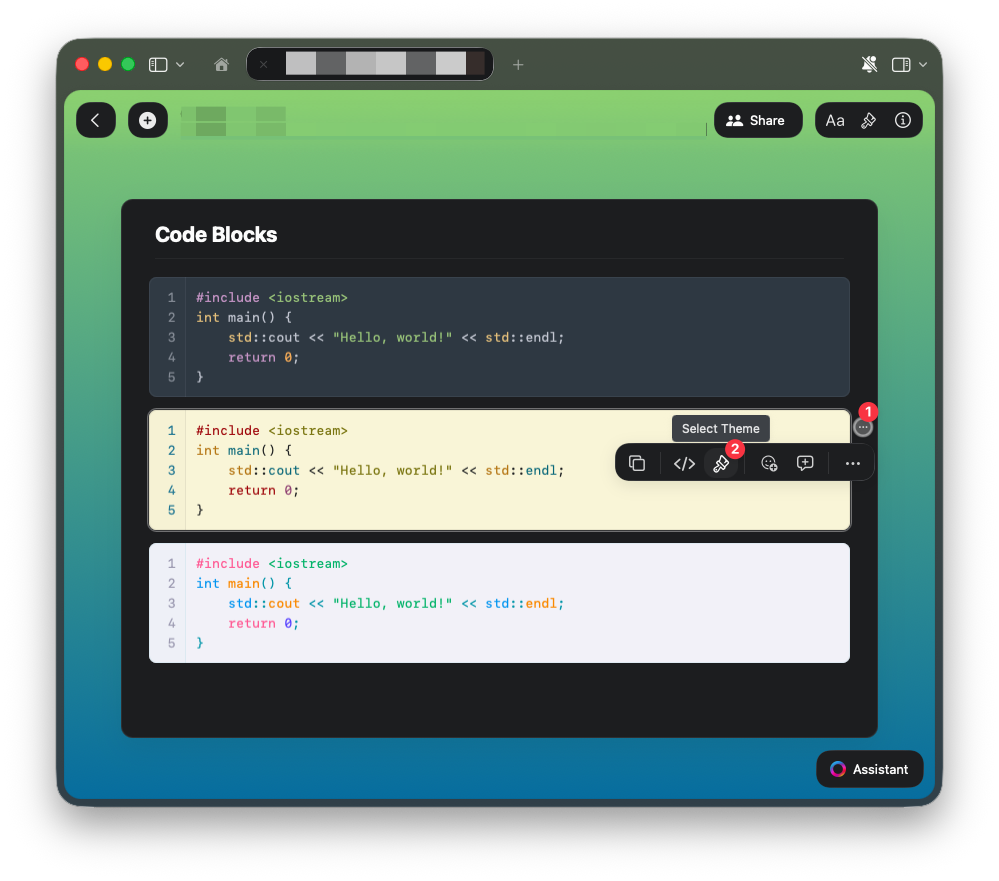
 ## Personalizzare il tema
Cambia l'aspetto visivo dei tuoi blocchi di codice:
Click on the three-dot menu at the top right corner of the block.
Click on **Select Theme** (l'icona del pennello).
Scegli il tema preferito dalla lista.
## Personalizzare il tema
Cambia l'aspetto visivo dei tuoi blocchi di codice:
Click on the three-dot menu at the top right corner of the block.
Click on **Select Theme** (l'icona del pennello).
Scegli il tema preferito dalla lista.
 ## Funzionalità principali
L'Editor di codice aggiornato di Craft include diversi miglioramenti:
* **Integrazione con l'Assistente IA di Craft** – lavora sul codice direttamente con l'Assistente IA
* **Modalità a schermo intero** – concentrati sul codice senza distrazioni
* **Nessun limite di caratteri** – esempi di codice lunghi sono completamente supportati
* **A capo automatico delle righe** – migliore leggibilità per righe lunghe
* **Stabilità migliorata** – i problemi precedenti con blocchi di codice scomparsi sono stati risolti
* **Modalità a schermo intero rinnovata** – esperienza migliorata su macOS
Queste modifiche rendono la scrittura e la manutenzione dei contenuti tecnici più fluide e prevedibili.
## Limitazioni
L'Editor di codice è ancora in evoluzione. Tieni a mente questi comportamenti:
* **Formule matematiche**: non puoi convertire un blocco di codice in una formula matematica usando il selettore di linguaggio. Le formule matematiche devono essere inserite esplicitamente usando `/menu → Insert TeX formula` o la Insert sidebar.
* **Altezza fissa**: i blocchi di codice nella vista documento hanno un'altezza fissa e non scorrono. Questo evita conflitti tra lo scorrimento della pagina e lo scorrimento del blocco.
* **Nessuna evidenziazione della sintassi** per questi linguaggi: Ada, Dart, Haskell, Julia, Matlab, Objective-C, Perl, Prolog, Scala, VB.NET
* **Nessun completamento automatico**: le funzioni di completamento del codice (come l'aggiunta automatica dei tag di chiusura) non sono supportate, poiché non fanno parte di Runestone, la base del nostro Editor di codice.
* **Prestazioni su dispositivi più vecchi**: le prestazioni possono risentirne su dispositivi meno potenti se vengono aggiunti molti blocchi di codice alla stessa pagina, anche se nel complesso le prestazioni sono state notevolmente migliorate.
* **Controllo ortografico**: il comportamento del controllo ortografico è gestito da Safari o dalle impostazioni di sistema, non da Craft.
L'Assistente IA di Craft può lavorare direttamente con i tuoi blocchi di codice, aiutandoti a eseguire il debug, spiegare o rifattorizzare il codice senza uscire dal documento.
## Funzionalità principali
L'Editor di codice aggiornato di Craft include diversi miglioramenti:
* **Integrazione con l'Assistente IA di Craft** – lavora sul codice direttamente con l'Assistente IA
* **Modalità a schermo intero** – concentrati sul codice senza distrazioni
* **Nessun limite di caratteri** – esempi di codice lunghi sono completamente supportati
* **A capo automatico delle righe** – migliore leggibilità per righe lunghe
* **Stabilità migliorata** – i problemi precedenti con blocchi di codice scomparsi sono stati risolti
* **Modalità a schermo intero rinnovata** – esperienza migliorata su macOS
Queste modifiche rendono la scrittura e la manutenzione dei contenuti tecnici più fluide e prevedibili.
## Limitazioni
L'Editor di codice è ancora in evoluzione. Tieni a mente questi comportamenti:
* **Formule matematiche**: non puoi convertire un blocco di codice in una formula matematica usando il selettore di linguaggio. Le formule matematiche devono essere inserite esplicitamente usando `/menu → Insert TeX formula` o la Insert sidebar.
* **Altezza fissa**: i blocchi di codice nella vista documento hanno un'altezza fissa e non scorrono. Questo evita conflitti tra lo scorrimento della pagina e lo scorrimento del blocco.
* **Nessuna evidenziazione della sintassi** per questi linguaggi: Ada, Dart, Haskell, Julia, Matlab, Objective-C, Perl, Prolog, Scala, VB.NET
* **Nessun completamento automatico**: le funzioni di completamento del codice (come l'aggiunta automatica dei tag di chiusura) non sono supportate, poiché non fanno parte di Runestone, la base del nostro Editor di codice.
* **Prestazioni su dispositivi più vecchi**: le prestazioni possono risentirne su dispositivi meno potenti se vengono aggiunti molti blocchi di codice alla stessa pagina, anche se nel complesso le prestazioni sono state notevolmente migliorate.
* **Controllo ortografico**: il comportamento del controllo ortografico è gestito da Safari o dalle impostazioni di sistema, non da Craft.
L'Assistente IA di Craft può lavorare direttamente con i tuoi blocchi di codice, aiutandoti a eseguire il debug, spiegare o rifattorizzare il codice senza uscire dal documento.