> ## Documentation Index
> Fetch the complete documentation index at: https://craft-support.mintlify.site/llms.txt
> Use this file to discover all available pages before exploring further.
# Disegni
> Aggiungi schizzi, usa il riconoscimento delle forme e crea disegni nei tuoi Documenti.
Su iPhone e iPad puoi aggiungere schizzi veloci e appunti scritti a mano ai tuoi Documenti. Il Blocco Sketch offre strumenti di disegno semplici, perfetti per annotazioni, diagrammi rapidi e note visive.
## Aggiungere un Blocco Sketch
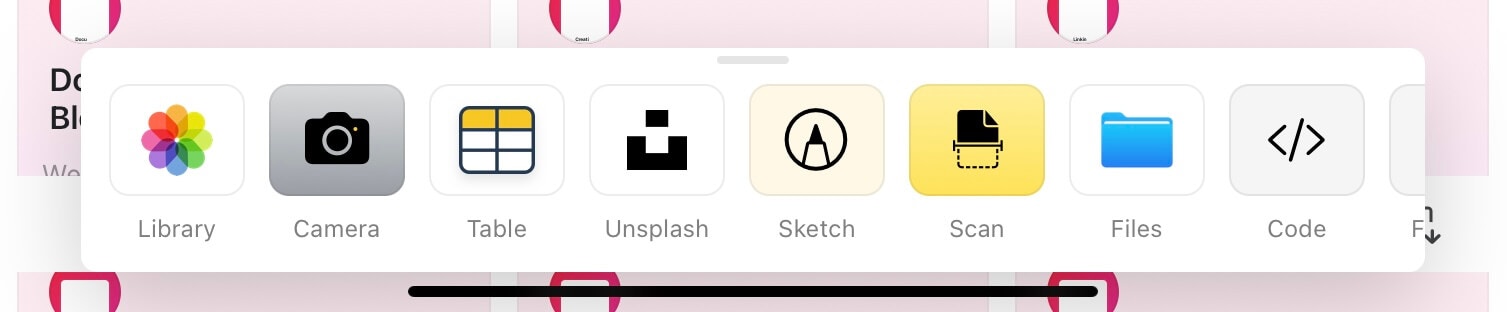
Accedi al Blocco Sketch tramite il menu del pulsante + su iOS e iPadOS.
Tap l'icona **+** nella parte inferiore dello schermo.
Sfoglia l'elenco dei tipi di Blocco disponibili.
Seleziona **Sketch** per aggiungere un Blocco Sketch.
 Dopo aver eseguito un Tap sul pulsante +, vedrai diversi tipi di Blocco che puoi aggiungere al tuo Documento.
 ## Strumenti di disegno
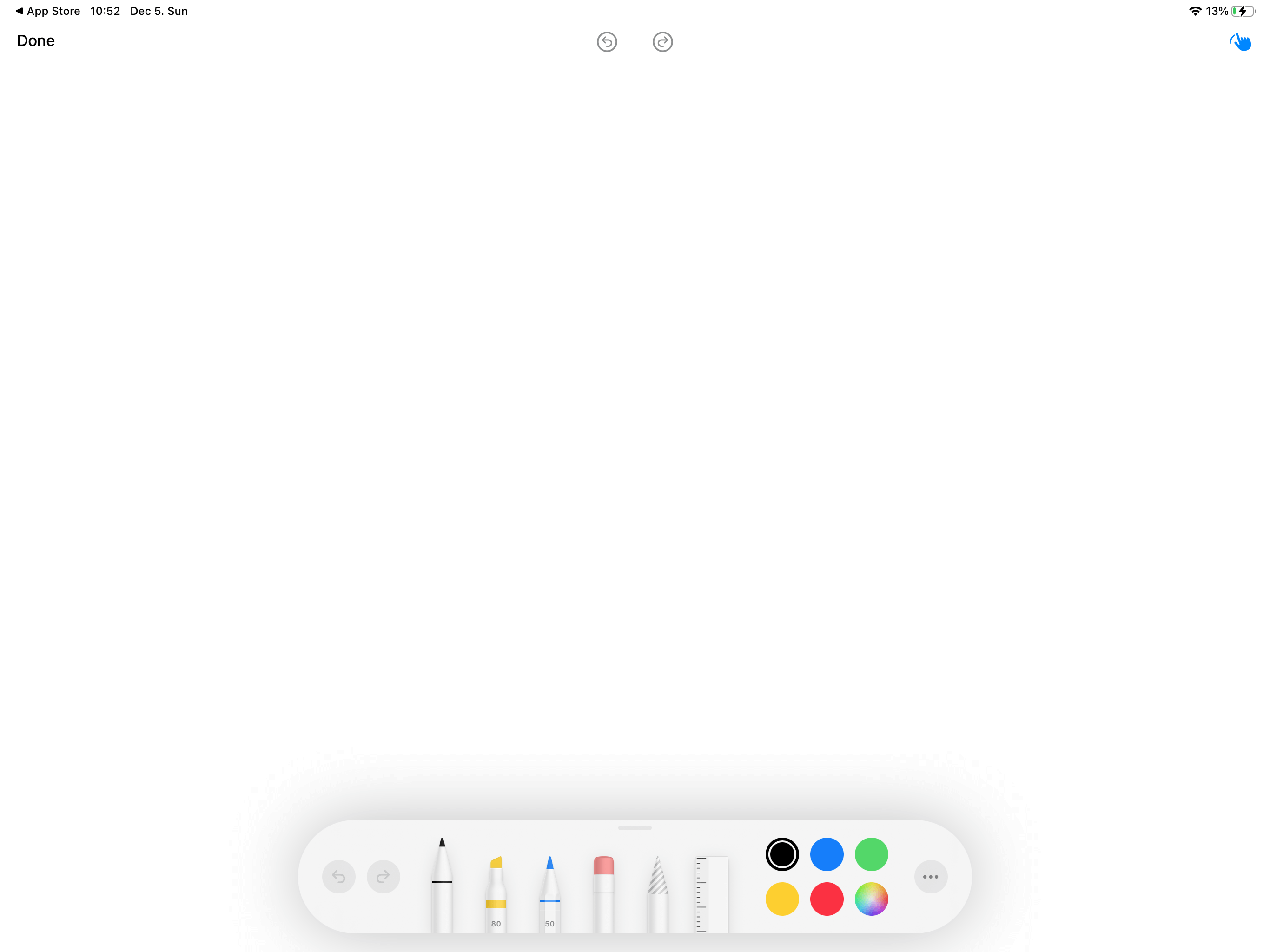
Il Blocco Sketch mette a disposizione diversi strumenti per creare disegni:
* **Pencil** – Disegna linee e tratti precisi
* **Highlighter** – Evidenzia con tratti semitrasparenti
* **Eraser** – Rimuovi parti del tuo schizzo
* **Color options** – Scegli tra più colori per i tuoi disegni
## Strumenti di disegno
Il Blocco Sketch mette a disposizione diversi strumenti per creare disegni:
* **Pencil** – Disegna linee e tratti precisi
* **Highlighter** – Evidenzia con tratti semitrasparenti
* **Eraser** – Rimuovi parti del tuo schizzo
* **Color options** – Scegli tra più colori per i tuoi disegni
 Il Blocco Sketch supporta pienamente l'Apple Pencil su iPad, offrendo sensibilità alla pressione e precisione per disegni più dettagliati.
## Salvare il tuo schizzo
Dopo aver creato il disegno, assicurati di salvare le modifiche.
Tap il pulsante **Done** quando hai finito di disegnare.
Seleziona **Save Changes** per salvare il tuo schizzo.
Esegui Tap su **Done** e **Save Changes** quando termini il disegno. Se esci senza salvare, il disegno andrà perso.
## Casi d'uso
I Blocchi Sketch sono ideali per:
* **Annotazioni rapide** – Annotare immagini o evidenziare punti importanti
* **Diagrammi e schemi di flusso** – Creare semplici rappresentazioni visive
* **Appunti scritti a mano** – Aggiungere un tocco personale ai tuoi Documenti
* **Brainstorming** – Catturare rapidamente idee visive
* **Firme** – Firmare i Documenti direttamente in Craft
## Scribble: scrittura a mano convertita in testo
Su iPad con iPadOS 14 o versioni successive puoi usare Scribble per convertire gli appunti scritti a mano in testo digitato. Scribble usa il riconoscimento della scrittura a mano per trascrivere automaticamente ciò che scrivi con l'Apple Pencil.
Se Scribble è attivato nelle Impostazioni del tuo iPad, inizia semplicemente a scrivere con l'Apple Pencil in qualsiasi area di testo del tuo Documento. La tua scrittura verrà convertita automaticamente in testo digitato.
### Abilitare Scribble
Per usare Scribble in Craft, assicurati che sia attivato sul tuo iPad:
Apri **Impostazioni** sul tuo iPad
Vai a **Apple Pencil**
Attiva **Scribble**
Una volta attivato, puoi scrivere naturalmente con l'Apple Pencil in qualsiasi campo di testo e Craft convertirà la tua scrittura in testo in tempo reale.
La funzione Sketch è attualmente disponibile su iPhone e iPad. Scribble richiede iPadOS 14 o versioni successive e un'Apple Pencil. Per diagrammi più avanzati su Mac, considera l'uso della funzione Whiteboard.
Il Blocco Sketch supporta pienamente l'Apple Pencil su iPad, offrendo sensibilità alla pressione e precisione per disegni più dettagliati.
## Salvare il tuo schizzo
Dopo aver creato il disegno, assicurati di salvare le modifiche.
Tap il pulsante **Done** quando hai finito di disegnare.
Seleziona **Save Changes** per salvare il tuo schizzo.
Esegui Tap su **Done** e **Save Changes** quando termini il disegno. Se esci senza salvare, il disegno andrà perso.
## Casi d'uso
I Blocchi Sketch sono ideali per:
* **Annotazioni rapide** – Annotare immagini o evidenziare punti importanti
* **Diagrammi e schemi di flusso** – Creare semplici rappresentazioni visive
* **Appunti scritti a mano** – Aggiungere un tocco personale ai tuoi Documenti
* **Brainstorming** – Catturare rapidamente idee visive
* **Firme** – Firmare i Documenti direttamente in Craft
## Scribble: scrittura a mano convertita in testo
Su iPad con iPadOS 14 o versioni successive puoi usare Scribble per convertire gli appunti scritti a mano in testo digitato. Scribble usa il riconoscimento della scrittura a mano per trascrivere automaticamente ciò che scrivi con l'Apple Pencil.
Se Scribble è attivato nelle Impostazioni del tuo iPad, inizia semplicemente a scrivere con l'Apple Pencil in qualsiasi area di testo del tuo Documento. La tua scrittura verrà convertita automaticamente in testo digitato.
### Abilitare Scribble
Per usare Scribble in Craft, assicurati che sia attivato sul tuo iPad:
Apri **Impostazioni** sul tuo iPad
Vai a **Apple Pencil**
Attiva **Scribble**
Una volta attivato, puoi scrivere naturalmente con l'Apple Pencil in qualsiasi campo di testo e Craft convertirà la tua scrittura in testo in tempo reale.
La funzione Sketch è attualmente disponibile su iPhone e iPad. Scribble richiede iPadOS 14 o versioni successive e un'Apple Pencil. Per diagrammi più avanzati su Mac, considera l'uso della funzione Whiteboard.