> ## Documentation Index
> Fetch the complete documentation index at: https://craft-support.mintlify.site/llms.txt
> Use this file to discover all available pages before exploring further.
# File e link
> Allega file, crea link e incorpora anteprime ricche nei tuoi Documenti.
Craft ti permette di allegare file e creare anteprime ricche dei link che rendono i tuoi Documenti più informativi e visivamente accattivanti.
## Allegati
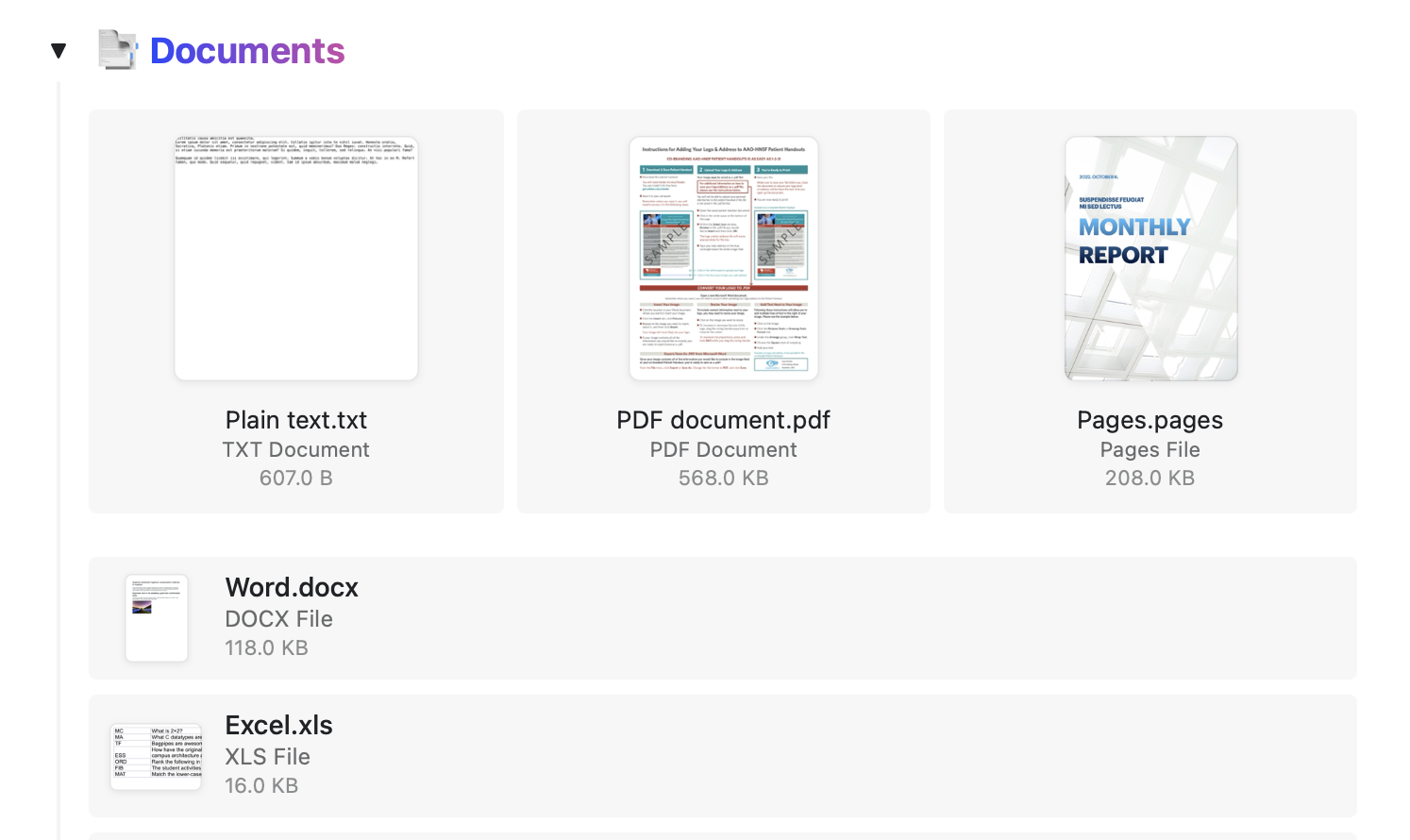
Puoi caricare qualsiasi tipo di Documento in un Documento di Craft – file Word, PDF, fogli Excel e altro ancora.
 ### Apertura dei file
I Documenti modificabili come file Word, PDF o Excel possono essere aperti direttamente da Craft. I file si aprono nelle rispettive applicazioni.
I file si aprono in una scheda separata nel browser.
Al momento non è possibile aprire file di Documento dall'app Craft per Windows.
Craft non salva le modifiche apportate a un Documento che apri dall'app. Per preservare le modifiche, salva il documento modificato sul tuo dispositivo dopo aver effettuato le modifiche.
## Link
Craft offre funzioni avanzate per la gestione dei link, con anteprime automatiche e opzioni di personalizzazione.
### Anteprime automatiche dei link
Quando incolli un link in un Blocco vuoto, Craft crea automaticamente un'anteprima ricca con miniatura, titolo e descrizione.
### Apertura dei file
I Documenti modificabili come file Word, PDF o Excel possono essere aperti direttamente da Craft. I file si aprono nelle rispettive applicazioni.
I file si aprono in una scheda separata nel browser.
Al momento non è possibile aprire file di Documento dall'app Craft per Windows.
Craft non salva le modifiche apportate a un Documento che apri dall'app. Per preservare le modifiche, salva il documento modificato sul tuo dispositivo dopo aver effettuato le modifiche.
## Link
Craft offre funzioni avanzate per la gestione dei link, con anteprime automatiche e opzioni di personalizzazione.
### Anteprime automatiche dei link
Quando incolli un link in un Blocco vuoto, Craft crea automaticamente un'anteprima ricca con miniatura, titolo e descrizione.
 ### Layout dei link
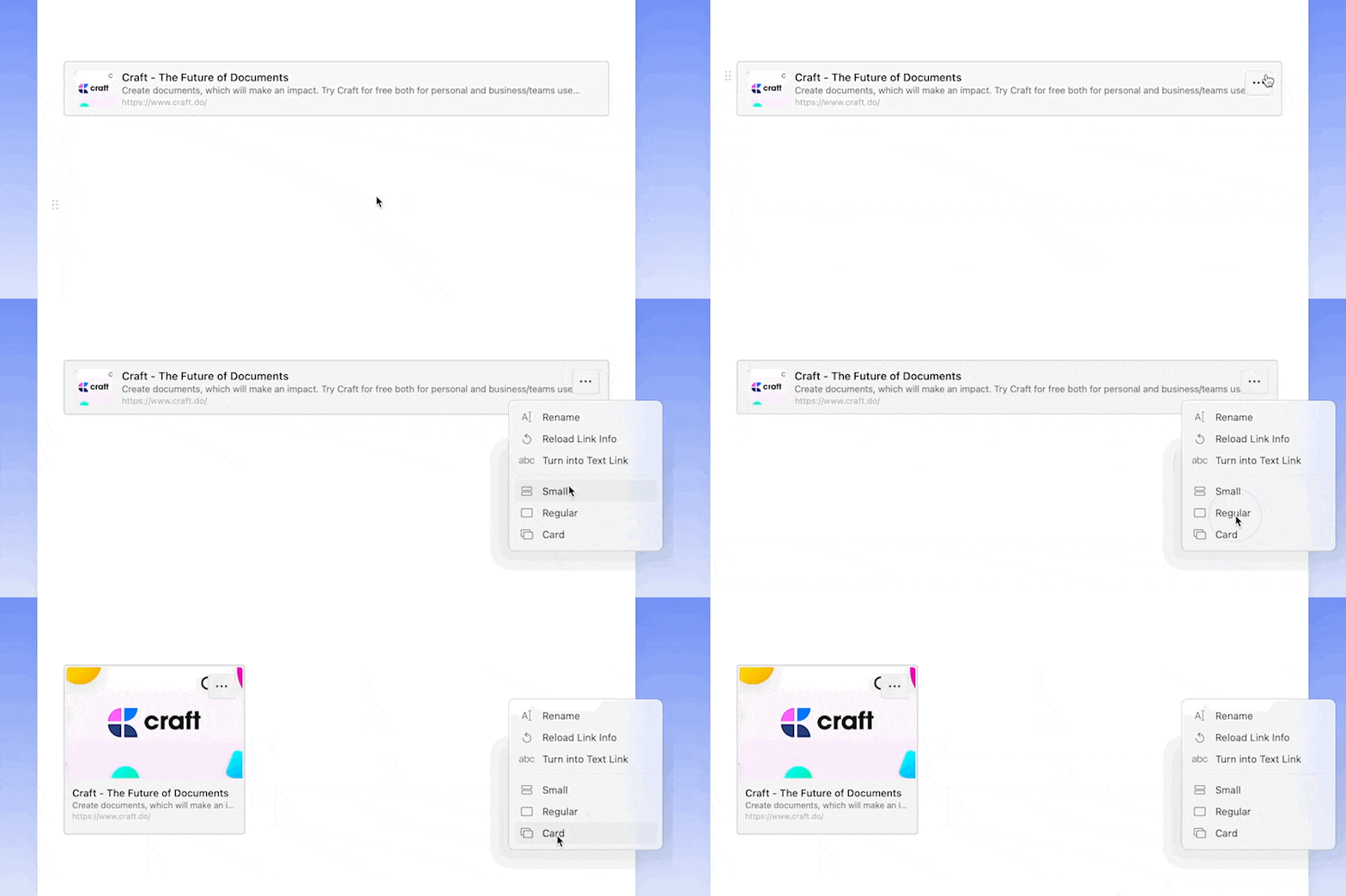
Cambia l'aspetto visivo delle anteprime ricche usando il three-dot menu. Scegli tra tre layout:
* **Small** - Anteprima compatta
* **Regular** - Dimensione standard con miniatura
* **Card** - Layout a tutta larghezza
### Layout dei link
Cambia l'aspetto visivo delle anteprime ricche usando il three-dot menu. Scegli tra tre layout:
* **Small** - Anteprima compatta
* **Regular** - Dimensione standard con miniatura
* **Card** - Layout a tutta larghezza
 ### Personalizzare i link
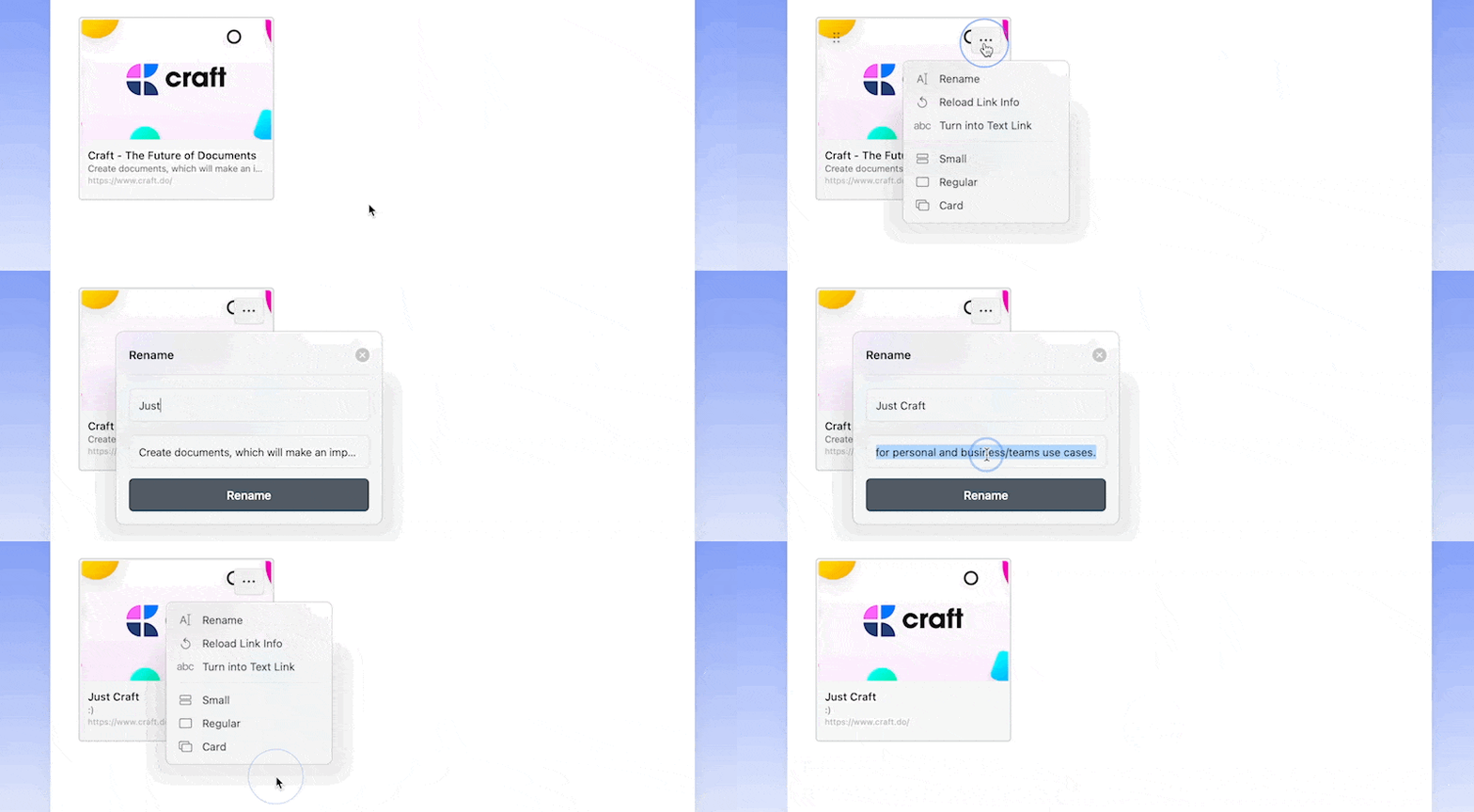
Modifica il titolo e la descrizione delle anteprime ricche per renderle più pertinenti al tuo contenuto. Usa il three-dot menu per personalizzare questi campi.
### Personalizzare i link
Modifica il titolo e la descrizione delle anteprime ricche per renderle più pertinenti al tuo contenuto. Usa il three-dot menu per personalizzare questi campi.
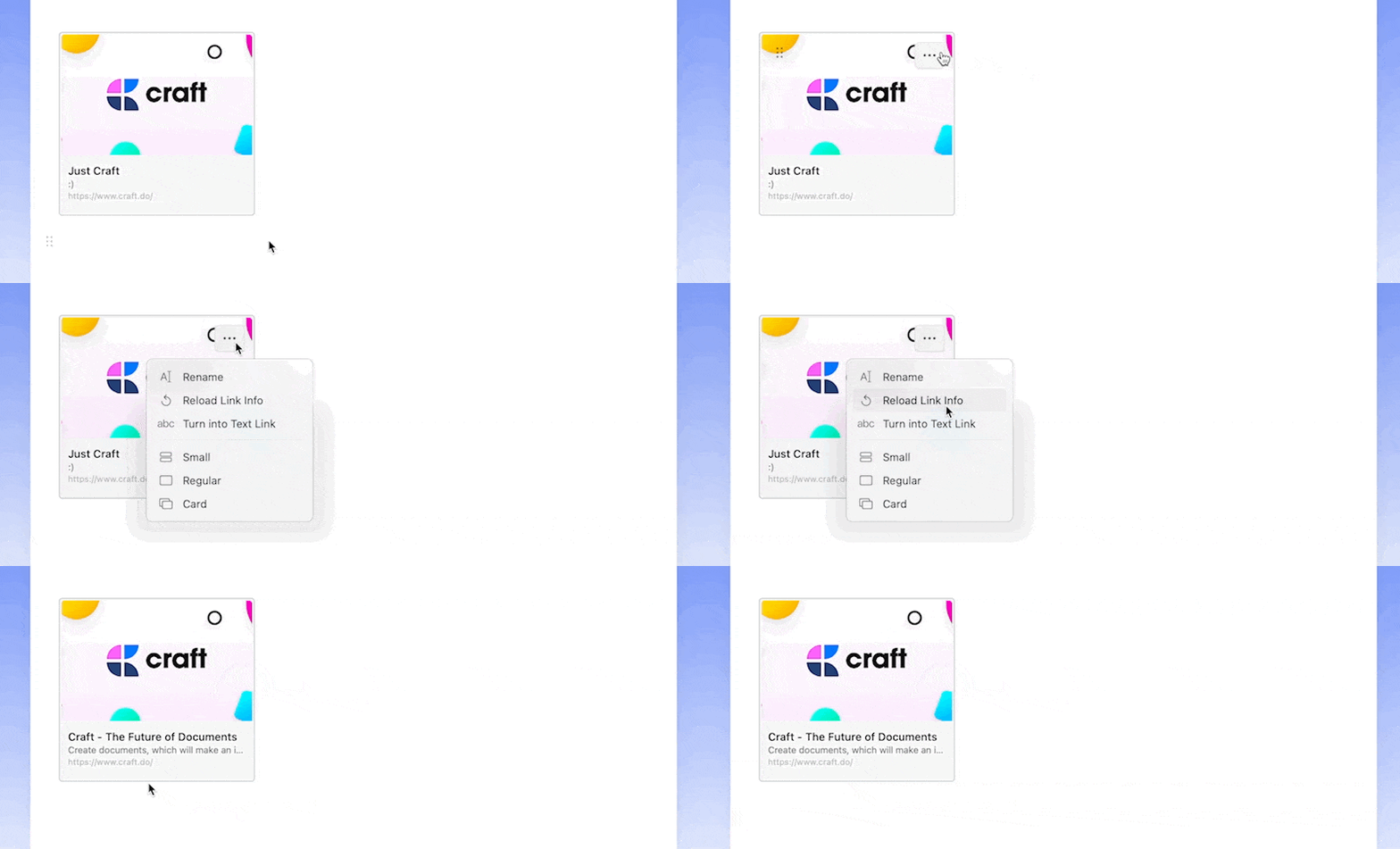
 Per ripristinare un'anteprima ricca al titolo e alla descrizione originali, seleziona **Reload Link Info** dal three-dot menu.
 ### Impedire le anteprime ricche
Se preferisci link in testo semplice, puoi impedire a Craft di creare automaticamente anteprime ricche:
* Inserisci il link nel mezzo di una frase
* Premi spazio prima di incollare il link in un Blocco vuoto
* Converti un'anteprima ricca in testo usando il three-dot menu
### Impedire le anteprime ricche
Se preferisci link in testo semplice, puoi impedire a Craft di creare automaticamente anteprime ricche:
* Inserisci il link nel mezzo di una frase
* Premi spazio prima di incollare il link in un Blocco vuoto
* Converti un'anteprima ricca in testo usando il three-dot menu
 ### Creare link di testo
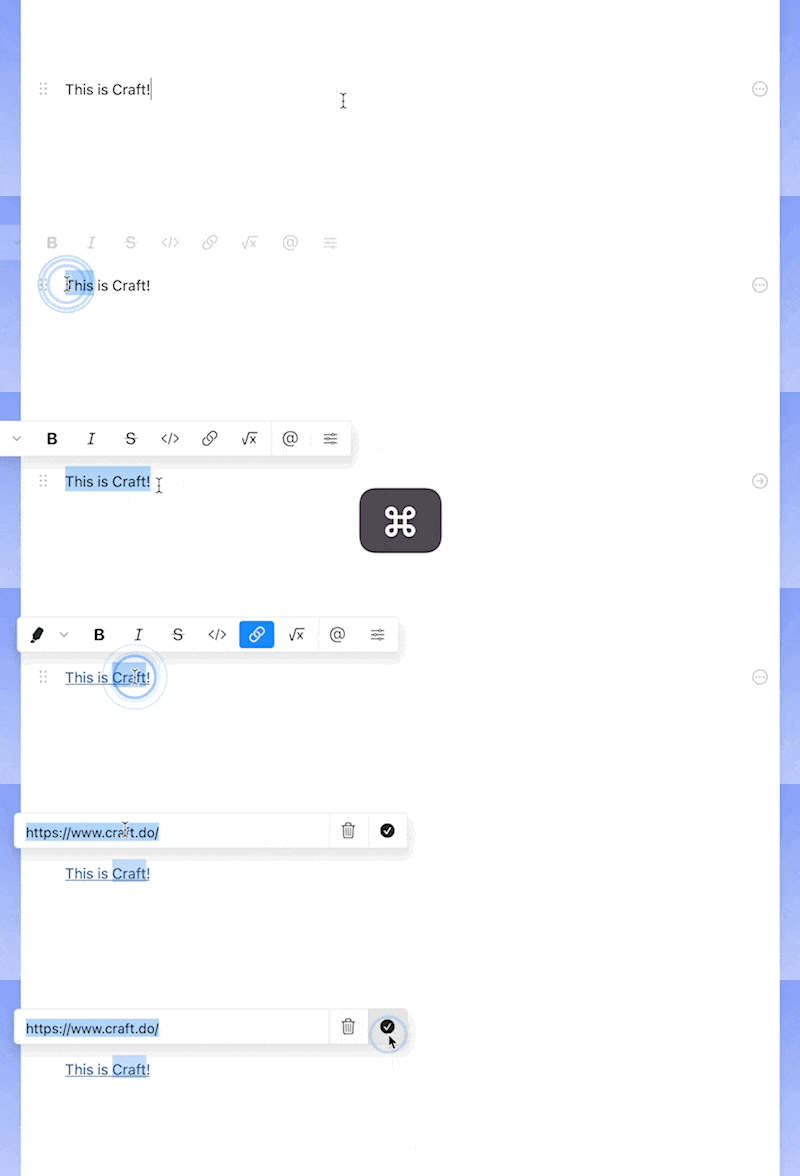
Incolla un link nel testo evidenziato usando `Cmd+V` (macOS) o `Ctrl+V` (Windows) per trasformarlo istantaneamente in un link inline.
### Creare link di testo
Incolla un link nel testo evidenziato usando `Cmd+V` (macOS) o `Ctrl+V` (Windows) per trasformarlo istantaneamente in un link inline.
 ### Personalizzare il colore dei link
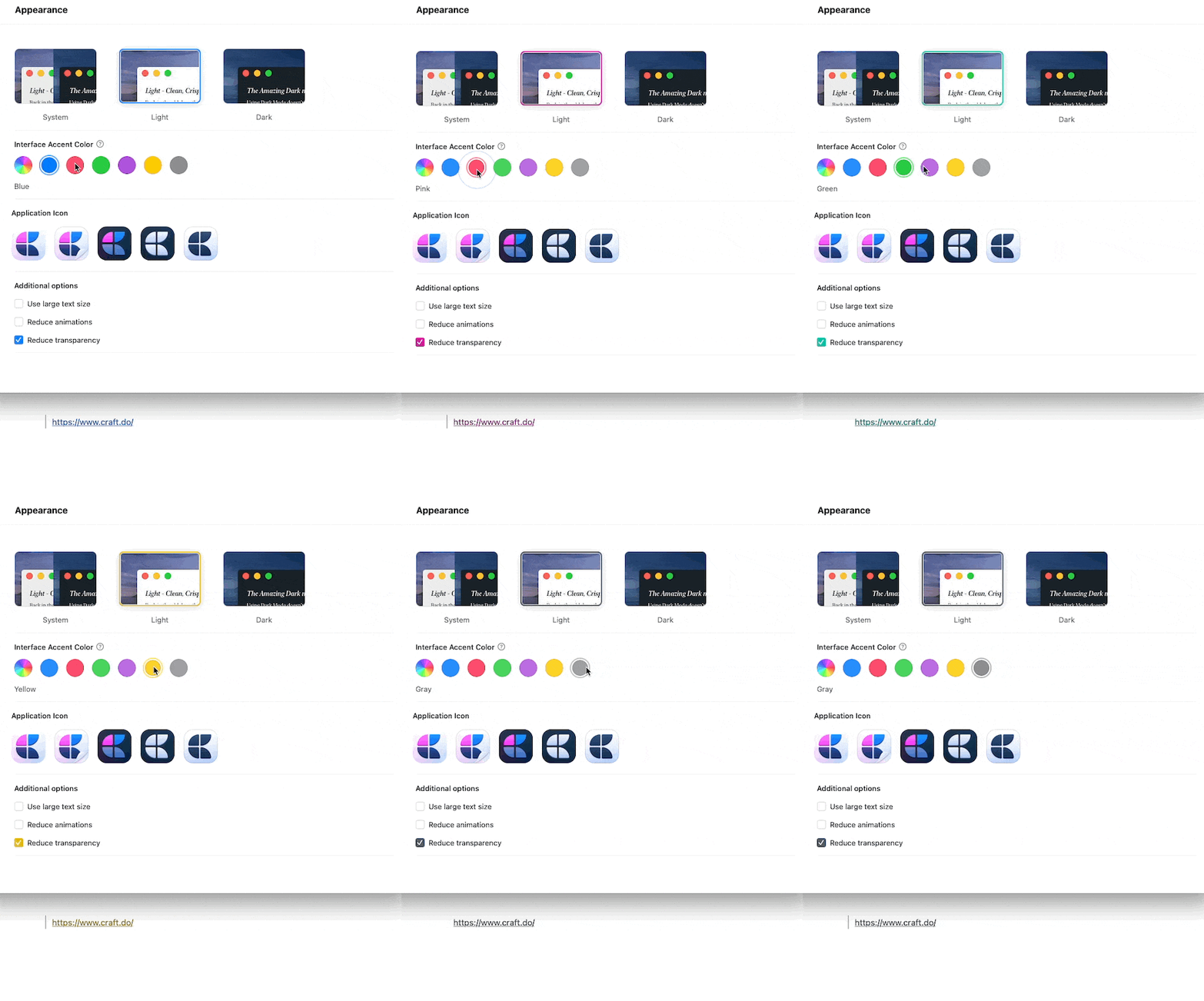
Modifica il colore dei link di testo andando su **Account → Preferences → Appearance → Accent color**.
### Personalizzare il colore dei link
Modifica il colore dei link di testo andando su **Account → Preferences → Appearance → Accent color**.
 Craft per Windows non crea attualmente anteprime ricche in modo automatico. I link appaiono come normali link di testo.
## Conversione tra tipi di link
Puoi convertire facilmente tra anteprime ricche e link di testo:
* **Da anteprima a testo** - Usa il three-dot menu e seleziona **Change to Text Link**
* **Da testo a anteprima** - Right-click su un link semplice e seleziona **Change to Preview Link**
Per convertire un link di testo in un'anteprima ricca, il link deve essere posizionato senza altro testo in un paragrafo.
Craft per Windows non crea attualmente anteprime ricche in modo automatico. I link appaiono come normali link di testo.
## Conversione tra tipi di link
Puoi convertire facilmente tra anteprime ricche e link di testo:
* **Da anteprima a testo** - Usa il three-dot menu e seleziona **Change to Text Link**
* **Da testo a anteprima** - Right-click su un link semplice e seleziona **Change to Preview Link**
Per convertire un link di testo in un'anteprima ricca, il link deve essere posizionato senza altro testo in un paragrafo.