> ## Documentation Index
> Fetch the complete documentation index at: https://craft-support.mintlify.site/llms.txt
> Use this file to discover all available pages before exploring further.
# Formattazione
> Padroneggia la formattazione del testo in Craft con la barra di formattazione, il menu slash, il markdown e le scorciatoie da tastiera.
Craft ti offre diversi modi per formattare il testo, dalla barra di formattazione visiva ai comandi markdown da tastiera. Che tu preferisca cliccare, digitare o un mix di entrambi, c'è un metodo adatto al tuo stile.
## Formattazione di testo, blocchi e pagine
Questa sezione tratta la **formattazione del testo**: stili in linea ed elementi speciali applicati direttamente al testo. Si affianca ad altri due livelli di stile in Craft:
* **Formattazione del testo** (questa sezione) – Stili in linea come grassetto, corsivo ed evidenziazioni, oltre a elementi speciali come date, emoji e link
* **Formattazione dei blocchi** – Elementi strutturali come titoli, elenchi, citazioni e blocchi di codice (vedi [Blocchi e pagine](/it/write-and-edit/blocks-and-pages))
* **Stile della pagina** – Design visivo che include colori, sfondi e caratteri (vedi [Stile](/it/write-and-edit/styling))
## Quattro modi per formattare il testo
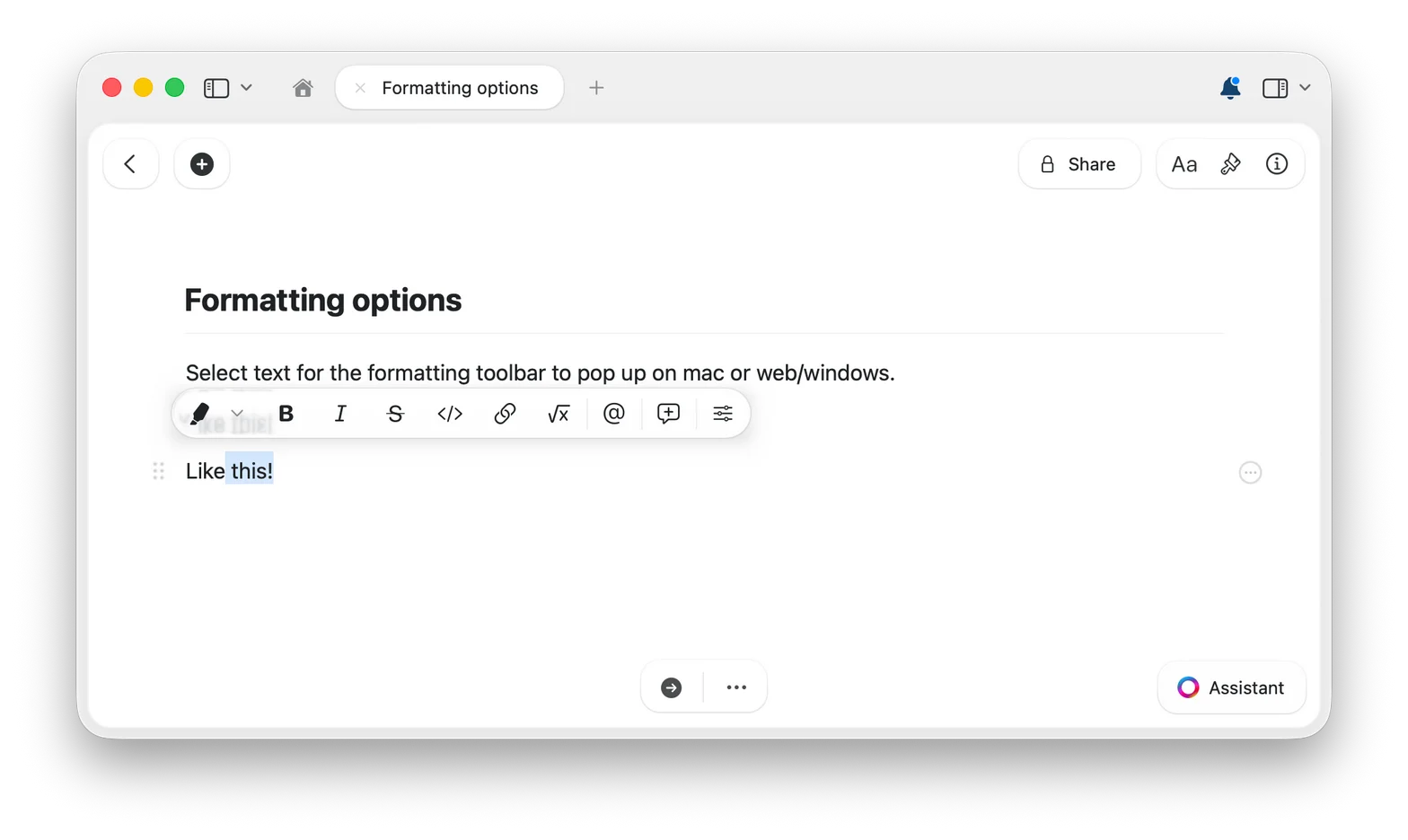
Seleziona un testo qualsiasi e apparirà la barra di formattazione con opzioni per grassetto, corsivo, evidenziazioni, link e altro. Il modo più visivo per formattare: niente da memorizzare.
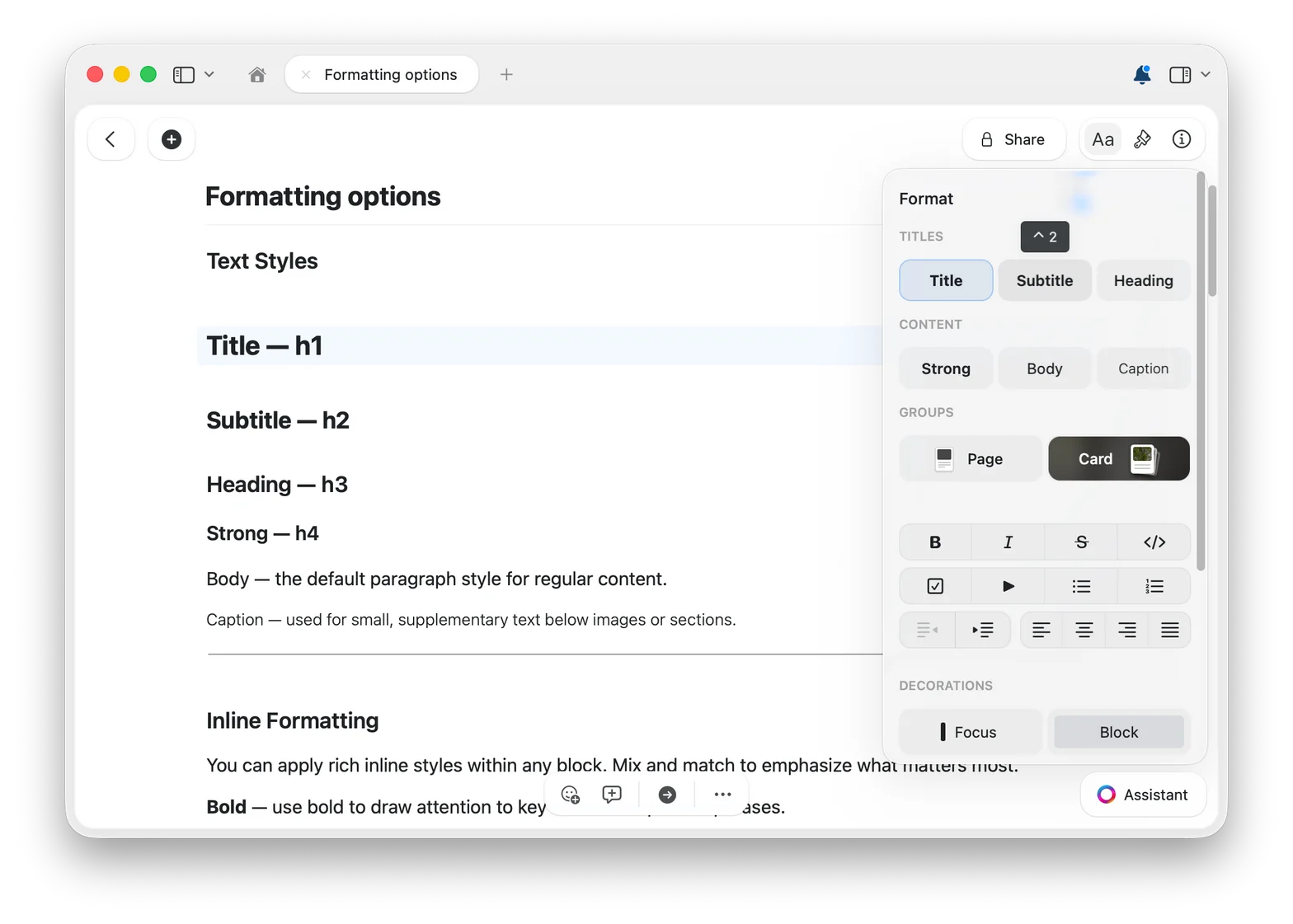
 Per avere tutti gli stili di testo e di blocco in un unico posto, apri il **pannello Formato** con il pulsante `Aa` nell'angolo in alto a destra.
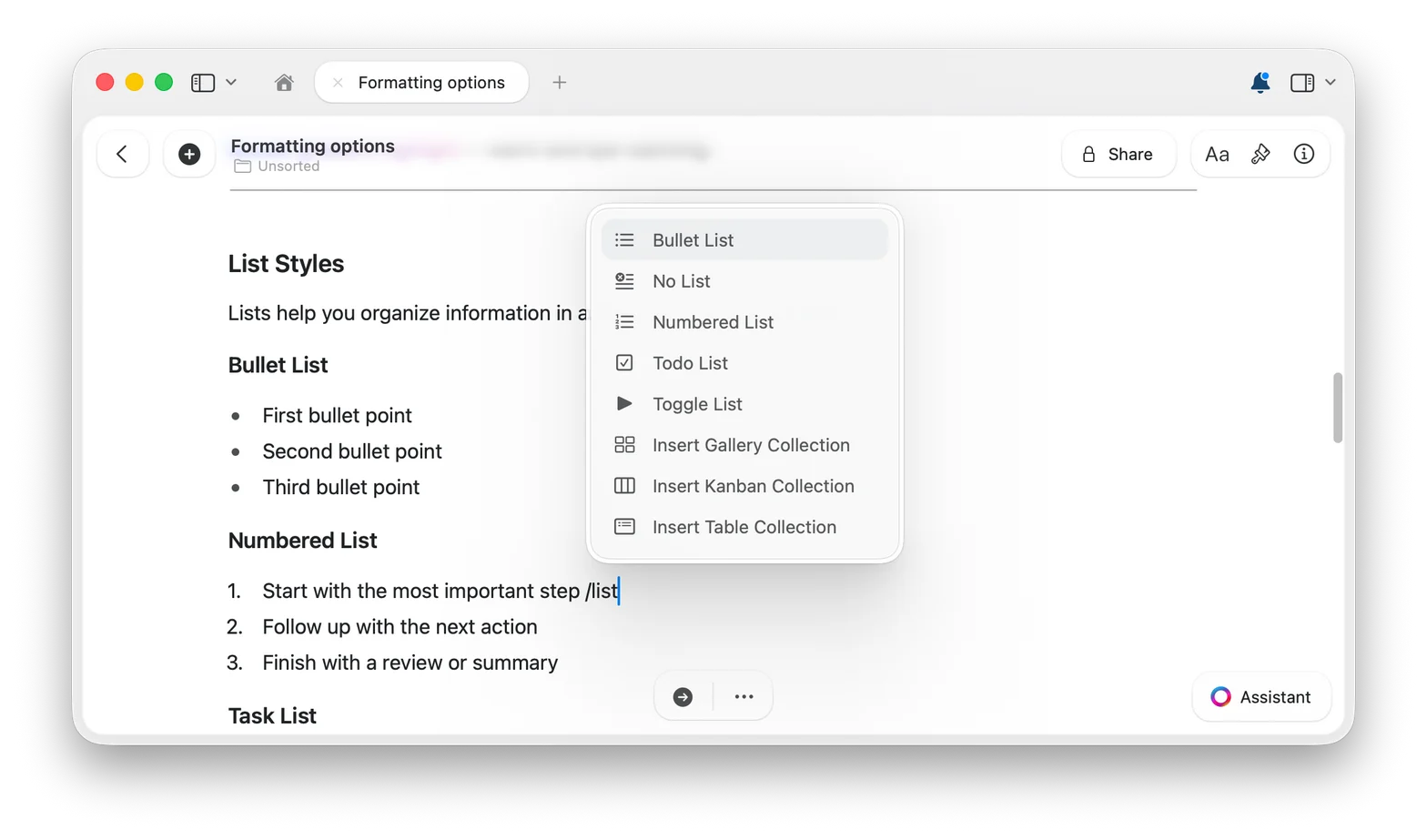
 Digita `/` per aprire il menu dei comandi, poi continua a scrivere per filtrare lo stile o l'azione che ti serve. Un ottimo modo per scoprire tutto ciò che Craft può fare.
 [Scopri di più sul menu slash](/it/write-and-edit/formatting/slash-menu)
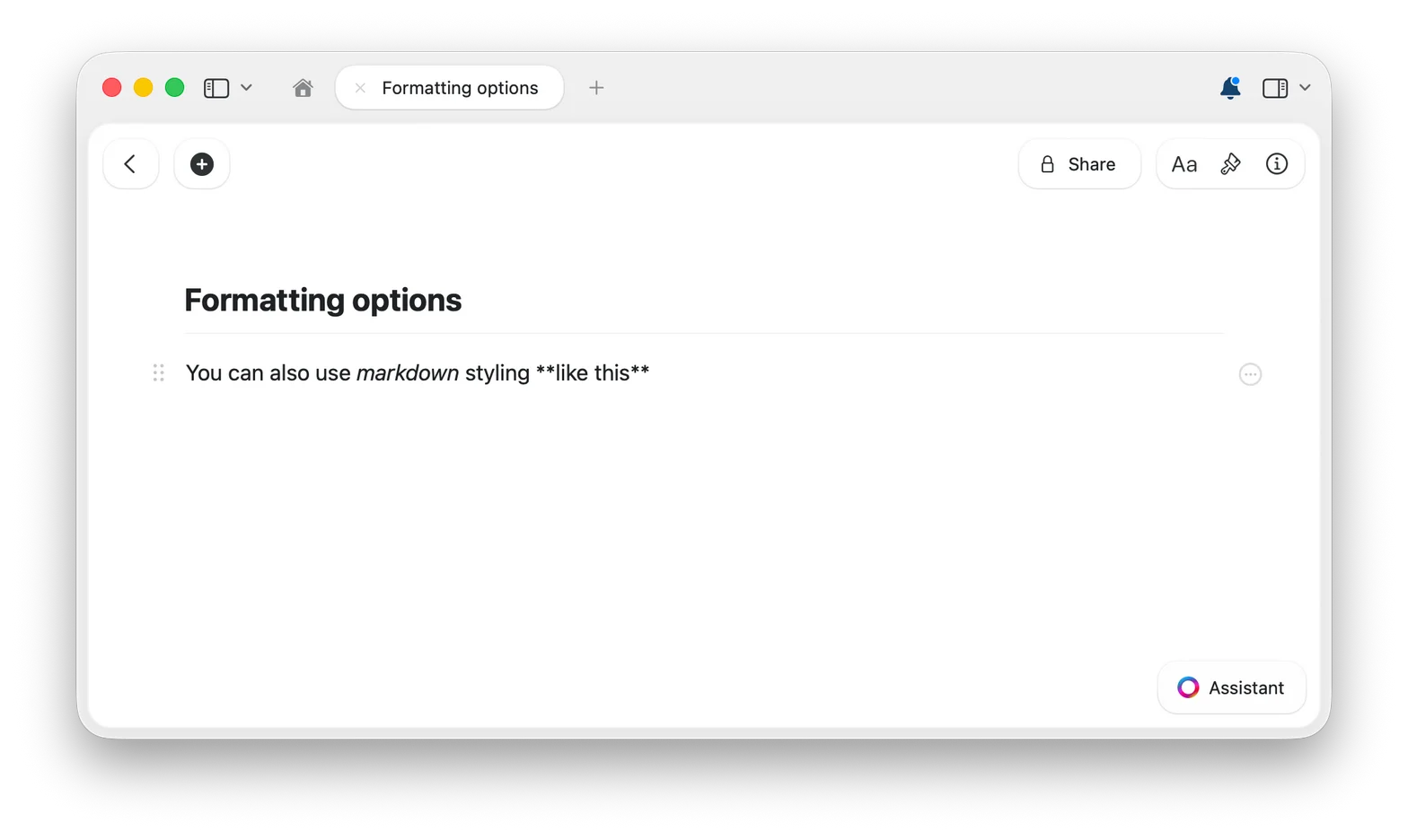
Usa la familiare sintassi markdown mentre scrivi: digita `**testo in grassetto**` e diventa **testo in grassetto** nel momento in cui chiudi gli asterischi.
[Scopri di più sul menu slash](/it/write-and-edit/formatting/slash-menu)
Usa la familiare sintassi markdown mentre scrivi: digita `**testo in grassetto**` e diventa **testo in grassetto** nel momento in cui chiudi gli asterischi.
 [Vedi tutte le scorciatoie markdown](/it/write-and-edit/formatting/markdown-shortcuts)
Comandi rapidi come `Cmd+B` per il grassetto o `Cmd+I` per il corsivo sono il metodo più veloce una volta memorizzati.
[Vedi tutte le scorciatoie markdown](/it/write-and-edit/formatting/markdown-shortcuts)
Comandi rapidi come `Cmd+B` per il grassetto o `Cmd+I` per il corsivo sono il metodo più veloce una volta memorizzati.
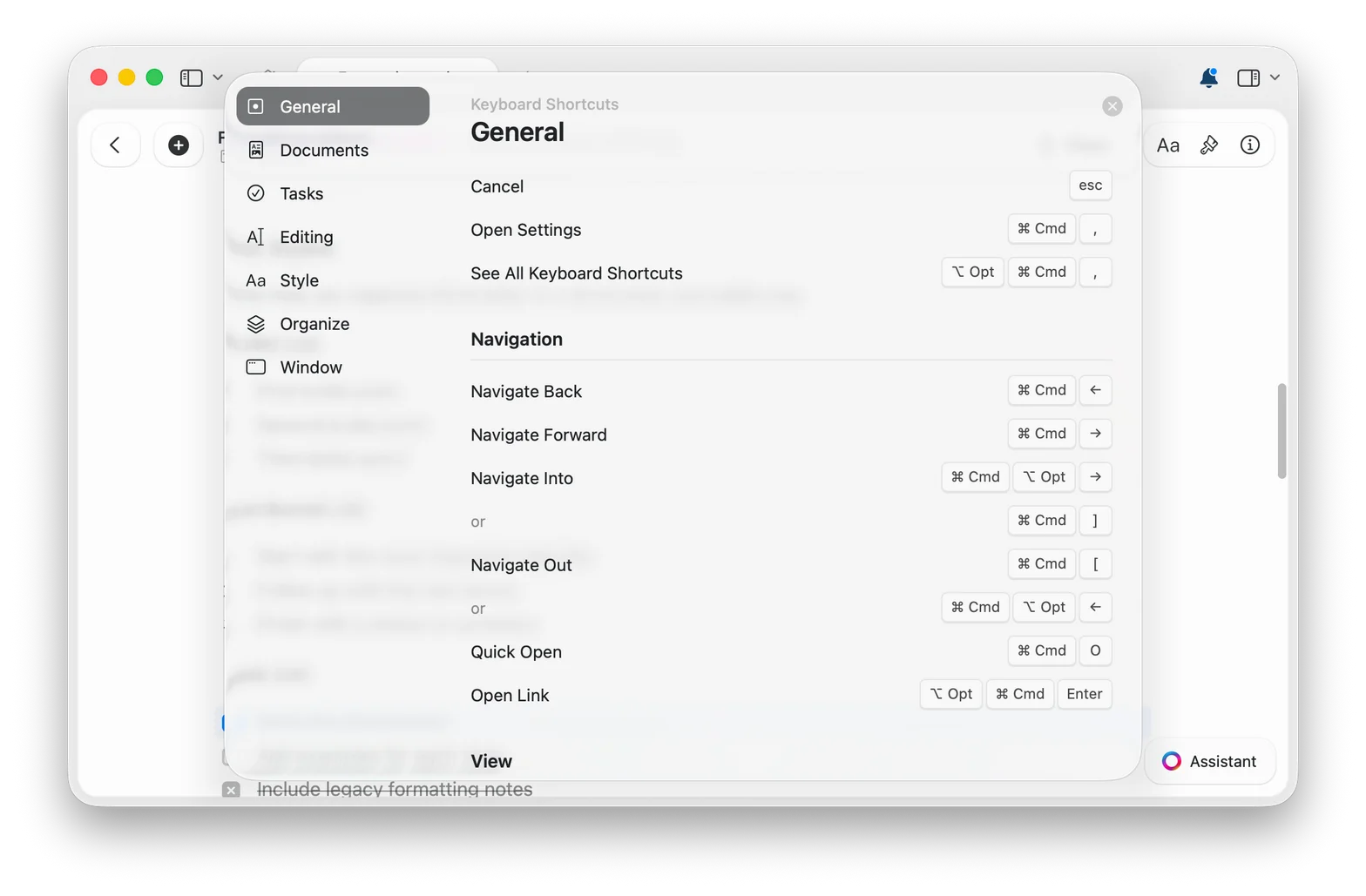 [Sfoglia tutte le scorciatoie da tastiera](/it/introduction/shortcuts)
Tutti e quattro i metodi funzionano insieme: combinali in base a ciò che stai facendo. Per un approfondimento sui metodi da tastiera, vedi [Metodi di stile rapidi](/it/write-and-edit/formatting/quick-styling).
## Tutte le funzioni di formattazione
Configura il controllo ortografico in 34 lingue, a livello globale o per documento
Formatta il testo mentre scrivi con la sintassi markdown
Accedi a ogni funzione senza staccare le mani dalla tastiera
Cerca e sostituisci testo nei tuoi documenti
Racchiudi il testo selezionato tra parentesi quadre, tonde o graffe
Inserisci badge data collegati alle note giornaliere
Inserisci emoji digitando `:` seguito dal nome dell'emoji
Formatta notazioni matematiche, formule e note a piè di pagina
Combina scorciatoie, markdown e menu slash per la massima velocità
Scrivi equazioni con la notazione LaTeX, in linea o come blocchi autonomi
[Sfoglia tutte le scorciatoie da tastiera](/it/introduction/shortcuts)
Tutti e quattro i metodi funzionano insieme: combinali in base a ciò che stai facendo. Per un approfondimento sui metodi da tastiera, vedi [Metodi di stile rapidi](/it/write-and-edit/formatting/quick-styling).
## Tutte le funzioni di formattazione
Configura il controllo ortografico in 34 lingue, a livello globale o per documento
Formatta il testo mentre scrivi con la sintassi markdown
Accedi a ogni funzione senza staccare le mani dalla tastiera
Cerca e sostituisci testo nei tuoi documenti
Racchiudi il testo selezionato tra parentesi quadre, tonde o graffe
Inserisci badge data collegati alle note giornaliere
Inserisci emoji digitando `:` seguito dal nome dell'emoji
Formatta notazioni matematiche, formule e note a piè di pagina
Combina scorciatoie, markdown e menu slash per la massima velocità
Scrivi equazioni con la notazione LaTeX, in linea o come blocchi autonomi