> ## Documentation Index
> Fetch the complete documentation index at: https://craft-support.mintlify.site/llms.txt
> Use this file to discover all available pages before exploring further.
# Aggiungere date
> Inserisci badge di data che si collegano alle Note Giornaliere per riferimenti temporali rapidi nei tuoi Documenti.
I badge di data in Craft hanno una doppia funzione: segnano i riferimenti temporali nel tuo contenuto e si collegano direttamente alle Note Giornaliere corrispondenti a quella data.
## Inserire date
Puoi aggiungere le date in diversi modi:
### Usare il menu Slash
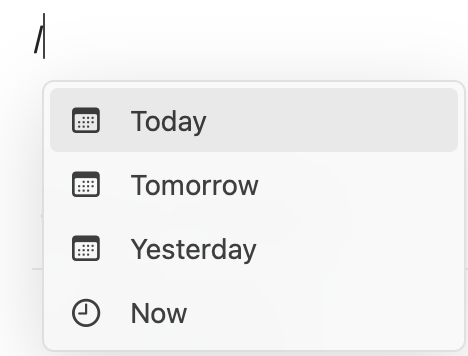
Digita `/` e poi:
* Digita **Date & Time** per aprire il selettore della data
* Digita frasi in linguaggio naturale come **Today**, **Tomorrow** o **Yesterday**
* Digita il nome del mese seguito dal giorno (es. **December 15**)
 ### Usare il simbolo @
Per date specifiche, digita `@` seguito dalla data nel formato **YYYY.MM.DD**:
### Usare il simbolo @
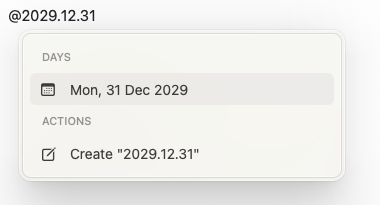
Per date specifiche, digita `@` seguito dalla data nel formato **YYYY.MM.DD**:
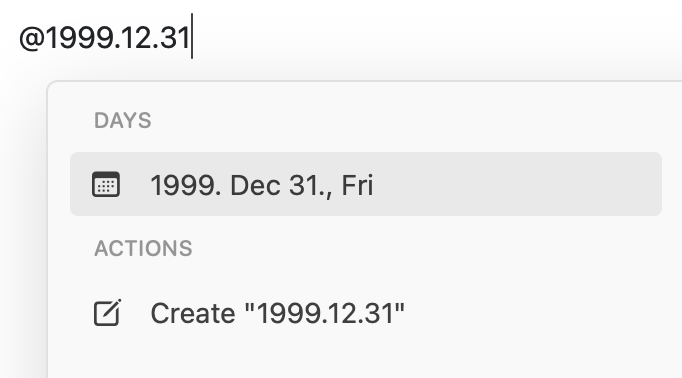 Apparirà il selettore della data, che ti permetterà di selezionare o modificare la data:
 ## Badge di data e Note Giornaliere
Ogni badge di data è anche un collegamento cliccabile alla [Note Giornaliere](/it/plan-and-do/daily-notes) corrispondente. Clicca su un badge di data per:
* Visualizzare i contenuti esistenti per quella data
* Aggiungere nuove note o Attività
* Navigare tra le tue Note Giornaliere
I badge di data si collegano automaticamente alle Note Giornaliere, rendendo semplice fare riferimento e navigare tra i contenuti legati al tempo in tutto il tuo spazio di lavoro.
## Badge di data e Note Giornaliere
Ogni badge di data è anche un collegamento cliccabile alla [Note Giornaliere](/it/plan-and-do/daily-notes) corrispondente. Clicca su un badge di data per:
* Visualizzare i contenuti esistenti per quella data
* Aggiungere nuove note o Attività
* Navigare tra le tue Note Giornaliere
I badge di data si collegano automaticamente alle Note Giornaliere, rendendo semplice fare riferimento e navigare tra i contenuti legati al tempo in tutto il tuo spazio di lavoro.