> ## Documentation Index
> Fetch the complete documentation index at: https://craft-support.mintlify.site/llms.txt
> Use this file to discover all available pages before exploring further.
# Avvolgi selezione
> Avvolgi rapidamente il testo selezionato con parentesi tonde, parentesi quadre o graffe.
Avvolgi selezione rende semplice racchiudere testo esistente tra parentesi tonde, parentesi quadre o graffe - particolarmente utile sui dispositivi mobili, dove la manipolazione manuale del testo può risultare laboriosa.
## Come funziona
Quando hai del testo selezionato, digita semplicemente il carattere di apertura e Craft aggiungerà automaticamente sia il carattere di apertura sia quello di chiusura attorno alla selezione.
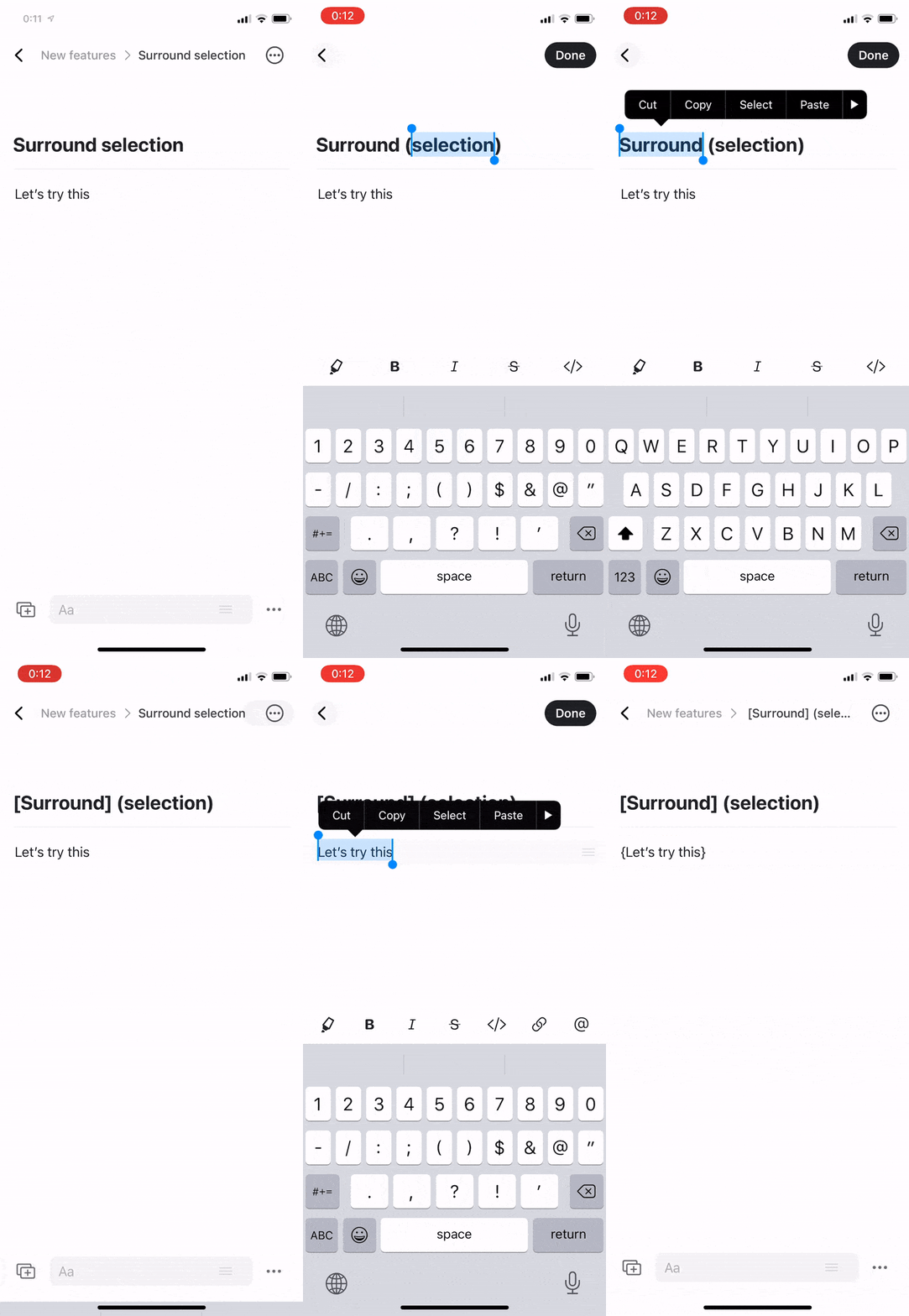 ## Caratteri supportati
Avvolgi selezione funziona con tre tipi di parentesi:
* **Parentesi tonde** - Digita `(` per avvolgere con `)`
* **Parentesi quadre** - Digita `[` per avvolgere con `]`
* **Parentesi graffe** - Digita `{` per avvolgere con `}`
Avvolgi selezione funziona su **Mac, iOS, iPadOS, Windows e Web** - rendendo l'editing del testo coerente su tutte le piattaforme.
## Casi d'uso
Questa funzione è particolarmente utile per:
* **Snippet di codice** - Avvolgi variabili o parametri con parentesi
* **Citazioni** - Aggiungi parentesi intorno ai numeri di riferimento
* **Elenchi** - Crea sotto-elementi con parentesi quadre
* **Formule** - Raggruppa espressioni matematiche con parentesi
* **Note** - Aggiungi note a margine o chiarimenti tra parentesi
## Esempio rapido
Invece di:
1. Posiziona il cursore prima del testo
2. Digita il carattere di apertura
3. Spostati alla fine del testo
4. Digita il carattere di chiusura
Semplicemente:
1. Seleziona il testo
2. Digita il carattere di apertura
Craft si occupa del resto, risparmiandoti tempo e riducendo l'attrito nel tuo flusso di scrittura.
Su iOS e iPadOS, Avvolgi selezione è particolarmente utile, poiché posizionare il cursore e manipolare il testo con il touch può risultare più lento rispetto al desktop.
## Caratteri supportati
Avvolgi selezione funziona con tre tipi di parentesi:
* **Parentesi tonde** - Digita `(` per avvolgere con `)`
* **Parentesi quadre** - Digita `[` per avvolgere con `]`
* **Parentesi graffe** - Digita `{` per avvolgere con `}`
Avvolgi selezione funziona su **Mac, iOS, iPadOS, Windows e Web** - rendendo l'editing del testo coerente su tutte le piattaforme.
## Casi d'uso
Questa funzione è particolarmente utile per:
* **Snippet di codice** - Avvolgi variabili o parametri con parentesi
* **Citazioni** - Aggiungi parentesi intorno ai numeri di riferimento
* **Elenchi** - Crea sotto-elementi con parentesi quadre
* **Formule** - Raggruppa espressioni matematiche con parentesi
* **Note** - Aggiungi note a margine o chiarimenti tra parentesi
## Esempio rapido
Invece di:
1. Posiziona il cursore prima del testo
2. Digita il carattere di apertura
3. Spostati alla fine del testo
4. Digita il carattere di chiusura
Semplicemente:
1. Seleziona il testo
2. Digita il carattere di apertura
Craft si occupa del resto, risparmiandoti tempo e riducendo l'attrito nel tuo flusso di scrittura.
Su iOS e iPadOS, Avvolgi selezione è particolarmente utile, poiché posizionare il cursore e manipolare il testo con il touch può risultare più lento rispetto al desktop.