> ## Documentation Index
> Fetch the complete documentation index at: https://craft-support.mintlify.site/llms.txt
> Use this file to discover all available pages before exploring further.
# Formule Matematiche
> Scrivi equazioni matematiche usando la notazione LaTeX — inline nel testo o come blocchi formula indipendenti.
Craft supporta la notazione matematica LaTeX per tutto, dai semplici apici e pedici alle equazioni multiriga più complesse. Le formule vengono renderizzate nativamente su tutte le piattaforme e hanno lo stesso aspetto nell'editor, nelle anteprime dei blocchi e nelle esportazioni.
Esistono due modi per usare le formule: le **formule a blocco** per equazioni indipendenti e le **formule inline** per la matematica all'interno del testo.
## Formule a Blocco
Le formule a blocco sono blocchi equazione indipendenti che vengono visualizzati centrati su una riga propria. Sono ideali per equazioni importanti, derivazioni e calcoli multiriga.
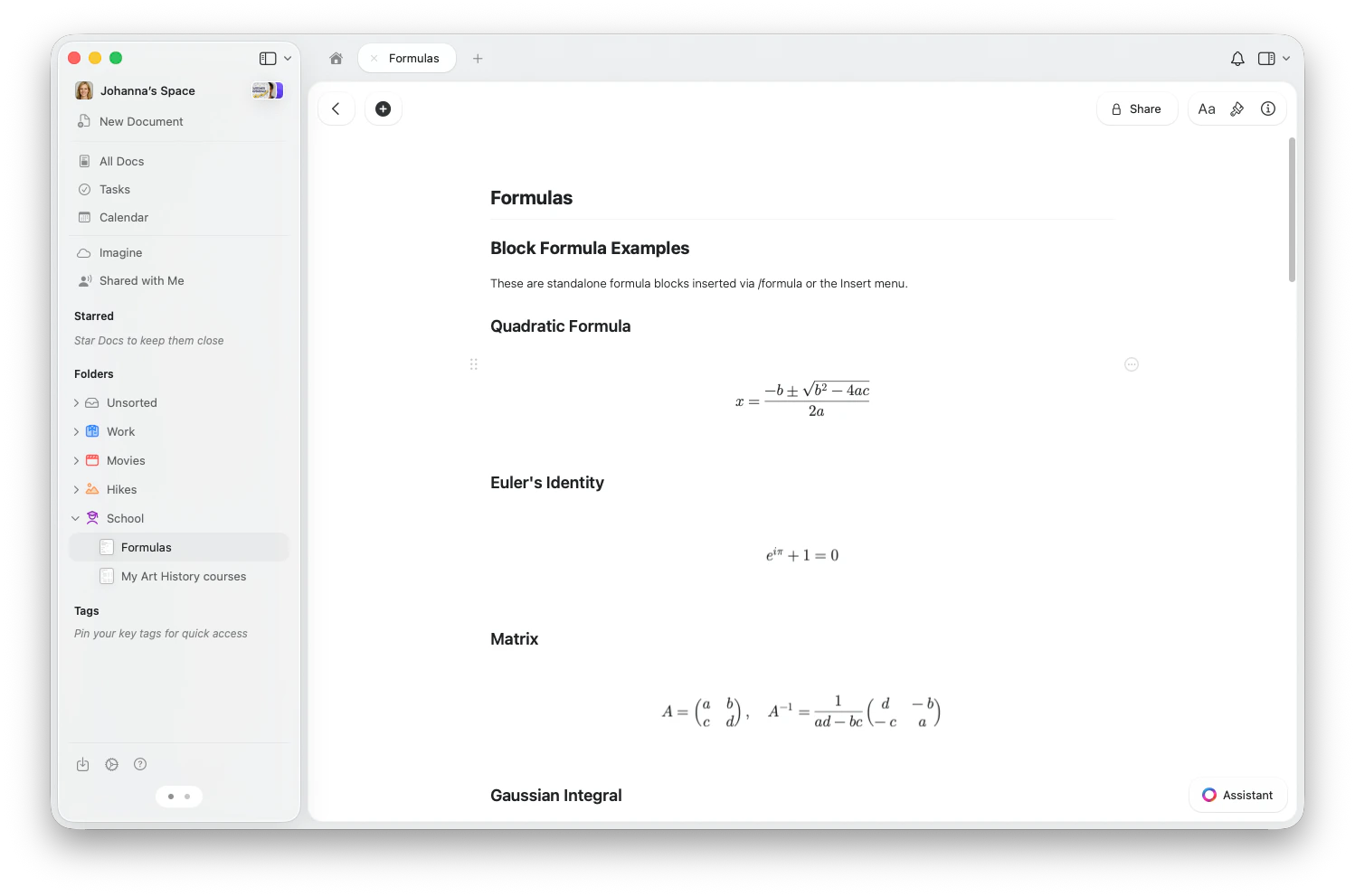 ### Inserire una Formula a Blocco
* Digita `/formula` e seleziona **Inserisci Formula (TeX)** dal menu slash
* Oppure apri il **menu Inserisci** dalla barra degli strumenti e scegli **Formula (TeX)**
* Tocca **+** nella barra degli strumenti e scegli **Formula (TeX)**
* Oppure digita `/formula` e selezionala dal menu slash
* Digita `/formula` e seleziona **Inserisci Formula (TeX)** dal menu slash
* Oppure usa il **menu Inserisci** nella barra laterale e scegli **Formula (TeX)**
### Modificare una Formula a Blocco
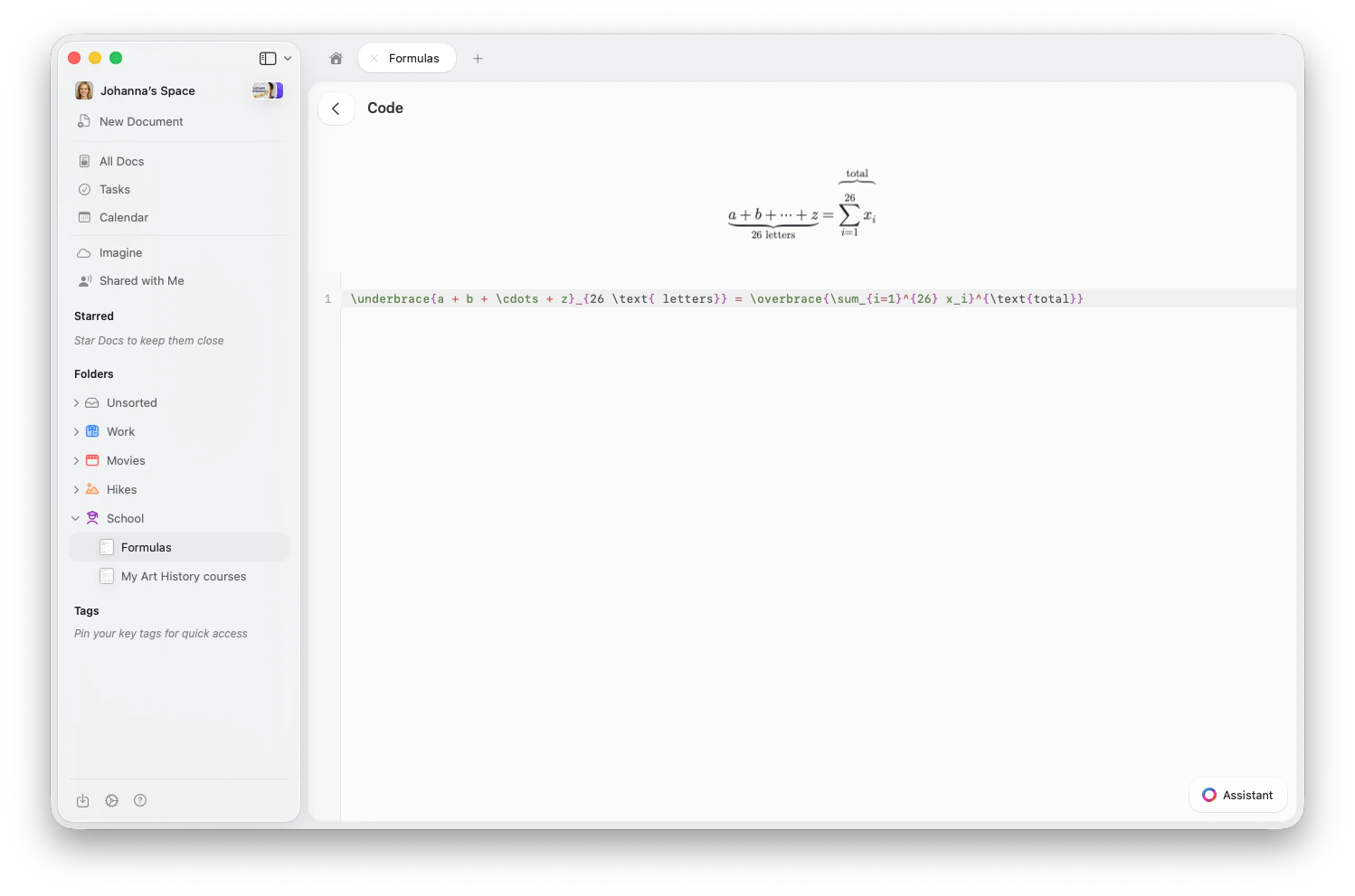
Clicca su una formula a blocco per aprire l'editor delle formule. Digita il codice LaTeX nel campo di input — la formula renderizzata si aggiorna in tempo reale sopra di esso.
### Inserire una Formula a Blocco
* Digita `/formula` e seleziona **Inserisci Formula (TeX)** dal menu slash
* Oppure apri il **menu Inserisci** dalla barra degli strumenti e scegli **Formula (TeX)**
* Tocca **+** nella barra degli strumenti e scegli **Formula (TeX)**
* Oppure digita `/formula` e selezionala dal menu slash
* Digita `/formula` e seleziona **Inserisci Formula (TeX)** dal menu slash
* Oppure usa il **menu Inserisci** nella barra laterale e scegli **Formula (TeX)**
### Modificare una Formula a Blocco
Clicca su una formula a blocco per aprire l'editor delle formule. Digita il codice LaTeX nel campo di input — la formula renderizzata si aggiorna in tempo reale sopra di esso.
 ## Formule Inline
Le formule inline vengono visualizzate all'interno del testo, rendendo semplice fare riferimento a variabili, espressioni ed equazioni brevi senza interrompere il flusso di lettura.
## Formule Inline
Le formule inline vengono visualizzate all'interno del testo, rendendo semplice fare riferimento a variabili, espressioni ed equazioni brevi senza interrompere il flusso di lettura.
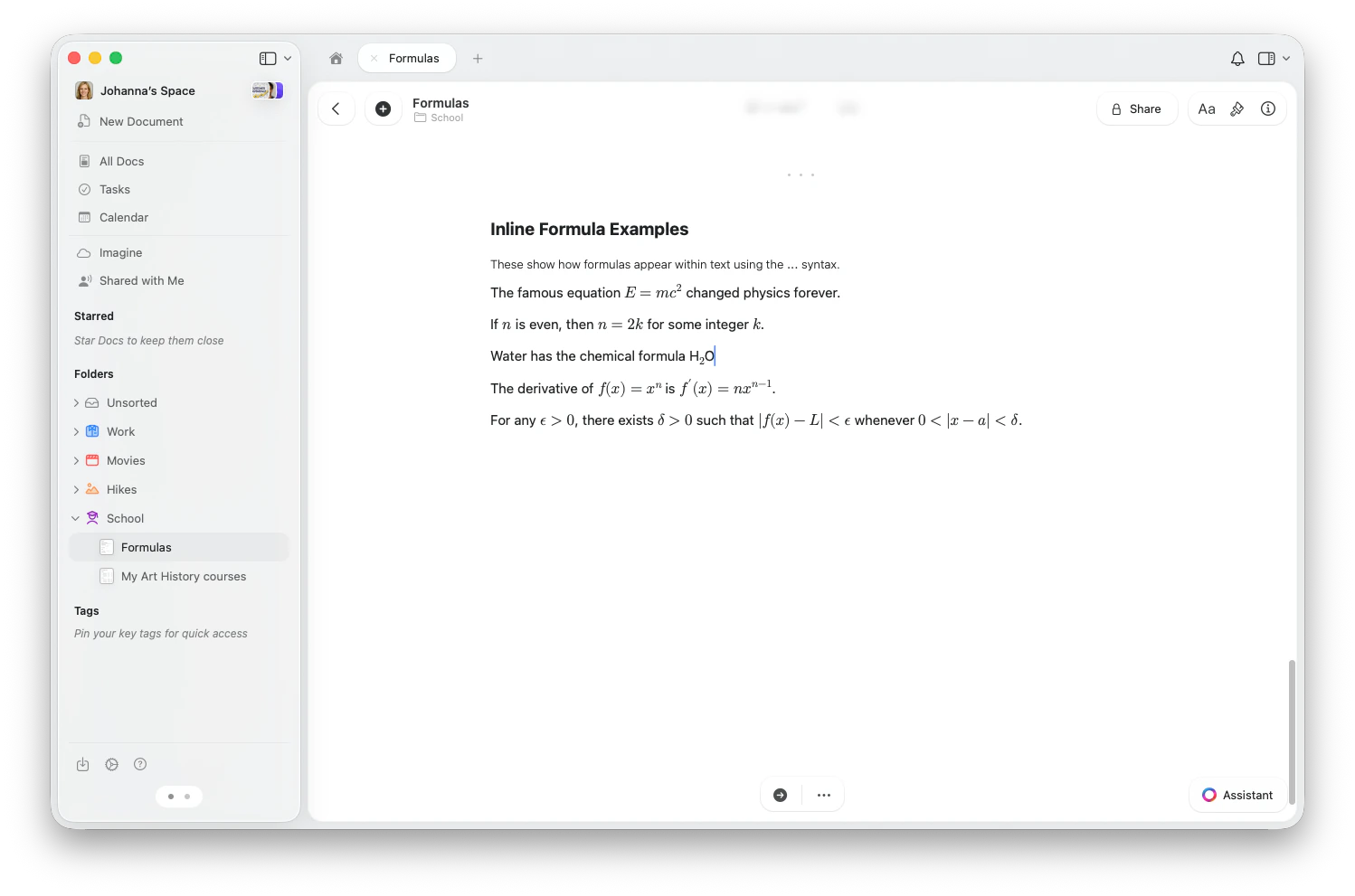 Per inserire una formula inline:
1. Digita `$$` per aprire l'editor delle formule
2. Inserisci la notazione LaTeX (es. `E = mc^2`)
3. Digita `$$` di nuovo per chiudere e renderizzare la formula
Usa le formule inline per variabili ed espressioni brevi all'interno delle frasi. Usa le formule a blocco per equazioni importanti e indipendenti, derivazioni o qualsiasi cosa con più righe.
## Riferimento Rapido LaTeX
Ecco i comandi LaTeX più usati in Craft.
### Matematica di Base
| Cosa vuoi ottenere | LaTeX | Risultato |
| ------------------ | ---------------------------- | ---------- |
| Frazione | `\frac{a}{b}` | a/b |
| Radice quadrata | `\sqrt{x}` | √x |
| Radice n-esima | `\sqrt[3]{x}` | ∛x |
| Apice | `x^2` | x² |
| Pedice | `x_i` | xᵢ |
| Entrambi | `x_i^2` | xᵢ² |
| Lettera greca | `\alpha, \beta, \pi, \Sigma` | α, β, π, Σ |
| Infinito | `\infty` | ∞ |
### Operatori e Relazioni
| Cosa vuoi ottenere | LaTeX |
| ------------------------ | --------------------- |
| Sommatoria | `\sum_{i=1}^{n}` |
| Produttoria | `\prod_{i=1}^{n}` |
| Integrale | `\int_a^b` |
| Limite | `\lim_{x \to \infty}` |
| Diverso da | `\neq` |
| Minore/maggiore o uguale | `\leq, \geq` |
| Circa | `\approx` |
| Più o meno | `\pm` |
### Strutture
Usa `\begin{pmatrix}...\end{pmatrix}` per matrici con parentesi tonde, o `bmatrix` per parentesi quadre:
```
\begin{pmatrix} a & b \\ c & d \end{pmatrix}
```
Altri tipi di matrice: `vmatrix` (barre verticali), `Vmatrix` (doppie barre), `Bmatrix` (parentesi graffe).
```
f(x) = \begin{cases} x & \text{if } x \geq 0 \\ -x & \text{if } x < 0 \end{cases}
```
Usa `align*` per allineare le equazioni al simbolo `&`:
```
\begin{align*}
(a + b)^2 &= (a + b)(a + b) \\
&= a^2 + 2ab + b^2
\end{align*}
```
Usa `\begin{array}{lcr}` con gli specificatori di allineamento delle colonne (l, c, r) e `\\` per le righe:
```
\begin{array}{c|c}
x & f(x) \\ \hline
0 & 1 \\
1 & 2
\end{array}
```
### Decorazioni
* `\cancel{x}` — barra diagonale
* `\bcancel{x}` — barra diagonale inversa
* `\xcancel{x}` — barra a X
* `\boxed{expression}` — disegna un riquadro attorno al risultato
* `\overbrace{a+b+c}^{\text{label}}` — graffa sopra
* `\underbrace{a+b+c}_{\text{label}}` — graffa sotto
* `\overrightarrow{AB}` — freccia sopra
* `\overleftarrow{AB}` — freccia sopra (sinistra)
Frecce che si allungano per adattarsi alle etichette:
* `\xrightarrow[\text{below}]{\text{above}}` — freccia destra con etichette
* `\xleftarrow{\text{label}}` — freccia sinistra
* `\xRightarrow{}` — doppia freccia destra
* `\xleftrightarrow{}` — freccia bidirezionale
Regola manualmente le dimensioni dei delimitatori:
* `\big( \Big( \bigg( \Bigg(` — parentesi di dimensioni crescenti
* Funziona con tutti i tipi di delimitatori: `()`, `[]`, `\{\}`, `|`, `\|`
### Colori
Aggiungi colore a parti delle tue formule:
* `\color{blue}{x+y}` — colora una sottoespressione
* `\textcolor{red}{x}` — colora il testo
* `\colorbox{yellow}{expression}` — sfondo colorato
Sono disponibili anche comandi abbreviati per i colori: `\red{x}`, `\blue{x}`, `\green{x}`, `\purple{x}` e altri.
Colori nominati supportati: red, blue, green, cyan, magenta, yellow, orange, purple, brown, black, white, gray, teal, pink, olive, violet.
### Notazioni Specializzate
Craft include comandi integrati per la notazione fisica:
* `\abs{x}` — valore assoluto
* `\norm{x}` — norma
* `\dd{x}` — differenziale
* `\dv{f}{x}` — derivata totale
* `\pdv{f}{x}` — derivata parziale
* `\grad`, `\curl`, `\divergence`, `\cross` — operatori di calcolo vettoriale
* `\vb{F}` — vettore in grassetto
* `\bra{\psi}` — bra ⟨ψ|
* `\ket{\phi}` — ket |φ⟩
* `\braket{\psi | \phi}` — prodotto interno ⟨ψ|φ⟩
Accesso rapido agli insiemi comuni tramite il grassetto da lavagna:
* `\R` — numeri reali ℝ
* `\N` — numeri naturali ℕ
* `\Z` — numeri interi ℤ
* `\Q` — numeri razionali ℚ
* `\C` — numeri complessi ℂ
Oppure usa `\mathbb{X}` per qualsiasi lettera.
Definisci comandi riutilizzabili all'interno di una formula usando la sintassi standard delle macro TeX:
```
\def\RR{\mathbb{R}}
\def\norm#1{\left\| #1 \right\|}
f: \RR \to \RR, \quad \norm{x} < 1
```
È possibile usare anche la sintassi `\newcommand{\cmd}[n]{definition}`.
### Etichette per le Equazioni
Etichetta le equazioni con `\tag{n}`:
```
E = mc^2 \tag{1}
```
Usa `\tag*{text}` per etichette senza parentesi, o `\notag` per sopprimere la numerazione negli ambienti allineati.
## Esempi
Ecco alcune formule reali comuni per iniziare:
| Formula | LaTeX |
| ---------------------- | ----------------------------------------------------- |
| Formula quadratica | `x = \frac{-b \pm \sqrt{b^2 - 4ac}}{2a}` |
| Identità di Eulero | `e^{i\pi} + 1 = 0` |
| Integrale gaussiano | `\int_{-\infty}^{\infty} e^{-x^2} dx = \sqrt{\pi}` |
| Serie di Basilea | `\sum_{n=1}^{\infty} \frac{1}{n^2} = \frac{\pi^2}{6}` |
| Coefficiente binomiale | `\binom{n}{k} = \frac{n!}{k!(n-k)!}` |
| Formula chimica | `2\text{H}_2 + \text{O}_2 \to 2\text{H}_2\text{O}` |
Formattazione rapida di pedici e apici con formule inline
Inserisci e formatta blocchi di codice con evidenziazione della sintassi
Formatta il testo con scorciatoie in stile markdown, incluse le equazioni inline
Per inserire una formula inline:
1. Digita `$$` per aprire l'editor delle formule
2. Inserisci la notazione LaTeX (es. `E = mc^2`)
3. Digita `$$` di nuovo per chiudere e renderizzare la formula
Usa le formule inline per variabili ed espressioni brevi all'interno delle frasi. Usa le formule a blocco per equazioni importanti e indipendenti, derivazioni o qualsiasi cosa con più righe.
## Riferimento Rapido LaTeX
Ecco i comandi LaTeX più usati in Craft.
### Matematica di Base
| Cosa vuoi ottenere | LaTeX | Risultato |
| ------------------ | ---------------------------- | ---------- |
| Frazione | `\frac{a}{b}` | a/b |
| Radice quadrata | `\sqrt{x}` | √x |
| Radice n-esima | `\sqrt[3]{x}` | ∛x |
| Apice | `x^2` | x² |
| Pedice | `x_i` | xᵢ |
| Entrambi | `x_i^2` | xᵢ² |
| Lettera greca | `\alpha, \beta, \pi, \Sigma` | α, β, π, Σ |
| Infinito | `\infty` | ∞ |
### Operatori e Relazioni
| Cosa vuoi ottenere | LaTeX |
| ------------------------ | --------------------- |
| Sommatoria | `\sum_{i=1}^{n}` |
| Produttoria | `\prod_{i=1}^{n}` |
| Integrale | `\int_a^b` |
| Limite | `\lim_{x \to \infty}` |
| Diverso da | `\neq` |
| Minore/maggiore o uguale | `\leq, \geq` |
| Circa | `\approx` |
| Più o meno | `\pm` |
### Strutture
Usa `\begin{pmatrix}...\end{pmatrix}` per matrici con parentesi tonde, o `bmatrix` per parentesi quadre:
```
\begin{pmatrix} a & b \\ c & d \end{pmatrix}
```
Altri tipi di matrice: `vmatrix` (barre verticali), `Vmatrix` (doppie barre), `Bmatrix` (parentesi graffe).
```
f(x) = \begin{cases} x & \text{if } x \geq 0 \\ -x & \text{if } x < 0 \end{cases}
```
Usa `align*` per allineare le equazioni al simbolo `&`:
```
\begin{align*}
(a + b)^2 &= (a + b)(a + b) \\
&= a^2 + 2ab + b^2
\end{align*}
```
Usa `\begin{array}{lcr}` con gli specificatori di allineamento delle colonne (l, c, r) e `\\` per le righe:
```
\begin{array}{c|c}
x & f(x) \\ \hline
0 & 1 \\
1 & 2
\end{array}
```
### Decorazioni
* `\cancel{x}` — barra diagonale
* `\bcancel{x}` — barra diagonale inversa
* `\xcancel{x}` — barra a X
* `\boxed{expression}` — disegna un riquadro attorno al risultato
* `\overbrace{a+b+c}^{\text{label}}` — graffa sopra
* `\underbrace{a+b+c}_{\text{label}}` — graffa sotto
* `\overrightarrow{AB}` — freccia sopra
* `\overleftarrow{AB}` — freccia sopra (sinistra)
Frecce che si allungano per adattarsi alle etichette:
* `\xrightarrow[\text{below}]{\text{above}}` — freccia destra con etichette
* `\xleftarrow{\text{label}}` — freccia sinistra
* `\xRightarrow{}` — doppia freccia destra
* `\xleftrightarrow{}` — freccia bidirezionale
Regola manualmente le dimensioni dei delimitatori:
* `\big( \Big( \bigg( \Bigg(` — parentesi di dimensioni crescenti
* Funziona con tutti i tipi di delimitatori: `()`, `[]`, `\{\}`, `|`, `\|`
### Colori
Aggiungi colore a parti delle tue formule:
* `\color{blue}{x+y}` — colora una sottoespressione
* `\textcolor{red}{x}` — colora il testo
* `\colorbox{yellow}{expression}` — sfondo colorato
Sono disponibili anche comandi abbreviati per i colori: `\red{x}`, `\blue{x}`, `\green{x}`, `\purple{x}` e altri.
Colori nominati supportati: red, blue, green, cyan, magenta, yellow, orange, purple, brown, black, white, gray, teal, pink, olive, violet.
### Notazioni Specializzate
Craft include comandi integrati per la notazione fisica:
* `\abs{x}` — valore assoluto
* `\norm{x}` — norma
* `\dd{x}` — differenziale
* `\dv{f}{x}` — derivata totale
* `\pdv{f}{x}` — derivata parziale
* `\grad`, `\curl`, `\divergence`, `\cross` — operatori di calcolo vettoriale
* `\vb{F}` — vettore in grassetto
* `\bra{\psi}` — bra ⟨ψ|
* `\ket{\phi}` — ket |φ⟩
* `\braket{\psi | \phi}` — prodotto interno ⟨ψ|φ⟩
Accesso rapido agli insiemi comuni tramite il grassetto da lavagna:
* `\R` — numeri reali ℝ
* `\N` — numeri naturali ℕ
* `\Z` — numeri interi ℤ
* `\Q` — numeri razionali ℚ
* `\C` — numeri complessi ℂ
Oppure usa `\mathbb{X}` per qualsiasi lettera.
Definisci comandi riutilizzabili all'interno di una formula usando la sintassi standard delle macro TeX:
```
\def\RR{\mathbb{R}}
\def\norm#1{\left\| #1 \right\|}
f: \RR \to \RR, \quad \norm{x} < 1
```
È possibile usare anche la sintassi `\newcommand{\cmd}[n]{definition}`.
### Etichette per le Equazioni
Etichetta le equazioni con `\tag{n}`:
```
E = mc^2 \tag{1}
```
Usa `\tag*{text}` per etichette senza parentesi, o `\notag` per sopprimere la numerazione negli ambienti allineati.
## Esempi
Ecco alcune formule reali comuni per iniziare:
| Formula | LaTeX |
| ---------------------- | ----------------------------------------------------- |
| Formula quadratica | `x = \frac{-b \pm \sqrt{b^2 - 4ac}}{2a}` |
| Identità di Eulero | `e^{i\pi} + 1 = 0` |
| Integrale gaussiano | `\int_{-\infty}^{\infty} e^{-x^2} dx = \sqrt{\pi}` |
| Serie di Basilea | `\sum_{n=1}^{\infty} \frac{1}{n^2} = \frac{\pi^2}{6}` |
| Coefficiente binomiale | `\binom{n}{k} = \frac{n!}{k!(n-k)!}` |
| Formula chimica | `2\text{H}_2 + \text{O}_2 \to 2\text{H}_2\text{O}` |
Formattazione rapida di pedici e apici con formule inline
Inserisci e formatta blocchi di codice con evidenziazione della sintassi
Formatta il testo con scorciatoie in stile markdown, incluse le equazioni inline