> ## Documentation Index
> Fetch the complete documentation index at: https://craft-support.mintlify.site/llms.txt
> Use this file to discover all available pages before exploring further.
# Media
> Aggiungi e gestisci immagini, video, file audio e contenuti multimediali ricchi nei tuoi Documenti.
Craft ti permette di inserire foto, video e file audio dalla fotocamera, dalla libreria foto, dai file o da Unsplash. I contenuti multimediali appaiono in modo elegante nei tuoi Documenti e Craft li dispone automaticamente nel layout migliore possibile.
## Inserire media
Aggiungi media ai tuoi Documenti usando il menu slash, il pulsante plus o trascinando e rilasciando.
Digita `/` e seleziona il tipo di media desiderato dal menu. Puoi anche trascinare e rilasciare immagini nell'app per macOS dalle tue cartelle o da qualsiasi sito web.
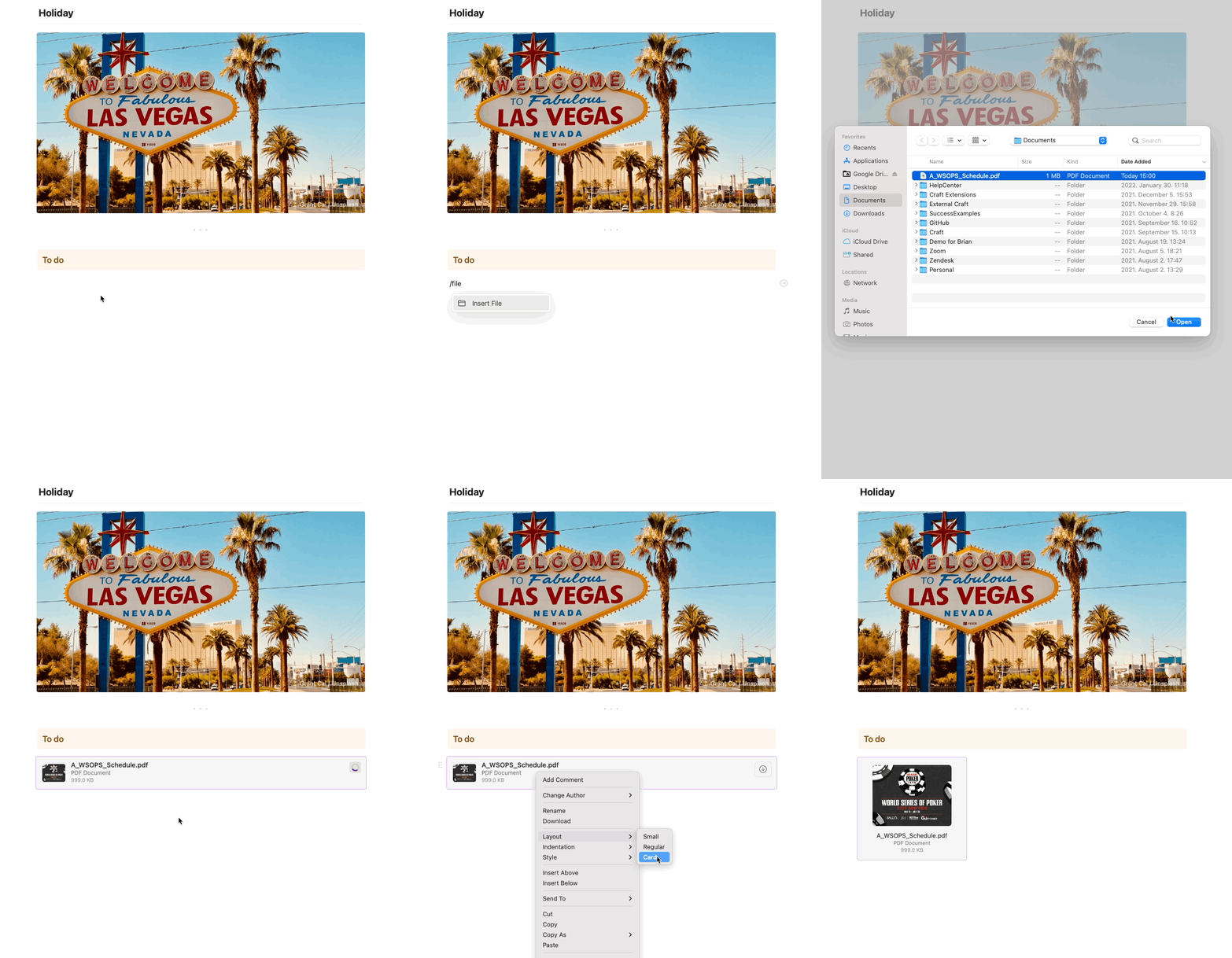 Digita `/` mentre modifichi e seleziona l'opzione desiderata dal menu. Puoi anche toccare il pulsante **+** in basso a sinistra per vedere l'elenco delle opzioni.
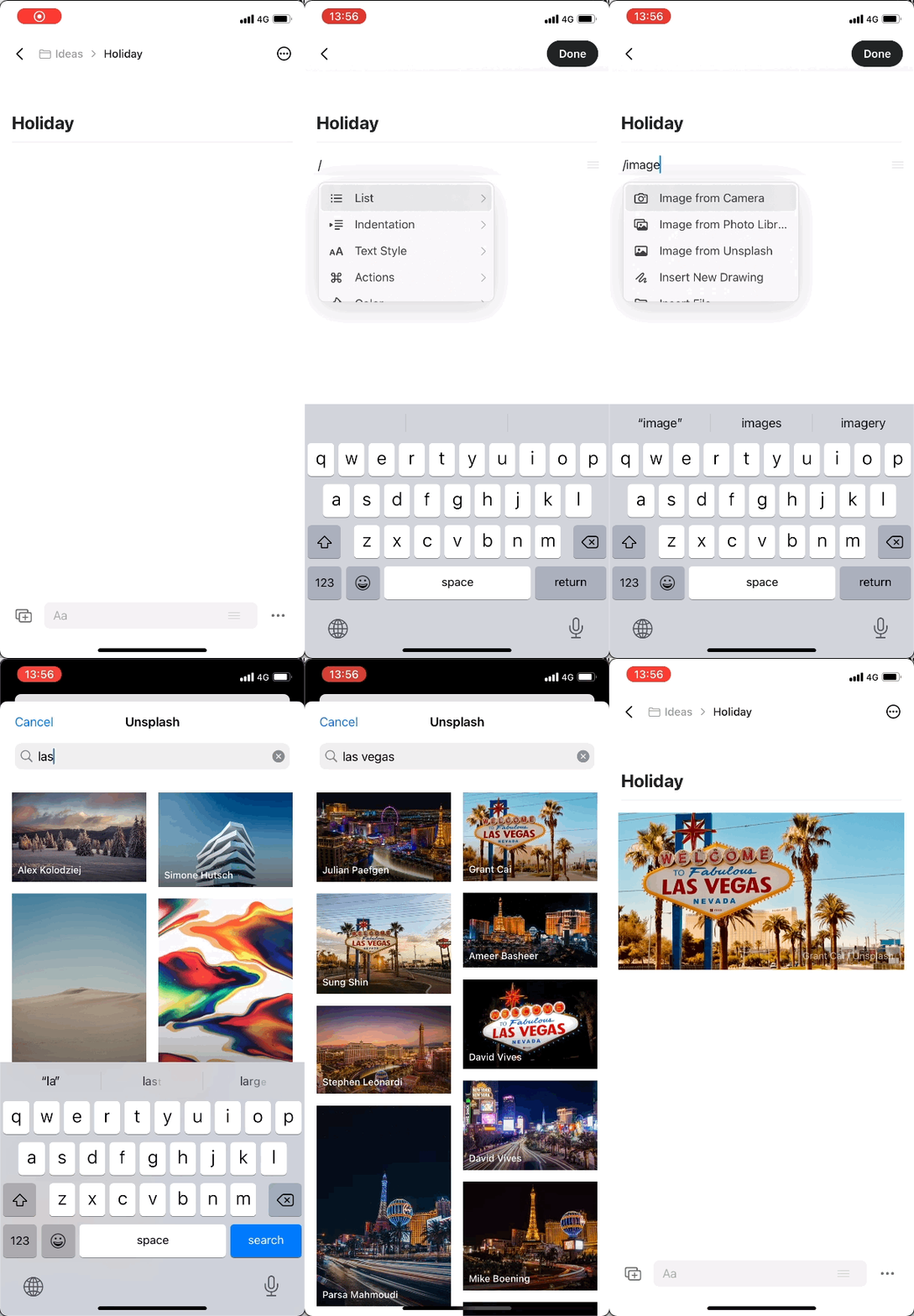 Usa il simbolo slash (/), la scheda Insert o trascina e rilascia un file multimediale nel tuo Documento.
Per le immagini di intestazione, consigliamo di usare una dimensione di 1200 x 630 per una visualizzazione ottimale.
## Immagini
Craft preserva la qualità originale delle tue immagini. Aprire un'immagine in anteprima (toccandola o facendo doppio clic) mostra sempre la qualità completa, così come il download dell'immagine da Craft.
Usa il simbolo slash (/), la scheda Insert o trascina e rilascia un file multimediale nel tuo Documento.
Per le immagini di intestazione, consigliamo di usare una dimensione di 1200 x 630 per una visualizzazione ottimale.
## Immagini
Craft preserva la qualità originale delle tue immagini. Aprire un'immagine in anteprima (toccandola o facendo doppio clic) mostra sempre la qualità completa, così come il download dell'immagine da Craft.
 ### Formati immagine supportati
Craft supporta tutti i formati immagine standard, inclusi:
* **PNG, JPEG, GIF** – Formati tradizionali per il web
* **WebP** – Formato web moderno con una migliore compressione
* **AVIF** (Advanced Video Image Format) – Formato di nuova generazione con compressione superiore
* **SVG** – Grafica vettoriale (preservata come dati vettoriali, mostrata come blocchi di allegato)
* **HEIC** – Formato nativo iOS (quando caricato da iOS/macOS)
**Vantaggi di AVIF:**
* Fino al 50% di dimensioni dei file in meno rispetto a JPEG
* Migliore qualità con file più piccoli
* Ideale per Documenti con molte immagini, riducendo l'uso dello spazio di archiviazione
**.webp** e **.heic** caricati tramite le app Web o Windows possono apparire come blocchi di allegato. Per la massima compatibilità su tutte le piattaforme, usa i formati PNG o JPEG.
### Layout automatico
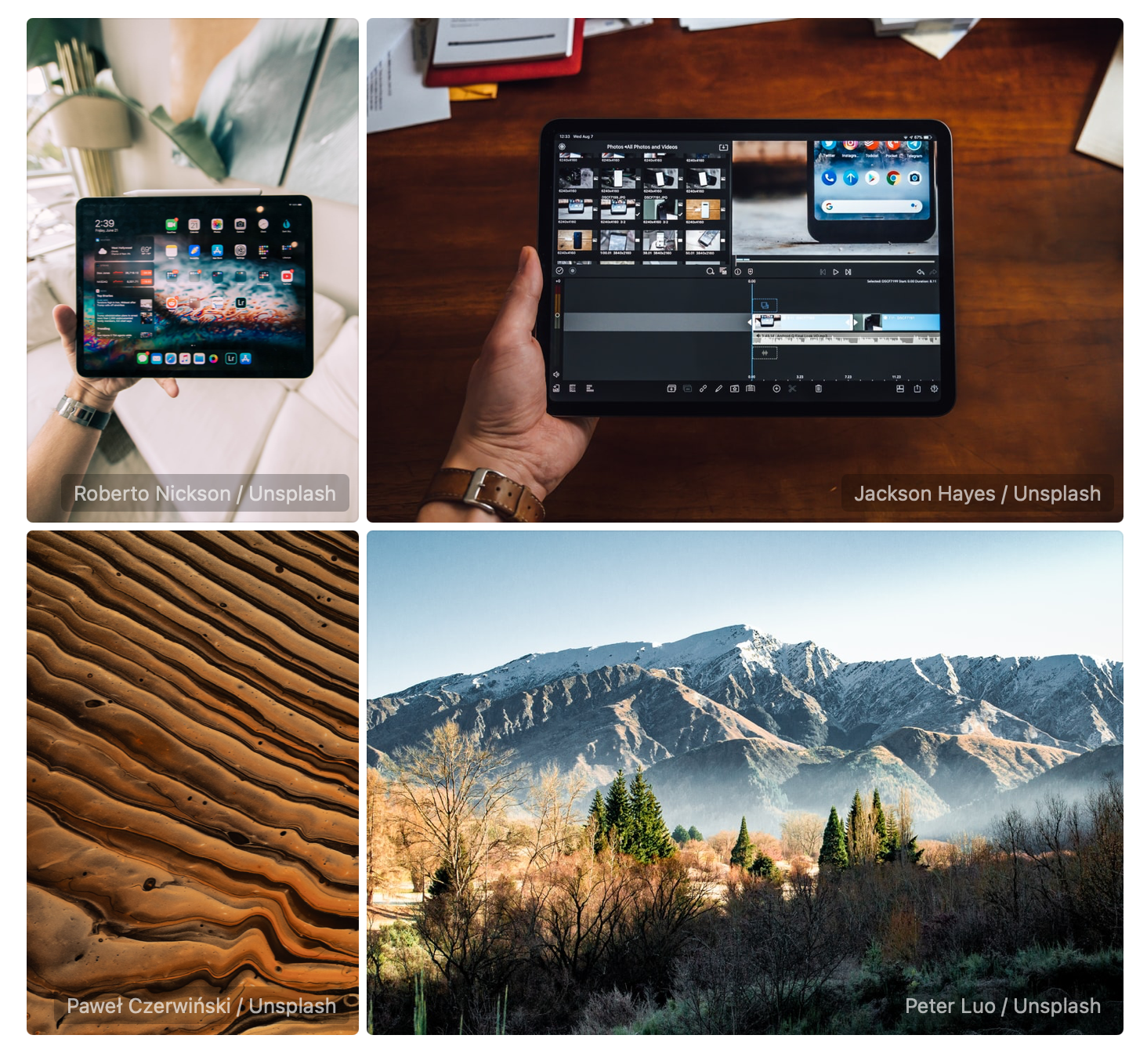
Craft dispone in modo intelligente le immagini di dimensioni simili quando le posizioni affiancate. La miniatura nel tuo Documento potrebbe avere una risoluzione inferiore per preservare le prestazioni dell'app, ma la qualità originale è sempre mantenuta.
### Riorganizzare le immagini
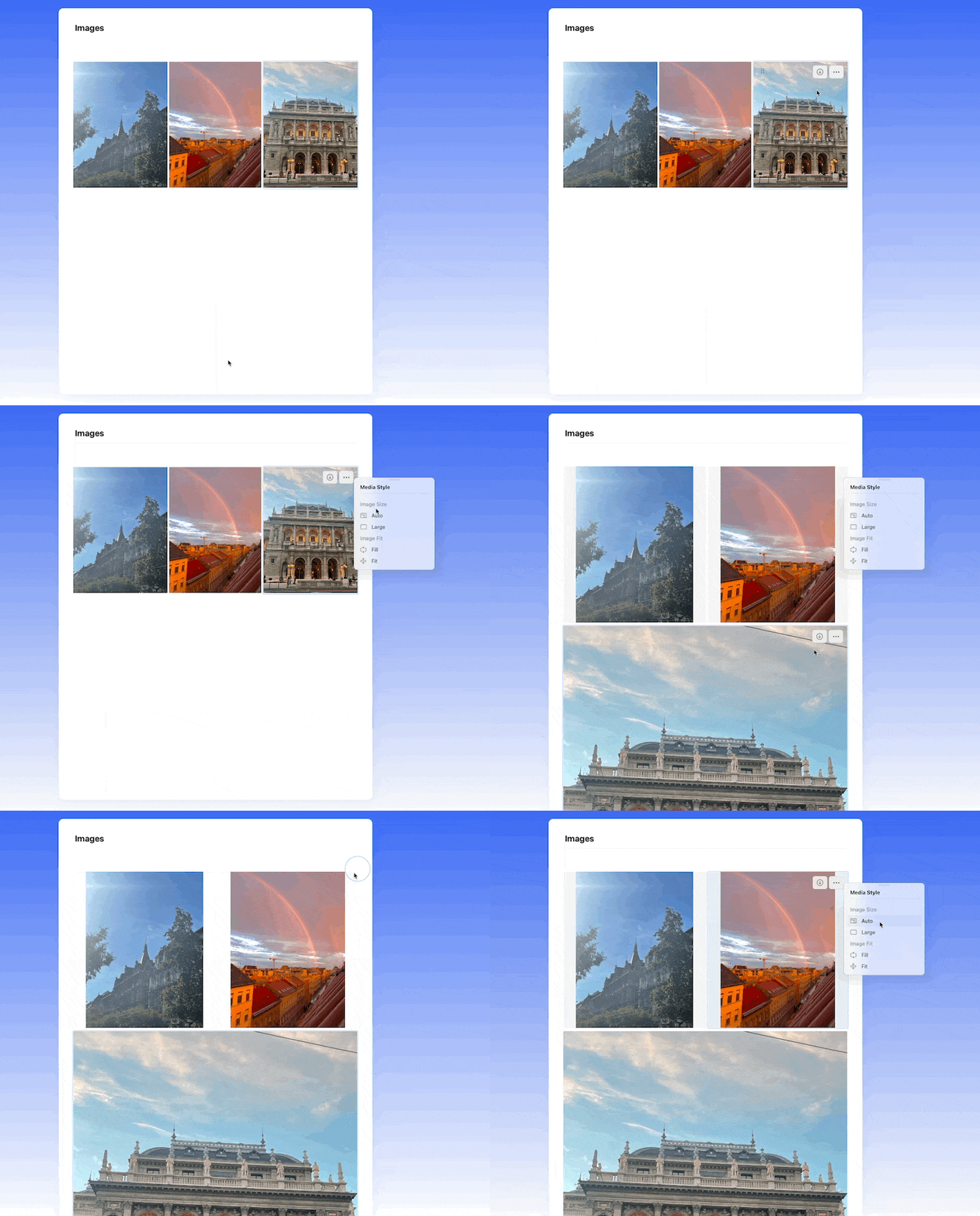
Per riorganizzare immagini raggruppate automaticamente, puoi:
* Spostarle in altri Blocchi nel Documento
* Cambiare la configurazione "Image Size" da "Auto" a "Large" nel three-dot menu
### Formati immagine supportati
Craft supporta tutti i formati immagine standard, inclusi:
* **PNG, JPEG, GIF** – Formati tradizionali per il web
* **WebP** – Formato web moderno con una migliore compressione
* **AVIF** (Advanced Video Image Format) – Formato di nuova generazione con compressione superiore
* **SVG** – Grafica vettoriale (preservata come dati vettoriali, mostrata come blocchi di allegato)
* **HEIC** – Formato nativo iOS (quando caricato da iOS/macOS)
**Vantaggi di AVIF:**
* Fino al 50% di dimensioni dei file in meno rispetto a JPEG
* Migliore qualità con file più piccoli
* Ideale per Documenti con molte immagini, riducendo l'uso dello spazio di archiviazione
**.webp** e **.heic** caricati tramite le app Web o Windows possono apparire come blocchi di allegato. Per la massima compatibilità su tutte le piattaforme, usa i formati PNG o JPEG.
### Layout automatico
Craft dispone in modo intelligente le immagini di dimensioni simili quando le posizioni affiancate. La miniatura nel tuo Documento potrebbe avere una risoluzione inferiore per preservare le prestazioni dell'app, ma la qualità originale è sempre mantenuta.
### Riorganizzare le immagini
Per riorganizzare immagini raggruppate automaticamente, puoi:
* Spostarle in altri Blocchi nel Documento
* Cambiare la configurazione "Image Size" da "Auto" a "Large" nel three-dot menu
 Attualmente non è possibile ritagliare o modificare le immagini caricate all'interno di Craft.
### Vista Galleria
Fai doppio clic su un'immagine (o toccala sui dispositivi touch) per aprirla nel visualizzatore galleria. Il visualizzatore occupa l'intera finestra dell'app (o la scheda del browser) e include tutte le immagini del documento, così puoi sfogliarle una dopo l'altra senza scorrere la pagina. Le immagini inserite nelle sottopagine non sono incluse.
Attualmente non è possibile ritagliare o modificare le immagini caricate all'interno di Craft.
### Vista Galleria
Fai doppio clic su un'immagine (o toccala sui dispositivi touch) per aprirla nel visualizzatore galleria. Il visualizzatore occupa l'intera finestra dell'app (o la scheda del browser) e include tutte le immagini del documento, così puoi sfogliarle una dopo l'altra senza scorrere la pagina. Le immagini inserite nelle sottopagine non sono incluse.
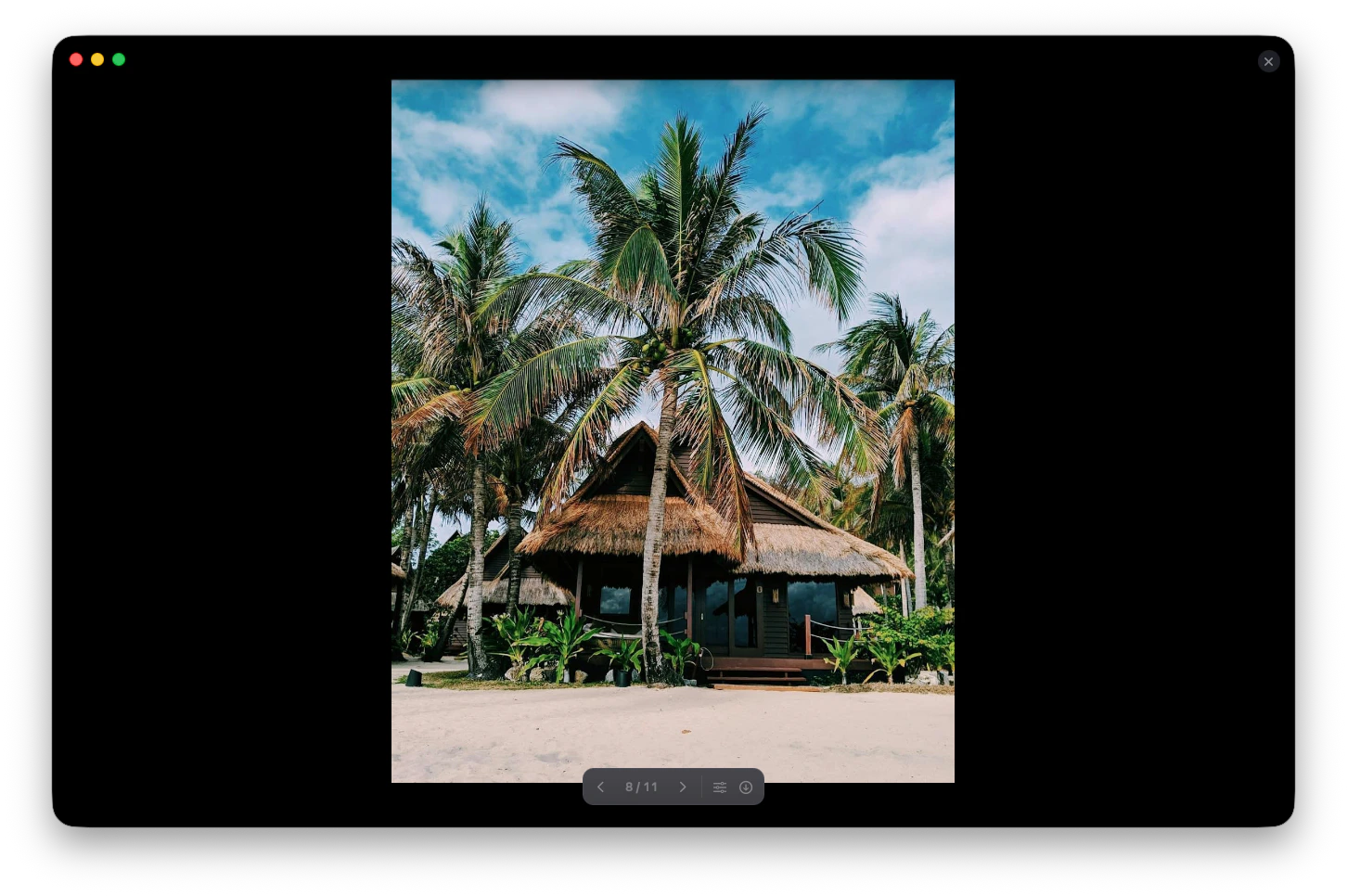 Usa le frecce e il contatore in fondo al visualizzatore per spostarti avanti e indietro tra le immagini e scarica sul tuo dispositivo l'immagine che stai visualizzando.
Su macOS, il visualizzatore include anche un'opzione di modifica che apre l'immagine in Anteprima, dove puoi annotarla o regolarla. Quando salvi le modifiche, la versione modificata viene caricata di nuovo su Craft.
Salvando un'immagine modificata si sovrascrive l'originale nel documento, e l'operazione non può essere annullata. Duplica prima l'immagine se vuoi conservare la versione non modificata.
## Video
Craft non converte né comprime i file video - la qualità originale è preservata. Puoi caricare qualsiasi formato video in un Documento Craft.
### Formati video
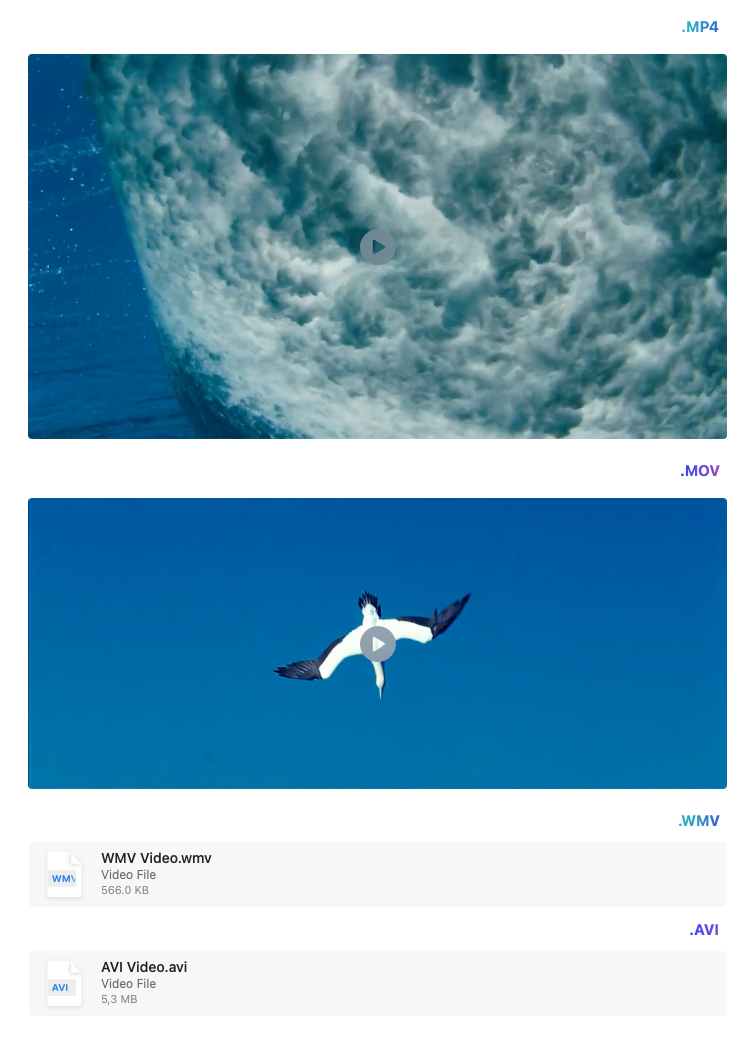
* **Anteprime supportate**: i file *.mp4* e *.mov* mostrano un'anteprima a miniatura
* **Blocchi di allegato**: altri formati come *.avi*, *.wmv* e formati meno comuni vengono mostrati come normali blocchi di allegato
Usa le frecce e il contatore in fondo al visualizzatore per spostarti avanti e indietro tra le immagini e scarica sul tuo dispositivo l'immagine che stai visualizzando.
Su macOS, il visualizzatore include anche un'opzione di modifica che apre l'immagine in Anteprima, dove puoi annotarla o regolarla. Quando salvi le modifiche, la versione modificata viene caricata di nuovo su Craft.
Salvando un'immagine modificata si sovrascrive l'originale nel documento, e l'operazione non può essere annullata. Duplica prima l'immagine se vuoi conservare la versione non modificata.
## Video
Craft non converte né comprime i file video - la qualità originale è preservata. Puoi caricare qualsiasi formato video in un Documento Craft.
### Formati video
* **Anteprime supportate**: i file *.mp4* e *.mov* mostrano un'anteprima a miniatura
* **Blocchi di allegato**: altri formati come *.avi*, *.wmv* e formati meno comuni vengono mostrati come normali blocchi di allegato
 ### Riproduzione video
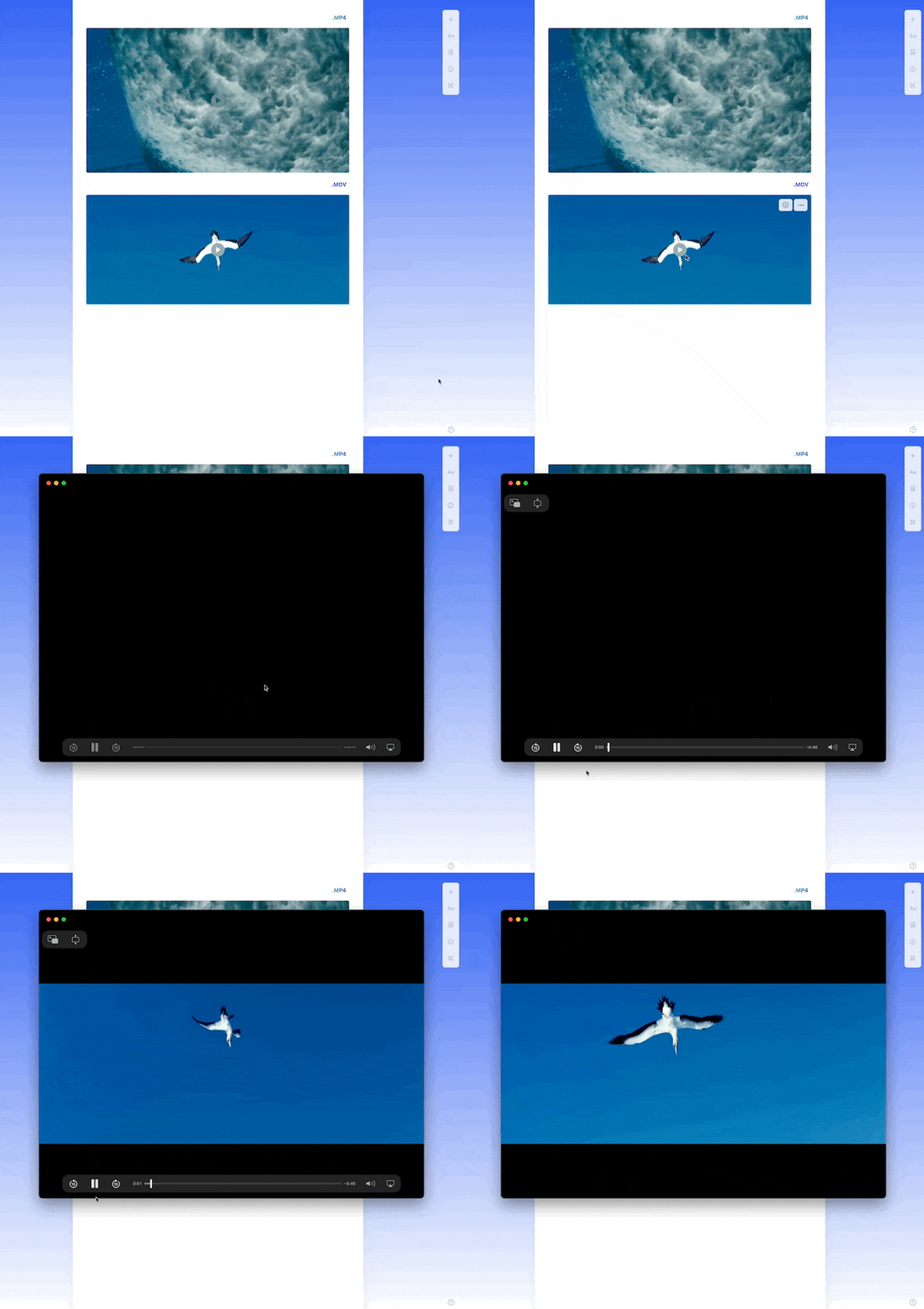
I video con anteprima a miniatura si aprono in un lettore separato all'interno di Craft. I video mostrati come blocchi di allegato devono essere prima scaricati e riprodotti con un programma compatibile.
### Riproduzione video
I video con anteprima a miniatura si aprono in un lettore separato all'interno di Craft. I video mostrati come blocchi di allegato devono essere prima scaricati e riprodotti con un programma compatibile.
 Craft non dispone ancora di una funzione di embedding per video provenienti da piattaforme esterne come YouTube o Vimeo.
## File audio
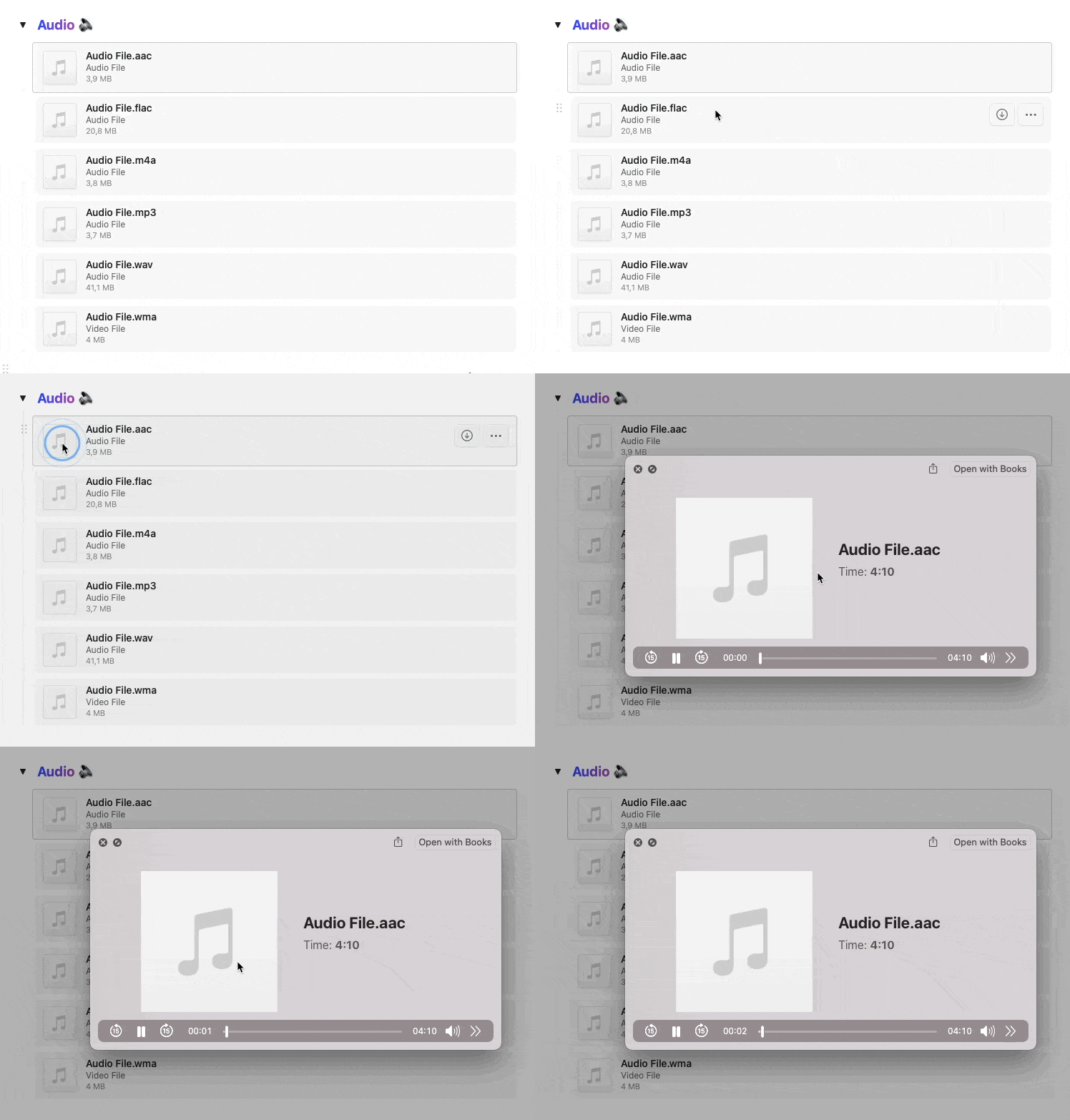
I file audio vengono mostrati come normali blocchi di allegato nei tuoi Documenti. Quando clicchi o tocchi un file audio, si apre in una finestra del lettore separata.
Craft non dispone ancora di una funzione di embedding per video provenienti da piattaforme esterne come YouTube o Vimeo.
## File audio
I file audio vengono mostrati come normali blocchi di allegato nei tuoi Documenti. Quando clicchi o tocchi un file audio, si apre in una finestra del lettore separata.
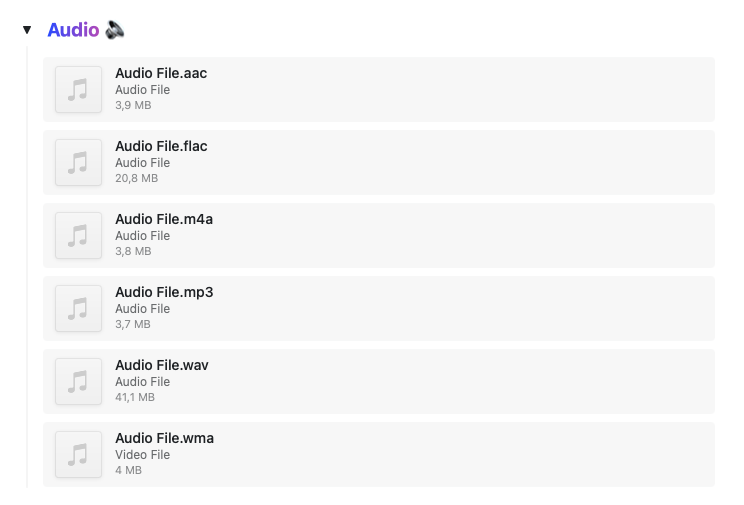 Il lettore audio fornisce i controlli di riproduzione per i tuoi file audio.
 ## Integrazione con Unsplash
Craft si integra con Unsplash, dandoti accesso a milioni di foto gratuite e di alta qualità. Quando inserisci un'immagine, seleziona l'opzione Unsplash per cercare e sfogliare foto professionali direttamente all'interno di Craft.
Questo è particolarmente utile per:
* Immagini di intestazione
* Ispirazione visiva
* Documenti dall'aspetto professionale
* Presentazioni e pagine pubblicate
## Image Playground
Su dispositivi con Apple Intelligence (iOS 18.2+, macOS 15.2+) puoi generare immagini personalizzate direttamente in Craft usando Image Playground. Crea immagini generate da testo in stile Animation, Illustration o Sketch - perfette per brainstorming visivi, immagini segnaposto e progetti creativi.
[Scopri di più su Image Playground](/it/write-and-edit/image-playground)
## Integrazione con Unsplash
Craft si integra con Unsplash, dandoti accesso a milioni di foto gratuite e di alta qualità. Quando inserisci un'immagine, seleziona l'opzione Unsplash per cercare e sfogliare foto professionali direttamente all'interno di Craft.
Questo è particolarmente utile per:
* Immagini di intestazione
* Ispirazione visiva
* Documenti dall'aspetto professionale
* Presentazioni e pagine pubblicate
## Image Playground
Su dispositivi con Apple Intelligence (iOS 18.2+, macOS 15.2+) puoi generare immagini personalizzate direttamente in Craft usando Image Playground. Crea immagini generate da testo in stile Animation, Illustration o Sketch - perfette per brainstorming visivi, immagini segnaposto e progetti creativi.
[Scopri di più su Image Playground](/it/write-and-edit/image-playground)