> ## Documentation Index
> Fetch the complete documentation index at: https://craft-support.mintlify.site/llms.txt
> Use this file to discover all available pages before exploring further.
# Stili dell'app
> Estendi lo stile del tuo Documento all'interfaccia dell'app per un'esperienza di modifica più immersiva e coerente.
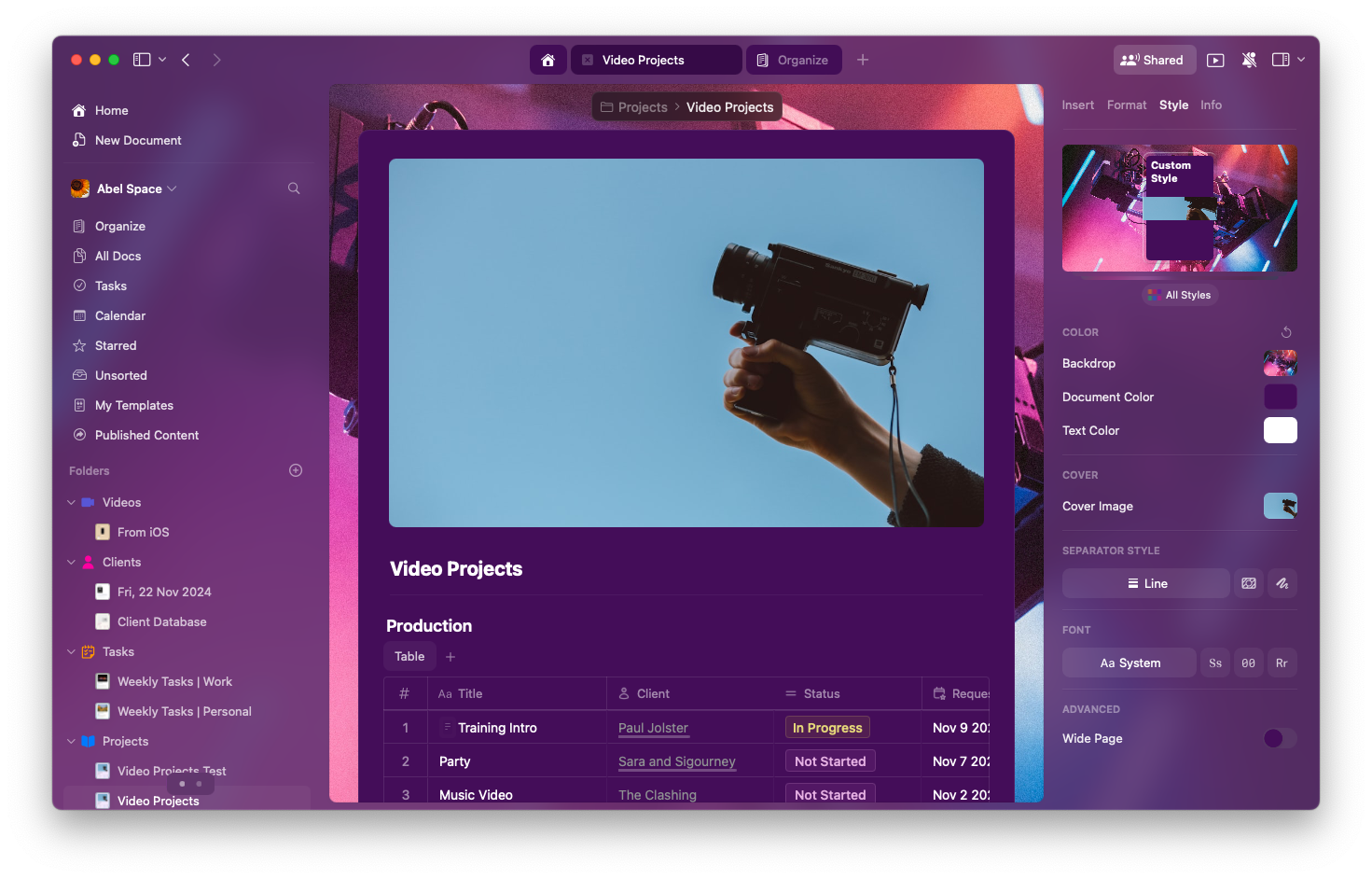
Stili dell'app porta i colori del tuo Documento nell'interfaccia circostante dell'app, creando un'esperienza di modifica più unificata e immersiva. Quando attivato, sidebar, toolbar e altri elementi dell'interfaccia riflettono il tema del Documento.
## Cos'è Stili dell'app?
Stili dell'app applica i **colori del testo e dello sfondo** del tuo Documento ad alcune parti dell'interfaccia di Craft. Questo crea coerenza visiva tra il contenuto e l'ambiente di modifica.
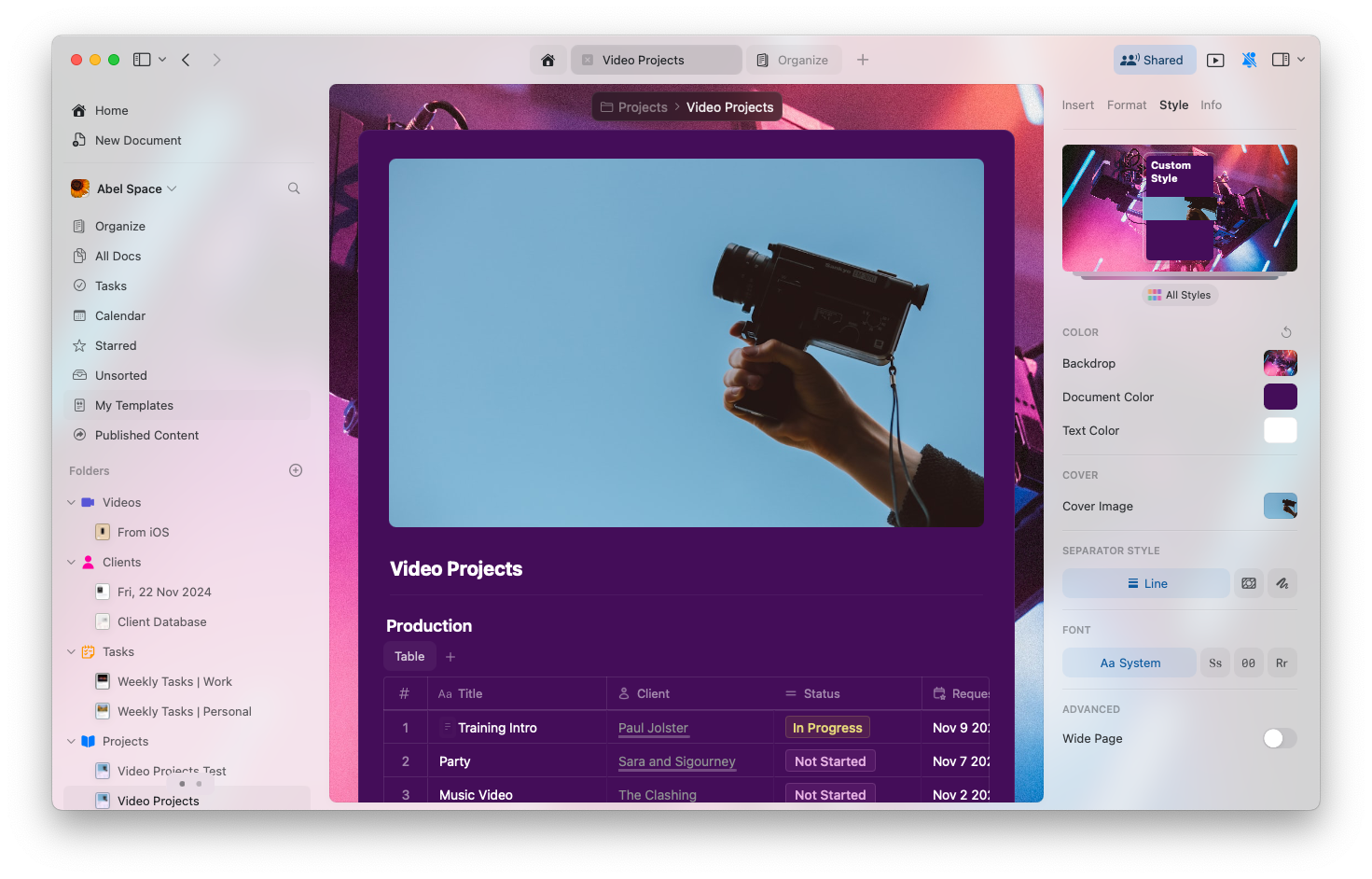
### Esempio a confronto
**Stili dell'app disattivati:**
 **Stili dell'app attivati:**
 ## Disponibilità per piattaforma
Stili dell'app sono pienamente supportati su macOS:
* **Disponibile in**: solo nella vista Editor (Home e Browse usano il tema di sistema)
* **Si applica a**: sidebar, toolbar e chrome dell'interfaccia
* **Utilizza**: colori del testo e dello sfondo del Documento
* **Caratteri**: vengono mantenuti i caratteri di sistema per garantire leggibilità e prestazioni
Stili dell'app sono pienamente supportati su iPad:
* **Disponibile in**: solo nella vista Editor (Home e Browse usano il tema di sistema)
* **Si applica a**: sidebar, toolbar e chrome dell'interfaccia
* **Utilizza**: colori del testo e dello sfondo del Documento
* **Caratteri**: vengono mantenuti i caratteri di sistema per garantire leggibilità e prestazioni
Stili dell'app non sono ancora disponibili su iPhone. La funzione è prevista per un aggiornamento futuro.
## Attivare o disattivare Stili dell'app
Hai il pieno controllo di questa funzione:
Fai clic sul **nome dello Space** nella parte superiore della barra laterale per aprire le **Impostazioni**.
## Disponibilità per piattaforma
Stili dell'app sono pienamente supportati su macOS:
* **Disponibile in**: solo nella vista Editor (Home e Browse usano il tema di sistema)
* **Si applica a**: sidebar, toolbar e chrome dell'interfaccia
* **Utilizza**: colori del testo e dello sfondo del Documento
* **Caratteri**: vengono mantenuti i caratteri di sistema per garantire leggibilità e prestazioni
Stili dell'app sono pienamente supportati su iPad:
* **Disponibile in**: solo nella vista Editor (Home e Browse usano il tema di sistema)
* **Si applica a**: sidebar, toolbar e chrome dell'interfaccia
* **Utilizza**: colori del testo e dello sfondo del Documento
* **Caratteri**: vengono mantenuti i caratteri di sistema per garantire leggibilità e prestazioni
Stili dell'app non sono ancora disponibili su iPhone. La funzione è prevista per un aggiornamento futuro.
## Attivare o disattivare Stili dell'app
Hai il pieno controllo di questa funzione:
Fai clic sul **nome dello Space** nella parte superiore della barra laterale per aprire le **Impostazioni**.
 Fai clic sul **nome dello Space** nell'angolo in alto a sinistra.
Fai clic su **Impostazioni** in fondo al menu a discesa.
Fai clic sul **nome dello Space** nell'angolo in alto a sinistra.
Fai clic su **Impostazioni** in fondo al menu a discesa.
 Tocca l'**icona dello Space** nell'angolo in alto a sinistra.
 Tocca **Impostazioni**.
Tocca la tua **foto del profilo** nell'angolo in alto a destra.
Tocca **Impostazioni**.
Tocca **Impostazioni**.
Tocca la tua **foto del profilo** nell'angolo in alto a destra.
Tocca **Impostazioni**.
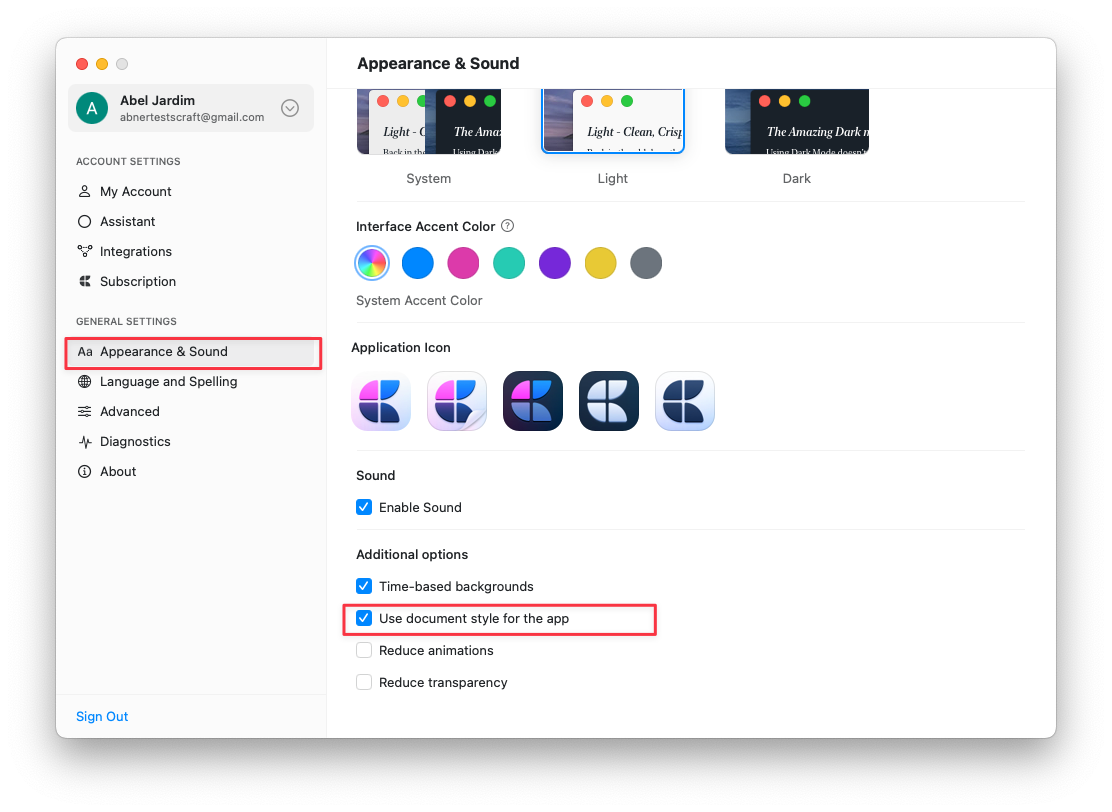
 Vai a **Aspetto e Suono**
Attiva o disattiva l'interruttore **"Usa lo stile del Documento per l'app"**
Vai a **Aspetto e Suono**
Attiva o disattiva l'interruttore **"Usa lo stile del Documento per l'app"**
 ## Perché usare Stili dell'app?
Stili dell'app offre diversi vantaggi:
* **Esperienza immersiva** - crea un ambiente visivo coerente
* **Adattamento del tono** - allinea l'interfaccia al tono del tuo contenuto
* **Meno distrazioni** - riduce le interruzioni visive tra contenuto e interfaccia
* **Personalizzazione** - fai in modo che Craft sembri il tuo spazio di lavoro
## Limitazioni
* **Caratteri** - l'interfaccia continua a usare i caratteri di sistema per garantire leggibilità
* **Altre viste** - Home, Browse e le altre sezioni usano l'interfaccia predefinita
* **Piattaforme** - attualmente non disponibile su iPhone
## Articoli correlati
Guida completa a tutte le funzionalità di stile
Imposta il tuo stile preferito come predefinito
Personalizza le immagini di copertina dei tuoi Documenti
## Perché usare Stili dell'app?
Stili dell'app offre diversi vantaggi:
* **Esperienza immersiva** - crea un ambiente visivo coerente
* **Adattamento del tono** - allinea l'interfaccia al tono del tuo contenuto
* **Meno distrazioni** - riduce le interruzioni visive tra contenuto e interfaccia
* **Personalizzazione** - fai in modo che Craft sembri il tuo spazio di lavoro
## Limitazioni
* **Caratteri** - l'interfaccia continua a usare i caratteri di sistema per garantire leggibilità
* **Altre viste** - Home, Browse e le altre sezioni usano l'interfaccia predefinita
* **Piattaforme** - attualmente non disponibile su iPhone
## Articoli correlati
Guida completa a tutte le funzionalità di stile
Imposta il tuo stile preferito come predefinito
Personalizza le immagini di copertina dei tuoi Documenti