> ## Documentation Index
> Fetch the complete documentation index at: https://craft-support.mintlify.site/llms.txt
> Use this file to discover all available pages before exploring further.
# Schede
> Trasforma le pagine in schede visivamente accattivanti con sfondi, colori, immagini e stili di anteprima personalizzati.
Le schede sono un'opzione di stile che trasforma le tue pagine in elementi visivamente distinti, simili a schede, all'interno dei tuoi documenti. Usale per creare layout accattivanti assegnando alle pagine sfondi, colori, anteprime o formati diversi.
Una scheda e una pagina funzionano allo stesso modo sotto il cofano. Le schede sono semplicemente pagine con uno stile visivo aggiuntivo: sfondo, colore, anteprima o formato. Tutto ciò che puoi fare in una pagina, puoi farlo anche dentro una scheda.
## Creare una scheda
Digita `/card` nel tuo documento.
Seleziona lo stile di scheda dal menu.
La scheda viene inserita come nuovo blocco di pagina.
Scopri di più su [Come usare il menu slash](/it/write-and-edit/formatting/slash-menu).
## Sfondi
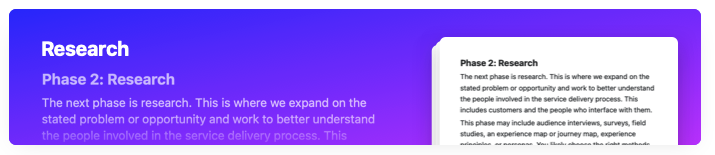
Le schede possono essere personalizzate con tre tipi di sfondo:
* **Colori pieni:** scegli dalla palette di colori o imposta un colore personalizzato.
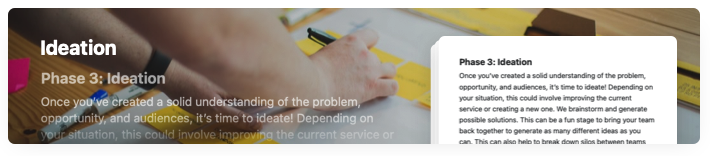
* **Immagini Unsplash:** cerca e seleziona foto professionali direttamente dentro Craft.
* **Le tue immagini:** carica un'immagine dal tuo dispositivo.
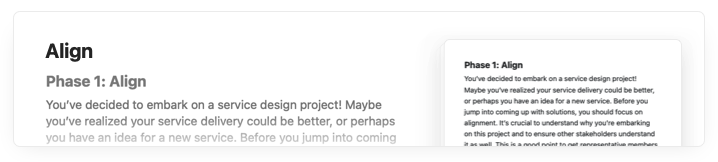
Puoi anche lasciare una scheda senza sfondo, per un look pulito e minimal:
## Stili di anteprima
L'anteprima di una scheda controlla come il suo contenuto appare nella pagina principale. Scegli tra cinque opzioni:
* **Standard:** l'anteprima predefinita, che mostra il titolo e un estratto del contenuto della scheda.
* **Emoji:** scegli fino a quattro emoji da mostrare sulla scheda al posto dell'anteprima di testo.
* **Libro:** in stile pagina di un libro.
* **Foglietto adesivo:** in stile foglio di taccuino giallo.
* **Galleria:** un collage con fino a tre immagini prese dal contenuto della scheda, al posto dell'anteprima di testo.
## Formati di scheda
Le schede sono disponibili in cinque formati che cambiano quanto le schede risaltano nel documento. Combinali per creare gerarchia e interesse visivo.
I due formati di scheda più grandi sono disponibili con Craft Plus. Gli altri tre formati sono disponibili in tutti i piani.
## Video tutorial
## Casi d'uso
Le schede sono particolarmente utili per:
* **Pianificazione di progetti:** crea sezioni visive per le diverse fasi del progetto.
* **Basi di conoscenza:** organizza gli argomenti con una gerarchia visiva.
* **Appunti di riunione:** separa i punti all'ordine del giorno o gli argomenti di discussione.
* **Pianificazione dei contenuti:** organizza le idee con una differenziazione visiva.
## Articoli correlati
Guida completa a tutte le funzionalità di stile
Personalizza le immagini di copertina per i tuoi documenti
Capire gli elementi fondamentali di Craft
 * **Immagini Unsplash:** cerca e seleziona foto professionali direttamente dentro Craft.
 * **Le tue immagini:** carica un'immagine dal tuo dispositivo.
Puoi anche lasciare una scheda senza sfondo, per un look pulito e minimal:
* **Le tue immagini:** carica un'immagine dal tuo dispositivo.
Puoi anche lasciare una scheda senza sfondo, per un look pulito e minimal:
 ## Stili di anteprima
L'anteprima di una scheda controlla come il suo contenuto appare nella pagina principale. Scegli tra cinque opzioni:
* **Standard:** l'anteprima predefinita, che mostra il titolo e un estratto del contenuto della scheda.
* **Emoji:** scegli fino a quattro emoji da mostrare sulla scheda al posto dell'anteprima di testo.
* **Libro:** in stile pagina di un libro.
* **Foglietto adesivo:** in stile foglio di taccuino giallo.
* **Galleria:** un collage con fino a tre immagini prese dal contenuto della scheda, al posto dell'anteprima di testo.
## Formati di scheda
Le schede sono disponibili in cinque formati che cambiano quanto le schede risaltano nel documento. Combinali per creare gerarchia e interesse visivo.
## Stili di anteprima
L'anteprima di una scheda controlla come il suo contenuto appare nella pagina principale. Scegli tra cinque opzioni:
* **Standard:** l'anteprima predefinita, che mostra il titolo e un estratto del contenuto della scheda.
* **Emoji:** scegli fino a quattro emoji da mostrare sulla scheda al posto dell'anteprima di testo.
* **Libro:** in stile pagina di un libro.
* **Foglietto adesivo:** in stile foglio di taccuino giallo.
* **Galleria:** un collage con fino a tre immagini prese dal contenuto della scheda, al posto dell'anteprima di testo.
## Formati di scheda
Le schede sono disponibili in cinque formati che cambiano quanto le schede risaltano nel documento. Combinali per creare gerarchia e interesse visivo.